Het kan lastig zijn om een eenvoudige tool te kiezen voor snelle videobewerkingen. Veel mensen testen verschillende tools. Google Foto's-filmmaker Om te zien of het snel clips kan knippen en de workflow soepel kan houden. Ik heb het in de praktijk getest en de sterke en zwakke punten zijn gemakkelijk te herkennen. Deze review helpt je te zien wat het kan, waar het je mogelijk kan vertragen en wanneer een andere optie wellicht beter bij je past. Vervolgens bekijken we hoe het werkt op Android, iPhone en pc, en daarna kijken we naar de beste tools die je als alternatief kunt gebruiken.
Deel 1: Hoe maak je een Google Foto's-film op Android?
Met Movie Maker voor Google Foto's is het maken van een video op je telefoon heel eenvoudig. Je kunt foto's en clips combineren tot een samenhangende, deelbare video zonder extra tools. De app werkt goed op de meeste Android-apparaten die Google-services ondersteunen, waardoor het een handige optie is voor snelle videoprojecten of herinneringen die je direct wilt delen.
Stap 1Download en open het bestand. Google Foto's Download de app en log vervolgens in met je Google-account. Als je de app al hebt, kun je direct inloggen.
Stap 2Kraan Bibliotheek, dan Nutsvoorzieningenen scroll naar de Maak nieuw sectie selecteren Film om een nieuw project te starten.
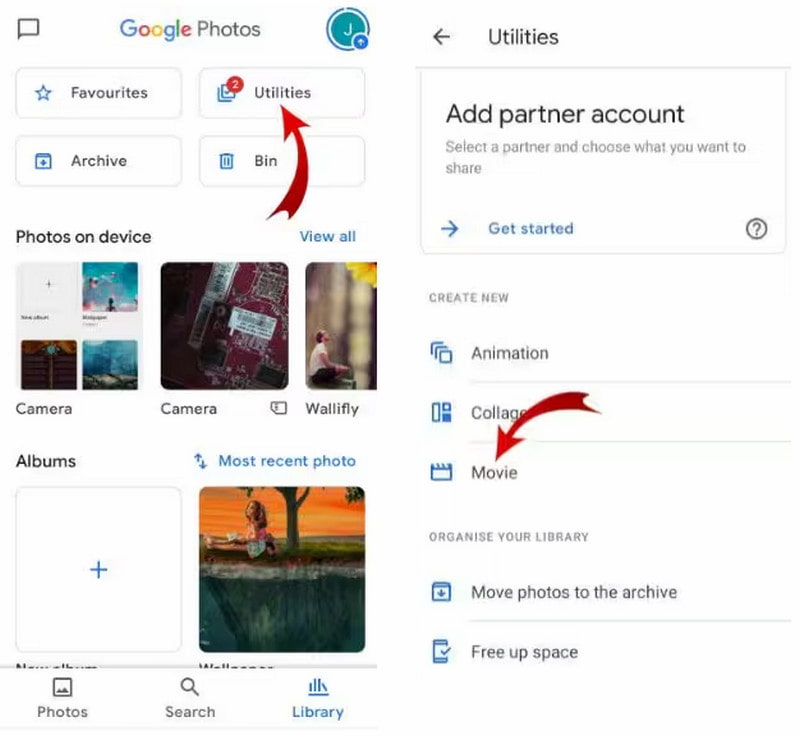
Stap 3Kies een filmthema of begin met een lege lay-out en selecteer vervolgens maximaal 50 foto's en video's van je apparaat.
Stap 4Kraan CreërenGoogle Foto's rangschikt je videofragmenten automatisch en geeft je een conceptvoorbeeld. Gebruik de filmstrook Met de knop kun je de volgorde van de afbeeldingen wijzigen en met de schuifregelaar aanpassen hoe lang elke afbeelding wordt weergegeven.
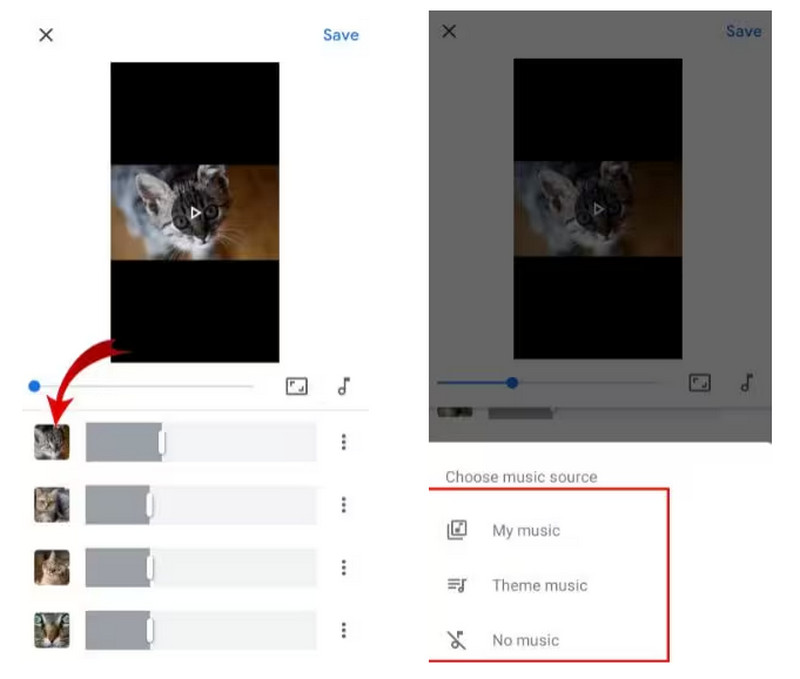
Stap 5Voeg muziek toe door op de muziekknop te tikken, pas effecten of stijlen toe, bekijk een voorbeeld van je film, geef hem een titel en tik SparenJe film verschijnt in je Google Foto's-album en je kunt hem indien nodig downloaden naar je apparaat.
Met deze techniek leer je snel hoe je een filmpje maakt met Google Foto's op je Android-apparaat en zet je je herinneringen in slechts enkele minuten om in professionele video's.
Deel 2: Hoe maak je een Google Foto's-film op je iPhone
iPhone-gebruikers kunnen ook snel video's maken met Google Foto's. Met de functie 'Film maken' in Google Foto's kun je binnen enkele seconden meerdere clips en afbeeldingen combineren. Deze tool is perfect om feestjes, reizen of alledaagse momenten vast te leggen en er professionele verhalen van te maken.
Stap 1Installeer de app vanuit de App Store en log in met je Google-account.
Stap 2Kraan Bibliotheek, dan Nutsvoorzieningenen scroll naar de Maak nieuw sectie selecteren Film om een nieuw project te starten.
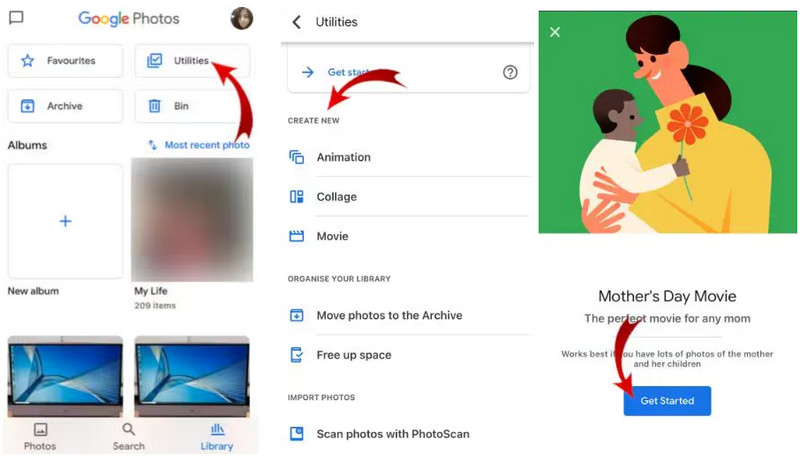
Stap 3Kies een filmthema of start een lege video en tik vervolgens. BeginSelecteer de foto's en video's die je wilt toevoegen.
Stap 4Google Foto's wordt geopend Filmredacteur. Herschik de clips met behulp van de filmstrook Druk op de knop, stel de duur in met de schuifregelaar en voeg muziek toe vanuit de app of je apparaat.
Stap 5Bekijk een voorbeeld van je video, pas effecten of stijlen toe, geef hem een naam en tik erop. SparenJe film verschijnt in Google Foto's en je kunt hem indien nodig downloaden naar je iPhone.
Met deze stappen kunt u snel Maak een film Met Google Foto's op je iPhone maak je video's die je direct naar vrienden kunt sturen of online kunt plaatsen.
Deel 3: Hoe maak je een Google Foto's-film op de pc
Met Google Foto's maak je een film op je pc, waardoor je meer controle hebt over je project. Je kunt foto's en videofragmenten slepen en neerzetten, ze in de perfecte volgorde plaatsen en effecten of muziek toevoegen om je verhaal tot leven te brengen. Het webplatform is gebruiksvriendelijk en vereist geen extra software, waardoor het ideaal is voor langere projecten of voor bewerking op een groter scherm.
Stap 1Ga naar photos.google.com en meld je aan met je Google-account.
Stap 2Klik Nutsvoorzieningenen selecteer vervolgens Maak nieuw, en kies Film een project starten.
Stap 3Kies een filmthema of begin met een leeg scherm en tik vervolgens. Begin en selecteer de foto's en video's die je wilt opnemen.
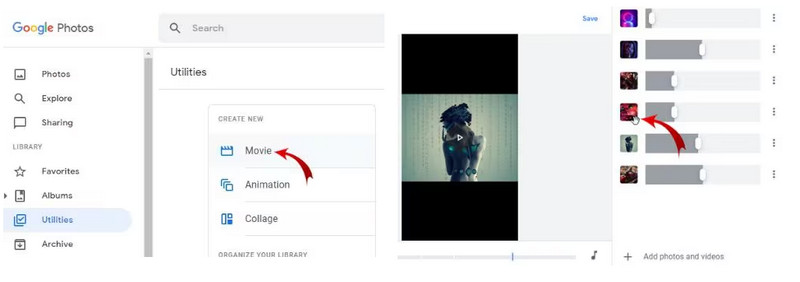
Stap 4Google Foto's wordt geopend Filmredacteur. Herschik de clips met de filmstrook Druk op de knop, stel de tijdsduur in en voeg muziek toe via de selector.
Stap 5Stijlen of effecten toepassen, de film bekijken, een titel geven en klikken SparenJe voltooide video verschijnt in Google Foto's en kan naar je pc worden gedownload.
Door deze stappen te volgen, kunt u eenvoudig een film maken in Google Foto's op uw pc en zo professionele, deelbare video's creëren zonder extra hulpmiddelen.
Deel 4: Het beste alternatief voor Google Foto's om een film te maken
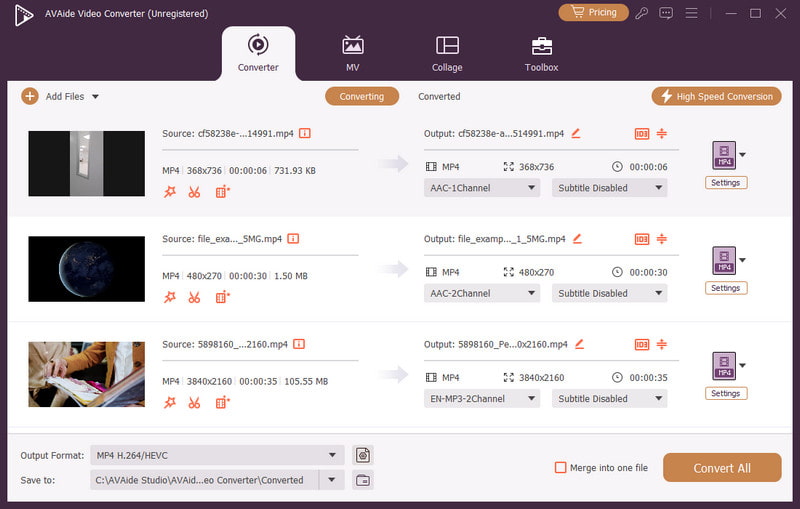
Als je meer creatieve vrijheid wilt dan Google Foto's biedt, AVAide Video Converter is een sterk alternatief. Naast de eenvoudige bewerking biedt het ook handige functies zoals bijsnijden, samenvoegen, ondertitelen toevoegen en computergegenereerde verbeteringen om de videokwaliteit automatisch te verbeteren. Werken met video's is geen probleem, ongeacht de lengte, het formaat of de codec. Dit maakt het geschikt voor iedereen die eenvoudig een video wil maken, maar ook voor degenen die in korte tijd een zeer professionele video willen produceren.

GRATIS DOWNLOAD Voor Windows 7 of hoger
 Veilige download
GRATIS DOWNLOAD Voor Mac OS X 10.13 of hoger
Veilige downloadMet AVAide Video Converter krijg je toegang tot geavanceerde tools en flexibele opties, waardoor je op een betere manier films kunt maken van je foto's. Het is bovendien gemakkelijk te leren. hoe maak je een songtekstvideowaarbij tekst, muziek en beeldmateriaal worden gecombineerd in een professioneel ogend project.
Deel 5: Wat zijn de beste functies van Google Foto's?
Google Foto's is meer dan alleen een opslagapplicatie. De software voor videobewerking en het maken van films maakt het een effectieve oplossing voor het creëren en beheren van video's. De meest opvallende functies zijn de volgende:
1. Movie Maker
Hiermee kun je met minimale inspanning elegante films maken van je foto's en video's. Je kunt thema's kiezen, muziek toevoegen, de volgorde van de clips wijzigen en een professionele uitstraling creëren.
2. Automatische organisatie
Google Foto's sorteert je media ook automatisch op datum, locatie of type inhoud. Hierdoor kun je foto's en video's gemakkelijk terugvinden tijdens het maken van films.
3. Bewerkingshulpmiddelen
Biedt eenvoudige bewerkingsfuncties zoals het inkorten van video's, het aanpassen van de helderheid, filters en het roteren van afbeeldingen. Het werkt uitstekend voor snelle aanpassingen en publicatie.
4. Thema's en sjablonen
De ingebouwde thema's en sjablonen helpen je om in korte tijd een stijlvolle film te maken, zonder dat je alles zelf hoeft te ontwerpen. Je kunt kiezen uit thema's zoals verjaardagen, reizen of feestjes.
5. Muziekintegratie
Hiermee kunt u achtergrondmuziek aan uw video's toevoegen, zowel vanuit de Google-bibliotheek als vanaf uw eigen apparaat, om de vertelervaring te verbeteren.
6. Toegang tot meerdere platforms
Het is onder andere compatibel met Android, iPhone en pc, zodat je je video's overal kunt maken, bewerken en bekijken.
7. Slimme suggesties
Google Foto's beveelt collages, animaties en filmpjes aan en maakt bovendien met minimale inspanning en in de kortst mogelijke tijd video's van je recent geüploade foto's.
Met Google Photos Movie Maker kun je foto's en videofragmenten eenvoudig omzetten in snelle, professionele video's op Android, iPhone of pc. Voor meer creatieve mogelijkheden en geavanceerde bewerking is AVAide Video Converter een goed alternatief. Over het algemeen is dit... Filmmaker voor Google Foto's Het is een eenvoudige en betrouwbare manier om binnen enkele minuten gedenkwaardige video's te maken en te delen.
Uw complete videotoolbox die 350+ formaten ondersteunt voor conversie in verliesvrije kwaliteit.
Bewerk video
- AI luxe video
- Verwijder watermerk uit video
- Tekst uit video verwijderen
- Downscalen van 4K naar 1080p/720p
- Achtergrondruis uit video verwijderen
- MP4-metadata-editor
- Videokwaliteit verscherpen
- Omgekeerde video
- Video van slechte kwaliteit repareren
- Metagegevens uit video/audio verwijderen
- Video van de frontcamera spiegelen/ontspiegelen