Als je video's maakt, wil je natuurlijk dat de content humoristisch en intrigerend is voor het publiek. Het omkeren van een video is een techniek die veel mensen gebruiken, en dit effect is overal te zien, zelfs op sociale mediaplatformen zoals TikTok. Als gebruiker van een van de populairste sociale media-apps van dit moment wil je natuurlijk geen leuke video's missen en de kans grijpen om viraal te gaan. Leer meer Hoe je een video op TikTok kunt omkeren Hieronder vind je alle stappen en een aantal ideeën die je kunt uitproberen tijdens het bewerken van video's.
Deel 1. Hoe je een video op TikTok kunt omkeren
TikTok biedt ingebouwde functies waarmee je opgenomen video's in realtime kunt bewerken. Denk bijvoorbeeld aan een omkeereffect dat je kunt toepassen op video's van vijftien seconden tot een minuut. De app heeft ook honderden filters en effecten, die je in meerdere gevallen op één video of foto kunt toepassen. Omdat de app vooral populair is onder mobiele gebruikers, zijn de ingebouwde bewerkingsopties voornamelijk beschikbaar op mobiele apparaten. Dit betekent dat als je TikTok op een desktopcomputer gebruikt om video's te bewerken, het omkeereffect en andere functies niet beschikbaar zijn. Hieronder vind je de stappen om TikTok-video's om te keren:
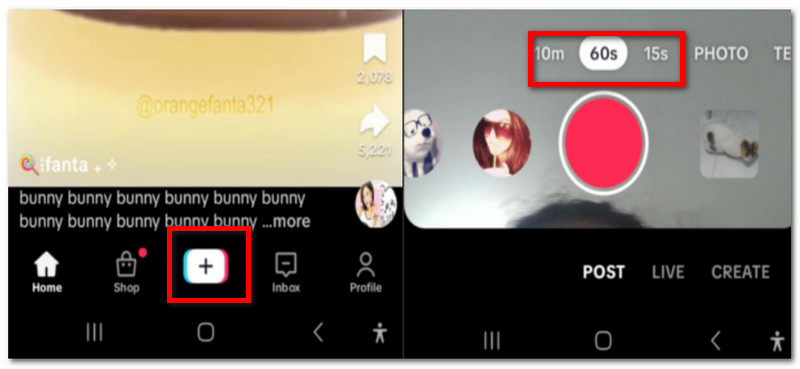
Stap 1Open de app op je telefoon en tik op de Plus Tik op de knop onderaan. Stel de camera en het object dat u wilt vastleggen in en kies de gewenste videolengte. Begin om op te nemen.
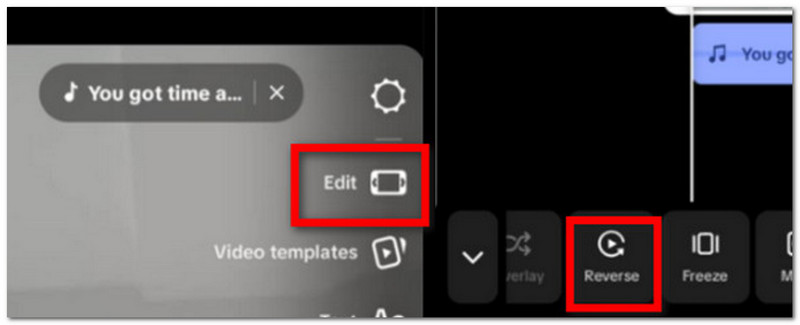
Stap 2Druk op Hou op knop om de opname te stoppen. Kies de Bewerk selecteer de optie in het rechterpaneel. Ga in het bewerkingsmenu naar links, vanaf de opties onderaan uw scherm, totdat u de optie ziet. Achteruit optie.
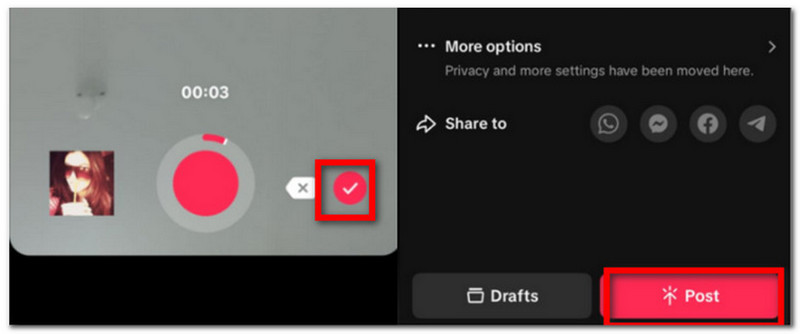
Stap 3Speel de video af om het effect te zien, of gebruik andere elementen om aan je video toe te voegen. Tik vervolgens op Volgende om te exporteren of te plaatsen op je TikTok-account.
Deel 2. Coole ideeën voor omgekeerde video's op TikTok
Het is niet genoeg om alleen te leren hoe je een video op TikTok achterstevoren afspeelt. Je moet natuurlijk ook creatief zijn om meer views van over de hele wereld te krijgen. Als je niet weet waar je moet beginnen, kun je deze 4 geweldige ideeën voor het achterstevoren afspelen van video's op TikTok eens bekijken.
1. Video van voor naar na
Deze optie is het meest geschikt als je een product promoot. Het idee is om het eindresultaat aan het begin van de video te laten zien om de aandacht van je publiek te trekken. Geleidelijk aan neemt de video de kijkers mee achter de schermen, zodat ze de voortgang van je product kunnen zien. Het is een geweldig idee voor bedrijven, omdat sommige mensen liever eerst het resultaat zien dan het proces. Houd er echter rekening mee dat dit een lang proces is en dat het opslaan van video's watermerken kan opleveren. Zorg ervoor dat je leert hoe je dit moet doen. verwijder TikTok-watermerken.
2. Omgekeerd dansen en zingen
Als je goed kunt dansen, levert een video met een omgekeerde dans je waarschijnlijk meer likes en interactie van je kijkers op. Oefen je passen en zorg dat ze zo vloeiend mogelijk zijn. Dit idee zorgt voor verbluffende moves, waardoor het publiek meer wil zien. Ben je meer een zanger(es), dan kun je achterstevoren zingen en je publiek laten raden welk nummer het is. Je kunt bijvoorbeeld de videoclip van Coldplay's 'The Scientist' als voorbeeld nemen.
3. Timelapse omgekeerd
Het is een klassiek idee om de tijdlijn van een lang proces om te keren. Je kunt dit idee toepassen op opnames van bloeiende planten en bloemen, een vulkaanuitbarsting of zelfs je eigen verzameling foto's uit je jeugd. Het is niet alleen ideaal voor een vermakelijke video in omgekeerde volgorde, maar je kunt het ook gebruiken voor een motiverende video.
4. Lastige video
Speel met de ogen van je kijkers of laat ze perplex achter door je video's om te keren. Soms zorgt een slimme omkering ervoor dat het publiek zichzelf in twijfel trekt, en zelfs een simpel kaartspel kan duizenden views opleveren. Je kunt zelfs je profielfoto op TikTok Om wat verwarring in je video's te zaaien.
5. Productontleding
Een ander idee, als je een bedrijf hebt, is om je product te demonteren voor een omgekeerde video. Stel je bijvoorbeeld een chef-kok voor die een bepaald gerecht bereidt, maar alle ingrediënten gaan terug naar hun oorspronkelijke plek. Denk aan de kruiden die teruggaan in flessen en potten, de specerijen die omhoog gaan in plaats van omlaag, of de gesneden groenten en fruit die weer heel worden. Het hangt af van je product, en je moet misschien wat ingrediënten weggooien om de perfecte opname te krijgen, maar dit idee is het risico waard als het goed wordt uitgevoerd.
Deel 3. Beste TikTok-video-editor: AVAide Video Converter
Zoals gezegd kun je een TikTok-video niet via een computer terugspoelen. Het beste alternatief is dus... AVAide Video ConverterHet is een multifunctioneel programma dat niet alleen videoconversie biedt, maar ook omkeren, metadata bewerken, splitsen, comprimeren en meer. Het heeft een strak ontwerp, dus je hoeft je geen zorgen te maken over het leren van de functies; je kunt er binnen enkele minuten mee werken. Bovendien biedt het een schat aan bewerkingsopties, perfect om tekst en muziek toe te voegen, video's in segmenten te splitsen, de juiste resolutie te kiezen en de kleuren aan te passen. Je hoeft je zelfs geen zorgen te maken over het videotype, want AVAide ondersteunt meer dan 300 formaten en presets, zodat je je video's kunt delen op sociale mediaplatformen zoals TikTok en Facebook. AVAide Video Converter is gratis te downloaden voor Windows en macOS. Hieronder lees je hoe je een TikTok-video achterstevoren kunt afspelen:
Stap 1Download en installeer AVAide Video Converter op uw computer. Open de software en ga naar de Gereedschapskist menu. Kies de Video-omkeerinrichting optie en klik vervolgens op Toevoegen om de video te uploaden.

GRATIS DOWNLOAD Voor Windows 7 of hoger
 Veilige download
GRATIS DOWNLOAD Voor Mac OS X 10.13 of hoger
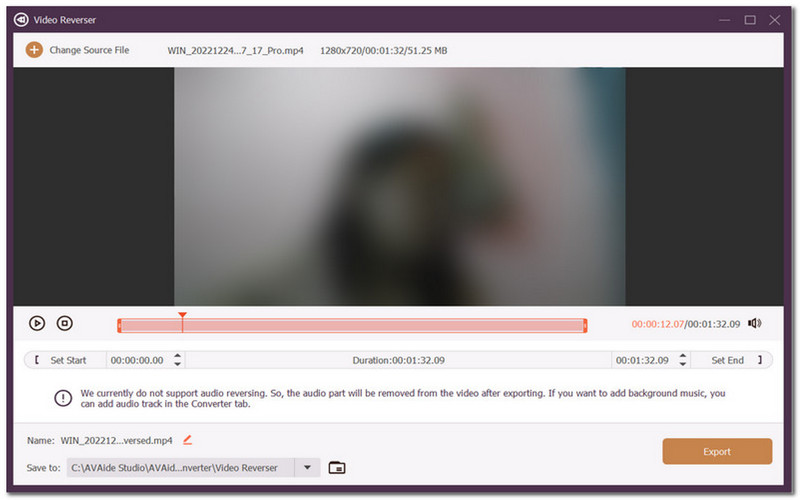
Veilige downloadStap 2Je video wordt automatisch afgespeeld. Je hebt de mogelijkheid om de video bij te snijden en ongewenste delen te verwijderen. Als alles naar wens is, klik je op de knop. Exporteren knop. Houd er rekening mee dat het originele geluid wordt verwijderd, aangezien het omkeereffect niet van toepassing is op audio.
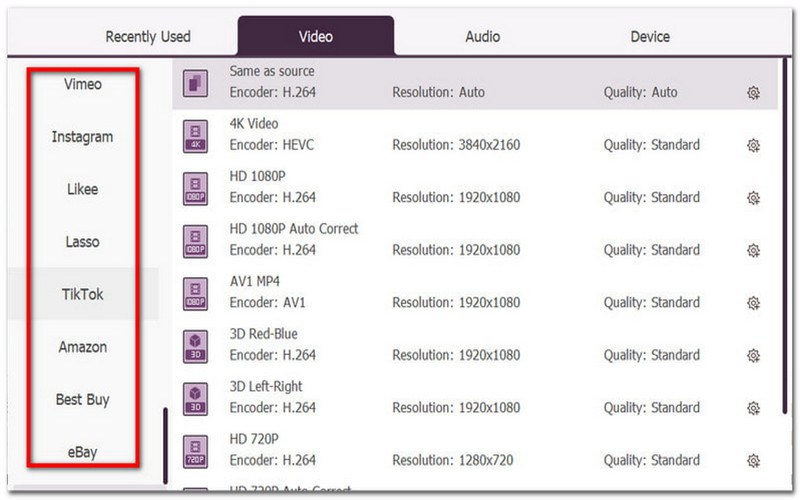
Stap 3Na een paar seconden is je omgekeerde video klaar. Je kunt andere bewerkingsfuncties gebruiken om je werk te verbeteren, zoals de verbeteringsfunctie, stabilisator, enzovoort. Gebruik bovendien de geavanceerde instellingen om de gewenste voorinstellingen te vinden voor TikTok, Vimeo en andere platforms.
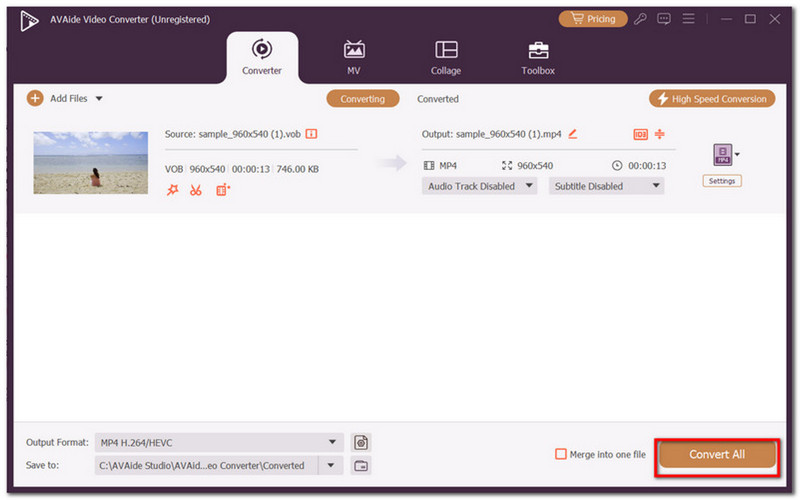
Stap 4Als u klaar bent, klikt u op de Alles omzetten Gebruik de knop om de video te exporteren. Deel je video op TikTok, Facebook of Instagram.
Eindelijk heb je het geleerd. Hoe je een video op TikTok kunt omkeren Met zijn ingebouwde functies is het echt het beste socialemediaplatform, niet alleen voor het omkeren van video's, maar ook vanwege de vele effecten, filters en elementen die gratis worden aangeboden. Het enige nadeel van TikTok is dat deze fantastische functies beperkt zijn tot de desktopversie; sommige gebruikers die hun video's op hun computer willen bewerken, hebben deze mogelijkheid dus niet. Desondanks is AVAide Video Converter het beste alternatief voor het omkeren van video's en andere bewerkingsfuncties, waaronder comprimeren, stabiliseren en converteren. Klik op de knop 'Gratis downloaden' om onbeperkt je video's te bewerken.
Uw complete videotoolbox die 350+ formaten ondersteunt voor conversie in verliesvrije kwaliteit.
Bewerk video
- AI luxe video
- Verwijder watermerk uit video
- Tekst uit video verwijderen
- Downscalen van 4K naar 1080p/720p
- Achtergrondruis uit video verwijderen
- MP4-metadata-editor
- Videokwaliteit verscherpen
- Omgekeerde video
- Video van slechte kwaliteit repareren
- Metagegevens uit video/audio verwijderen
- Video van de frontcamera spiegelen/ontspiegelen