Soms heb je meer nodig dan een statische SVG om je briljantie over te brengen, een presentatie op te fleuren of emoji's onverslaanbaar te maken. Dit is waar SVG naar GIF-animatie Conversie speelt een rol. Zoals we weten, kunnen stilstaande beelden saai zijn vergeleken met een GIF die de aandacht trekt. Bovendien is het perfect voor websites, sociale media en berichten. Sterker nog, dit proces neemt niet veel tijd in beslag. Je kunt je SVG aantrekkelijker maken door hem in een mum van tijd naar een GIF te converteren. Nou, je snapt het wel. Laten we je afbeeldingen tot leven brengen.
Deel 1: Verschillen tussen SVG-animatie en GIF
Elk van deze afbeeldingsformaten biedt voordelen en heeft een uniek doel. Laten we daarom eens dieper ingaan op elk formaat.
Schaalbare vectorafbeeldingen of SVG
SVG is een vectorgebaseerd afbeeldingsformaat dat wiskunde gebruikt om vormen te tekenen in plaats van pixels. Zoals de naam al zegt, kun je met Scalable Vector Graphics of SVG afbeeldingen schalen naar elk gewenst formaat zonder vervorming. Je zult de bewerkingen in de SVG's niet opmerken nadat je ze hebt vergroot. Met dat in gedachten zijn SVG-bestanden oneindig schaalbaar en blijven ze scherp, ongeacht de grootte. Dit afbeeldingsformaat is perfect voor illustraties, logo's en pictogrammen. Bovendien zijn SVG's bewerkbaar en lichtgewicht met ontwerpsoftware en teksteditors, omdat ze codegebaseerd zijn. Het probleem is dat ze niet goed worden weergegeven op verouderde systemen en geen animatie ondersteunen.
Graphics Interchange Format of GIF
GIF's daarentegen zijn pixelgebaseerde formaten die eenvoudige transparantie en animaties ondersteunen. GIF's hebben een vaste resolutie, waardoor ze er blokkerig uitzien als je te veel inzoomt. In tegenstelling tot SVG kun je ze niet naar een willekeurig formaat schalen en een heldere afbeelding verwachten. Desalniettemin is dit afbeeldingsformaat geweldig voor het maken van leuke, herhalende clips als je memes of reactie-GIF's wilt maken. Als je fan bent van X, voorheen Twitter, kun je daar veel GIF's vinden en Twitter GIF downloaden gemakkelijk te plaatsen. Bovendien kent dit formaat beperkingen, afgezien van het feit dat het niet schaalbaar is. Deze foto is beperkt tot maximaal 256 kleuren en grote bestandsgroottes. Maar wat het aantrekkelijker maakt dan SVG, is dat veel apparaten en platforms het breed ondersteunen.
Uit de bovenstaande beschrijvingen blijkt dat SVG uitstekende en complexe graphics oplevert, terwijl GIF geanimeerde en coole afbeeldingen oplevert.
Deel 2: SVG naar GIF converteren op Windows en Mac
Een van de meest uitstekende hulpmiddelen voor deze conversie is de AVAide Video ConverterHoewel de naam suggereert dat de focus ligt op videoconversie, blinkt dit krachtige programma ook uit in beeldconversie. Deze tool biedt functies die verder gaan dan standaard converters. Gebruikers kunnen de bestandsgrootte en resolutie van de uitvoerbestanden nauwkeurig aanpassen zonder de vervormingsproblemen die vaak voorkomen bij andere converters. Met andere woorden, het behoudt de scherpte en fijne details van uw foto's.
Bovendien onderscheidt deze tool zich door het behoud van de originele vectorkwaliteit van SVG's. Voor gedetailleerde controle kun je opties zoals loopinstellingen, compressieniveaus en framesnelheden aanpassen. Bovendien kun je geanimeerde GIF's maken van meerdere SVG-bestanden voor diavoorstellingachtige animaties. Voor een persoonlijkere look kunnen gebruikers tekst toevoegen aan GIF's, zoals namen, merken, etc. Hier leest u hoe u SVG naar GIF-animatie converteert.
Stap 1Klik op de knop Gratis downloaden
Haal het installatieprogramma van het programma op door op de knop te klikken Gratis download Knop. Je kunt deze tool op zowel je Mac als je Windows-computer installeren. Installeer vervolgens de app door het installatieproces te volgen.

GRATIS DOWNLOAD Voor Windows 7 of hoger
 Veilige download
GRATIS DOWNLOAD Voor Mac OS X 10.13 of hoger
Veilige downloadStap 2Ontdek de app en krijg toegang tot Image Converter
Bij het starten van de app wordt u begroet door een elegante interface. Hier vindt u vijf belangrijke tabbladen. Klik vanuit deze tabbladen op de Meer hulpmiddelen tabblad. Zoek vervolgens naar de Afbeeldingsconvertor U kunt de functie vinden via de zoekbalk of door handmatig door de set hulpmiddelen te zoeken.

Stap 3Upload het SVG-bestand
Op dit punt zou je gevraagd moeten worden om je SVG-bestand toe te voegen, dat via een uploadinterface wordt weergegeven. Klik nu op de plus pictogram om de bestandsbrowser op uw computer te openen en uw SVG-bestand aan het programma toe te voegen. Deze tool kan geanimeerde SVG's omzetten in GIF's.

Stap 4SVG converteren naar een ander afbeeldingsformaat
Nadat u uw SVG-bestand hebt geüpload, selecteert u een uitvoerformaat, zoals JPG of PNG, dat wordt gebruikt voor het maken van een GIF. U kunt desgewenst meerdere foto's toevoegen. Klik vervolgens op Alles omzetten knop om het conversieproces te starten.

Deel 3: GIF's maken van meerdere SVG-afbeeldingen
Met dezelfde tool maken we een naadloze GIF van de geconverteerde foto's. Er is nog een andere functie waarmee je met AVAide Video Converter een geanimeerde SVG naar een geanimeerde GIF kunt omzetten. Hiermee heb je controle over de volgorde van de afbeeldingen. Dat betekent dat je kunt kiezen welke afbeelding als eerste en welke als laatste verschijnt. Daarnaast kun je een voorbeeld van de toekomstige GIF bekijken met de Preview-functie van de tool voordat je hem rendert. Volg de onderstaande stappen om te leren hoe dit werkt.
Stap 1Open de GIF-converter-app
Begin met het openen van hetzelfde programma op je computer. Als je dat nog niet hebt gedaan, kun je de nieuwste versie downloaden via de bovenstaande downloadlinks.
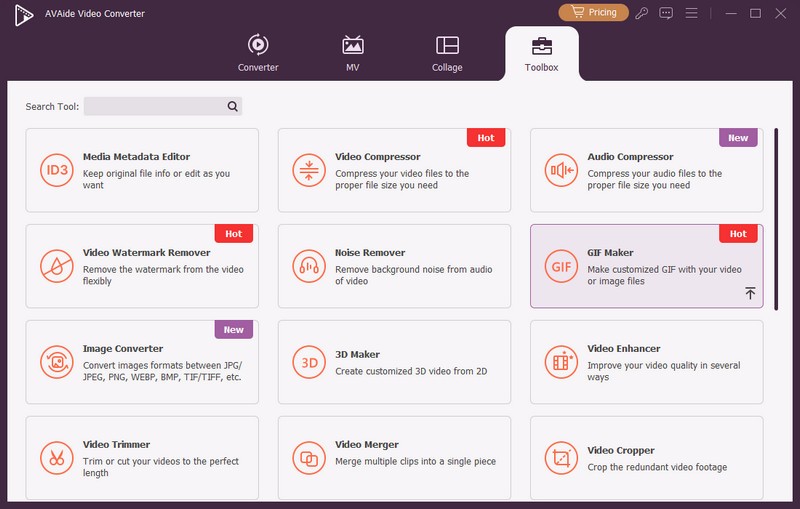
Stap 2Toegang tot de GIF Maker-functie
Ga vervolgens naar de Meer hulpmiddelen tabblad, het laatste tabblad dat in de hoofdinterface wordt weergegeven. Selecteer hier de GIF Maker optie of gebruik de zoekbalk om er direct toegang toe te krijgen.
Stap 3Voeg afbeeldingen toe voor het maken van GIF's
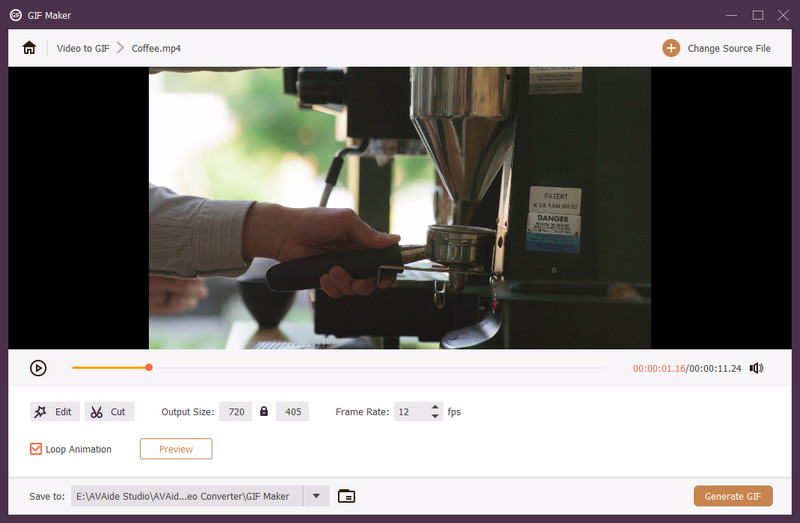
Bij het benaderen van de GIF-maker, wordt u gevraagd om uw gewenste foto's toe te voegen om ze in GIF's om te zetten. Kies de Foto naar GIF Selecteer de optie 'Uploaden'. Voeg vervolgens de gewenste foto's in vanuit uw bestandsbrowser.
Stap 4SVG naar GIF converteren
Voordat u de GIF produceert, kunt u de Uitvoerinstellingen Deze instellingen bevinden zich onder de interface. Deze instellingen omvatten resolutie, zoommodus, framesnelheid en het afspelen van loopanimaties. oke Zodra u tevreden bent met de instellingen, klikt u ten slotte op Exporteren in de rechteronderhoek om het proces voor het maken van een GIF te starten.
Het is waar, SVG of Scalable Vector Graphics kunnen scherpe foto's weergeven, zelfs na schaling naar een groter of kleiner formaat. Het is echter statisch en levenloos. Om het tot leven te brengen, kunt u het daarom gebruiken. SVG naar GIF converteren, waarmee je memes kunt maken, berichten op sociale media kunt plaatsen en grappige sms'jes kunt versturen. Hoe dan ook, de tools die je nodig hebt worden aangeboden en de stappen zijn uitgebreid en gemakkelijk te volgen.
Uw complete videotoolbox die 350+ formaten ondersteunt voor conversie in verliesvrije kwaliteit.