DAT-bestanden verschijnen vaak bij het werken met oude videodiscs of bepaalde software, maar het afspelen ervan kan frustrerend zijn. In tegenstelling tot MP4, dat universeel is, wordt DAT niet breed ondersteund. Daarom zoeken veel gebruikers naar manieren om een DAT-bestand naar MP4 converterenIn deze gids leggen we uit wat een DAT-bestand is, wat het verschil is met MP4 en bieden we zowel desktop- als onlinehulpmiddelen waarmee u uw bestanden kunt omzetten naar een formaat dat daadwerkelijk werkt.
Deel 1. Wat is een DAT-bestand?
Een DAT-bestand is een generiek gegevensformaat dat veel soorten content kan bevatten, zoals tekst, video of programmagegevens. Wat video's betreft, worden DAT-bestanden meestal aangetroffen op video-cd's of vcd's en bevatten ze vaak film- of clipgegevens. Het probleem is dat ze niet aan één standaard voldoen, waardoor ze moeilijk af te spelen zijn op moderne apparaten. Daarom zoeken veel gebruikers naar manieren om DAT naar MP4 te converteren, aangezien MP4 een universeel formaat is dat werkt op telefoons, computers en mediaspelers.
Deel 2. Verschillen tussen DAT en MP4
Zowel DAT- als MP4-bestanden kunnen videogegevens bevatten, die niet in alle opzichten identiek zijn, zoals qua structuur, compatibiliteit en bruikbaarheid. DAT-bestanden zijn verouderd en hebben geen universele standaard, terwijl MP4 een van de meest voorkomende videoformaten is. Dit verschil is de reden waarom de meeste gebruikers DAT-bestanden omzetten naar MP4 voor een soepele weergave en eenvoudig delen.
1. Formaatstructuur:
DAT is een container die generiek is en verschillende soorten gegevens kan bevatten, niet alleen video. MP4 daarentegen is een gestandaardiseerd multimediabestand met als specifiek doel video- en audiocontent.
2. Compatibiliteit:
Veel DAT-bestanden kunnen alleen worden afgespeeld met speciale software of een VCD-speler, terwijl MP4 compatibel is met bijna alle apparaten en platforms, zoals mobiele apparaten, desktops en streamingdiensten.
3. Compressie en kwaliteit:
MP4 kan worden gebruikt om geavanceerde compressie te ondersteunen, en kleinere bestanden hoeven minder te worden opgeofferd. DAT-bestanden zijn relatief groter en inefficiënt.
4. Gebruik vandaag:
DAT is grotendeels verouderd en wordt geassocieerd met oudere schijven of software. De moderne standaard is MP4, dat compatibel is met alle bewerkingssoftware, inclusief DJI videobewerkingssoftware en alle sociale media.
Deel 3. Een DAT-bestand naar MP4 converteren
1. AVAide MP4-converter
Als uw doel is om DAT zonder stress naar MP4 te converteren, AVAide MP4-converter is de tool waarop u kunt vertrouwen. Het is snel, batchgewijs converteerbaar en doet geen afbreuk aan de videokwaliteit, zoals de meeste andere alternatieven. Het onderscheidende kenmerk is de ingebouwde bewerkingssuite, waarmee u uw video's kunt bewerken voordat u ze opslaat. Beginners zullen dol zijn op het eenvoudige ontwerp en gevorderde gebruikers kunnen direct aan de slag met de configuratie. Die combinatie van kracht en eenvoud maakt AVAide de meest complete converter voor DAT-bestanden.
Stap 1Download de nieuwste versie van de app op je computer door op de downloadknop hier te klikken. Volg het installatieproces en start de app om verder te gaan.

GRATIS DOWNLOAD Voor Windows 7 of hoger
 Veilige download
GRATIS DOWNLOAD Voor Mac OS X 10.13 of hoger
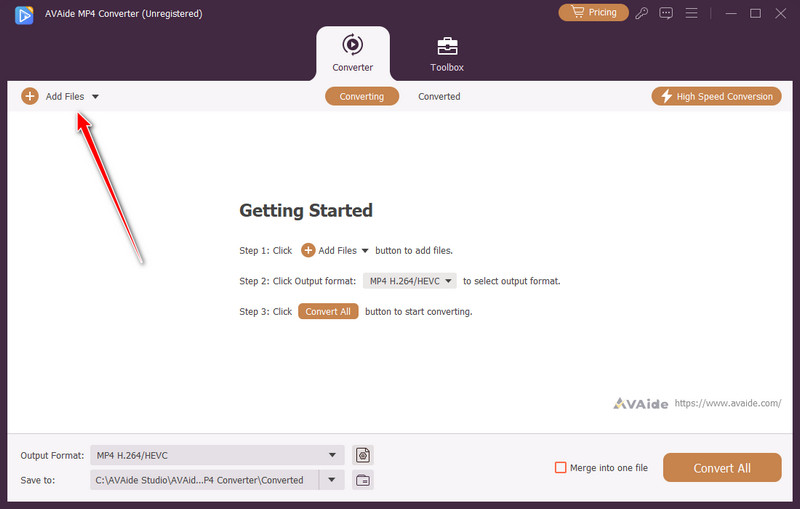
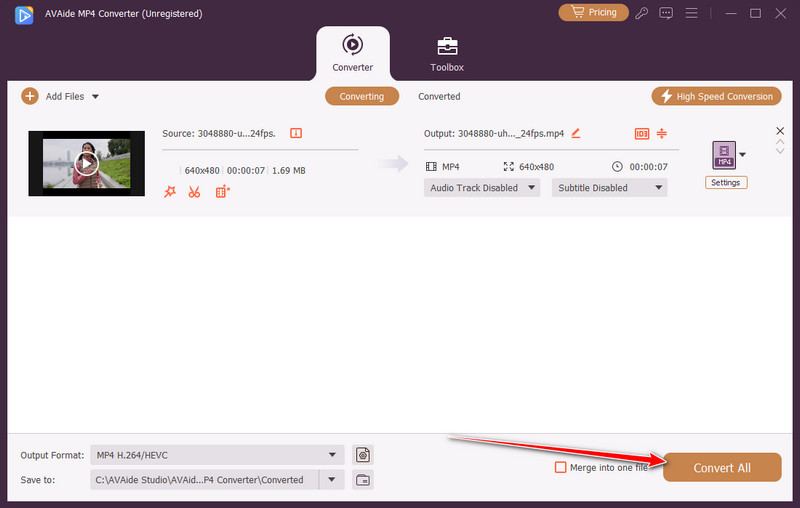
Veilige downloadStap 2Upload daarna het DAT-bestand naar de app door op de knop te klikken. Bestand toevoegen knop die we bovenaan de interface hebben. Door erop te klikken, ga je naar de bestandsmap en vind je het DAT-bestand dat je wilt converteren. Klik vervolgens op Open.
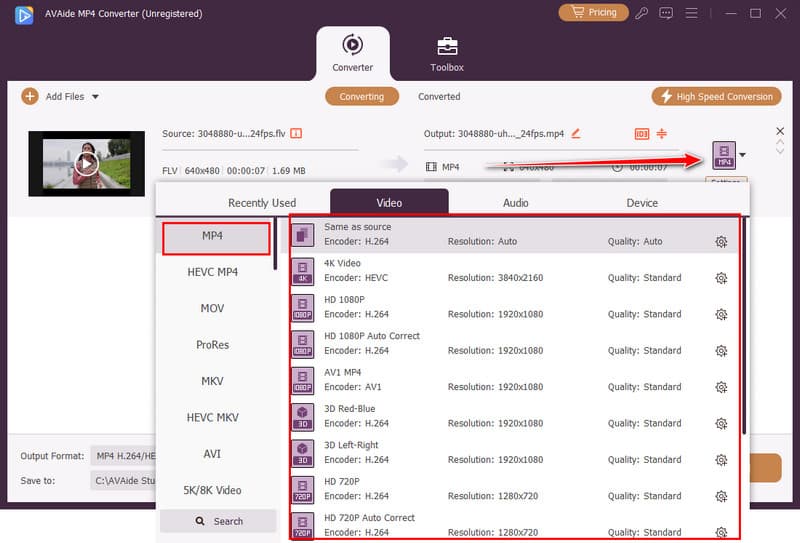
Stap 3Stel het formaat in op MP4 en de gewenste instellingen op basis van de hier beschikbare opties. Zoals u ziet, heeft elke MP4-instelling een andere encoder, resolutie en meer.
Stap 4Klik ten slotte op de Alles omzetten knop om het coderingsproces naar MP4 te starten.
2. VLC-mediaspeler
De meeste mensen weten het VLC Media Speler als videospeler, maar minder mensen realiseren zich dat het ook als DAT naar MP4 converter kan dienen. De conversiefunctie is niet zo verfijnd als speciale software, maar het doet zijn werk als je maar een paar bestanden hoeft te verwerken. Het nadeel is de leercurve; je zult de instellingen handmatig moeten aanpassen. Toch is VLC, voor een gratis tool die bijna iedereen al geïnstalleerd heeft, een solide back-upoptie.
Stap 1Open VLC Media Player op je computer. Klik in het bovenste menu op Media en kies Converteren / Opslaan.
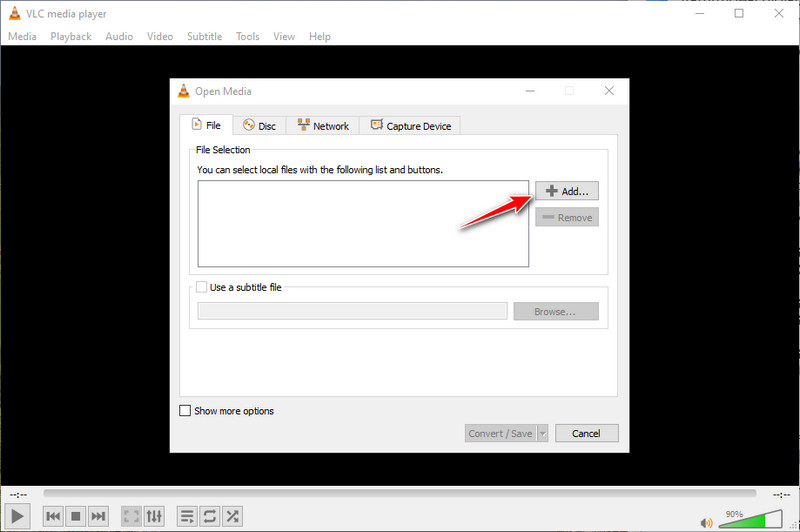
Stap 2Klik op Toevoegen en blader vervolgens naar het DAT-bestand dat u wilt converteren en selecteer het. Klik Converteren / Opslaane onderaan.
Stap 3Onder Profiel, Kiezen Video - H.264 + MP3 (MP4) als uitvoerformaat. Stel de bestemming in waar u het wilt opslaan en klik op Begin.
3. WinX Video Converter
Als snelheid voor u belangrijk is, WinX Videoconverter is het proberen waard. Dankzij GPU-versnelling kan het een DAT-bestand sneller naar MP4 converteren dan veel gratis tools. Het biedt ook formaatflexibiliteit, zodat je video's kunt exporteren voor mobiel, desktop of zelfs webgebruik. Hoewel de gratis versie een paar beperkingen heeft, maken de algehele prestaties het een praktische keuze voor gebruikers die waarde hechten aan efficiëntie.
Stap 1Open WinX Video Converter en klik +Video om uw DAT-bestand te laden. U kunt het bestand ook naar het programmavenster slepen en neerzetten.
Stap 2Wanneer de uitvoerinstellingen verschijnen, ga naar Algemene profielen en kies MP4-video (H.264 + AAC) of MPEG4-video (MPEG4 + MP3) als het formaat. Klik oke bevestigen.
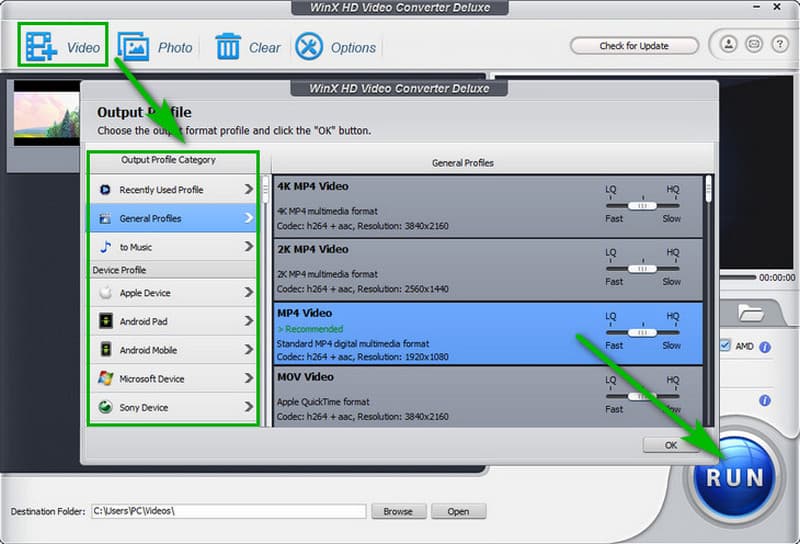
Stap 3Selecteer waar u het nieuwe bestand wilt opslaan door te klikken Bladeren, druk dan op LOOP om te beginnen met het converteren van uw DAT-bestand naar MP4.
4. Videoconverter van 123apps.com (online)
Voor snelle online conversies, 123apps is een van de makkelijkste tools om te gebruiken. Hiermee converteer je een groot DAT-bestand gratis online naar MP4, werkt het direct vanuit je browser en is er geen installatie nodig. Upload je bestand, kies MP4 en laat het verwerken. Het nadeel is dat grote uploads lang kunnen duren en de functies beperkt zijn. Maar als je eenvoud en snelheid voor kleinere bestanden zoekt, is dit een handige online keuze.
Stap 1Bezoek de officiële pagina van de webtool en klik op de Open bestand knop om het DAT-bestand te importeren.
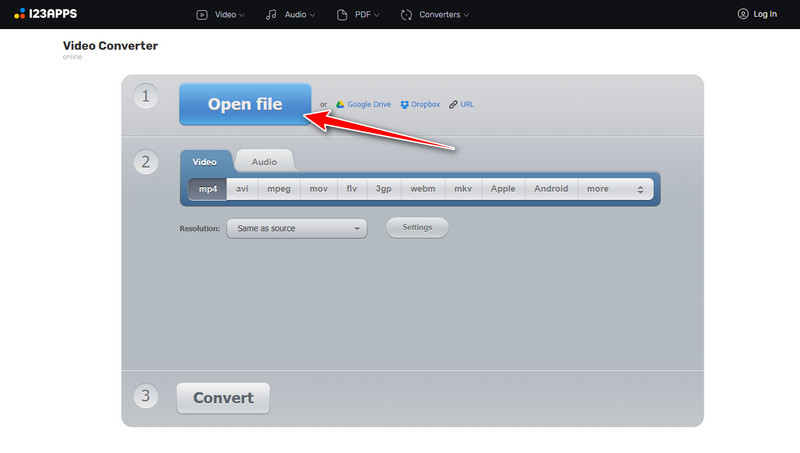
Stap 2Onder de Video, kies de MP4 Selecteer het formaat en stel de gewenste resolutie en instellingen in.
Stap 3Dan klikken Converteren.
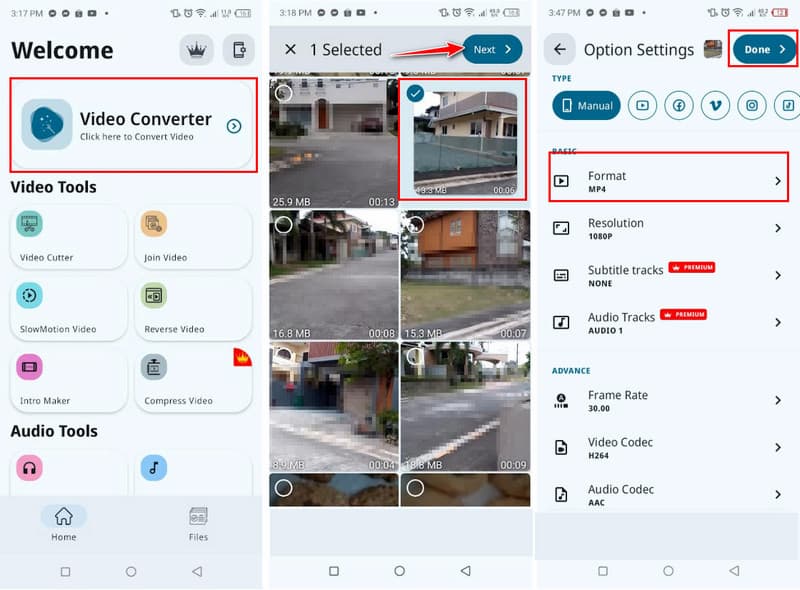
5. Videoconverter van VidSoftLab (Android)
Op Android-apparaten, VidSoftLab Biedt een praktische manier om DAT-bestanden te verwerken zonder computer. De app is licht, gebruiksvriendelijk en functioneert als een draagbare DAT-bestandsconverter. Ideaal wanneer u een DAT-bestand naar MP4-converter nodig hebt, vooral wanneer u niet achter uw computer zit. De app heeft misschien niet de geavanceerde opties van pc-software, maar voor mobiele gebruikers is het een handige oplossing.
Stap 1Download de app op je telefoon en druk op Open om het te starten. Klik vervolgens op Laten we beginnen om verder te gaan en het hoofdmenu te openen.
Stap 2Kies bovenaan de Video converteerder en geef de app toegang tot uw foto's en media om het DAT-bestand te uploaden en klik op Volgende.
Stap 3Stel de Formaat naar MP4 en pas de gewenste instellingen aan voordat u klikt Gedaan.
Naar DAT-bestanden naar MP4 veranderen, dan heb je zeker een betrouwbare converter nodig op je apparaat, of het nu een pc of telefoon is. Hier vind je de beste opties waaruit je kunt kiezen, maar als je moeite hebt met kiezen, raden we je aan om de AVAide-tool te gebruiken. Deze is ontworpen om je te helpen al je bestanden, inclusief DAT, eenvoudig te converteren naar een standaard MP4-formaat.
Een multifunctionele MP4-converter om elk videoformaat om te zetten naar MP4 met een hoge uitvoerkwaliteit.