Of je nu een contentmaker bent, een populaire influencer of iemand die graag momenten deelt, je kunt tegen de volgende problemen aanlopen bij het uploaden van je video's op Instagram: waarom ziet de video er wazig uit? Waarom staat er "niet-ondersteund formaat"? Waarom mislukken de uploads steeds?
Als je videobestand te groot is, beperkt Instagram je uploads. Bovendien comprimeert het platform grote videobestanden automatisch om bandbreedte te besparen en een snelle laadtijd te garanderen, wat vaak ten koste gaat van scherpte, kleurnauwkeurigheid en details. Maar er is een slimmere oplossing: Comprimeer je Instagram-video's voordat ze geüpload worden.
Deel 1: Waarom moet je een video comprimeren voor Instagram?
Als je video te groot, te lang of in het verkeerde formaat is, zal Instagram hem niet zomaar verkleinen. Het platform zal je video automatisch opnieuw coderen, waarbij gegevens die ervoor zorgen dat je video er scherp en professioneel uitziet, worden verwijderd. Het resultaat is dat je Instagram-video er wazig uitziet en van slechte kwaliteit lijkt te zijn.
Daarom is het belangrijk om je video goed voor te bereiden voordat je hem uploadt. Als je video nog niet in een aanbevolen formaat is, kun je dat het beste eerst doen. Converteer je Instagram-video naar MP4.Controleer vervolgens de bestandsgrootte en verklein de video indien deze te groot is, zodat Instagram de kwaliteit niet verlaagt tijdens het uploaden.
Volgens de officiële publicatierichtlijnen van Instagram zijn de aanbevolen instellingen:
| Voer | Verhalen | Rollen | |
| Aanbevolen resolutie | 1080×1080 (1:1) 1080×608 (16:9) 1080×1350 (4:5) | 1080×1920 | 1080×1920 |
| Aanbevolen verhouding | 1.91:1-4:5 | 9:16 | 9:16 |
| Maximale bestandsgrootte | 4 GB | 4 GB | 4 GB |
| Aanbevolen videoformaten | MP4, MOV | MP4, MOV | MP4, MOV |
| Maximale videolengte | 60 minuten | 60 seconden | Ofwel 90 seconden, ofwel 15 minuten. |
| Video codec | H.264 | H.264 | H.264 |
| Audiocodec | AAC | AAC | AAC |
| Aanbevolen bitrate | 3500-4500 kbps | 4500-6000 kbps | 4500-6000 kbps |
Instagram geeft de voorkeur aan content die past bij het eigen formaat. Door deze richtlijnen te volgen, zien je video's er scherp uit, spelen ze vloeiend af en scoren ze zelfs beter in het algoritme. Vergeet niet om dit voor elke upload te controleren!
Deel 2: Hoe je video's comprimeert voor Instagram zonder kwaliteitsverlies
Vraag je je af hoe je de bestandsgrootte van je Instagram-video's kunt comprimeren zonder kwaliteitsverlies? Je hebt een tool nodig die beide combineert. AVAide Video Converter Precies dat. Die standaard compressieprogramma's verlagen alleen de resolutie van je video, waardoor deze wazig wordt, maar AVAide Video Converter werkt slimmer. Het behoudt de originele videokwaliteit zonder de beelden te vervagen of details te vervormen. Of het nu gaat om het comprimeren van een 3 minuten durende 4K-video voor Instagram, AVAide verkleinde de bestandsgrootte van 2,25 GB naar 890 MB, terwijl de uitvoervideo scherp, kleurrijk en volledig trouw aan het origineel bleef, gebaseerd op onze tests.
De functies van AVAide Video Converter:
- Verwerk video's met hoge resoluties zoals 1080p, 4K, 5K en 8K zonder vast te lopen of te haperen.
- Snellere videocompressie in vergelijking met andere tools.
- Maak het mogelijk om de compressieniveaus aan te passen aan uw specifieke behoeften.
- Geen watermerk op je video's.
Hier volgt een stapsgewijze handleiding voor het gebruik ervan:
Stap 1Klik hier om AVAide Video Converter gratis te downloaden - beschikbaar voor zowel Windows als Mac. Volg de installatie-instructies, voltooi de installatie en klik vervolgens op Begin nu om de software te starten.

GRATIS DOWNLOAD Voor Windows 7 of hoger
 Veilige download
GRATIS DOWNLOAD Voor Mac OS X 10.13 of hoger
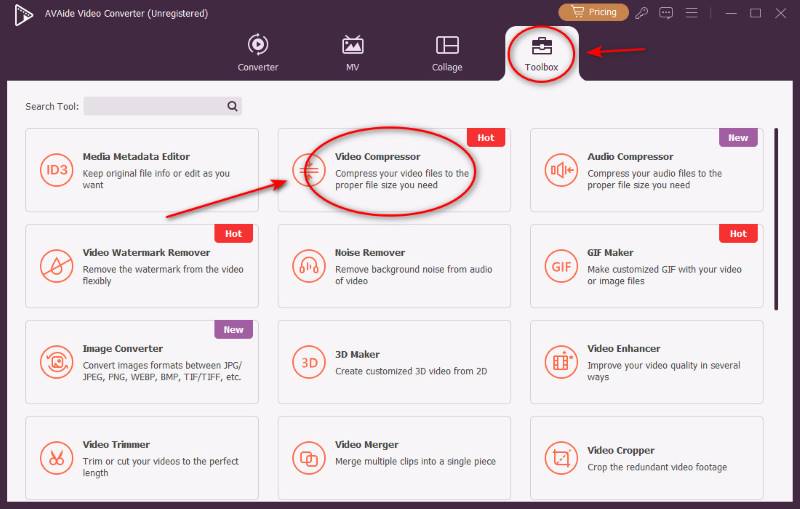
Veilige downloadStap 2Klik op de hoofdinterface van de converter op Gereedschapskist klik eerst op de knop en selecteer vervolgens de Videocompressor optie.
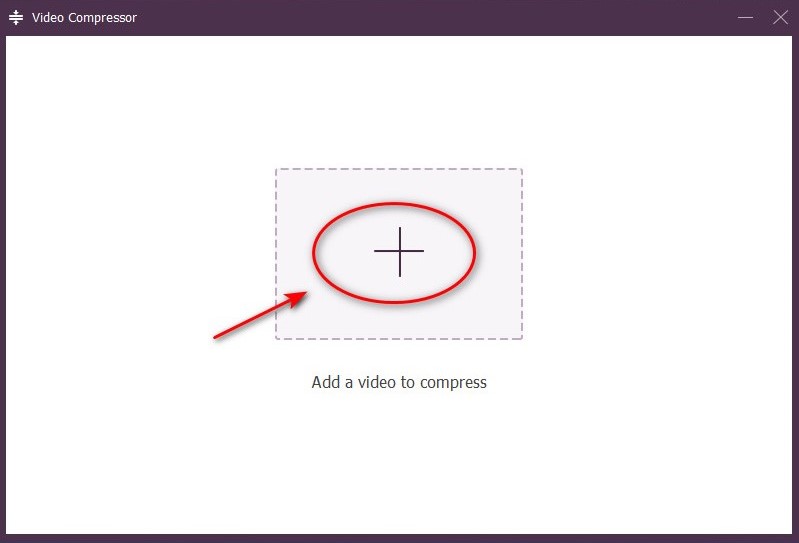
Stap 3Klik op de grote toevoegen Klik op de knop en selecteer het bestand dat u wilt comprimeren.
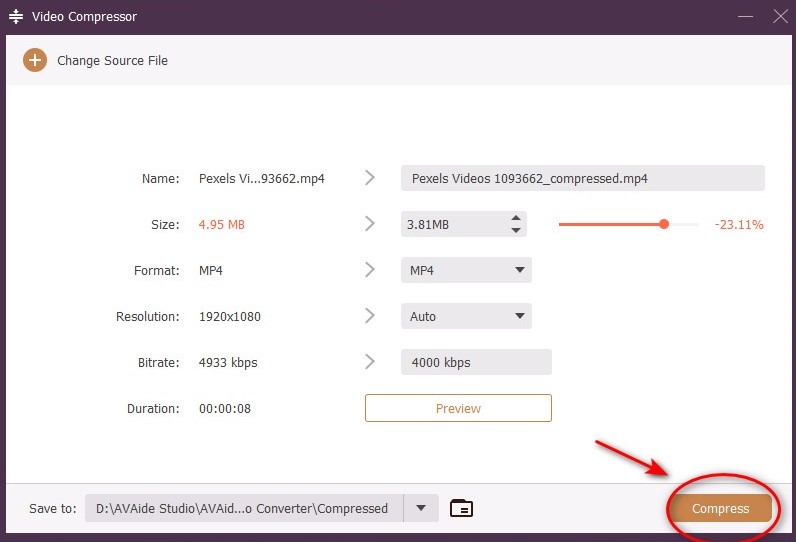
Stap 4Pas de naam, grootte, indeling en resolutie aan volgens de video-eisen van Instagram en tik vervolgens op de knop. Samendrukken Ga verder. Je Instagram-video is nu succesvol gecomprimeerd en je kunt hem uploaden!
Zodra je Instagram-video is gecomprimeerd en klaar is om te uploaden, kun je ook Voeg wat achtergrondmuziek toe. Om het aantrekkelijker te maken en te voorkomen dat kijkers verder scrollen.
Deel 3: Hoe je video's comprimeert voor Instagram Online
Als je geen software wilt installeren om video's te comprimeren voor Instagram, zijn online tools een snelle en gemakkelijke back-upoptie, hoewel ze niet erg krachtig zijn en de meeste hun beperkingen hebben. Deze tools werken het best voor korte video's waarbij de kwaliteit minder belangrijk is. Als je gewoon een leuk moment of een informele Reel wilt delen en je geen tijd of toegang hebt om software te downloaden, dan helpen deze online videotools je om de beste compressie voor je Instagram-video te bereiken.
Clideo Online Video Tools
Een gebruiksvriendelijke tool waarmee je in een handomdraai online video's kunt comprimeren voor Instagram. De interface is eenvoudig te navigeren, waardoor het ideaal is voor zowel beginners als mensen die snel resultaat willen. Naast comprimeren kun je met Clideo je video's ook bewerken door te knippen, samen te voegen, tekst toe te voegen en meer.
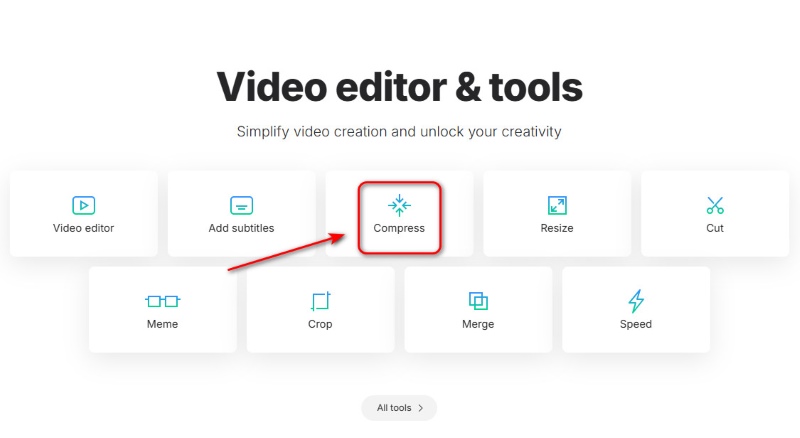
Stap 1Ga naar Clideo Online Video Tools en klik op de Samendrukken knop.
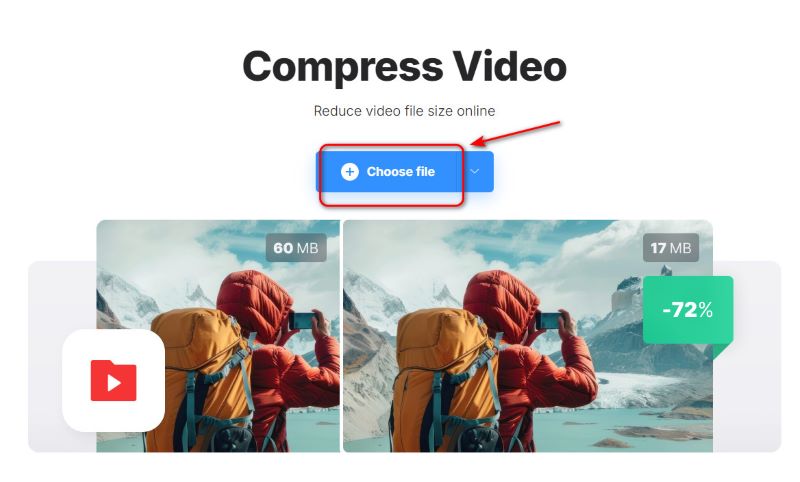
Stap 2Druk op de Kies bestand om je video toe te voegen.
Stap 3Na het uploaden selecteer je een van de drie modi - Basis, Sterk of Uitstekend - en druk je vervolgens op de knop. Samendrukken Druk op de knop en je video is klaar!

VEED.io
Een alles-in-één online videobewerkingsplatform waarmee gebruikers hoogwaardige video's rechtstreeks vanuit hun browser kunnen maken, bewerken en delen. Gebruikers kunnen video's inkorten, knippen, samenvoegen, ondertitels toevoegen, overgangen invoegen en de afspeelsnelheid aanpassen - allemaal met slechts een paar klikken.
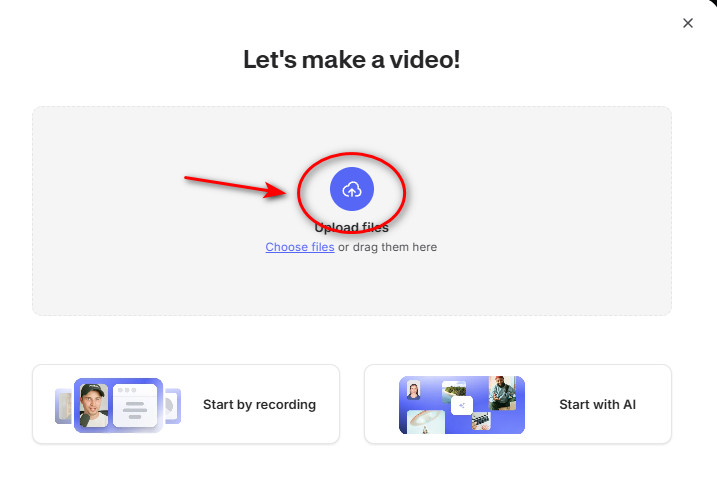
Stap 1Ga naar de pagina en sleep je video ernaartoe. Upload bestanden.
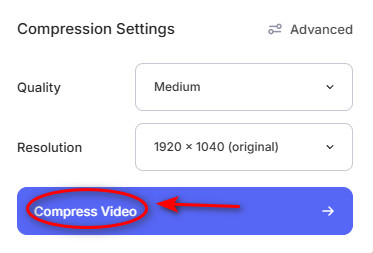
Stap 2Selecteer een compressie-instelling en tik op de Video comprimeren knop!
Stap 3Wacht even en download het vervolgens.
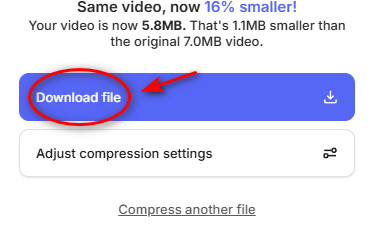
GratisConverteren
Met deze tool kun je zelf het gewenste compressieniveau voor video's instellen, met een maximale vrije ruimte van 1 GB. FreeConvert biedt aanpasbare instellingen, zodat je het gewenste compressieniveau kunt kiezen om de uiteindelijke bestandsgrootte te optimaliseren. Je kunt er eenvoudig en gratis video's mee comprimeren voor Instagram.
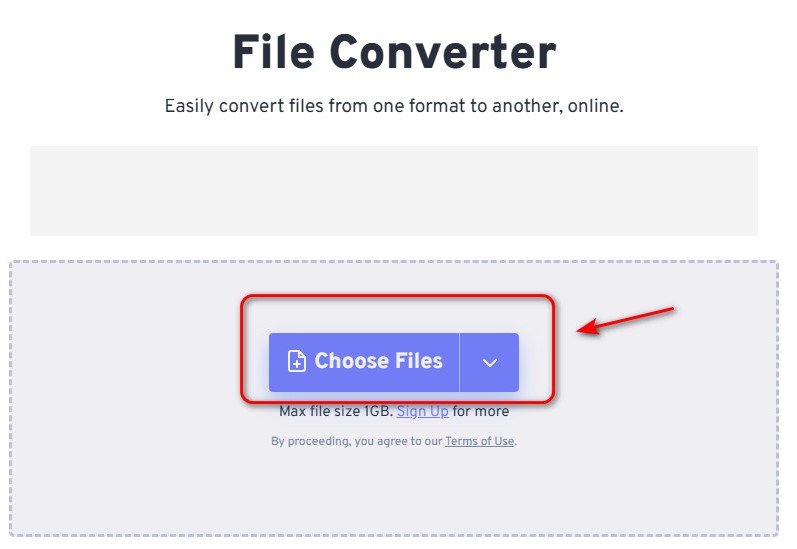
Stap 1Klik op de Kies video knop om je bestand te uploaden.
Stap 2Druk op de Geavanceerde instellingen om je opties aan te passen!
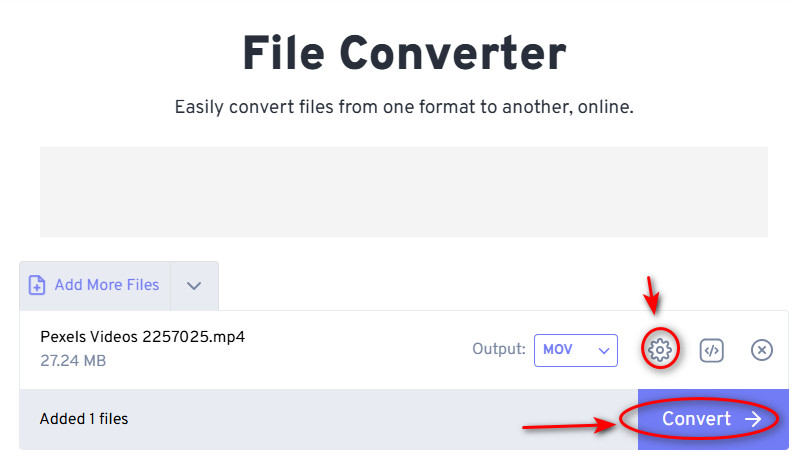
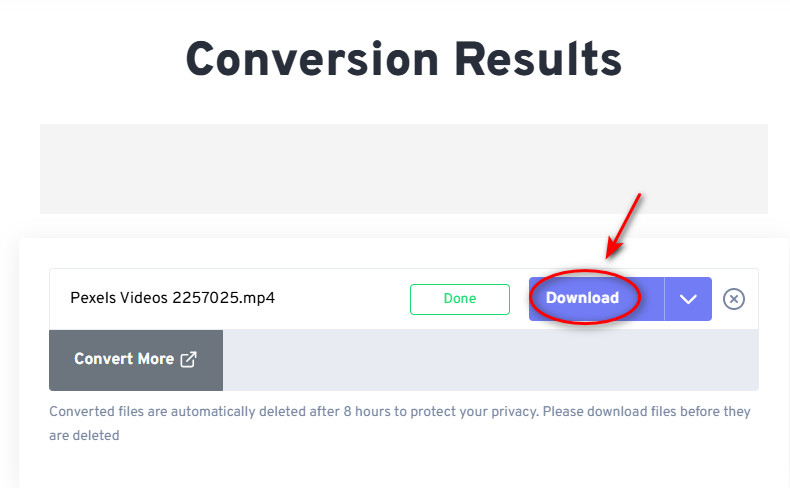
Stap 3Selecteer de Converteren Klik op de knop en download de video. Je video is klaar!
De automatische compressie van Instagram hoeft je video's niet te verpesten. De truc is om... Comprimeer je Instagram-video vooraf. AVAide Video Converter voldoet aan de exacte eisen van het platform en is de ultieme oplossing voor contentmakers. Of je nu Reels, Stories of feedvideo's uploadt, AVAide zorgt ervoor dat je video's scherp, kleurrijk en natuurgetrouw blijven. Wil je geen software installeren? Dan zijn online videocompressors ook een betrouwbaar alternatief! Laat je video's dus niet langer in slechte staat verkeren!
Uw complete videotoolbox die 350+ formaten ondersteunt voor conversie in verliesvrije kwaliteit.
Bewerk video
- AI luxe video
- Verwijder watermerk uit video
- Tekst uit video verwijderen
- Downscalen van 4K naar 1080p/720p
- Achtergrondruis uit video verwijderen
- MP4-metadata-editor
- Videokwaliteit verscherpen
- Omgekeerde video
- Video van slechte kwaliteit repareren
- Metagegevens uit video/audio verwijderen
- Video van de frontcamera spiegelen/ontspiegelen