Video wordt niet opgeslagen op tablets, maar op dvd-spelers. Om video probleemloos af te spelen, heeft een iPad speciale codecs, resoluties en bestandscontainers nodig. Het is deze technische tekortkoming die ervoor heeft gezorgd dat gebruikers altijd hebben geprobeerd om... dvd's rippen naar een iPad In plaats van bestanden direct te kopiëren, moeten ze in het juiste formaat worden gekopieerd en voorzien zijn van kopieerbeveiliging. Vervolgens moeten ze worden overgedragen. We beginnen met het testen van de mogelijkheden, beschrijven enkele betrouwbare ripmethoden en geven tot slot instructies voor bestandsoverdracht.
Deel 1: Kun je een dvd rippen naar je iPad?
Ja, je kunt een dvd rippen naar je iPad, maar alleen onder specifieke technische en wettelijke voorwaarden. Kan ik een dvd rippen naar mijn iPad? Ja, zolang je de dvd converteert naar een videoformaat dat iOS ondersteunt, zoals MP4 met H.264- of H.265-codering. iPads kunnen dvd's of dvd-bestandsstructuren niet rechtstreeks lezen, dus rippen en converteren is noodzakelijk.
Er zijn twee belangrijke beperkingen om te begrijpen. Ten eerste zijn veel commerciële dvd's kopieerbeveiligd. Het ontgrendelen ervan kan, afhankelijk van uw land of regio, beperkt of zelfs illegaal zijn. Het rippen van dvd's mag alleen worden gedaan met dvd's die u bezit en die u legaal mag kopiëren voor persoonlijk gebruik. Ten tweede moet de video de juiste resolutie, bitrate en audioformaten hebben om probleemloos op een iPad te kunnen worden afgespeeld.
Zodra de dvd correct is geconverteerd, kan de video naar een iPad worden overgezet met behulp van Finder, iTunes of draadloze synchronisatie. In het volgende gedeelte worden de beproefde methoden uitgelegd om deze conversie veilig en effectief uit te voeren.
Deel 2: Hoe je dvd's naar je iPad ript op 3 beproefde manieren
1. Beschik over dvd-ripper
AVAide dvd-ripper Dit is een handige applicatie die je kunt gebruiken als je een veilige en eenvoudige oplossing nodig hebt om dvd's om te zetten naar bestanden die geschikt zijn voor de iPad. Het programma accepteert vrijwel alle dvd's, zelfs versleutelde, waardoor leesfouten worden voorkomen. De software biedt verschillende uitvoerformaten en heeft ingebouwde iPad-voorinstellingen, zodat de bestanden automatisch compatibel zijn met iOS-weergave.
Dankzij hardwareversnelling gaat het rippen snel en de interface is zo gebruiksvriendelijk dat je het proces met één klik kunt voltooien. Voor gebruikers die op zoek zijn naar een eenvoudige manier om een dvd naar een iPad te rippen, is deze tool perfect en betrouwbaar.
Stap 1Download AVAide DVD Ripper van de officiële website en installeer het op uw Windows- of Mac-computer. De installatie is stapsgewijs en binnen een minuut voltooid.

GRATIS DOWNLOAD Voor Windows 7 of hoger
 Veilige download
GRATIS DOWNLOAD Voor Mac OS X 10.13 of hoger
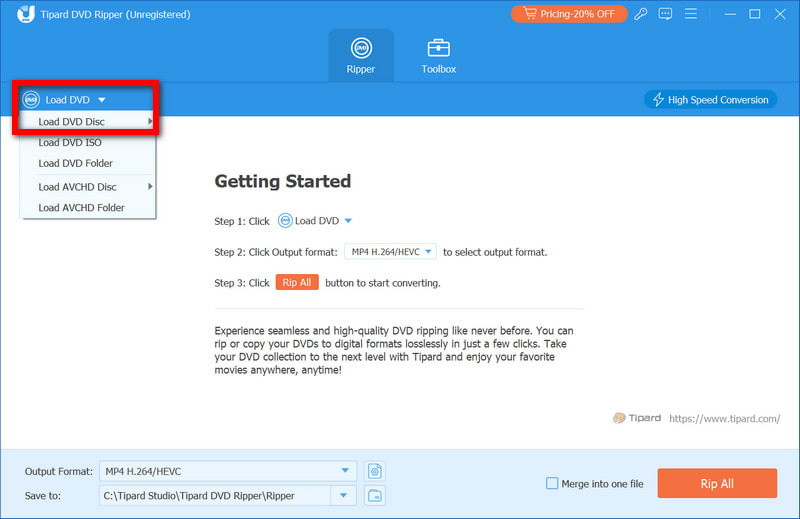
Veilige downloadStap 2Start het programma en plaats uw dvd in de dvd-speler. Selecteer Laad dvdEn de software scant de schijf en haalt automatisch alle beschikbare video-inhoud op.
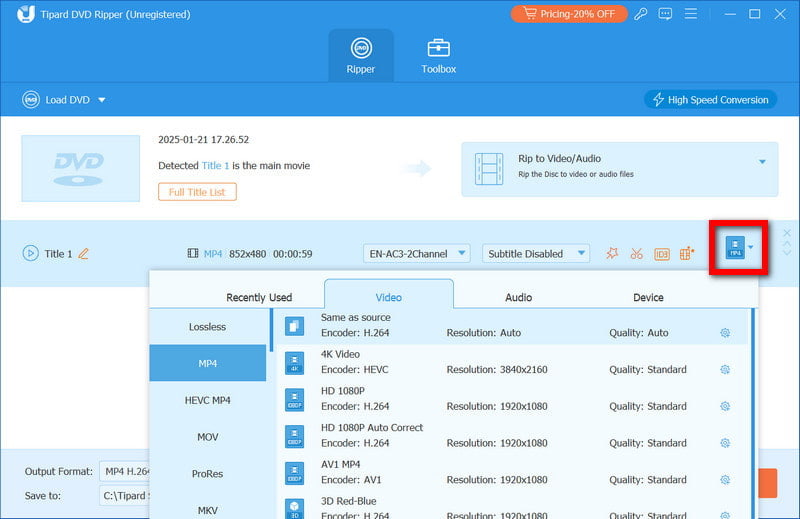
Stap 3Open de Uitvoerformaat Ga naar het menu en kies het gewenste formaat of apparaatvoorinstelling. Door een iPad-voorinstelling te selecteren, weet u zeker dat de video voldoet aan de afspeelvereisten van iOS zonder handmatige aanpassingen.
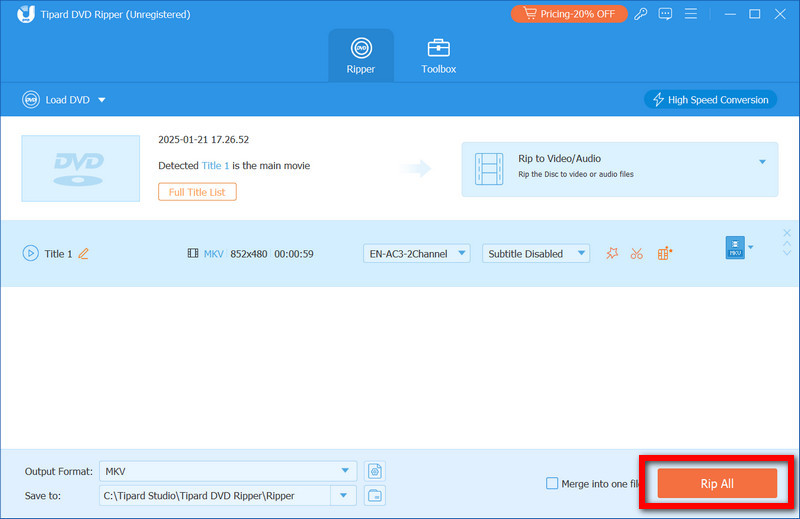
Stap 4Klik Alles rippen Om de dvd te converteren, en met GPU-acceleratie ingeschakeld, verloopt het proces sneller met behoud van video- en audiokwaliteit. Zodra het proces is voltooid, zijn uw bestanden klaar om overgezet en afgespeeld te worden.
2. Handrem
Handrem HandBrake is een open source en gratis videotranscoder met een onberispelijke reputatie onder gebruikers en technische liefhebbers. Het is vooral geschikt voor het rippen van zelfgemaakte of onbeveiligde dvd's en biedt zeer nauwkeurige controle over de coderingsinstellingen. Hoewel de interface niet de meest gebruiksvriendelijke is, is deze wel flexibel in het aanpassen van de videokwaliteit, resolutie en compressie. Voor wie wil leren hoe je dvd's naar een iPad ript met HandBrake, is deze optie een goede keuze als je geen problemen hebt met presets en langere conversietijden.
Stap 1Download en installeer HandBrake op uw computer en plaats vervolgens de dvd in uw dvd-station.
Stap 2Open HandBrake en selecteer de dvd als bron. Het programma scant vervolgens de schijfstructuur.
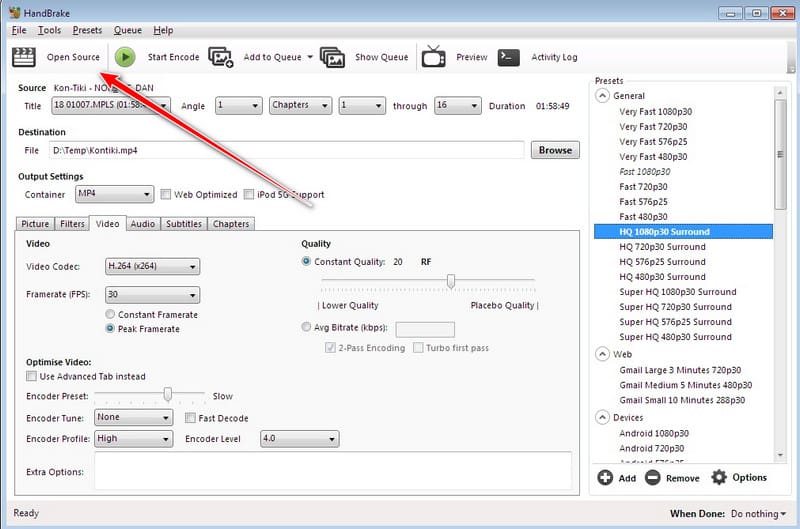
Stap 3Selecteer een iPad-voorinstelling uit de lijst met apparaten om compatibele video- en audio-instellingen toe te passen.
Stap 4Kies een bestemmingsmap en klik Start coderenNa de conversie kan het videobestand naar je iPad worden overgezet.
- Bij het leren gebruiken van HandBrake om dvd's te rippen Houd er bij gebruik op een iPad rekening mee dat HandBrake de meeste versleutelde dvd's niet ondersteunt zonder extra software, en dat de resultaten afhankelijk zijn van de bron-dvd.
3. WinX DVD Ripper
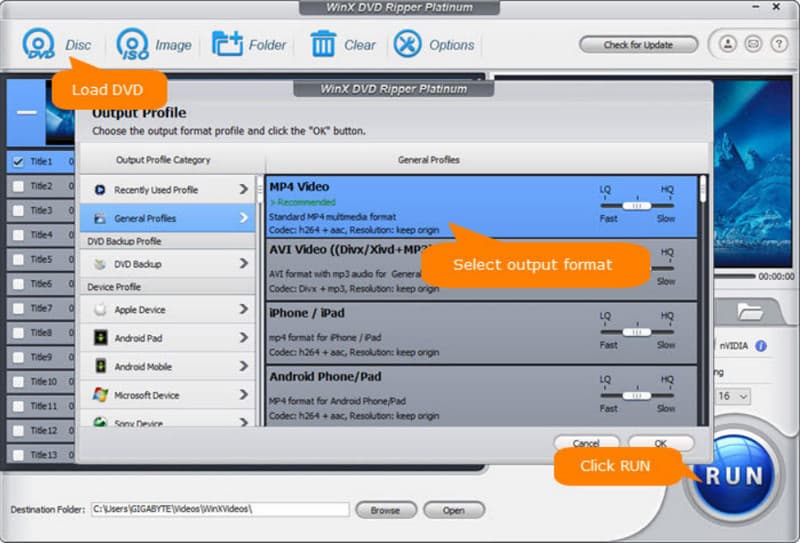
WinX dvd-ripper WinX DVD Ripper is ook een goede applicatie voor het converteren van dvd's die op iPads afgespeeld kunnen worden, omdat het betrouwbaar is. Het leest de meeste dvd's, zelfs de meeste versleutelde commerciële schijven, waardoor veelvoorkomende afspeelproblemen worden voorkomen. De software is vooraf ingesteld voor iPad, wat betekent dat u de technische instellingen niet handmatig hoeft aan te passen. Hardwareversnelling garandeert een snelle conversie en behoudt een hoge beeld- en geluidskwaliteit. Voor iedereen die zich afvraagt hoe je een dvd naar je iPad ript, biedt WinX DVD Ripper een eenvoudige en betrouwbare oplossing.
Stap 1Installeer WinX DVD Ripper op uw Windows- of Mac-computer en open vervolgens het programma.
Stap 2Plaats uw dvd in de dvd-drive en klik op de knop. dvd-schijf Druk op de knop om de film te laden. De software detecteert automatisch de titels en hoofdstukken.
Stap 3Kies een iPad-voorinstelling uit de lijst met uitvoerprofielen. Dit zorgt ervoor dat de video correct wordt geformatteerd voor uw apparaat.
Stap 4Selecteer een map om het geconverteerde bestand op te slaan en klik vervolgens. LOOP Om te beginnen met rippen. Zodra dit is voltooid, is de video klaar om naar je iPad over te zetten en af te spelen.
Deel 3: Hoe je een geconverteerde dvd naar een iPad overzet
Nadat je je dvd hebt geconverteerd met behulp van software om dvd's naar iPad te rippen, is de volgende stap het videobestand naar je iPad overzetten, zodat je het op elk gewenst moment kunt bekijken. Er zijn verschillende methoden, en de beste methode hangt af van of je een Mac of een Windows-computer gebruikt.
Methode 1: iTunes gebruiken
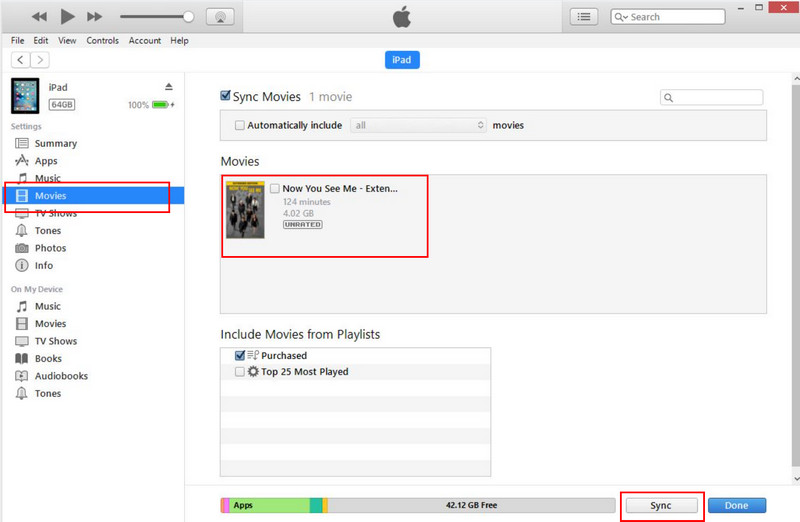
Stap 1Open iTunes op je computer en verbind je iPad met een USB-kabel. Klik op de Apparaat klik op de knop in iTunes en ga naar de Films of Tv-programma's sectie.
Stap 2Sleep het geconverteerde dvd-bestand naar de bibliotheek. Klik Synchroniseren om het bestand naar je iPad over te zetten. Zodra de synchronisatie is voltooid, kun je de Video's- of TV-app op je iPad openen om de film te bekijken.
Methode 2: Finder gebruiken
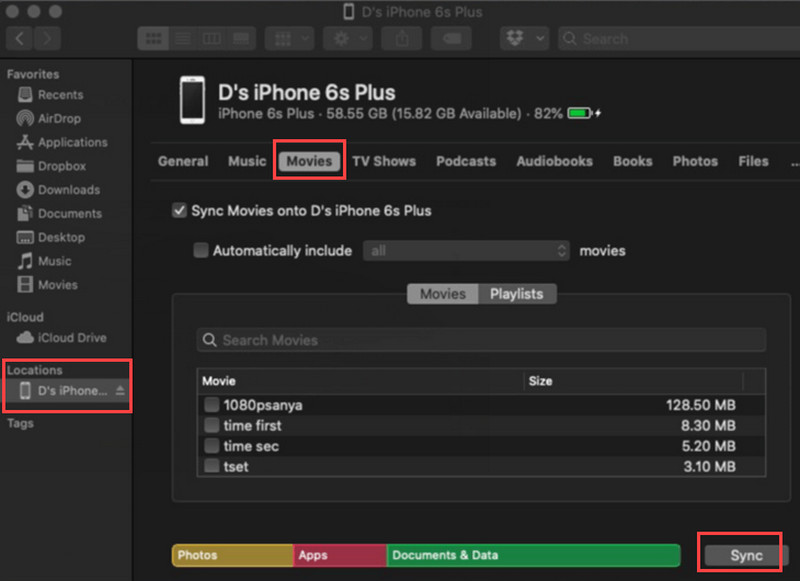
Stap 1Sluit je iPad via USB aan op je Mac en open de app. VinderKlik op uw iPad onder Locaties.
Stap 2Klik op de Films Sleep het geconverteerde dvd-bestand met het tab-toets ingedrukt naar de lijst.
Stap 3Klik Synchroniseren Om de video over te zetten, zet je de tv aan of open je de Video's-app op je iPad om te controleren of de film er nu op staat.
Methode 3: Overdracht via de cloud of draadloos
Stap 1Upload het geconverteerde dvd-bestand naar een cloudservice zoals iCloud Drive, Google Drive of Dropbox.
Stap 2Open de bijbehorende app op je iPad en download het bestand.

Stap 3Open de video met de app 'Bestanden' of een compatibele videospeler.
Er zijn honderden programma's beschikbaar om dvd's te rippen voor iPad, maar de beste programma om dvd's te rippen voor iPad Dit is het apparaat dat we in deze handleiding hebben behandeld. Deze apparaten zijn snel, betrouwbaar en gebruiksvriendelijk, en het overzetten van je favoriete films is eenvoudig. Op je iPad kun je je films in hoge kwaliteit bekijken zonder technische problemen, met behulp van de gegeven stappen. De juiste software zorgt ervoor dat het overzetten van dvd's naar je apparaat soepel verloopt.
Converteer dvd's snel naar iPad-compatibele formaten met behoud van hoge video- en audiokwaliteit.
Blu-ray en dvd rippen