


PNG wordt vaak gebruikt voor logo's, pictogrammen en afbeeldingen die transparantie vereisen. Als je er een hebt opgeslagen en die wilt gebruiken... een PNG-bestand verkleinen Voor verschillende doeleinden is dit artikel voor u bedoeld. In deze handleiding introduceren we betrouwbare PNG-formaatwijzigingsprogramma's en leren we u hoe u PNG-bestanden kunt verkleinen zonder kwaliteitsverlies.
Klaar? Laten we beginnen!
Deel 1: Waarom is het nodig om PNG-bestanden te verkleinen?
Het correct beheren van PNG-afbeeldingen is essentieel voor iedereen die werkt met websites, ontwerpen of digitale projecten. De juiste afmetingen zorgen ervoor dat afbeeldingen beter presteren, er op alle apparaten goed uitzien en minder ruimte innemen.
Hieronder vind je de belangrijkste redenen waarom je PNG-bestanden moet verkleinen:
Waarom PNG-bestanden verkleinen?
- Snellere paginalading: Grote PNG-bestanden kunnen ervoor zorgen dat pagina's trager laden en gebruikers irriteren.
- Lager bandbreedtegebruik: Gecomprimeerde bestanden besparen data voor gebruikers, met name op mobiele apparaten.
- Bespaar opslagruimte: Kleinere afbeeldingen nemen minder ruimte in beslag op servers en apparaten.
- Duidelijk scherm: Vervorming of onscherpte wordt voorkomen wanneer afbeeldingen worden geschaald om in de lay-out te passen.
Waarom PNG-bestanden verkleinen (opschalen)?
- Printklaar: Grotere afbeeldingen bevatten voldoende pixels voor scherpe en heldere afdrukken.
- Weergave op schermen met hoge resolutie: Grotere afbeeldingen passen op Retina- en HD-monitoren zonder wazig te worden.
- Ontwerpconsistentie: Door kleine afbeeldingen te vergroten, blijven pictogrammen en illustraties uniform en professioneel.
Deel 2: 7 PNG-formaatwijzigingsprogramma's in één oogopslag
Hieronder een kort overzicht van zeven handige PNG-formaattools die je kunt gebruiken om je afbeeldingen kleiner, scherper of perfect op maat te maken voor elk project.
1. Beeldresolutie
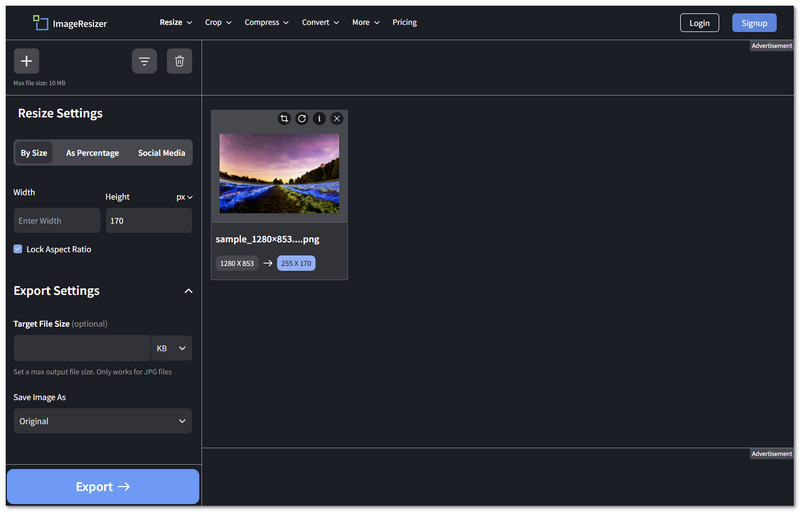
Dit online platform maakt het aanpassen van de grootte van PNG-bestanden super eenvoudig. Je kunt de grootte instellen in pixels, percentages of met behulp van voorinstellingen voor sociale media. Je kunt de instellingen ook vergrendelen. beeldverhouding Of voeg een kleur- en transparantievulling toe om vervorming te voorkomen. Het werkt op elk apparaat, is gratis te gebruiken en zorgt ervoor dat je afbeeldingen scherp blijven.
Voordeel: Het is perfect voor het snel aanpassen van de grootte zonder extra programma.
Beperking: De gratis versie beperkt de bestandsgrootte.
2. iLoveIMG
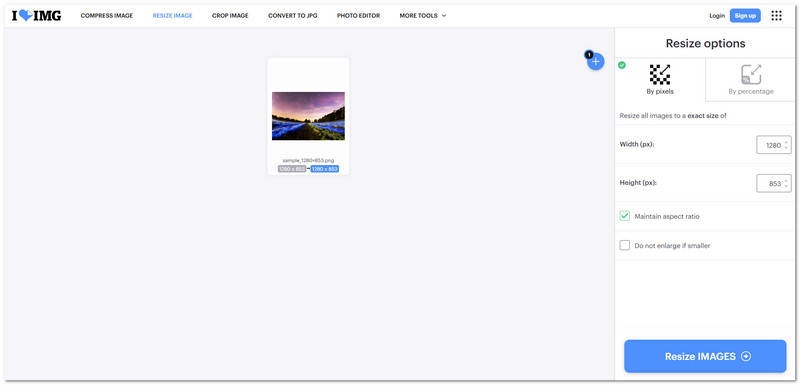
Wil je meerdere PNG-bestanden tegelijk verkleinen? Met iLoveIMG kun je afbeeldingen uploaden vanaf je computer, Google Drive of Dropbox. Je kunt de breedte en hoogte in pixels aanpassen, verkleinen met een percentage of de beeldverhouding behouden. Er zijn ook extra tools zoals bijsnijden, watermerken toevoegen en converteren, waardoor het programma veelzijdig is. Je kunt er ook op vertrouwen als je... een JPG verkleinen.
Voordeel: Het kan batchgewijs met afbeeldingen werken.
Beperking: Voor sommige extra functies is een premium account vereist.
3. Online PNG-tools
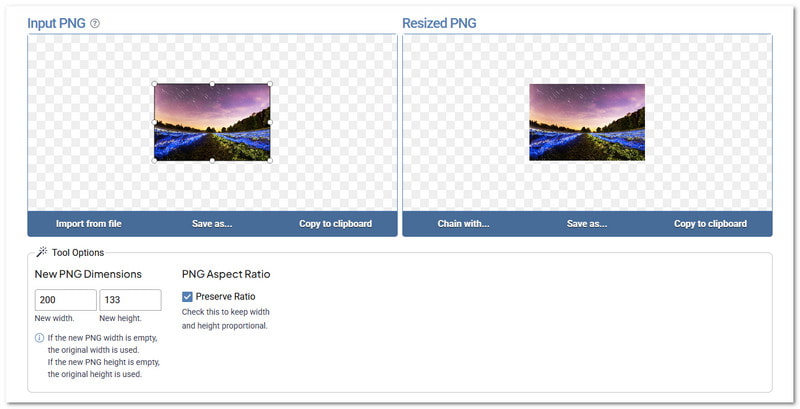
Online PNG Tools is een super eenvoudige maar krachtige tool om PNG-afbeeldingen te verkleinen. Je kunt de breedte en hoogte aanpassen of de beeldverhouding behouden. Een voorbeeldweergave toont zowel de originele als de nieuwe afbeelding. Bovendien is het snel, gratis en werkt het op elk apparaat.
Voordeel: Directe preview van verkleinde afbeeldingen.
Beperking: De De interface is eenvoudig en simpel.
4. Adobe Express
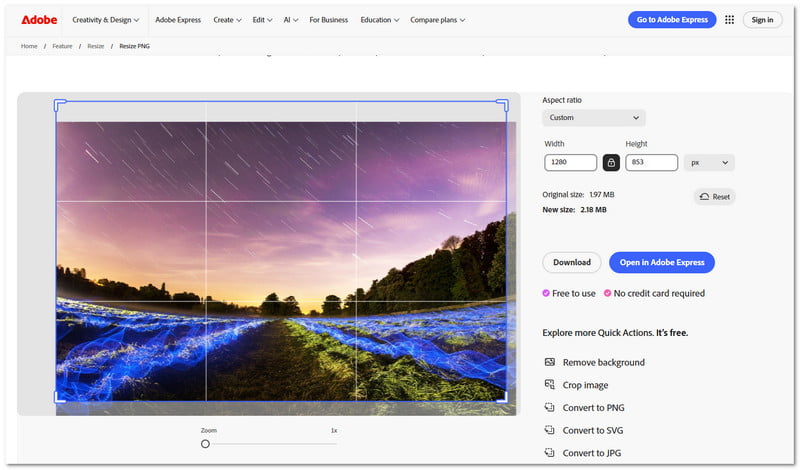
Met Adobe Express kun je PNG-bestanden online verkleinen en tegelijkertijd bewerken. Je kunt kiezen uit vooraf ingestelde formaten voor Instagram, YouTube en Facebook. Je kunt zowel het originele als het nieuwe formaat bekijken voordat je het bestand downloadt. Bewerkingsfuncties omvatten bijsnijden, achtergrond verwijderen en formaatconversie.
Voordeel: Het combineert formaatwijziging met bewerkingshulpmiddelen.
Beperking: De De maximale bestandsgrootte is minder dan 40 megabyte.
5. Watermerkachtig
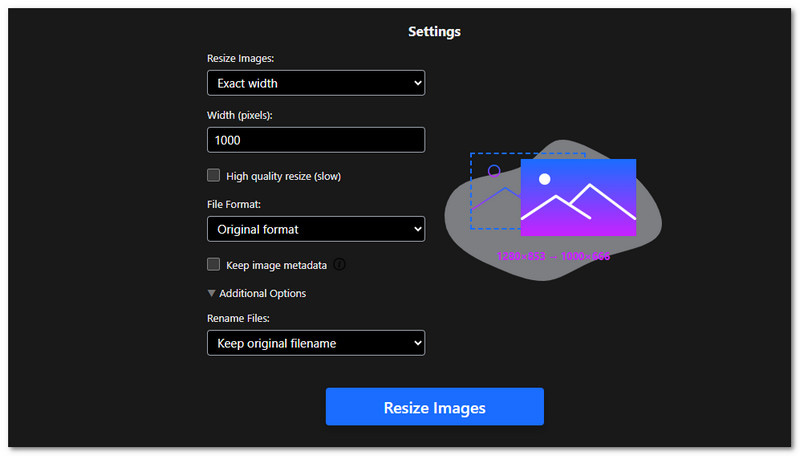
Hier is Watermarkly voor het verkleinen van PNG-bestanden van hoge kwaliteit. Het behoudt de originele bestandsnamen en metadata en kan meerdere bestanden tegelijk verkleinen. Zelfs grote afbeeldingen worden probleemloos verwerkt. Bovendien worden er geen watermerken toegevoegd en blijven de bestanden privé. Het is dus ideaal als je scherpe resultaten wilt zonder het risico te lopen dat je bestanden online terechtkomen.
Voordeel: Het waarborgt de duidelijkheid en privacy.
Beperking: Een hoogwaardige formaatwijziging kan langer duren.
6. Eenvoudige afbeeldingsverkleiner
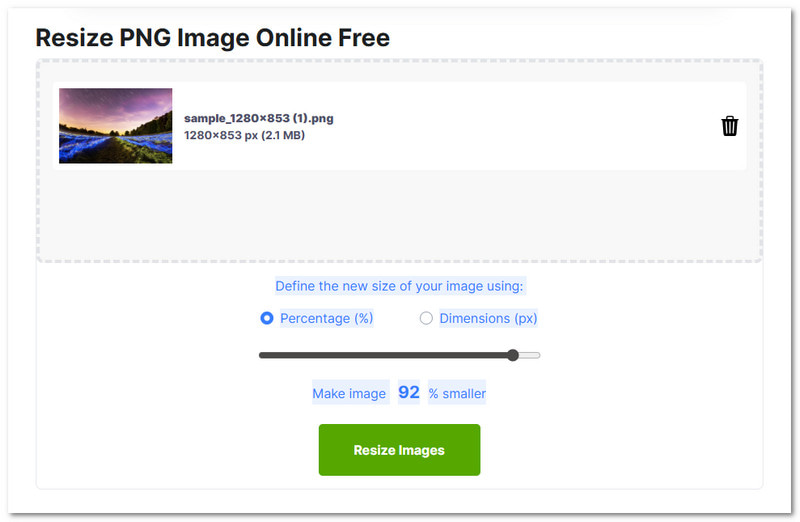
Net als Watermarkly is Simple Image Resizer een veilige tool om PNG-foto's te verkleinen. Afbeeldingen worden na 24 uur verwijderd. Je kunt ze verkleinen op basis van percentages of exacte pixels. Als je wilt, kun je upgraden naar een premium-abonnement waarmee je tot 10 bestanden tegelijk kunt verwerken zonder advertenties.
Voordeel: Het is uiterst veilig en eenvoudig.
Beperking: De gratis versie kan slechts één afbeelding tegelijk verkleinen.
7. FORMAAT WIJZIGEN
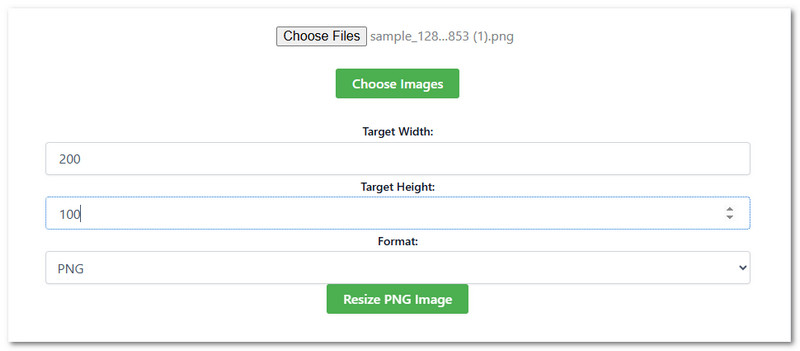
Verklein PNG-bestanden zonder verlies van transparantie of kwaliteit met RESIZEPNG. Je kunt de breedte en hoogte instellen en zelfs meerdere afbeeldingen tegelijk verkleinen met ZIP-downloads. Perfect voor grote projecten met veel afbeeldingen. Je kunt bestanden ook converteren naar JPEG, GIF of PDF voor andere doeleinden.
Voordeel: De opties voor het批量 wijzigen van formaat en opmaak zijn handig.
Beperking: Het toont niet alle geüploade bestanden, maar reduceert ze tot één formaat.
Deel 3: Hoe je een PNG-bestand kunt verkleinen zonder kwaliteitsverlies
We willen niet dat de kwaliteit van je PNG-afbeelding achteruitgaat bij het verkleinen. Daarom laten we je in dit deel, met behulp van de tools van AVAide, zien hoe je een PNG-afbeelding kunt verkleinen zonder kwaliteitsverlies. Bekijk het nu!
1. AVAide-beeldcompressor
Het verkleinen van je PNG-afbeeldingen is ideaal voor snellere laadtijden van pagina's, het plaatsen op sociale media, het versturen van e-mails en het besparen van opslagruimte. Als je van al deze voordelen wilt profiteren, heb je het volgende nodig: AVAide-beeldcompressorDeze PNG-compressor is gratis, werkt online en stelt u in staat om de bestandsgrootte met slechts één klik te verkleinen. Waarom één voor één verkleinen als u ze allemaal tegelijk kunt verkleinen? AVAide Image Compressor ondersteunt batchverkleining, waardoor het proces sneller en gemakkelijker verloopt.
Laten we zonder verder uitstel leren hoe u een PNG-bestand kunt verkleinen met AVAide Image Compressor:
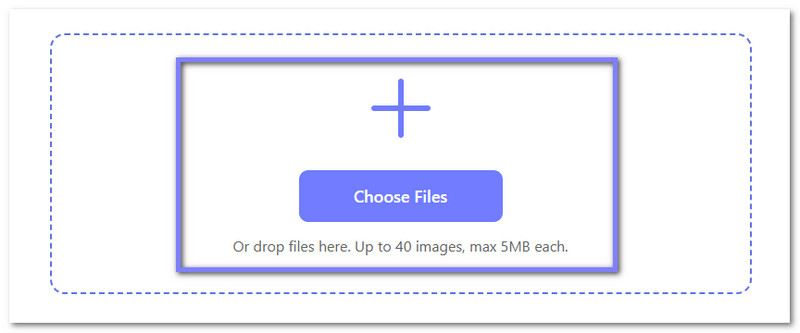
Stap 1Open eerst uw browser en ga naar AVAide Image Compressor. Klik in het midden van de pagina op de Kies documenten Met deze knop kunt u de PNG-afbeeldingen selecteren die u wilt verkleinen. U kunt uw bestanden ook rechtstreeks selecteren en naar de pagina slepen.
- Met deze tool kunt u tot 40 afbeeldingen tegelijk uploaden, met een maximale grootte van 5 megabyte per afbeelding.
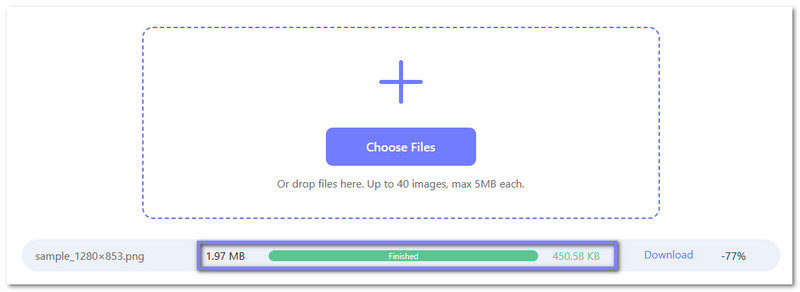
Stap 2Je ziet een voortgangsindicator die aangeeft wanneer het uploaden begint, wanneer de compressie bezig is en wanneer deze is voltooid. Na de compressie toont AVAide Video Compressor de oorspronkelijke bestandsgrootte, de nieuwe gecomprimeerde grootte en het percentage ruimte dat je hebt bespaard. In het voorbeeld hieronder is een PNG-bestand van 1,97 MB bijvoorbeeld teruggebracht tot 450,58 KB.
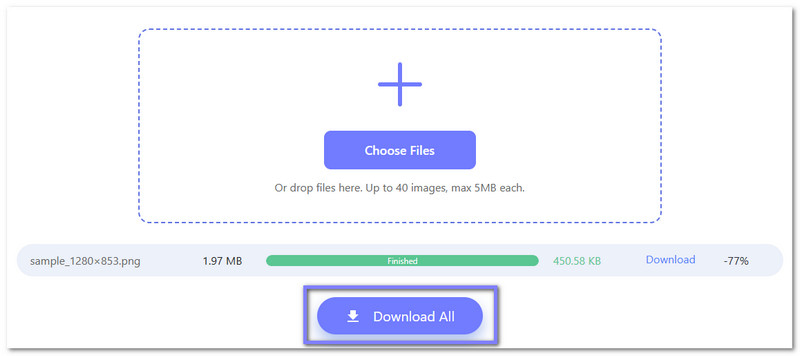
Stap 3Het enige wat u nu nog hoeft te doen is op de knop klikken Download alles Klik op de knop om je verkleinde PNG-afbeeldingen op te slaan. Je kunt ze nu gebruiken voor websites, e-mails, sociale media of elk project waar je afbeeldingen van hoge kwaliteit nodig hebt die minder ruimte innemen.
2. AVAide Image Upscaler
Als je een PNG-bestand wilt vergroten, bijvoorbeeld voor grootformaat afdrukken, het aanpassen van kleine afbeeldingen aan grotere schermen of het verbeteren van details voor creatief ontwerpwerk, aarzel dan niet om dit te gebruiken. AVAide Image UpscalerDit platform kan je PNG-afbeeldingen tot wel 8 keer vergroten. Bovendien verwijdert het automatisch ruis en onscherpte, verbetert het de beeldkwaliteit en verscherpt het wazige foto's. Zo kun je je PNG-afbeeldingen eenvoudig vergroten met behoud van goede kwaliteit.
Hieronder leggen we uit hoe je een PNG-bestand kunt verkleinen met AVAide Image Upscaler:
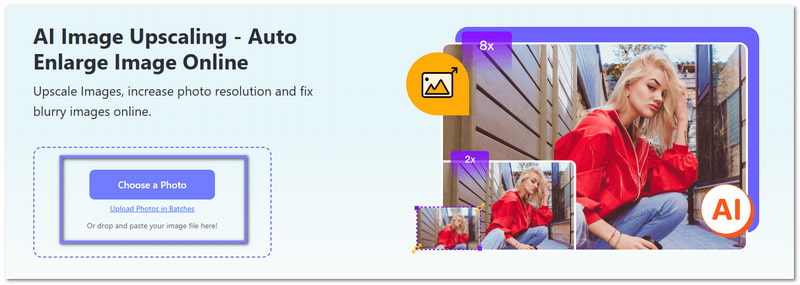
Stap 1Om je PNG-afbeelding te vergroten of verkleinen met AVAide Image Upscaler, ga je naar de officiële website. Klik daar op de Kies een foto knop om je PNG-afbeelding te uploaden.
- Als u meerdere afbeeldingen tegelijk wilt vergroten, klikt u op de Upload foto's in batches.
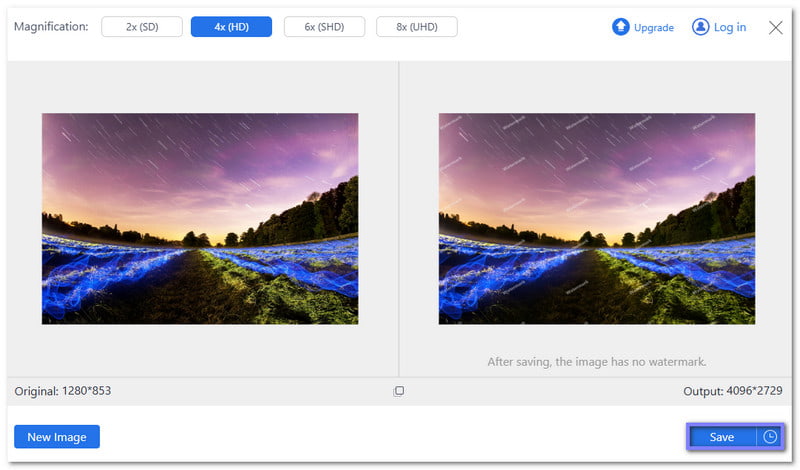
Stap 2Zodra uw PNG-afbeelding succesvol is verwerkt, kunt u kiezen hoeveel u deze wilt vergroten. U kunt de standaardinstellingen behouden. 2×, of selecteer 4×, 6×, of 8×Hoe hoger het getal, hoe groter de afbeelding wordt.
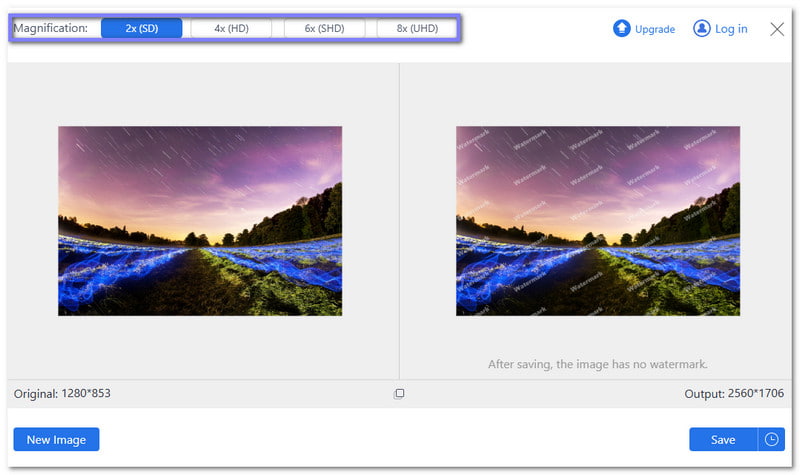
Stap 3Eenmaal geregeld, klikt u op de Sparen Klik op de knop om je verkleinde PNG-afbeelding te downloaden. Je afbeelding is nu klaar voor gebruik in projecten waar grotere, hoogwaardige afbeeldingen nodig zijn.
Zoveel PNG-formaatwijzigingen Er zijn genoeg opties om uit te kiezen in dit bericht, toch? Natuurlijk willen we je de vrijheid geven om de optie te kiezen die je het beste vindt. Maar we raden AVAide-tools aan als je PNG-bestanden wilt verkleinen of vergroten zonder kwaliteitsverlies. Met deze tools kun je je afbeeldingen snel verkleinen of vergroten, terwijl ze scherp, helder en klaar voor elk project blijven.

Onze AI-technologie verbetert automatisch de kwaliteit van uw afbeeldingen, verwijdert ruis en corrigeert onscherpe afbeeldingen online.
NU VERWERKENFotobewerking
- AI-kledingverwijderaar
- Mozaïek uit afbeelding verwijderen
- AI-beeldopschaling
- Hoogwaardige GIF
- Verwijder Instagram-watermerk
- Wijzig de resolutie van iPhone/Android-foto's
- Rijbewijsfoto bewerken
- Converteer foto's van lage resolutie naar hoge resolutie
- Beeldkwaliteit verbeteren
- Gratis fotoverbetering
- Verwijder auteursrecht van foto


