Video-ruis verwijderen is een noodzakelijk proces dat helpt om ruis uit videobeelden te verwijderen. Dit is gunstig voor video's die zijn gemaakt bij weinig licht of met een hoge ISO-instelling, wat vaak resulteert in een korrelig of korrelig beeld. Het verwijderen van deze ruis kan de algehele kwaliteit van de video verbeteren en deze visueel aantrekkelijker maken. Over het geheel genomen is video-ruisverwijdering een essentieel hulpmiddel voor het verbeteren van de kwaliteit en nauwkeurigheid van video-inhoud. De belangrijkste reden dat we dit artikel hebben gemaakt, is om u oplossingen te bieden hoe je een video kunt denoiseren effectief. Lees meer over deze oplossingen terwijl we hun functie en walkthroughs onderzoeken.
Deel 1. Het verschil tussen luminantie- en chrominantieruis
Luminantieruis tast voornamelijk de scherpte en details aan, terwijl chrominantieruis vooral de kleurzuiverheid beïnvloedt. Bij praktische ruisreductie wordt chrominantieruis doorgaans eerst onderdrukt om de impact op de details te minimaliseren. Daarna volgt het detailverschil.
Luminantieruis: Het verschijnt als ongelijkmatig verdeelde korrels of "sneeuw" over het beeld, die vooral de helderheid (zwart-witwaarden) beïnvloeden. Het is het meest zichtbaar in donkere gebieden en lijkt op filmkorrel.
Chrominantieruis: Het verschijnt als onnatuurlijk gekleurde vlekjes of plekken, die vooral de kleurinformatie beïnvloeden. Vaak waargenomen langs rode, groene of blauwe randen, of in schaduwgebieden.
Deel 2. Beste ruisonderdrukkingssoftware voor pc
Wat is de beste en meest betrouwbare methode om ruis uit een video op je apparaat te verwijderen? AVAide Video ConverterDe functie voor ruisonderdrukking in video's maakt voornamelijk gebruik van ingebouwde AI-optimalisatiealgoritmen om op intelligente wijze willekeurige beeldruis, compressieartefacten en korreligheid veroorzaakt door weinig licht te identificeren en te verwerken. Het balanceert automatisch scherpte en vloeiendheid zonder significant detailverlies, waardoor visuele ruis en kleurblokartefacten worden verminderd en de algehele helderheid en visuele stabiliteit worden verbeterd.
De ruisonderdrukkingsfunctie van AVAide Video Converter maakt voornamelijk gebruik van ingebouwde AI-optimalisatiealgoritmen om op intelligente wijze willekeurige beeldruis, compressieartefacten en korreligheid veroorzaakt door weinig licht te identificeren en te verwerken. Het balanceert automatisch scherpte en vloeiendheid zonder significant detailverlies, waardoor visuele ruis en kleurblokartefacten worden verminderd en de algehele helderheid en visuele stabiliteit worden verbeterd.
- Elimineer visuele ruis voor een schonere en kwalitatief betere output.
- Verbeter de helderheid, resolutie, het formaat en de algehele kwaliteit van de video na ruisonderdrukking.
- Audio en video worden automatisch perfect gesynchroniseerd – handmatige aanpassingen zijn niet nodig.
- Exporteer in meer dan 300 formaten voor brede compatibiliteit met gangbare mediaplatformen.

 Veilige download
Stap 1Koop AVAide Video Converter
Begin met downloaden AVAide Video Converter Download de app op je apparaat door op de downloadknop boven deze stap te klikken. Je krijgt dan het installatiebestand van de app, waarmee je de tool snel kunt installeren. Start de app op je apparaat en voltooi de instructies door de verschillende machtigingen en voorwaarden in te schakelen.
Stap 2Importeer je video
Het volgende is dat u de app op uw computer start en toegang krijgt tot de hoofdinterface. Druk op de Gereedschapskist optie om u de lijst met geavanceerde functies te geven. Zoek de Videoverbeteraar optie om uw bestanden te importeren.

Stap 3Denoiseer uw video
Zodra uw video is geïmporteerd, kiest u de Videoruis verwijderen om de ruis in uw video te verwijderen. Je kunt de Voorbeeld optie om het resultaat te controleren en te zien, zelfs als u het proces nog niet hebt uitgevoerd. Druk daarna op de Uitbreiden mogelijkheid om het proces af te ronden. U kunt naar de uitvoermap van het hulpprogramma gaan en een voorbeeld van het uitvoerbestand bekijken.


Deel 3. Videoruis verwijderen in Adobe Premiere
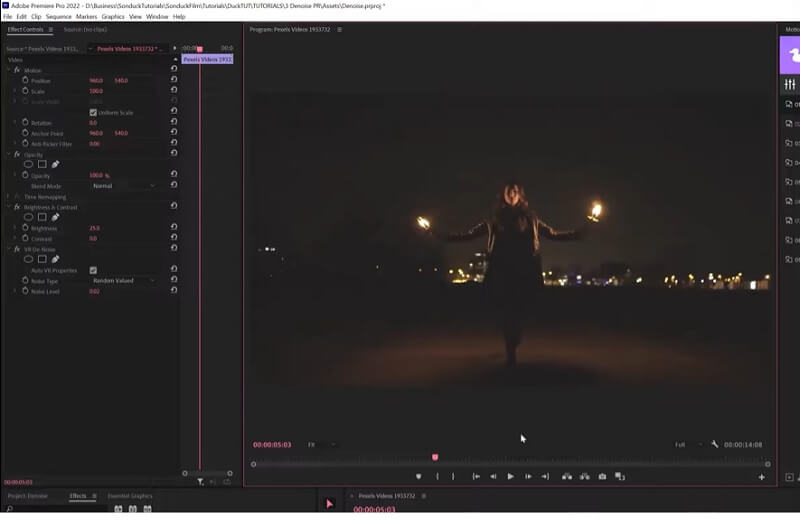
Als u op zoek bent naar professionele videobewerkingssoftware om de ruis in uw video te verminderen, is Adobe Premiere Pro een geweldige optie. Deze software wordt veel gebruikt door specialisten in film- en andere soortgelijke industrieën en biedt geavanceerde videobewerkingsfuncties, waaronder de mogelijkheid om ruis in uw video te verwijderen. U kunt het ingebouwde effect Reduce Noise gebruiken om ruis in uw video te verwijderen in Adobe Premiere Pro.
Stap 1Importeer uw video in Adobe Premiere Pro en sleep deze naar het tijdlijnpaneel. Ga naar het deelvenster Effecten en zoek naar Ruis verminderen. Sleep het effect naar uw videoclip in de tijdlijn.
Stap 2In de Effectregelaars, wijzig de instellingen voor het effect Ruis verminderen naar wens. Je kunt parameters aanpassen zoals de hoeveelheid ruisonderdrukking, de grootte van de ruisonderdrukking en de scherpte van de video.
Stap 3Bekijk een voorbeeld van uw video om te zien hoe het effect Ruis verminderen uw beeldmateriaal heeft beïnvloed. Als je tevreden bent met de resultaten, druk dan op de knop Exporteren optie om uw video op te slaan.
Deel 4. Hoe je video's ruisvrij maakt op je mobiel
1. PowerDirector
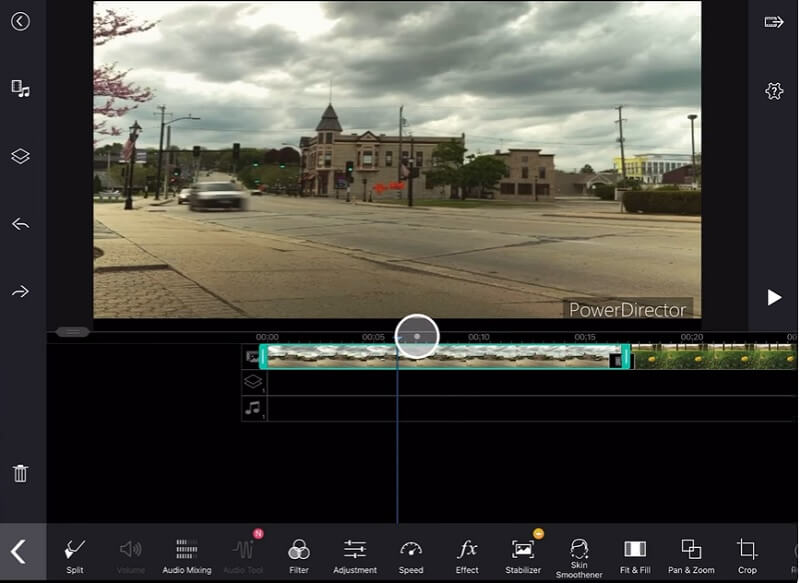
PowerDirector is geweldige videobewerkingssoftware die een reeks functies biedt om uw video te verbeteren. Of u nu de helderheid en het contrast wilt aanpassen, speciale effecten wilt toevoegen of de audiokwaliteit van uw video wilt verbeteren, PowerDirector heeft de oplossing voor u. De applicatie wordt geleverd met een videostabilisator, die trillende en korrelige video's kan verwijderen en deze met een acceptabel resultaat kan stabiliseren. U kunt de onderstaande stappen volgen voor het gebruik van deze app op uw Android-apparaten.
Stap 1 Installeer PowerDirector in uw Google Play Store om de tool te verkrijgen. Open het op uw Android-apparaat, tik op de Maak een nieuw project optie en selecteer een beeldverhouding. Je kunt de volledige video's bekijken die op je Android-apparaat zijn opgeslagen. Importeer uw video in PowerDirector en sleep deze naar het tijdlijn paneel.
Stap 2Selecteer de Bewerk pictogram en selecteer de gewenste effecten die u op uw video wilt toepassen. U kunt kiezen uit een reeks effecten, zoals kleurcorrectie, stabilisatie en audioverbetering. Pas de effecten toe op uw video door op het effect te tikken en de instellingen voor elk effect naar wens aan te passen.
Stap 3U kunt parameters zoals helderheid, contrast en meer wijzigen, evenals het volumeniveau en de audiokwaliteit. Bekijk een voorbeeld van uw video om te zien hoe de effecten uw beeldmateriaal hebben beïnvloed. Als u tevreden bent met de resultaten, tikt u op de Produceren optie om uw video op te slaan.
2. InShot
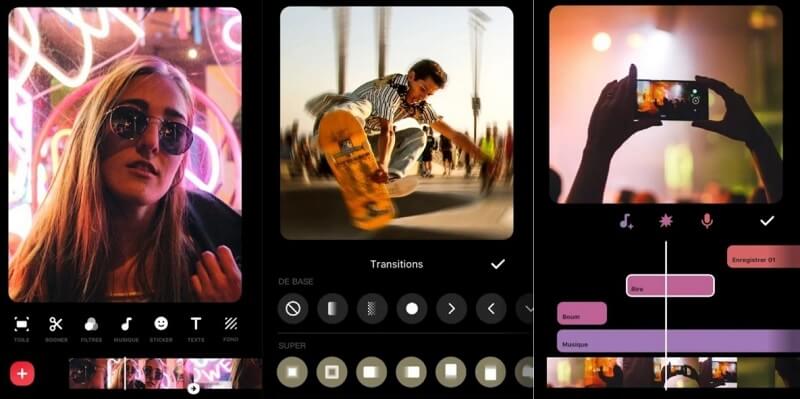
Bij het bewerken van korrelige video's kan InShot een geweldig hulpmiddel zijn. Eén manier om de kwaliteit van uw beeldmateriaal te verbeteren, is door de helderheids- en contrastniveaus aan te passen. Bovendien biedt InShot een verscheidenheid aan filters die de vorming van ruis en korrel kunnen helpen verminderen. Het kan ook proberen de beelden bij te snijden of in te zoomen om enkele korrelige gebieden te verwijderen.
Stap 1Installeer de InShot in uw App Store en start de tool op uw iPhone. Druk op de interface op Video keuze. Vervolgens worden de volledige videobestanden in uw Foto's-app op uw scherm weergegeven.
Stap 2Selecteer het bestand dat u wilt verbeteren en klik op de Controleren icoon. U wordt hierom gevraagd in het hoofdbewerkingspaneel van InShot. Ga naar de Filters optie en druk op de Aanpassen menu om verschillende parameters te lokaliseren om uw video te verbeteren of ruis te verminderen.
Stap 3Pas de helderheid, het contrast en de scherpte van de video effectief aan. Als u tevreden bent met het resultaat, kunt u een voorbeeld van het bestand bekijken en afspelen in het tijdlijnpaneel. Druk op de Sparen -pictogram om het bestand te exporteren en de wijzigingen op te slaan.
Deel 5. Veelgestelde vragen over videoruisonderdrukking
Waarom is het verwijderen van ruis in een video nodig?
Denoise-video is nodig omdat het de algehele kwaliteit van een video aanzienlijk kan verbeteren. Door ongewenste ruis te verwijderen, worden de beelden nauwkeuriger en visueel aantrekkelijker. Dit is vooral belangrijk voor professionele video's, waarbij kwaliteit voorop staat.
Wat zijn de voordelen van het denoiseren van een video?
De voordelen van denoise-video zijn onder meer een verbeterde visuele kwaliteit, minder visuele artefacten en een professioneler ogend eindproduct. Bovendien kan ruisonderdrukking ervoor zorgen dat de video geschikt is voor verschillende platforms en apparaten, omdat het de video kan helpen optimaliseren voor verschillende kijkscenario's.
Verlengt het verwijderen van ruis uit een video de exporttijd aanzienlijk?
Ja. Ruisonderdrukking is rekenintensief en verlengt de exporttijd vaak met een factor 2 tot 5, afhankelijk van het algoritme, de resolutie en of GPU-acceleratie is ingeschakeld.
Hoe kan ik "dansende pixels" in donkere gedeelten van een video verhelpen?
"Dansende pixels" zijn meestal chrominantieruis in schaduwen; verminder kleurruis, pas temporele ruisonderdrukking toe en til de schaduwen iets op voordat je de ruisonderdrukking toepast om het beeld te stabiliseren.
Over het algemeen is het voor de meeste videoliefhebbers noodzakelijk om ruis in een video te verwijderen. Met deze methode kunt u video's bij weinig licht en video's van lage kwaliteit verbeteren. Gelukkig zijn de technieken voor beste denoise-software voor video zijn geverifieerd en gemakkelijk te volgen. Probeer ze en bekijk de fantastische resultaten van de hierboven genoemde tools.
Uw complete videotoolbox die 350+ formaten ondersteunt voor conversie in verliesvrije kwaliteit.
Bewerk video
- AI luxe video
- Verwijder watermerk uit video
- Tekst uit video verwijderen
- Downscalen van 4K naar 1080p/720p
- Achtergrondruis uit video verwijderen
- MP4-metadata-editor
- Videokwaliteit verscherpen
- Omgekeerde video
- Video van slechte kwaliteit repareren
- Metagegevens uit video/audio verwijderen
- Video van de frontcamera spiegelen/ontspiegelen