Je maakt een foto. Je uploadt hem. Alles wordt trager. Dit is een veelvoorkomend probleem dat wordt veroorzaakt door te grote afbeeldingsbestanden. Een hoge resolutie en slechte compressie voegen onnodig gewicht toe. beeldgrootte verkleiner Het maakt het beheren van afbeeldingen eenvoudiger zonder de kwaliteit ervan aan te tasten. Zodra je weet wat er mis is, is alles een fluitje van een cent. Dit artikel behandelt de noodzaak van de juiste afbeeldingsgrootte, de beste gratis opties, alternatieven om afbeeldingen te verkleinen en andere mogelijkheden, en tips voor gebruik op basis van de behoeften.
Deel 1: Waarom het verkleinen van afbeeldingen belangrijk is
Grote afbeeldingsbestanden en omvangrijke afbeeldingen maken de pagina zwaarder en vertragen de laadtijd. Dit heeft een negatieve invloed op de gebruikerservaring en de vindbaarheid in zoekresultaten. Langzame laadtijden zorgen ervoor dat bezoekers de pagina eerder verlaten, waardoor zoekmachines de pagina lager rangschikken. Door afbeeldingen op de juiste manier te comprimeren, wordt de bestandsgrootte geminimaliseerd. Dit draagt bij aan snellere laadtijden zonder de weergave van de afbeeldingen voor de gebruiker te beïnvloeden.
1. Snellere websiteprestaties
Foto's met een hoge resolutie nemen snel opslagruimte in beslag, vooral op gedeelde schijven van mobiele apparaten of servers. Op de lange termijn leidt dit tot hogere kosten en meer ruimte. Door de juiste compressie toe te passen om de bestandsgrootte van afbeeldingen te verkleinen, laden pagina's sneller zonder dat de weergave van de afbeeldingen voor de gebruiker verandert.
2. Efficiënt opslagbeheer
De meeste platformen beperken de grootte van geüploade e-mails, formulieren en berichten. Grote afbeeldingen worden vaak niet verzonden of het uploaden ervan kost te veel tijd. Een tool om de bestandsgrootte van afbeeldingen te verkleinen verwijdert onnodige gegevens, waardoor bestanden minder ruimte innemen en toch bruikbaar blijven voor dagelijkse taken.
3. Eenvoudiger bestanden delen en uploaden
Een verkleining van de bestandsgrootte hoeft niet per se te leiden tot een zichtbare kwaliteitsvermindering. Het doel is om overbodige informatie te verwijderen die de gebruiker toch niet opmerkt. Leren hoe je de bestandsgrootte van afbeeldingen kunt verkleinen, maakt delen sneller en voorkomt uploadfouten tussen verschillende systemen.
4. Betere controle over de beeldkwaliteit
Het verkleinen van bestanden betekent niet altijd zichtbaar kwaliteitsverlies. Het doel is om overbodige gegevens te verwijderen die gebruikers nooit opmerken. Wanneer je de bestandsgrootte van afbeeldingen op de juiste manier verkleint, blijven de afbeeldingen scherp, terwijl ze lichter en gemakkelijker te beheren worden.
5. Limieten voor vergaderplatform en bestandsgrootte
Sommige platforms vereisen dat afbeeldingen binnen strikte limieten blijven, zoals profielfoto's of afbeeldingen die via formulieren worden geüpload. In deze gevallen is het essentieel om te weten hoe je de afbeeldingsgrootte in KB kunt verkleinen om aan de eisen te voldoen zonder steeds opnieuw te hoeven proberen.
6. Consistente workflow voor beeldoptimalisatie
Een duidelijk proces bespaart tijd. Wanneer je begrijpt hoe je de bestandsgrootte van afbeeldingen in verschillende formaten kunt verkleinen, kun je dezelfde methode toepassen op foto's, afbeeldingen en webbronnen. Deze uniformiteit verhoogt de efficiëntie en voorkomt fouten bij het publiceren.
7. Formaatspecifieke optimalisatie
Gegevens worden op verschillende manieren in verschillende formaten opgeslagen. De gebruikelijke metadata die aan foto's wordt toegevoegd in de vorm van JPEG-bestanden, maakt ze groter. Een programma om de bestandsgrootte van JPEG-afbeeldingen te verkleinen, pakt deze overtollige data aan, waardoor bestanden kleiner worden met behoud van kleuren en details.
Al deze redenen tonen aan waarom beeldverkleining niet alleen een technisch proces is, maar ook een pragmatisch aspect van beeldbeheer dat gebruikt kan worden voor het web, het delen en de opslag van afbeeldingen.
Deel 2: Beste gratis online tool om afbeeldingen te verkleinen
AVAide-beeldcompressor Dit is een gratis, browsergebaseerde online tool om de bestandsgrootte van afbeeldingen te verkleinen. Het verwijdert onnodige data die websites vertragen of opslagruimte in beslag nemen, waardoor de afbeeldingen helder en scherp blijven. Een van de sterke punten is de batchverwerking, waarmee je binnen enkele seconden meerdere bestanden kunt comprimeren. Compressie duurt slechts één seconde en je hoeft je niet aan te melden. Dankzij het gebruiksvriendelijke ontwerp en de stabiele output is het een favoriet onder zowel nieuwe als ervaren gebruikers.
Stap 1Open een nieuw tabblad in uw favoriete browser om de officiële website van AVAide Image Compressor te bezoeken. Zodra u de website hebt bezocht, kunt u verdergaan met de volgende stappen.
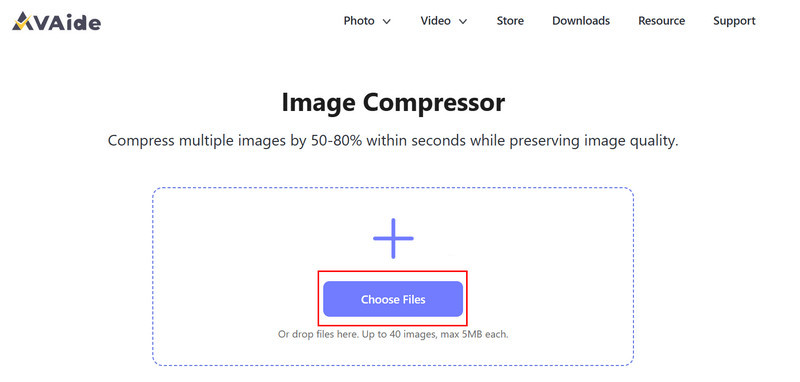
Stap 2Vink op de interface van de website het volgende aan: Kies een bestand Wacht tot er een map op je scherm verschijnt. Daarna kun je hier zoveel afbeeldingen importeren als je wilt om te comprimeren.
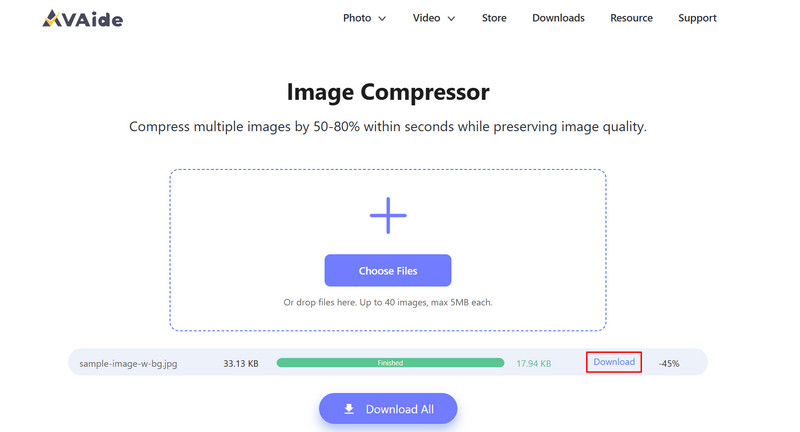
Stap 3Klik ten slotte op de knop zodra de compressie is voltooid. Downloaden of Download alles Met deze knop kunt u ze direct allemaal op uw computer opslaan.
Deel 3: Andere haalbare manieren om de afbeeldingsgrootte te verkleinen
Het optimaliseren van afbeeldingen gaat verder dan alleen comprimeren. Verschillende methoden helpen de bestandsgrootte van afbeeldingen te verkleinen met behoud van kwaliteit. Door deze technieken te combineren, zorg je ervoor dat je afbeeldingen licht van gewicht, deelbaar en geschikt voor het web zijn.
1. Pas de afmetingen van de afbeelding aan voor kleinere bestanden
Een van de eenvoudigste methoden om een afbeelding te comprimeren is het verkleinen van de breedte en hoogte. Door de afmetingen te verkleinen, wordt de bestandsgrootte direct kleiner, terwijl de afbeelding nog steeds scherp genoeg blijft voor gebruik op het web of in e-mails. De meeste fotobewerkingsprogramma's en webtools bieden de mogelijkheid om afbeeldingen snel te verkleinen. Je kunt bestanden lichter maken door de afmetingen aan te passen aan je specifieke behoeften, zonder dat dit invloed heeft op de weergave op het scherm.
2. Verlaag de beeldresolutie om ruimte te besparen.
Het aantal pixels van een afbeelding wordt bepaald door de resolutie, die wordt uitgedrukt in DPI, oftewel dots per inch. Foto's met een hoge resolutie kunnen worden afgedrukt, maar hoeven niet altijd via internet te worden gedeeld. Door de DPI te verlagen naar 72 of 96 wordt de bestandsgrootte aanzienlijk kleiner, waardoor de foto ideaal is voor gebruik op het web, via e-mail en via mobiele apparaten. Deze methode is bovendien eenvoudig toe te passen met elk fotobewerkingsprogramma.
3. Kies het optimale bestandsformaat
Niet elk formaat is hetzelfde ontwikkeld. PNG- en BMP-bestanden bevatten doorgaans meer gegevens en zijn daardoor groter. Om aanzienlijk ruimte te besparen, kunnen afbeeldingen worden opgeslagen als JPEG of WebP. De visuele kwaliteit blijft ook behouden door het gebruik van het juiste formaat. Het is een noodzakelijke stap om de bestandsgrootte van afbeeldingen te minimaliseren zonder al te veel compressie toe te passen.
4. Software voor geavanceerde besturing
Het verkleinen van afbeeldingen gaat niet alleen over comprimeren. De keuze van de juiste tools kan het proces verbeteren door het sneller, gemakkelijker en nauwkeuriger te maken. Hieronder volgen zeven tools die uitermate geschikt zijn voor het verkleinen van afbeeldingen.
• Photoshop - Professionele compressie en formaatwijziging
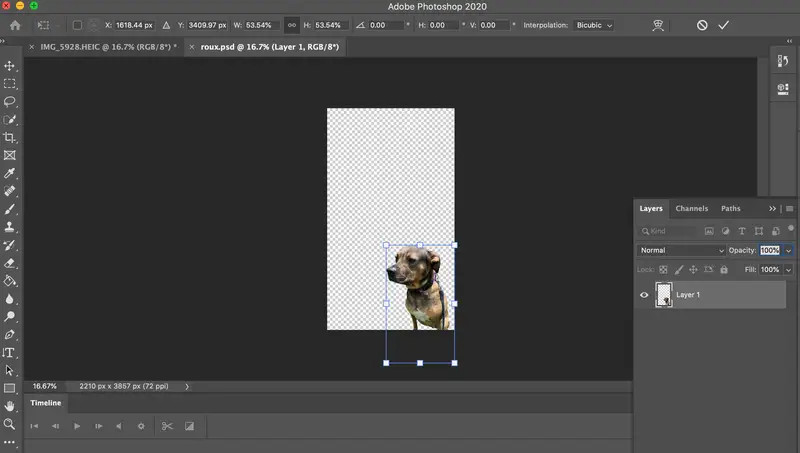
Photoshop Het is een topkeuze voor ontwerpers en fotografen die volledige controle nodig hebben. Met de opties 'Afbeeldingsgrootte' en 'Opslaan voor web' kunt u de afmetingen, resolutie en bestandsindeling aanpassen. Dit maakt het een uitstekende tool om de bestandsgrootte van afbeeldingen te verkleinen, waarbij een hoge beeldkwaliteit behouden blijft en de bestandsgrootte minimaal blijft.
• Lightroom - Batchoptimalisatie eenvoudig gemaakt
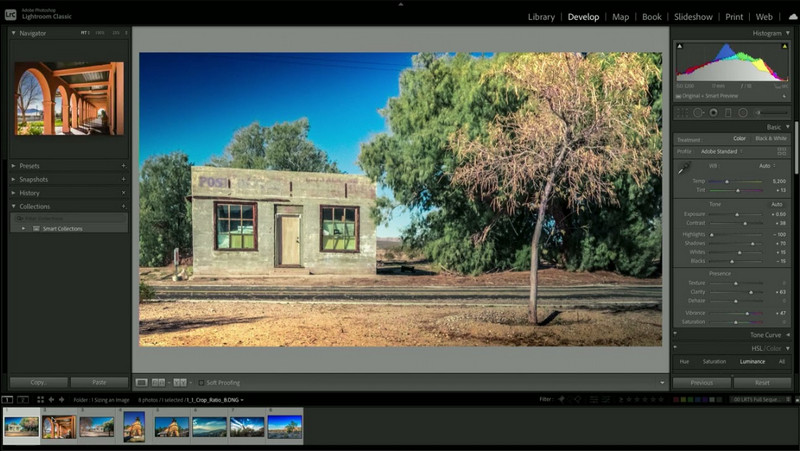
Lightroom Hiermee kunt u meerdere afbeeldingen tegelijk verkleinen en exporteren. U kunt de maximale afmetingen, resolutie en kwaliteit instellen, waardoor het eenvoudig is om de afbeeldingsgrootte te verkleinen voor galerijen, portfolio's of blogs. De exportvoorinstellingen zorgen bovendien voor consistentie tussen alle bestanden.
• TinyPNG – Het beste voor weboptimalisatie
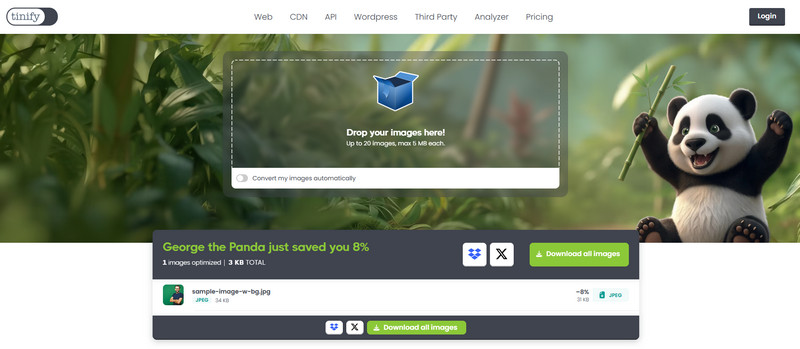
TinyPNG Het programma comprimeert PNG- en JPEG-afbeeldingen efficiënt met behoud van kwaliteit. Het is een gebruiksvriendelijk hulpmiddel voor iedereen die zich afvraagt hoe ze snel de bestandsgrootte van afbeeldingen kunnen verkleinen. De drag-and-drop-interface maakt het snel en intuïtief voor dagelijkse beeldoptimalisatie.
• JPEG-Optimizer - Eenvoudige JPEG-compressie
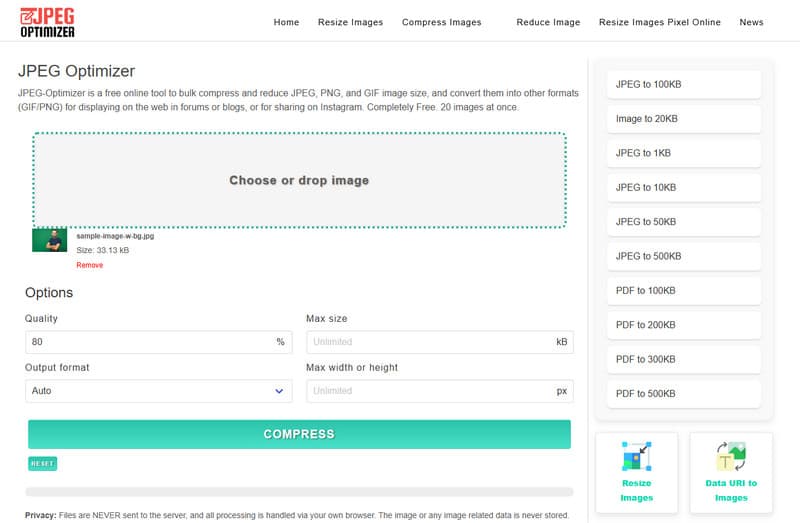
Gericht op JPEG-afbeeldingen, JPEG-optimizer Hiermee kunt u tegelijkertijd de compressieniveaus aanpassen en de afmetingen wijzigen. Het is een praktische oplossing voor gebruikers die zich afvragen hoe ze de bestandsgrootte van een afbeelding kunnen verkleinen zonder merkbaar kwaliteitsverlies.
• ILoveIMG - Online batchverkleining
IkHouVanIMG Het biedt mogelijkheden voor het verkleinen, converteren van bestandsformaten en comprimeren van afbeeldingen in één platform. Je kunt meerdere afbeeldingen tegelijk verwerken, waardoor het een handige tool is om de bestandsgrootte van afbeeldingen te verkleinen voor bloggers, webshops en social media-berichten.
• GIMP - Gratis alternatief voor desktop
GIMP Dit is een gratis, open-source afbeeldingseditor met professionele functies. Je kunt afbeeldingen van elk type verkleinen, comprimeren en converteren. Het is een effectief hulpmiddel om de bestandsgrootte van JPEG-bestanden te verkleinen zonder de beeldkwaliteit te verliezen.
5. Combineer methoden voor maximale efficiëntie
De beste aanpak is een combinatie van methoden: het verkleinen van afbeeldingen, het reduceren van de bestandsgrootte en het opslaan in een geoptimaliseerd formaat. Dit garandeert dat de afbeeldingen licht van gewicht zijn, scherp blijven en direct online, via e-mail of sociale media kunnen worden gedeeld. Een slimme workflow met dergelijke tools kan helpen om opslagruimte te besparen, de laadsnelheid te verhogen en het beheer van afbeeldingen te vereenvoudigen.
Deel 4: Tips om de afbeeldingsgrootte te verkleinen in verschillende gevallen
Afbeeldingen worden in tal van situaties gebruikt en vereisen in elk geval een andere aanpak om de bestandsgrootte beheersbaar te houden en de kwaliteit niet te verminderen. Hieronder volgen enkele tips om afbeeldingen te optimaliseren, afhankelijk van de specifieke behoeften.
1. Websiteafbeeldingen en blogberichten
Geoptimaliseerde afbeeldingen spelen een belangrijke rol in de prestaties van websites. Door foto's te verkleinen zodat ze op het daadwerkelijke scherm passen en ze te comprimeren, wordt de laadtijd verkort. Het gebruik van een betrouwbare online tool om de afbeeldingsgrootte te verkleinen helpt de laadtijd te verkorten en tegelijkertijd de beelden voor bezoekers scherp te houden.
2. Afbeeldingen delen vanaf een iPhone
Foto's gemaakt met iPhones hebben vaak een hoge resolutie en een groot bestandsformaat. Bij het delen van foto's zoeken gebruikers vaak naar manieren om de bestandsgrootte op de iPhone te verkleinen, zodat het uploaden sneller gaat en er geen problemen met de opslagruimte ontstaan. Ingebouwde bewerkingsopties of apps voor het verkleinen van foto's kunnen de bestandsgrootte binnen enkele seconden verkleinen voordat de foto's worden geüpload of gedeeld.
3. Gratis online compressie voor snelle uploads
Wanneer je direct resultaat nodig hebt zonder software te installeren, zijn online tools handig. Veel diensten bieden de mogelijkheid om de bestandsgrootte van afbeeldingen gratis online te verkleinen door afbeeldingen te uploaden en automatisch te comprimeren, waardoor bestanden gemakkelijker te delen of op te slaan zijn.
4. Afbeeldingsgrootte verkleinen op Mac-computers
Mac-gebruikers kunnen afbeeldingen eenvoudig comprimeren met Voorvertoning of andere ingebouwde tools. Wanneer je wilt weten hoe je afbeeldingsbestanden op een Mac comprimeert om ze voor te bereiden voor gebruik op websites, e-mails of cloudopslag, en hoe je de afbeeldingen vervolgens verkleint of exporteert met een lagere kwaliteit, kiezen veel mensen ervoor om de afbeeldingen direct te verkleinen of te exporteren met een lagere kwaliteit.
5. Kwaliteit behouden tijdens het comprimeren van afbeeldingen
In sommige gevallen is de helderheid van een afbeelding belangrijk, met name wanneer deze wordt gebruikt in portfolio's of in de professionele context. Door het juiste compressieniveau te kiezen, kunt u de bestandsgrootte van afbeeldingen verkleinen zonder kwaliteitsverlies, waardoor de afbeeldingen scherp blijven en tegelijkertijd gemakkelijker te bewerken zijn.
6. Afbeeldingsgrootte verkleinen om aan de uploadlimieten te voldoen
Veel platformen beperken het aantal te uploaden bestanden, waardoor het verkleinen van bestanden noodzakelijk is. Het is handig om te leren hoe je de bestandsgrootte van foto's kunt verkleinen om aan de platformbeperkingen te voldoen en toch je favoriete foto's te behouden.
7. Afbeeldingen optimaliseren voor berichten en snel delen
Berichtenapps comprimeren afbeeldingen vaak automatisch, waardoor de kwaliteit soms te veel achteruitgaat. Het is beter om de bestandsgrootte van afbeeldingen vooraf te verkleinen, zodat de afbeeldingen scherp blijven en je ze sneller kunt versturen.
8. JPEG-afbeeldingen voorbereiden voor gebruik via e-mail en internet.
JPEG-bestanden worden veel gebruikt voor foto's, maar ze kunnen nog steeds te groot zijn. Veel gebruikers zoeken naar manieren om de bestandsgrootte van JPG-afbeeldingen te verkleinen, zodat e-mailbijlagen kleiner worden of webuploads sneller verlopen. Het aanpassen van compressie-instellingen of het wijzigen van de afmetingen helpt om dit evenwicht te bereiken. Bovendien vragen veel gebruikers zich ook af hoe ze de bestandsgrootte van JPG-afbeeldingen kunnen verkleinen. als JPG en JPEG hetzelfde zijnEn het korte antwoord is ja.
9. Voldoen aan de vereisten voor platformgrootte
Sommige websites of programma's beperken de maximale grootte van afbeeldingen die geüpload mogen worden. In dergelijke gevallen bieden tools die de afbeeldingsgrootte in KB verkleinen de mogelijkheid om de uploadlimieten nauwkeurig te controleren zonder herhaalde pogingen.
10. Efficiënt omgaan met PNG-afbeeldingen
PNG-bestanden zijn handig voor grafische afbeeldingen en transparante foto's, maar ze zijn vaak groot. Met een programma om de PNG-afbeeldingsgrootte te verkleinen, kunnen deze bestanden worden gecomprimeerd met behoud van beeldkwaliteit, waardoor ze geschikt zijn voor webgebruik of om te delen. Als de transparantie is verdwenen na het verkleinen van de afbeelding, zoek dan een betrouwbare manier om dit te herstellen. Maak de PNG transparant nog een keer.
11. Foto's direct op mobiele apparaten verkleinen
Mobiele gebruikers hebben vaak behoefte aan snelle compressie voordat ze foto's delen. Leren hoe je de afbeeldingsgrootte op een iPhone kunt verkleinen met behulp van bewerkings- of compressiesoftware helpt bij het beheersen van de opslagruimte en maakt het delen tussen apparaten eenvoudiger.
Door in elk geval de juiste techniek toe te passen, worden de afbeeldingen niet wazig, laden ze zeer snel en kunnen ze gemakkelijk op verschillende platforms worden gedeeld zonder extra opslagruimte of prestatieproblemen.
Het verkleinen van de afbeeldingsgrootte zorgt ervoor dat bestanden sneller uploaden en minder opslagruimte in beslag nemen, terwijl de afbeeldingen scherp blijven. afbeeldingsbestandsgrootte verkleinen Dit maakt het proces snel en eenvoudig. Met de juiste methoden blijven je afbeeldingen licht van gewicht en klaar om overal te delen of te publiceren.

Verklein de bestandsgrootte van een afbeelding online binnen enkele seconden met behoud van de kwaliteit. We ondersteunen JPG, PNG, WEBP, GIF en meer.
NU VERWERKENFotobewerking
- AI-kledingverwijderaar
- Mozaïek uit afbeelding verwijderen
- AI-beeldopschaling
- Hoogwaardige GIF
- Verwijder Instagram-watermerk
- Wijzig de resolutie van iPhone/Android-foto's
- Rijbewijsfoto bewerken
- Converteer foto's van lage resolutie naar hoge resolutie
- Beeldkwaliteit verbeteren
- Gratis fotoverbetering
- Verwijder auteursrecht van foto