Een scheuren kopieerbeveiligde dvd Het kan frustrerend zijn omdat kopieerbeveiliging de toegang tot de inhoud blokkeert. Het is ontworpen om de dvd te beschermen, maar het verhindert gebruikers vaak om persoonlijke back-ups te maken of films op andere apparaten te bekijken.
Maar maak je geen zorgen meer, wij helpen je daarbij. We hebben vier manieren om een kopieerbeveiligde dvd te rippen. Bekijk ze allemaal en begin met het opslaan van je films!
- Deel 1: Kort overzicht van alle genoemde tools
- Deel 2: De beste manier om een kopieerbeveiligde dvd te rippen
- Deel 3: Hoe kopieerbeveiligde dvd's te rippen met MakeMKV
- Deel 4: Hoe je een dvd met kopieerbeveiliging ript met VLC
- Deel 5: Hoe je een kopieerbeveiligde dvd ript met HandBrake
- Deel 6. Veelgestelde vragen over kopieerbeveiligde dvd's
Deel 1: Kort overzicht van alle genoemde tools
Voordat je de juiste dvd-ripper kiest voor dvd's met kopieerbeveiliging, is het handig om de verschillende programma's met elkaar te vergelijken. Hieronder vind je een kort overzicht van de genoemde programma's, met informatie over hun systeemondersteuning, hoe ze omgaan met kopieerbeveiliging, uitvoerformaten en waar elk programma in uitblinkt.
| Hulpmiddelen | Compatibele besturingssystemen | Ondersteunde dvd's en beveiligingen | Ondersteunde uitvoerformaten | Best voor |
| AVAide dvd-ripper | Windows en Mac | Het programma kan dvd's die beveiligd zijn met CSS, regiocodes en geavanceerde kopieerbeveiligingen met groot succes rippen. | Het ondersteunt MP4, MKV, AVI, MOV en vele andere populaire videoformaten. | Voor gebruikers die op zoek zijn naar de eenvoudigste en meest betrouwbare manier om kopieerbeveiligde dvd's te rippen met flexibele uitvoeropties. |
| Merk MKV | Windows, Mac en Linux | Het ondersteunt dvd's en blu-rays die beveiligd zijn met CSS, AACS, BD+ en sommige regiovergrendelingen. | Het kan alleen converteer dvd naar MKV. | Voor gebruikers die lossless dvd- of blu-ray-backups willen met behoud van de oorspronkelijke beeldkwaliteit. |
| VLC | Windows, Mac en Linux | Het kan alleen CSS-beveiligde en regio-gebonden dvd's lezen als libdvdcss is geïnstalleerd. | Het programma stelt gebruikers in staat om dvd's te converteren naar MP4, MKV, AVI en andere formaten. | Voor gebruikers die een gratis programma nodig hebben voor het eenvoudig rippen van dvd's en het afspelen van basiscontent. |
| Handrem | Windows, Mac en Linux | Het kan met behulp van libdvdcss bepaalde CSS- en regio-gebonden dvd's rippen. | Het ondersteunt uitvoerformaten zoals MP4, MKV en WebM. | Voor technisch onderlegde gebruikers die volledige controle willen over de helderheidsinstellingen bij het rippen van oudere dvd's. |
Deel 2: De beste manier om een kopieerbeveiligde dvd te rippen
De eenvoudigste en meest betrouwbare manier om een kopieerbeveiligde dvd te rippen, is door een programma te gebruiken dat het zware werk voor je doet. Dat programma is niets minder dan... AVAide dvd-ripperHet apparaat kan probleemloos overweg met CSS-beveiliging, AACS, APS-encryptie en regio-gebonden dvd's.
Het behoudt ook de oorspronkelijke helderheid en structuur, zoals hoofdstukken, audiosporen en ondertitels. Bovendien ondersteunt het populaire formaten zoals MP4, MKV, MOV, AVI, WMV, FLV, en minder gangbare formaten zoals 3GP en MTS. Met een snelheid die tot 30 keer sneller is, zijn de meeste films binnen enkele minuten afgespeeld.
Stap 1Download allereerst AVAide DVD Ripper op uw Windows- of Mac-computer met behulp van de volgende link: Downloaden Klik op de onderstaande knoppen. Volg vervolgens de installatie-instructies op het scherm. Open daarna het programma en maak het klaar voor gebruik.

GRATIS DOWNLOAD Voor Windows 7 of hoger
 Veilige download
GRATIS DOWNLOAD Voor Mac OS X 10.13 of hoger
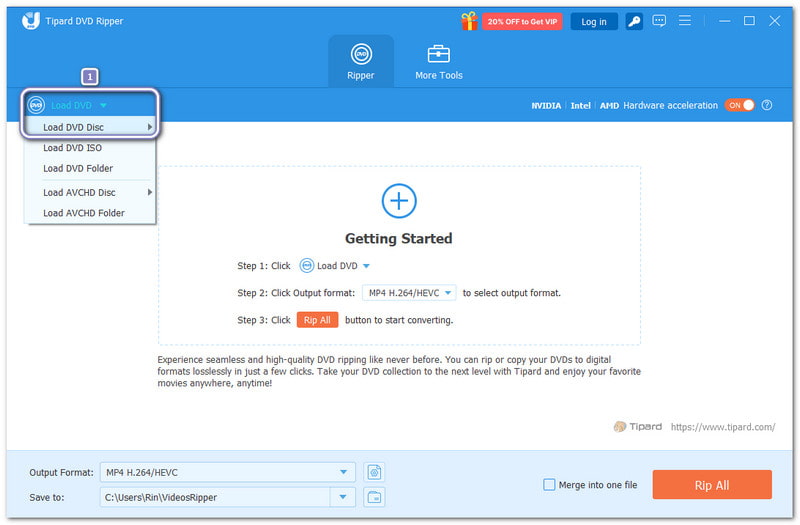
Veilige downloadStap 2Pak je dvd en plaats deze in de dvd-speler van je computer. Klik vervolgens op Laad dvd en kies dvd-schijfNadat de schijf is gedetecteerd, selecteer je Hoofdtitel, wat standaard is gekozen voor de hoofdfilm, of kies Volledige titellijst Als je extra video's, afleveringen of bonusmateriaal wilt kopiëren.
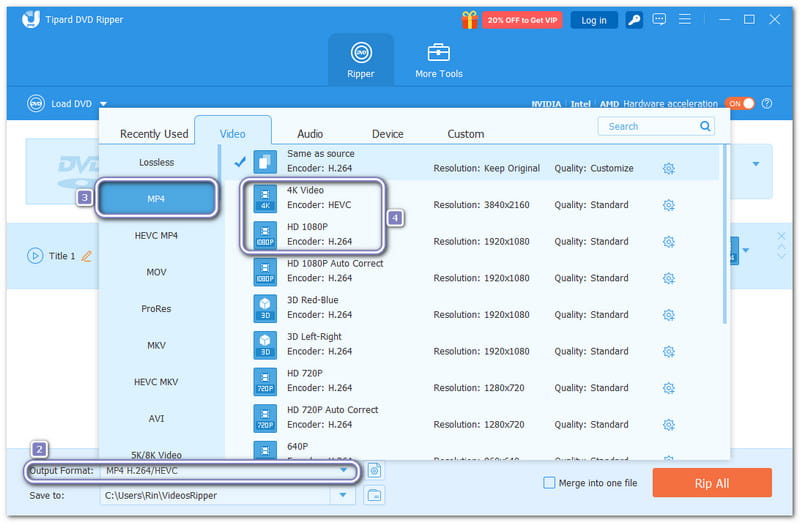
Stap 3Open de Uitvoerformaat vervolgkeuzemenu en kies MP4, MKVof een ander formaat. Selecteer aan de rechterkant HD-1080P of 4K Voor een scherper beeld. Je kunt de oorspronkelijke beeldkwaliteit ook behouden.
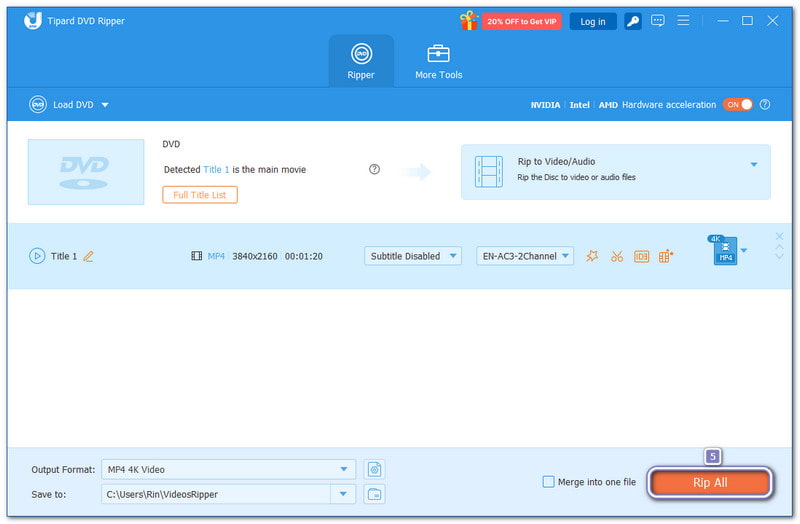
Stap 4Zodra alles is ingesteld, klikt u op de Alles rippen Klik op de knop om de dvd-kopieerbeveiliging te verwijderen en de schijf te converteren. Wacht tot het proces is voltooid. Je krijgt dan een volledig geripte dvd, opgeslagen in je lokale map, met dezelfde structuur of verbeterde beeldkwaliteit, klaar om af te spelen of over te zetten naar elk gewenst apparaat.
Deel 3: Hoe kopieerbeveiligde dvd's te rippen met MakeMKV
Snel rippen zonder kwaliteitsverlies is wat veel gebruikers willen, en MakeMKV doet precies dat. Het is gericht op het omzetten van kopieerbeveiligde dvd's naar schone MKV-bestanden zonder hercodering. Het werkt ook goed met CSS. regiocodesen zelfs complexe schijfstructuren. Bovendien is het ideaal voor back-ups, omdat hoofdstukken, audiotracks en metadata intact blijven. De uitvoerbestanden kunnen echter wel groot zijn.
Hieronder vindt u een stapsgewijze handleiding voor het rippen van een kopieerbeveiligde dvd met MakeMKV:
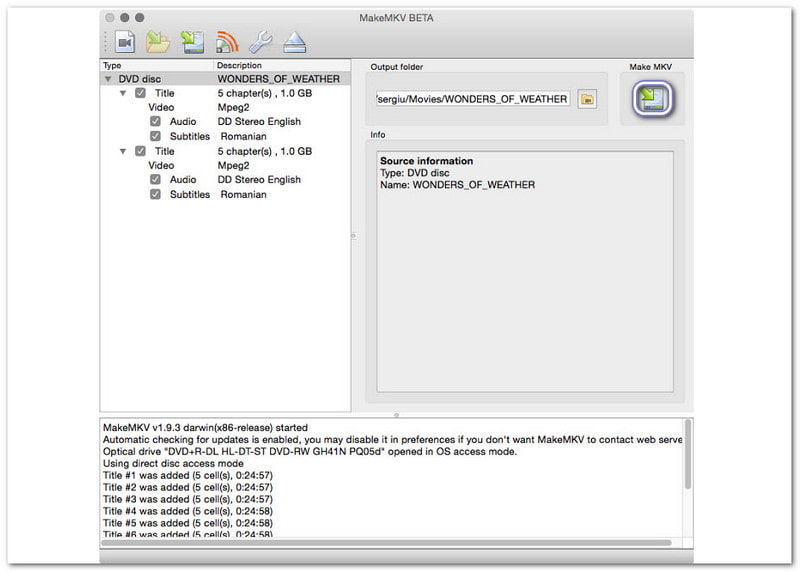
Stap 1Plaats de dvd in uw dvd-station. Open vervolgens MakeMKV en klik op de Optische schijf deze optie zodat het programma de schijf kan lezen.
Stap 2Even geduld terwijl MakeMKV de schijf controleert. Na het scannen toont MakeMKV de dvd als een lijst. Nu kunt u de hoofdfilm, audiotracks en ondertitels selecteren die u wilt behouden.
Stap 3Klik op de Map Gebruik de knop om te kiezen waar u het MKV-bestand wilt opslaan. Druk ten slotte op de knop. Merk MKV Druk op de knop om het rippen te starten. Je kunt de voortgang op het scherm volgen.
Deel 4: Hoe je een dvd met kopieerbeveiliging ript met VLC
Het is zeker dat veel mensen VLC kennen als mediaspeler, maar het kan ook dvd's met kopieerbeveiliging rippen. Het wordt vooral handig in combinatie met libdvdcss, waarmee het CSS-beveiligde en regio-gebonden schijven kan lezen. Het ondersteunt veel uitvoerformaten, wat gebruikers meer flexibiliteit biedt. Het heeft echter nog steeds moeite met geavanceerde beveiligingen en grote collecties.
Stap 1Ga naar de officiële VLC-website en installeer de desktopversie.
Stap 2Installeren libdvdcss zodat VLC beveiligde schijven kan lezen. Plaats op Windows de libdvdcss DLL-bestand in de VLC-plug-inmap. Op een Mac kopieert u de dylib-bestand naar de lokale bibliotheekmap.
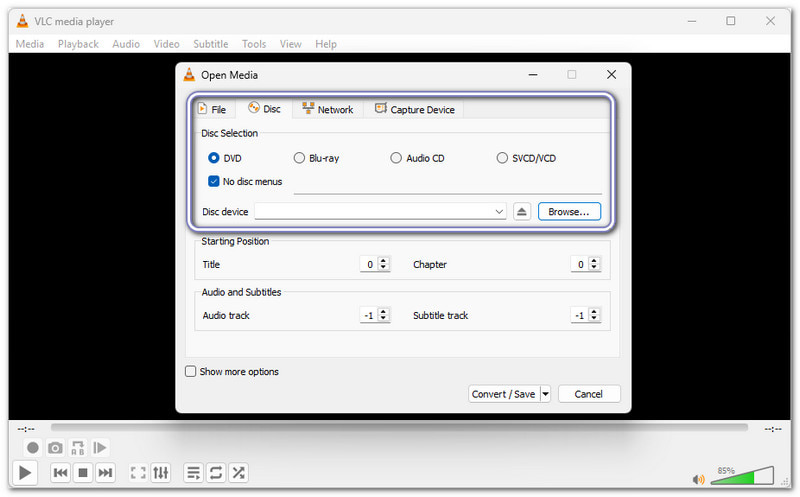
Stap 3Open nu VLC en klik Media, kies dan Converteren / OpslaanSelecteer vervolgens de Schijf tabblad, kies DVDen kies het juiste dvd-station.
Stap 4Kies een uitvoerprofiel, stel de bestandslocatie in en klik op de knop. Begin knop. VLC begint dan met het rippen van de dvd, zelfs als deze kopieerbeveiliging heeft, en slaat deze op uw computer op.
Deel 5: Hoe je een kopieerbeveiligde dvd ript met HandBrake
HandBrake blinkt uit in de mogelijkheid tot gepersonaliseerde instellingen. Je kunt de videokwaliteit, bestandsgrootte en -indeling nauwkeurig aanpassen. Als je een dvd met kopieerbeveiliging wilt rippen, is het goed om te weten dat HandBrake dit op zichzelf niet kan. Met de geïnstalleerde libdvdcss-module kan het echter wel overweg met bepaalde kopieerbeveiligingen en regio-gebonden dvd's. Dit proces kan echter traag verlopen en de interface kan beginners in de war brengen.
Stap 1Download HandBrake van de officiële website. Installeer de versie die overeenkomt met uw systeem, of dat nu Windows, Mac of Linux is.
Stap 2Installeren libdvdcssEn start daarna je computer opnieuw op, zodat HandBrake hem kan detecteren.
Stap 3Plaats nu de dvd en start HandBrake. Selecteer vervolgens de dvd in de lijst met bronnen. HandBrake scant de dvd en toont de beschikbare titels.
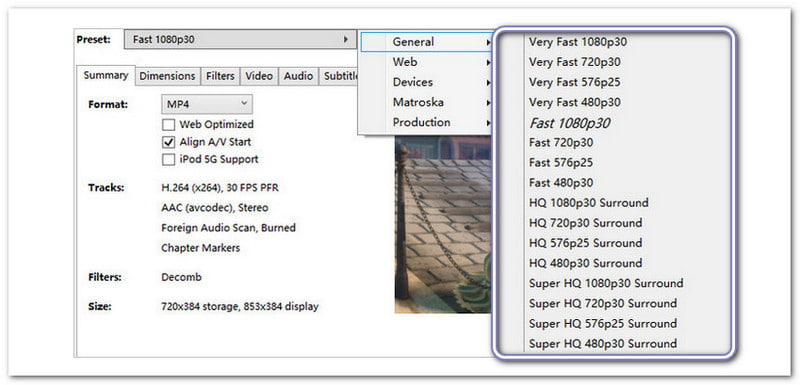
Stap 4Kies een voorinstelling zoals Super HQ 480p of 576p. Gebruik H.264 voor een betere weergave. Houd de kwaliteitsinstelling tussen RF 18 en 22.
Stap 5Hit Bladeren om het bestand een naam te geven en een opslaglocatie te kiezen. Klik in de laatste stap op de Start coderen Klik op de knop en wacht tot de voortgangsbalk is voltooid.
Deel 6. Veelgestelde vragen over kopieerbeveiligde dvd's
Welke dvd-ripper kan overweg met Sony ARccOS-beveiliging?
Rippers met geavanceerde foutafhandeling en structurele analyse kunnen Sony ARccOS omzeilen. Standaard rippers zonder beschermingsondersteuning falen of bevriezen meestal tijdens de analyse.
Hoe kan ik zien of een dvd kopieerbeveiliging heeft?
Mogelijk ziet u een abnormaal aantal titels (tientallen neptitels), extreem grote of kleine VOB-bestanden, of ripfouten op specifieke sectoren.
Hoe kan ik dvd's met 99 titels rippen zonder dat de software vastloopt?
Gebruik software die automatisch de hoofdfilm identificeert en valse titels negeert, schakel de veilige/compatibiliteitsmodus in en vermijd het rippen van alle titels tegelijk. Selecteer alleen de juiste afspeellijst.
Vermindert het rippen van een versleutelde dvd de videokwaliteit?
Nee. Decryptie zelf vermindert de kwaliteit niet. Kwaliteitsverlies treedt alleen op als je opnieuw codeert met verliesgevende instellingen; direct kopiëren of verliesvrije remuxen zorgt ervoor dat de originele video intact blijft.
Daar heb je het! Je hebt het geleerd. Hoe je een dvd met kopieerbeveiliging riptOnze vraag aan u is nu: welk hulpmiddel vindt u het prettigst in gebruik of kijkt u het meest naar uit om te gebruiken?
Als u nog steeds twijfelt, raden wij aan AVAide dvd-ripperHet apparaat kan moeiteloos overweg met CSS-gecodeerde schijven, APS- en AACS-codering en regio-gebonden dvd's. Bovendien zorgt het voor snel en nauwkeurig rippen en behoudt het de originele beeldkwaliteit. Dit is dus precies wat je nodig hebt.
Beste tool voor het rippen en converteren van dvd-schijven / mappen / ISO-afbeeldingsbestanden naar verschillende indelingen.
Blu-ray en dvd rippen