Afbeeldingen zonder pixellatie En herstel de scherpte van onscherpe of foto's met een lage resolutie met behulp van moderne tools en apps. Foto's met pixelering kunnen herinneringen, producten of creatieve projecten onduidelijk maken, maar AI-gestuurde oplossingen maken verbetering eenvoudig. Van online tools zoals AVAide Image Upscaler tot Photoshop en mobiele apps voor iOS en Android, deze gids behandelt de beste tools en stapsgewijze methoden om uw foto's te verscherpen, te verbeteren en terug te brengen naar professionele kwaliteit.
Deel 1. Wat betekent het depixeliseren van een afbeelding?
Het ontpixelen van een afbeelding is een specifieke actie die gericht is op het corrigeren van een gepixelde digitale afbeelding door deze scherper te maken en meer details toe te voegen. Digitale afbeeldingen bestaan uit een vast aantal pixels, die zich manifesteren in kleine gekleurde vierkantjes. In een gepixelde afbeelding zijn deze vierkantjes zichtbaar door een te agressieve zoom, een sterk gecomprimeerde afbeelding of een afbeelding met een lage resolutie.
Er zijn verschillende methoden die een softwareprogramma kan gebruiken om een afbeelding te depixeliseren, waaronder verscherpen, AI-verbetering, opschaling of ruisonderdrukking. Helaas kan geen van deze methoden de details in een afbeelding volledig herstellen. Om een afbeelding zonder verlies te herstellen naar de scherpte van het origineel, zouden er meer details moeten worden toegevoegd. Deze AI-methoden kunnen echter de details raden om een scherpere versie van de afbeelding te creëren en de afbeelding te herstellen tot iets dat het origineel benadert.
Deel 2. De beste manier om een afbeelding te depixeliseren.
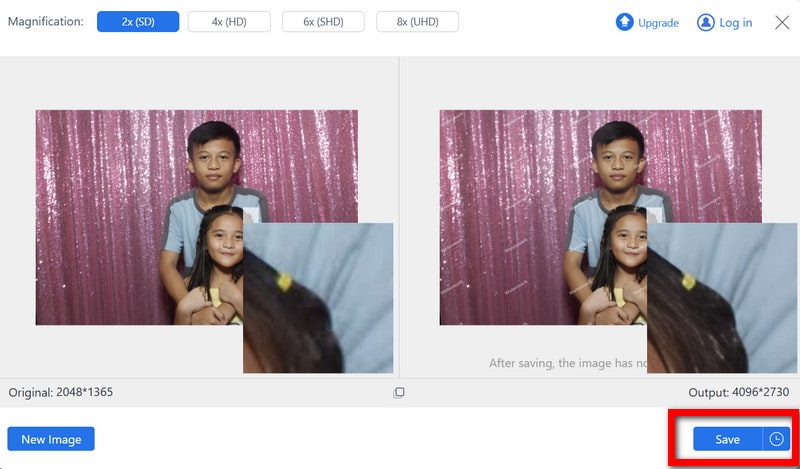
Dankzij de innovatieve AI-technologie, AVAide Image Upscaler Het programma kan de resolutie direct verbeteren, details herstellen en blokkerige gebieden gladstrijken, waardoor het een van de beste tools is om pixellatie in afbeeldingen te voorkomen. Het kan kleine en wazige afbeeldingen tot wel 8 keer scherper maken, terwijl de afbeelding zelf helder en scherp blijft. Dit maakt het perfect voor productfoto's, portretten, grafische ontwerpen en andere afbeeldingen die sterk gepixeld kunnen zijn. Het is volledig gratis en omdat het volledig in de browser werkt zonder registratie, installatie of het inschakelen van een watermerk, is het voor iedereen toegankelijk.
Belangrijkste kenmerken:
- • Vergroot gepixelde afbeeldingen en herstelt verloren details voor een scherper resultaat.
- • Corrigeert direct pixelblokken, ruis en onscherpte in foto's met een lage resolutie.
- • Herstelt texturen, contouren en details voor realistischere afbeeldingen.
- • Uploadt gangbare bestandsformaten zonder conversie of extra tools.
- • Download schone foto's zonder watermerk voor afdrukken, sociale media of zakelijk gebruik.
Stap 1Ga naar de officiële AVAide Image Upscaler-website.
Downloaden of installeren is niet nodig. Open gewoon een browser en ga naar de officiële AVAide Image Upscaler-webpagina.
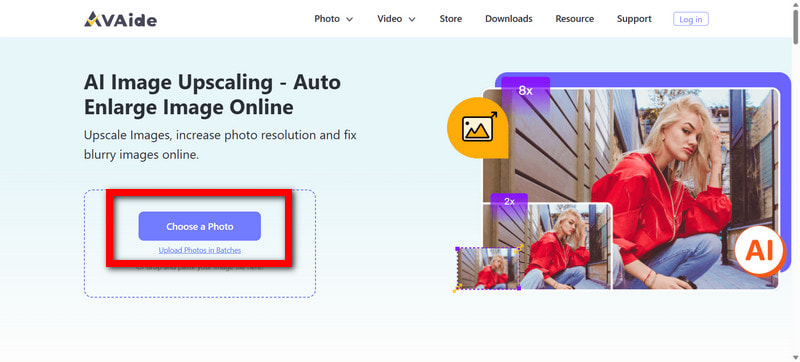
Stap 2Upload de gepixelde afbeelding
Klik Kies een foto Om de blokkerige of onscherpe afbeelding in uw opslag te vinden. AVAide Image Upscaler ondersteunt de afbeeldingsformaten JPG, JPEG en BMP.
Stap 3Selecteer het gewenste luxe niveau.
Je kunt afbeeldingen verkleinen door 2×, 4×, 6×, of 8× groter dan het origineel. Voor afbeeldingen die sterk gepixeld zijn of een zeer lage resolutie hebben, is het raadzaam een hogere waarde te selecteren.

Stap 4Laat de AI de afbeelding automatisch verbeteren.
Zodra je klaar bent met het uploaden van je foto, begint het proces:
- • Pixelatie verwijderen
- • Scherpe randen
- • Fijne details herstellen
- • Geluidsoverlast verminderen
- • Verbeterde helderheid en resolutie
Een preview van de verbeterde versie zou direct moeten laden.
Stap 5Download uw verbeterde afbeelding
Nadat je de foto succesvol hebt bewerkt, klik je op Sparen Sla de verbeterde foto op je computer op. Deze bewerkingen zijn watermerkvrij, dus je kunt de foto overal gebruiken waar je maar wilt.
Deel 3. Hoe je een afbeelding depixeliseert met Photoshop
Photoshop beschikt over krachtige tools waarmee je je afbeelding handmatig kunt bewerken. Je kunt de pixelering verminderen, randen verscherpen en details herstellen die in de afbeelding verloren zijn gegaan. In tegenstelling tot programma's die automatisch bewerken, geeft Photoshop je controle over het bewerkingsproces, waardoor het een betere optie is voor mensen die graag zelf de controle hebben over hun bewerkingen.

Stap 1Open het programma en de afbeelding van uw keuze. U kunt dit doen door naar Bestand > Open en het selecteren van de gepixelde afbeelding die u wilt verbeteren.
Stap 2Selecteer vervolgens de ruis en probeer deze te verminderen. Dit kunt u doen door naar Filter > Lawaai > Ruis verminderenJe wilt het beeld gladstrijken door de ruis aan te passen. Slim verscherpenen de details.
Stap 3Je ziet een filteroptie, ga daarop en selecteer de verscherpen en Slim verscherpen.
Stap 4Voor de definitieve bewerking ga je naar Afbeelding > Afbeeldingsgrootte, selecteer Details behouden 2.0en verhoog de resolutie van de afbeelding.
Stap 5Je kunt elk van de tools (Vervagingstool, Hoogdoorlaatfilter en Camera Raw-filter) gebruiken om oneffenheden in de huid te verminderen.
Deel 4. Hoe je een afbeelding kunt depixeliseren op iOS en Android
Er zijn diverse tools voor fotobewerking beschikbaar op mobiele apparaten die ruis verminderen, afbeeldingen verscherpen en foto's van lage kwaliteit verbeteren met behulp van AI. Miljoenen gebruikers vertrouwen op de onderstaande apps die direct foto's kunnen verbeteren.
Gebruik PhotoDirector (iOS)
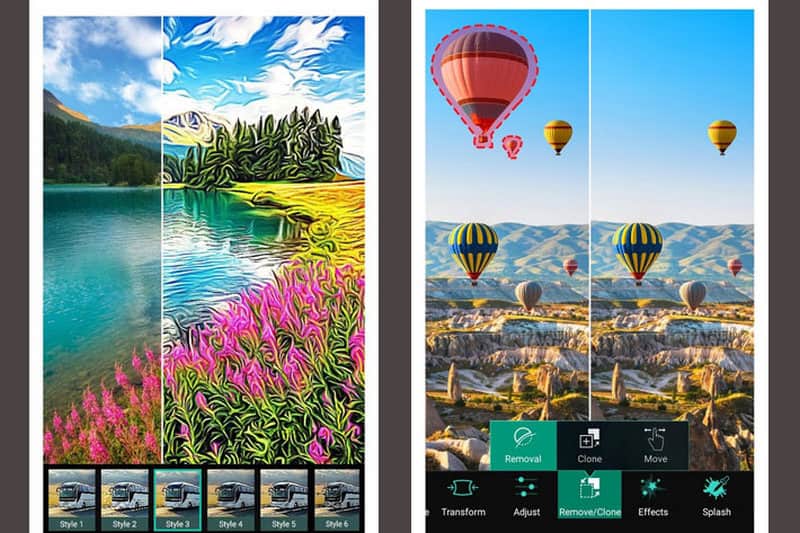
PhotoDirector is een mobiele app met AI-tools die hoog aangeschreven staat vanwege de mogelijkheid om de resolutie te verbeteren, afbeeldingen van lage kwaliteit te herstellen en onscherpte te verminderen. PhotoDirector is een mobiele app met AI-tools die afbeeldingen van lage kwaliteit verbetert, herstelt en onscherpte vermindert. pixels toevoegen aan foto's voor meer duidelijkheid.
Stap 1Je moet de applicatie downloaden uit de App Store en openen.
Stap 2Klik op de AI-verbetering knop op de interface.
Stap 3Je moet de wazige afbeelding uit je collectie kiezen.
Stap 4Het AI-systeem moet de afbeelding automatisch analyseren.
Stap 5De afbeelding moet op je telefoon worden opgeslagen, of je kunt deze direct vanuit de app op een socialmediaplatform plaatsen.
Gebruik Remini (Android)
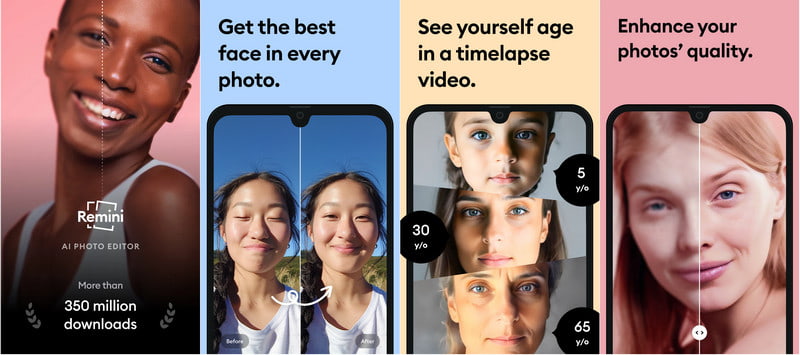
Remini is een populaire, door AI aangedreven mobiele app. pixelversterker Een app die afbeeldingen van lage kwaliteit herstelt en verbetert. Het vermindert pixelatie, verscherpt details en verbetert de helderheid in slechts enkele seconden, waardoor het ideaal is voor het herstellen van onscherpe of korrelige foto's op Android-apparaten.
Stap 1Downloaden Herinneringen Download de app uit de Google Play Store en open deze op je Android-apparaat.
Stap 2Kraan Uitbreiden in het hoofdmenu van de app.
Stap 3Selecteer de gepixelde afbeelding uit uw galerij die u wilt herstellen.
Stap 4Laat de AI de foto automatisch analyseren, pixellatie verminderen en details verscherpen.
Stap 5Sla de verbeterde afbeelding op je apparaat op of deel hem online.
Aan het leren Hoe kun je een afbeelding ontpixelen? Hiermee kunt u snel de helderheid en details van onscherpe of foto's met een lage resolutie herstellen. Of u nu gebruikmaakt van online tools met AI, professionele software zoals AVAide Image UpscalerMet behulp van Photoshop of mobiele apps voor iOS en Android kunt u uw afbeeldingen eenvoudig verbeteren, verscherpen en optimaliseren voor elk gewenst doel.

Onze AI-technologie verbetert automatisch de kwaliteit van uw afbeeldingen, verwijdert ruis en corrigeert onscherpe afbeeldingen online.
NU VERWERKENFotobewerking
- AI-kledingverwijderaar
- Mozaïek uit afbeelding verwijderen
- AI-beeldopschaling
- Hoogwaardige GIF
- Verwijder Instagram-watermerk
- Wijzig de resolutie van iPhone/Android-foto's
- Rijbewijsfoto bewerken
- Converteer foto's van lage resolutie naar hoge resolutie
- Beeldkwaliteit verbeteren
- Gratis fotoverbetering
- Verwijder auteursrecht van foto