De BDMV-bestandsextensie wordt gebruikt om de inhoud van Blu-ray-schijven op te nemen, maar slaat zelf geen multimediagegevens op. Populaire Blu-ray-spelers en brandprogramma's, zoals VLC, kunnen BDMV-bestanden afspelen. Deze spelers kunnen de inhoud van de schijf in de oorspronkelijke indeling weergeven, wat een optimale afspeelkwaliteit garandeert.
Als je je zorgen maakt over compatibiliteitsproblemen, kun je BDMV-bestanden ook converteren naar gangbare digitale videoformaten. Dit artikel introduceert BDMV-bestanden en legt uit hoe je ze kunt afspelen met een BDMV-speler.
Deel 1. Speel BDMV-mappen/bestanden af met de Avaide Blu-ray-speler
AVAide Blu-ray-speler is de meest aanbevolen keuze voor het afspelen van BDMV-bestanden. Dit programma kan alle Blu-ray-schijven en dvd's, ISO-bestanden en -mappen, films en muziek afspelen. U kunt ook afspeellijsten en afspeelopties aanpassen. Deze Blu-ray- en dvd-speler maakt gebruik van hardwaredecoderingstechnologie voor vloeiende, stabiele en uitzonderlijk high-definition beeldkwaliteit. Kortom, u kunt dit programma gebruiken om BDMV-bestanden af te spelen.
Stap 1Om de applicatie te downloaden, klikt u op de onderstaande knop. Klik vervolgens op het installatieprogramma dat u zojuist hebt gedownload om de software te installeren. Start vervolgens de applicatie om verder te gaan.

GRATIS DOWNLOAD Voor Windows 7 of hoger
 Veilige download
GRATIS DOWNLOAD Voor Mac OS X 10.13 of hoger
Veilige downloadStap 2Gebruik de programma-interfaces Schijf openen of Open bestand knoppen om het bestand te importeren dat u wilt afspelen. Wanneer de bestandszoeker verschijnt, kunt u het bestand kiezen.

Stap 3Personaliseer uw afspeellijst en ontdek de programmafuncties die u interesseren. Om een screenshot te maken van de BDMV die momenteel wordt afgespeeld, klikt u op de Camera knop hieronder.

Deel 2. BDMV-mappen/bestanden afspelen met VLC
VLC (VideoLAN Client) is een platformonafhankelijke multimediaspeler die gratis en open source is. Het kan vrijwel elk mediabestand afspelen, inclusief dvd, audio-cd, vcd, enz. Het is een eenvoudige en krachtige mediaspeler die kan worden aangepast. Zo kun je bijvoorbeeld filters gebruiken voor het vervormen, roteren, splitsen, de-interlacen en spiegelen van films en de mogelijkheid om tijdens het spelen displaymuren te maken en een logo-overlay aan te brengen. Het is gratis en veilig en werkt goed op alle platforms. Ten slotte kan deze tool worden gebruikt om uw BDMV-bestanden af te spelen.
Stap 1Om de software te verkrijgen, gaat u naar videolan.org in uw browser. Navigeer naar het downloadgedeelte door te selecteren VLC vanuit het navigatiemenu. Dubbelklik op het gedownloade bestand om het op uw apparaat te installeren. Vervolgens wordt de app gelanceerd.
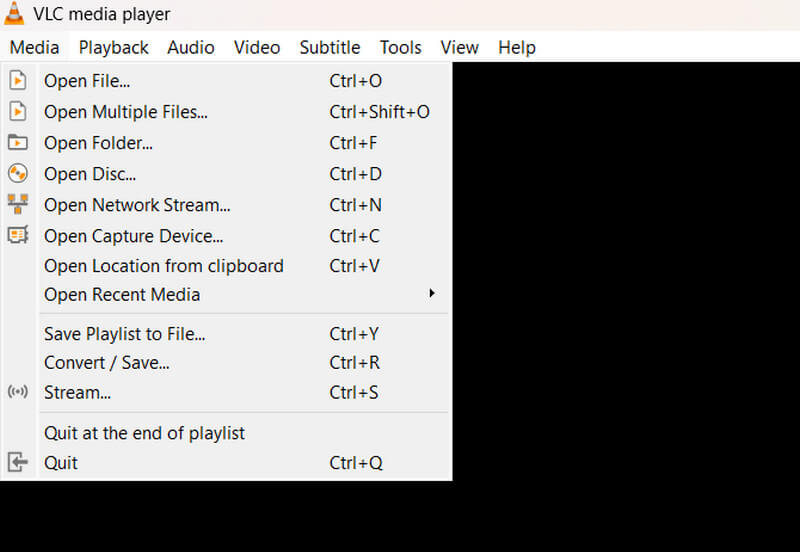
Stap 2Klik Media in het navigatiemenu en klik op Open folder. Selecteer de gewenste BDMV-map om te beginnen met afspelen. Druk vervolgens op de afspeelknop. Dat zou het einde moeten zijn!
Speel BDMV-mappen/-bestanden af met VLC via een mobiel apparaat
Als u ooit een BDMV-bestand op uw mobiele apparaat moet afspelen, past VLC voor Android de VLC-videospeler volledig aan het Android™-platform aan. Het kan video- en audiobestanden, netwerkstreams en dvd-ISO's afspelen, net als de originele VLC.
Deel 3. Converteer BDMV-bestanden naar digitale video met Tipard Blu-ray Converter
Tipard Blu-ray Converter is de beste applicatie voor het converteren van BDMV-bestanden naar digitaal formaat. Het ondersteunt meer dan 500 formaten om gebruikers verschillende opties te bieden. Het wordt ten zeerste aanbevolen vanwege de conversiesnelheid en aanpassingsmogelijkheden. Het bevat ook andere hulpprogramma's, zoals de schijfripper en videobewerkingstools. Bovendien kan het converteren van uw BDMV-bestanden naar digitale video veel voordelen hebben, zoals compatibiliteit, toegankelijkheid en zelfs voor bewerkingsdoeleinden.
Stap 1Klik op de onderstaande knop om het programma te downloaden. Dubbelklik op het gedownloade bestand om de installatie te starten. Start vervolgens de applicatie.
GRATIS DOWNLOAD Voor Windows 7 of hoger
Veilige downloadGRATIS DOWNLOAD Voor Mac OS X 10.13 of hoger
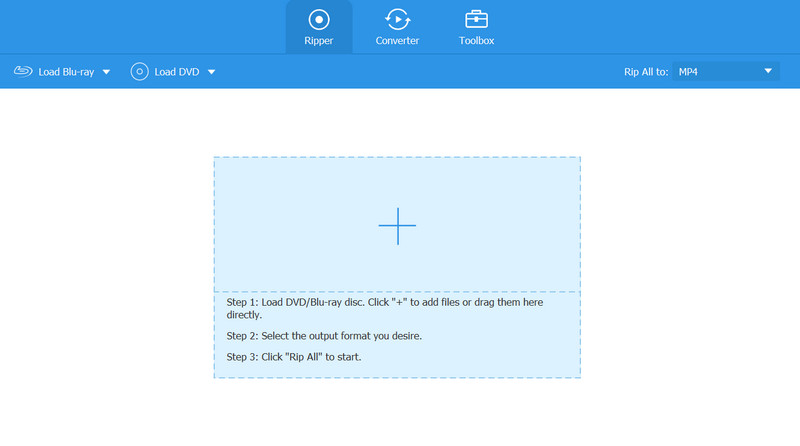
Veilige downloadStap 2Selecteer in het menu Laad Blu-ray of klik op de Plus knop in het midden. Selecteer het Blu-ray-bestand dat u wilt rippen.
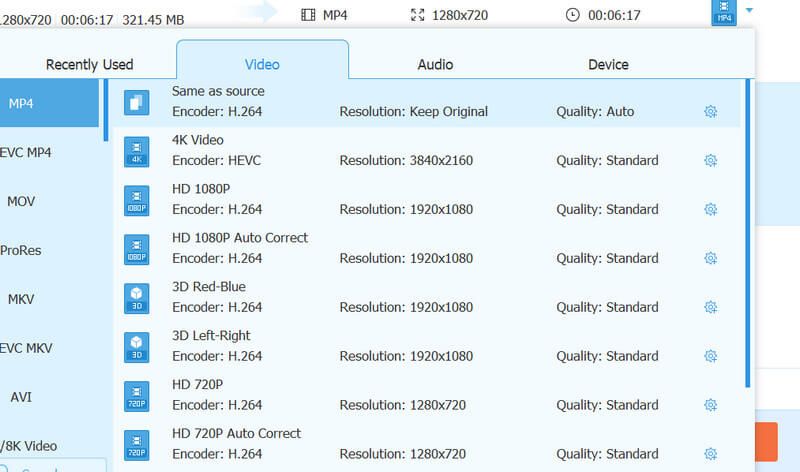
Stap 3Klik op de Formaat knop in de rechterbovenhoek van het bestand. Kies het gewenste formaat en pas de codec-instellingen dienovereenkomstig aan. Als u klaar bent, klikt u op de Alles rippen knop in de rechter benedenhoek van de software.
Deel 4. Veelgestelde vragen over BDMV-bestanden
Welke applicatie kan BDMV-bestanden afspelen?
Mediaspelers die BDMV-bestanden ondersteunen, zijn onder meer de Tipard Blu-ray Converter, en verschillende Blu-ray-gerelateerde mediaspelers kunnen BDMV-bestanden afspelen.
Wat is het verschil tussen BDMV en Blu-ray?
BDMV is een bestandsformaat dat wordt gebruikt om contentinformatie op Blu-ray-schijven op te slaan, maar het slaat zelf geen video- of audiogegevens op. Blu-ray daarentegen verwijst naar de volledige schijf en het fysieke medium, inclusief video, audio, menu's, BD-LIVE-functies en meer. Simpel gezegd is Blu-ray de schijf zelf, terwijl BDMV het gestructureerde bestand is dat de content van de schijf bevat.
Wat is de beste manier om MP4 naar BDMV te converteren?
Tipard Blu-ray Converter kan ook worden gebruikt om MP4 naar BDMV-bestanden te converteren.
Waarom gebruiken wij BDMV?
BDMV slaat high-definition video, audio en andere inhoud op Blu-ray-schijven op.
Wat is een BDMV-bestand precies?
De term "BDMV" verwijst naar het Blu-ray-informatiebestand, ook wel het Blu-ray Disc-filminformatiebestand genoemd. Blu-ray-schijven gebruiken dit bestand om de inhoud van hun mappen te beschrijven.
Wij hopen dat je kunt leren hoe BDMV-bestanden af te spelen met deze aanbevolen programma's. Als u nog steeds problemen ondervindt bij het openen van uw bestand, AVAide Blu-ray-speler Kan je helpen om het te converteren naar een digitaal formaat zoals MP4. Het is veilig en eenvoudig om BDMV te converteren naar digitale video's voor gemakkelijke toegang en om compatibiliteitsproblemen op te lossen.
Complete multimediaspeler om Blu-rays, dvd's, 4K UHD's en andere video-/audiobestanden af te spelen.