"Ik wil een Blu-ray-film rippen, maar het duurt meer dan een uur. Is het mogelijk om Blu-ray-rippen te versnellen?" Iedereen stelt voor om uw verzameling optische schijven te digitaliseren, maar ze negeren allemaal één belangrijk ding, de kosten van tijd. Sommige mensen kiezen voor de hoge snelheid, maar de uitvoerkwaliteit wordt verschrikkelijk. In feite hebben veel factoren invloed op het proces. Deze gids is bedoeld om uit te leggen hoe versnel het rippen van Blu-ray en dvd's proces.
Deel 1: Wat beperkt de Blu-ray/dvd-ripsnelheid
Hoe lang duurt het om een Blu-ray of dvd te rippen? Er is geen eenvoudig antwoord op deze vraag. De hoeveelheid tijd wordt bepaald door vele factoren waarvan u zich misschien niet bewust bent. De belangrijkste factoren die de snelheid van het rippen van Blu-ray en dvd's beperken, zijn onder meer:
1. De leessnelheid van uw Blu-ray- of dvd-station. Deze snelheden worden meestal uitgedrukt in termen als 8x of 16x. De laatste is tweemaal de snelheid van de eerste. De hoogste snelheid in een dvd-drive is 24x en de hoogste snelheid in een blu-ray-drive is 16x.
2. De lengte van de film die je wilt opnemen. Hoe langer de film, hoe groter het bestand en hoe meer tijd het kost om het te downloaden.
3. De prestaties van de CPU van uw systeem. Bij het rippen van een Blu-ray of dvd moet de software in een geschikte omgeving werken. Dit wordt meestal de minimale vereiste genoemd. Als je voor Blu-ray/dvd-rippingsoftware hebt gekozen, lees dan de systeemvereisten zorgvuldig door.
4. Kies de juiste videocodec. Je kunt een Blu-ray of dvd rippen naar MP4, MKV, H.265 en meer. H.265 levert bijvoorbeeld een hoge kwaliteit op, maar het coderen duurt lang.
5. De staat van uw optische schijven. Als je optische schijf versleuteld is, duurt het langer. Bovendien hebben krassen en andere beschadigingen ook invloed op de snelheid.
6. Software voor het rippen van Blu-ray/dvd's. Er zijn veel programma's op de markt die Blu-ray-schijven en dvd's kunnen rippen, maar slechts een paar kunnen dit proces versnellen.
Deel 2: Hoe NVIDIA en andere hardwareversnellers werken
Met hardwareversnelling kunnen rekenintensieve codeertaken die oorspronkelijk door de CPU werden uitgevoerd, worden overgeheveld naar speciale hardware-eenheden. Dit verhoogt de snelheid aanzienlijk en verlaagt de systeembelasting. Door middel van parallelisatie en fixed-function circuits maakt hardwarecodering verwerkingssnelheden mogelijk die bijna in realtime plaatsvinden – soms wel meerdere malen sneller dan coderen met de CPU – terwijl het energieverbruik en de warmteontwikkeling aanzienlijk worden verlaagd.
Het nadeel is dat de controle over de coderingsparameters en de compressie-efficiëntie doorgaans iets lager liggen dan bij pure CPU-softwarecodering. In scenario's zoals batch-rippen, 4K/HDR-contentverwerking of toepassingen waarbij snelheid prioriteit heeft, bieden hardwareversnellers echter een duidelijk voordeel in de afweging tussen efficiëntie en kwaliteit.
Deel 3: Hoe je het rippen van Blu-ray/dvd's kunt versnellen
Je moet de factoren kennen die van invloed zijn op de snelheid waarmee je Blu-ray/dvd's ript. Laten we ons nu richten op hoe je het proces kunt versnellen. Ten eerste, maak je optische schijf schoon en zorg ervoor dat deze in perfecte staat is. Upgrade indien mogelijk je hardware en besturingssysteem. Dat is natuurlijk erg duur. Belangrijker nog, schaf de juiste Blu-ray/dvd-ripsoftware aan. Deze software moet je in staat stellen de uitvoeropties aan te passen, zoals de videocodec. We raden Tipard Blu-ray Converter aan. De overzichtelijke interface zorgt ervoor dat zelfs beginners het programma snel onder de knie krijgen. Bovendien kun je met de aanpassingsmogelijkheden het gewenste resultaat creëren.
- Versnel het rippen van Blu-ray/dvd's met hardwareversnelling.
- Ondersteuning van videoresolutie tot 4K.
- Bied tal van aangepaste opties en voorinstellingen.
- Omzeil een breed scala aan versleutelingen en regiocodes.

 Veilige download
Stappen om het rippen van Blu-ray/dvd's te versnellen
Stap 1Laad uw schijf
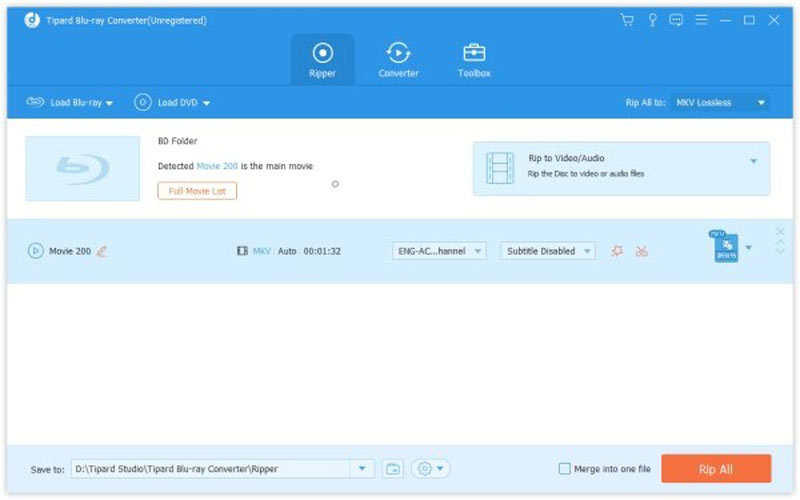
Start de beste software voor het rippen van Blu-ray/dvd's zodra u deze op uw pc of Mac hebt geïnstalleerd. Plaats de gewenste optische schijf in uw computer. Als u een extern Blu-ray- of dvd-station gebruikt, zorg er dan voor dat u dit correct op uw machine aansluit. Trek vervolgens de Laad dvd menukaart, kies Laad dvd-schijfen selecteer uw schijf. Om een Blu-ray te rippen, gaat u naar de Laad Blu-ray menu.
Stap 2Configureer het proces
Druk vervolgens op de Volledige titellijst knop en vink alleen de titels aan die u wilt rippen. Dat is belangrijk om tijd te besparen.
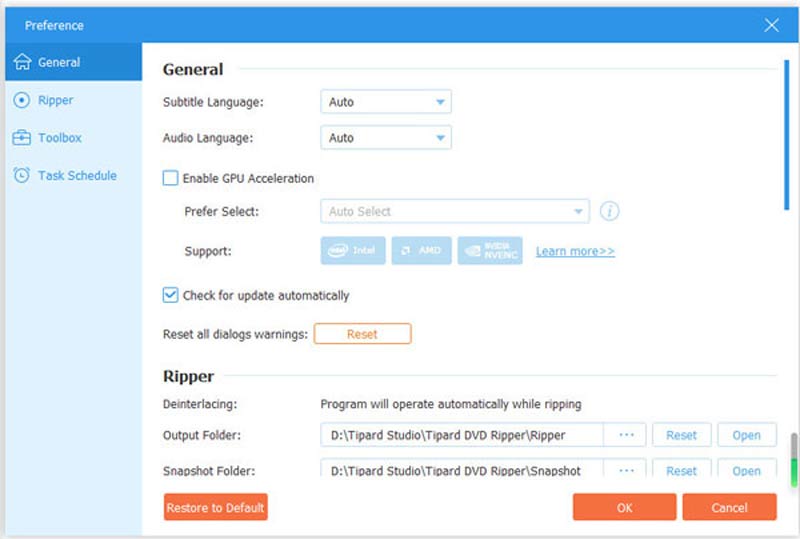
Klik vervolgens op de Uitrusting pictogram onderaan om de Voorkeur dialoog. Ga naar de Algemeen tabblad en vink het vakje naast aan Schakel GPU-versnelling in. Het versnelt het rippen van Blu-ray/dvd's 30x sneller dan andere. Hit oke om de wijzigingen te bevestigen.
Stap 3Klik op de Alles rippen naar menu in de rechterbovenhoek om het profieldialoogvenster te openen. Het standaarduitvoerformaat is MPG Lossless, wat de oorspronkelijke kwaliteit behoudt maar mogelijk meer tijd kost. Ga naar de Video tabblad, kies een geschikt uitvoerformaat en kies een voorinstelling. U kunt de parameters ook aanpassen door op de te drukken Instellingen icoon. Als je van de video's op je mobiele apparaat wilt genieten, ga dan naar de Apparaat tabblad en selecteer uw apparaatmodel.
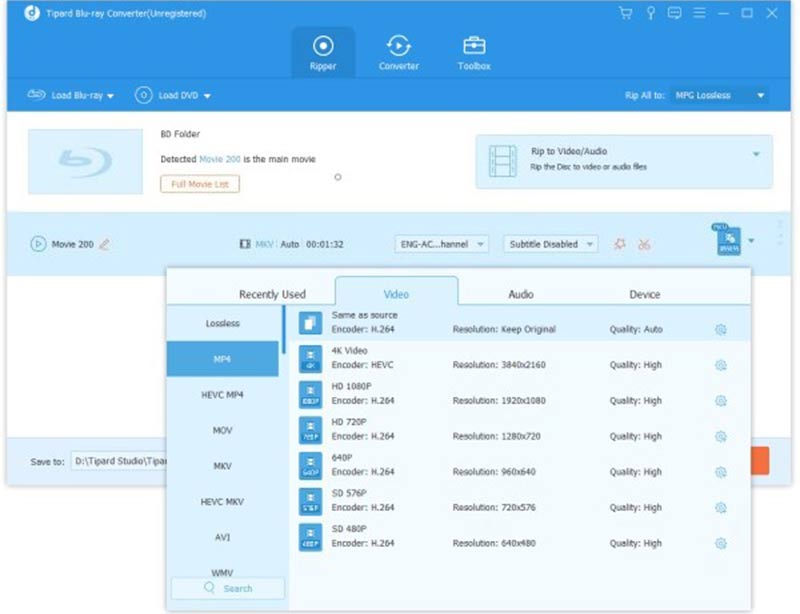
Stap 4Rip de Blu-ray/dvd snel
Ga terug naar de hoofdinterface en ga naar het onderste gedeelte. Druk op de Map pictogram en stel een specifieke map in om de resultaten op te slaan. Klik ten slotte op de Alles rippen om onmiddellijk te beginnen met het rippen van de optische schijf.
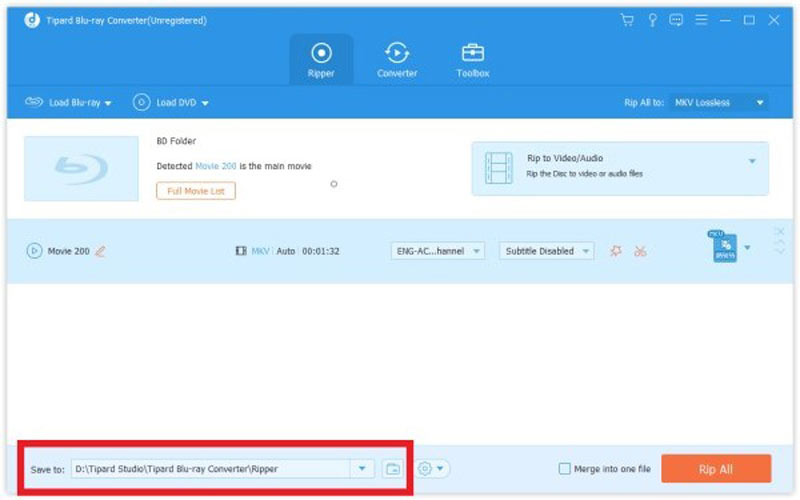
Opmerking: Volgens ons onderzoek duurt het slechts enkele minuten om een enkellaagse dvd te rippen. De exacte tijd is natuurlijk ook afhankelijk van je hardware en instellingen.
Deel 4: Veelgestelde vragen over het versnellen van het rippen van Blu-ray/dvd's
Hoe dvd-rippen te versnellen met HandBrake?
Ten eerste, voldoe aan de minimale vereisten van HandBrake. Als dit niet het geval is, zal het zeer langzaam werken. Kies MP4 of H.264 als videocodec. Als u commerciële dvd's ript, zorg er dan voor dat u libdvdcss op uw computer installeert. Hiermee kan HandBrake CSS-codering verwijderen.
Is MakeMKV een snelle dvd-ripper?
Het is geen snelle dvd-ripper, maar hij wordt wel geleverd met snelheidsregeling. Om de snelheidsreeks voor een bepaalde schijf te wijzigen, moet u de MakeMKV-voorkeuren bewerken. Activeer de schijf en start MakeMKV zodat deze de schijf detecteert. Voorkeuren openen, niets wijzigen en klikken oke.
Waarom rippen sommige dvd's snel en andere langzaam?
De langzamere zijn meer waarschijnlijk dual-layer. In dit geval moet uw computer het lezen en comprimeren tot een kleiner bestand. Bovendien kan de staat van optische schijven ook van invloed zijn op de snelheid.
Zal het rippen op hoge snelheid de videokwaliteit verminderen?
In de meeste gevallen leidt het rippen met hoge snelheid zelf niet tot kwaliteitsverlies van de video, zolang het maar direct opnieuw verpakt wordt of er gebruik wordt gemaakt van lossless instellingen. Als de versnelling echter wordt bereikt door hardwarematige hercodering of extreem snelle coderingsvoorinstellingen, kan de compressie-efficiëntie in het gedrang komen door vereenvoudigde bewegingsschatting en compressiebeslissingen.
Nu zou je moeten begrijpen hoe het moet versnel het rippen van Blu-ray of dvd's verwerken op uw computer. We hebben de belangrijkste factoren opgesomd die van invloed zijn op de snelheid van het rippen van optische schijven. U kunt de prestaties verbeteren door ze één voor één te controleren. AVAide DVD Ripper is de beste optie om de snelste ervaring te krijgen. Als je nog andere vragen hebt over dit onderwerp, neem dan gerust contact met ons op door ze onder dit bericht te schrijven.
Beste tool voor het rippen en converteren van dvd-schijven / mappen / ISO-afbeeldingsbestanden naar verschillende indelingen.