Met Blu-ray ripper software kunt u de exacte media-inhoud van een Blu-ray disc extraheren. Met de juiste tool kunt u back-ups maken van uw collectie, wat vooral handig is omdat Blu-ray discs na verloop van tijd kunnen slijten door veelvuldig gebruik. Daarnaast kunt u met veel tools de kwaliteit van uw disc-inhoud verbeteren.
Als u uw Blu-ray-collectie digitaal wilt opslaan of op een andere schijf wilt branden, hebt u krachtige ripsoftware nodig. In dit bericht worden de top 5 bekeken Blu-ray ripper-software Opties voor 2026. We hebben hun prestaties, prijzen, voor- en nadelen beoordeeld om u te helpen de perfecte auto voor uw behoeften te vinden.
- Top 1: Tipard Blu-ray-converter
- Top 2: Leawo Blu-ray Ripper
- Top 3: DVDFab Blu-ray Ripper
- Top 4: Handrem
- Top 5: MakeMKV
- Welke Blu-ray Ripper is het beste voor jou? [Vergelijking]
- Bonus: Factoren om te overwegen bij het kiezen van een Blu-ray Ripper
- Veelgestelde vragen over het rippen van Blu-ray-schijven
Top 1: Tipard Blu-ray-converter
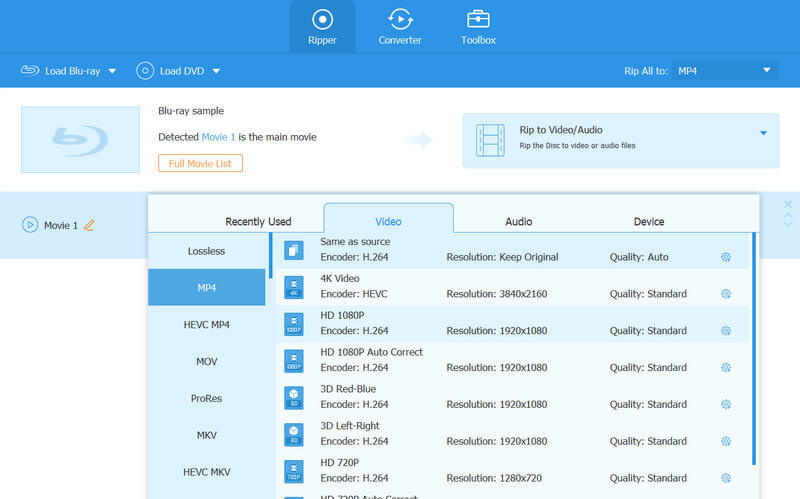
Tipard Blu-ray-converter is een van de beste ripsoftwareopties die verliesloze kwaliteit biedt bij gebruik van de rippertool. Het ondersteunt meer dan 500 uitvoerformaten, waaronder MKV, MP4, AVI en MOV, waardoor u voldoende keuzes hebt voor uw favoriete formaat. De software ondersteunt videokwaliteit boven 4K en gebruikt GPU-versnelling om sneller te rippen. Daarnaast is er een lichte video-editor voor het toevoegen van ondertitels en audiotracks, het toevoegen van filters en effecten, knippen, samenvoegen en meer.
Hoe Tipard Blu-ray Converter te gebruiken:
Stap 1Om de software te verkrijgen, klikt u op de Gratis knop hieronder. Dubbelklik op het gedownloade bestand om het op uw apparaat te installeren. Voer vervolgens het programma uit.

GRATIS DOWNLOAD Voor Windows 7 of hoger
 Veilige download
GRATIS DOWNLOAD Voor Mac OS X 10.13 of hoger
Veilige downloadStap 2Klik op de Laad Blu-ray of de Plus knop in het midden. Selecteer het Blu-ray-bestand van uw schijfstation of kies een ISO-bestand dat op uw computer is opgeslagen.
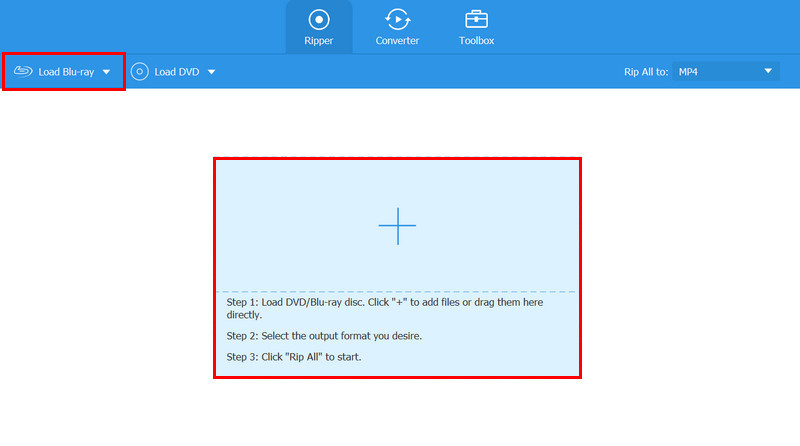
Stap 3Zoek de Formaat knop in de rechterhoek van uw bestand. Klik erop om een menu te openen om uw voorkeursformaat te selecteren uit de opties in het linkerpaneel. Zodra u uw keuze hebt gemaakt, klikt u op de Alles rippen knop in de rechterbenedenhoek.
- Pluspunten
- Het ondersteunt meer dan 500 formaten, waaronder MP4, MKV, AVI en MOV.
- Bevat een ingebouwde video-editor voor het bijsnijden, trimmen, samenvoegen en toepassen van effecten.
- Het beschikt over hardwareversnelling voor snellere verwerking.
- Het garandeert resultaten van hoge kwaliteit zonder kwaliteitsverlies.
- nadelen
- Hardwareversnelling is afhankelijk van de mogelijkheden van het apparaat.
- De uitgebreide hulpmiddelen voor mediabewerking kunnen voor beginners overweldigend zijn.
Top 2: Leawo Blu-ray Ripper
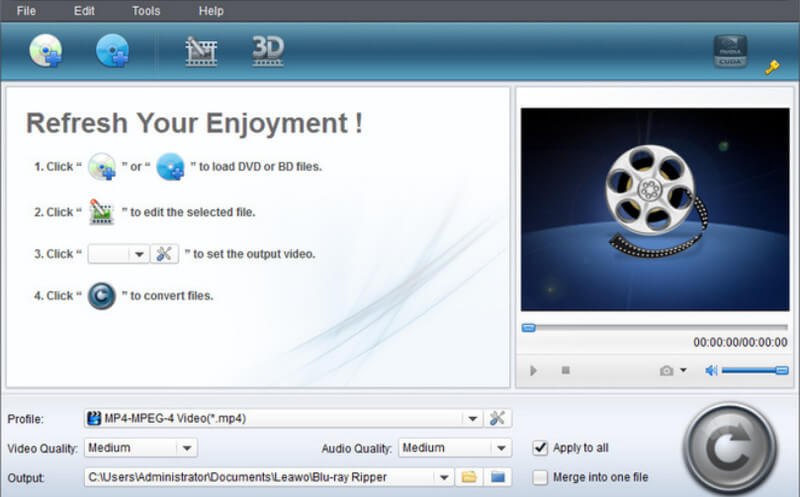
Leawo Blu-ray Ripper is een krachtige tool voor gebruikers die waarde hechten aan maatwerk en flexibiliteit. Het ondersteunt meer dan 180 formaten en biedt functies die het eenvoudig maken om de output van uw geripte Blu-rays te bewerken. De uitzonderlijke kwaliteit maakt het een favoriet onder gebruikers die op zoek zijn naar consistente resultaten.
- Pluspunten
- Converteert Blu-ray naar 180 video- en audioformaten.
- Behoudt de originele videokwaliteit, inclusief ondertiteling en meerdere audiotracks.
- Hiermee kunt u de uitvoerinstellingen aanpassen, zoals resolutie, bitsnelheid en framesnelheid.
- Het heeft een unieke functie waarmee u de uitvoer naar 3D kunt veranderen.
- nadelen
- Lagere verwerkingssnelheid vergeleken met concurrenten.
- De interface is verouderd.
Top 3: DVDFab Blu-ray Ripper
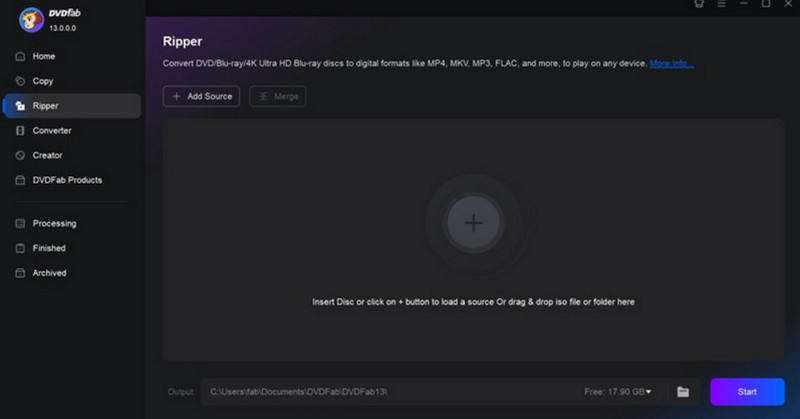
DVDFab Blu-ray-ripper is een favoriet bij het publiek, bekend om zijn moderne, gebruiksvriendelijke interface die het voor beginners gemakkelijk maakt om te navigeren. Het blinkt uit in het rippen van gecodeerde Blu-ray-schijven en biedt een scala aan gedetailleerde aanpassingsopties en bewerkingstools. Regelmatige updates zorgen ervoor dat het compatibel blijft met de nieuwste Blu-ray-releases.
- Pluspunten
- Het kan gecodeerde Blu-ray-schijven effectief verwerken.
- Het biedt HEVC- en 4K-uitvoer.
- Geavanceerde bewerkingsfuncties, zoals bijsnijden, bijsnijden en watermerken toevoegen.
- Snelle verwerking met ondersteuning voor hardwareversnelling.
- nadelen
- Hogere kosten, waardoor het minder aantrekkelijk is voor gewone gebruikers.
- De prijzen voor abonnementen kunnen in de loop van de tijd flink oplopen.
Top 4: Handrem
Handrem Dit is een gratis Blu-ray-ripper waarmee je Blu-ray-schijven effectief kunt rippen. Voor beginners kan het gebruik ervan lastig zijn, omdat je plug-ins moet downloaden om Blu-rays te rippen. Desondanks is het een uitstekende optie voor gebruikers die bekend zijn met de software en die de voorkeur geven aan een gratis alternatief voor betaalde Blu-ray-rippers.

- Pluspunten
- Gratis te gebruiken Blu-ray- en DVD-rippersoftware.
- Het ondersteunt verschillende formaten zoals MP4 en MKV met geavanceerde coderingsopties.
- Het is een lichtgewicht software die niet veel systeembronnen vergt.
- Het maakt gebruik van batchverwerking.
- nadelen
- Om versleutelde schijven te rippen, heeft HandBrake Libdvdcss nodig, een bibliotheek van derden die mogelijk om juridische redenen apart gedownload moet worden.
- Voor beginners kan de interface overweldigend zijn.
Top 5: MakeMKV
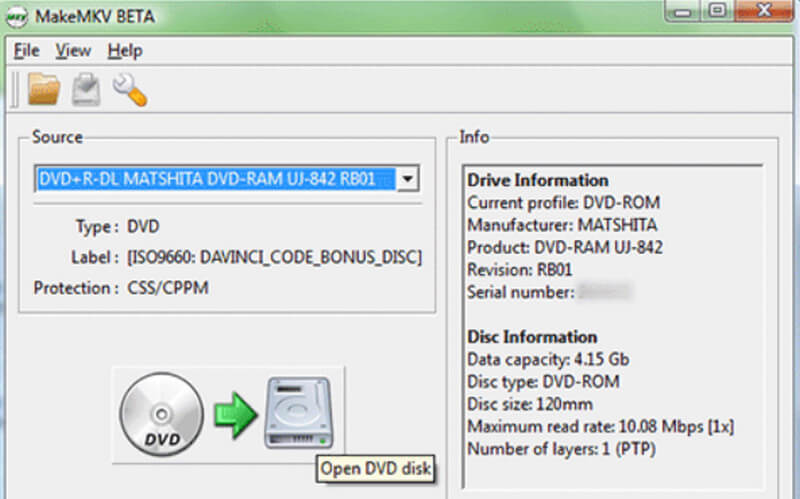
Merk MKV is een gratis Blu-ray ripper Dit biedt gebruikers een eenvoudige en betrouwbare oplossing. Het is perfect voor iedereen die de originele kwaliteit van Blu-ray-content wil behouden zonder zich te hoeven verdiepen in ingewikkelde instellingen.
- Pluspunten
- Het is gratis voor het rippen van DVD's en biedt een bètaversie voor Blu-ray-ondersteuning.
- De originele video-, audio- en ondertitelkwaliteit blijft behouden zonder compressie.
- Duidelijke interface die gemakkelijk te begrijpen en te gebruiken is.
- Compatibel met meerdere platforms, waaronder Windows, macOS en Linux.
- nadelen
- Het ondersteunt alleen het MKV-formaat
- Er zijn geen geavanceerde bewerkings- of aanpassingsfuncties beschikbaar.
Welke Blu-ray Ripper is het beste voor jou? [Vergelijking]
Als u snel een conclusie wilt trekken zonder lange paragrafen, kunt u de volgende tabel raadplegen.
| Hulpmiddel | OS-ondersteuning | Snelheid | Formaten Uitvoer | Gratis/Betaald | DRM-verwijdering | Extra functies |
| Tipard Blu-ray-converter | Windows, Mac | Zeer snel | MP4, MKV, AVI en meer dan 500 formaten. | Gratis proefperiode | Ja | Video-editor, batchconversie van Blu-ray op 30x hogere snelheid. |
| Leawo Blu-ray Ripper | Windows, Mac | Snel | 180+ formaten | Gratis proefperiode | Ja | 3D-filmeffect, ondertiteling toevoegen. |
| DVDFab Blu-ray-ripper | Windows, Mac | Heel snel | MP4, MKV, HEVC, enz. | Gratis proefperiode | Ja | Cloudsynchronisatie, GPU-versnelling. |
| Handrem | Windows, Mac, Linux | Gemiddeld | MP4, MKV | Gratis, open source | Nee | Geavanceerde coderingsfilters. |
| Merk MKV | Windows, Mac, Linux | Snel | alleen MKV | Gratis proefperiode | Ja | Behoudt de volledige kwaliteit. |
- Tipard Blu-ray Converter is een uitstekende en uitgebalanceerde keuze voor maximale formaatvariatie, snelle Blu-ray-ripping en meer functies.
- Als je een niet-versleutelde Blu-ray-schijf wilt rippen, is HandBrake een uitstekende en gratis keuze.
- Leawo Blu-ray Ripper, DVDFab Blu-ray Ripper en MakeMKV zijn krachtige, maar dure programma's. Meer informatie is te vinden in de bovenstaande secties.
- De meeste commerciële Blu-rays zijn beveiligd met AACS (Advanced Access Content System). Professionele rippers zoals Tipard en DVDFab gebruiken gelicentieerde of eigen bibliotheken om deze versleuteling te omzeilen voor legale persoonlijke back-ups.
Bonus: Factoren om te overwegen bij het kiezen van een Blu-ray Ripper
Bij het selecteren van de juiste Blu-ray ripper moet u rekening houden met een paar belangrijke factoren. Laten we de belangrijkste factoren op een rijtje zetten om u te helpen een weloverwogen beslissing te nemen.
Ondersteunde formaten
Niet alle Blu-ray rippers zijn hetzelfde. De verschillen zitten hem vooral in de ondersteunde formaten, hoewel de meeste topprogramma's in ieder geval opties bieden voor een aantal standaardformaten zoals MP4, MKV, AVI en MOV. De meeste Blu-ray rippers van topkwaliteit ondersteunen deze formaten, waardoor ze compatibel zijn met diverse apparaten en configuraties. Controleer altijd de lijst met ondersteunde formaten om te zien of het programma het gewenste formaat ondersteunt.
Kwaliteit
Wie wil er nu een Blu-ray rippen om vervolgens de verbluffende beeld- en geluidskwaliteit te verliezen? Het is beter om lossless ripper-software te gebruiken die alles van de originele content intact houdt, inclusief de helderheid, kleurdiepte en geluidskwaliteit. Sommige tools ondersteunen zelfs lossless ripper-software. Blu-rays rippen in 4K/HD-kwaliteitwaardoor ze ideaal zijn voor diegenen die de best mogelijke kijkervaring willen.
Snelheid
Niemand houdt ervan om uren te wachten om een enkele film te rippen. Snelheid is belangrijk, vooral als je een hele Blu-ray-collectie hebt. Gelukkig maken bijna alle programma's gebruik van GPU-versnelling om de riptijd aanzienlijk te verkorten zonder kwaliteitsverlies. Dit is een groot voordeel, vooral bij grotere bestanden.
Functies
Een basis ripper software kan makkelijk films rippen, maar een geweldige Blu-ray ripper zou videobewerkingsfuncties moeten hebben waarmee je overtollige beelden kunt bijsnijden, clips kunt samenvoegen of zelfs subs of audiotracks kunt toevoegen. Daarnaast zijn zeer geavanceerde effecten, filters en zelfs aangepaste formaatwijzigingen fantastisch, waardoor je dat extra laatste woord hebt over de output. Koop iets dat ript en geef die bonussen ook om in de toekomst tijd en geld te besparen.
Veelgestelde vragen over het rippen van Blu-ray-schijven
Is het legaal om Blu-ray-schijven te rippen?
Ja. Je kunt Blu-ray-schijven rippen voor persoonlijke back-up. Maar het is illegaal om schijven met DRM-beveiliging te rippen voor ongeoorloofd gebruik of distributie. Controleer de lokale wetgeving.
Kan ik Blu-ray-schijven met regioblokkering rippen?
Ja. U kunt regioblokkeringen verwijderen met Tipard Blu-ray Converter en andere commerciële software.
Hoe lang duurt het om een Blu-ray te rippen?
Het hangt af van de hardware van je computer, het schijftype, de uitvoerinstellingen en meer details. Je kunt een gemiddelde Blu-ray-schijf meestal in 10 tot 20 minuten rippen.
Blu-ray-rippers zijn inderdaad een grote hulp bij het bewaren van uw Blu-ray-collectie. Het vinden van goede software is echter nog nooit zo eenvoudig geweest. Zodra u hebt opgesomd wat u nodig hebt, wordt de keuze snel eenvoudig. Als u op zoek bent naar software waarin u de moeite waard bent om te investeren, maar het eerst wilt proberen, is Tipard Blu-ray Converter zeker het overwegen waard. Deze tool kan veel en heeft een gratis versie waarmee u de volledige glorie van zijn alles-in-één mediabewerkingssuite kunt ervaren voordat u beslist of het bij u past.
Beste tool voor het rippen en converteren van dvd-schijven / mappen / ISO-afbeeldingsbestanden naar verschillende indelingen.
Blu-ray en dvd rippen