Adakah anda ingin merakam skrin dan audio anda pada komputer Windows anda? Terdapat banyak sebab mengapa anda perlu merakam skrin dan audio komputer anda. Anda boleh merakam permainan anda, membuat tutorial, mengulas kandungan atau produk, mencipta kandungan dan banyak lagi. Visual dan audio yang jelas dan lancar boleh menjadikan rakaman anda cemerlang. Anda boleh mengikuti 5 kaedah dalam siaran ini untuk berkesan rekod skrin dan audio pada Windows.
- Bahagian 1. Bolehkah Windows Merakam Skrin dengan Audio
- Bahagian 2. 3 Cara untuk Merakam Skrin pada Windows dengan Audio
- Bahagian 3. 2 Cara untuk Merakam Audio pada Windows 10 dan 11
- Bahagian 4. Perbandingan 5 Perakam Skrin dan Perakam Audio
- Bahagian 5: Soalan Lazim Rakaman Skrin dan Audio pada Windows
Bahagian 1. Bolehkah Windows Merakam Skrin dengan Audio
Ya, Windows membolehkan anda merakam skrin desktop dengan audio sistem dan mikrofon. Mempunyai perakam skrin dan suara yang betul adalah kunci kepada rakaman skrin dan audio yang lancar. Sama ada anda memerlukan perakam berprestasi tinggi untuk permainan atau penyelesaian yang jelas untuk tutorial, alat yang sempurna memastikan visual dan bunyi anda disegerakkan dengan sempurna. Kami telah melakukan kerja-kerja berat untuk anda! Teruskan ke bahagian seterusnya untuk meneroka kaedah terbaik dan pandangan langkah demi langkah untuk merakam skrin Windows anda dengan audio seperti seorang profesional.
Bahagian 2. 3 Cara untuk Merakam Skrin pada Windows dengan Audio
1. Rakam Skrin dengan Audio pada Windows menggunakan Perakam Skrin AVAide
Salah satu perakam skrin paling berkesan dengan audio mikrofon dan sistem yang boleh anda gunakan untuk merakam skrin anda dengan audio pada Windows ialah Perakam Skrin AVAidePerakam skrin dan audio ini dapat membantu anda mencapai objektif anda dengan lebih mudah. Tambahan pula, perakam skrin dan audio pada Windows ini membolehkan anda merakam skrin komputer anda dalam dua cara. Anda boleh merakam keseluruhan skrin komputer atau bahagian tertentu skrin anda dengan serta-merta. Anda juga boleh merakam pelbagai kandungan, seperti panggilan video, video, mesyuarat Zoom, permainan, video pengajaran dan banyak lagi. Tambahan pula, ia dapat menyediakan proses rakaman yang bebas masalah. Anda boleh menggunakan perakam ini dengan mudah dan lancar jika anda seorang pengguna yang bukan profesional atau mahir.
Tambahan pula, anda boleh meningkatkan fail anda selepas skrin dan proses rakaman audio. Anda boleh memampatkan, memangkas, memangkas dan menukar format video. Dengan itu, anda boleh mendapatkan hasil yang anda inginkan sebelum menyimpan video pada komputer anda. Jadi, untuk mengetahui cara merakam skrin dengan audio pada Windows, semak langkah di bawah.
Langkah 1Akses Perakam Skrin AVAide pada komputer Windows anda. Tekan butang di bawah untuk memuat turun dan memasang perisian pada komputer anda serta-merta.

MUAT TURUN PERCUMA Untuk Windows 7 atau lebih baru
 Muat Turun Selamat
MUAT TURUN PERCUMA Untuk Mac OS X 10.13 atau lebih baru
Muat Turun SelamatLangkah 2Selepas itu, pilih cara anda mahu merakam skrin anda. Anda boleh memilih penuh atau Adat. Kemudian, hidupkan Sistem Bunyi untuk merakam skrin anda dengan audio.

Langkah 3Untuk mula merakam skrin anda dengan audio, klik butang REC butang. Selepas tiga saat, program akan memulakan proses rakaman. Kemudian, klik Berhenti untuk menyelesaikan rakaman skrin anda.

Langkah 4Klik pada Import butang dari antara muka bawah untuk menyimpan skrin rakaman anda.

2. Gunakan OBS untuk Merakam Skrin dengan Audio pada Windows
OBS adalah antara perakam skrin sumber terbuka terbaik untuk merakam skrin anda dengan audio. Ia adalah antara program popular yang boleh anda andalkan untuk hasil yang diingini. Tambahan pula, ia mampu merakam pelbagai fail media pada skrin anda. Anda juga boleh merakam tab, tingkap, permainan dan banyak lagi yang berbeza. Jika anda ingin merakam skrin komputer anda dengan suara dengan sempurna sambil mendapatkan kualiti yang sangat baik, gunakan OBS dengan segera. Satu-satunya kelemahan di sini ialah antara mukanya mungkin lebih jelas. Jika anda seorang pemula, lebih baik anda meluangkan masa untuk belajar menggunakan perakam skrin ini dengan suara. Jika anda ingin mempelajari cara merakam skrin pada Windows 10 dengan audio, ikuti prosedur di bawah.
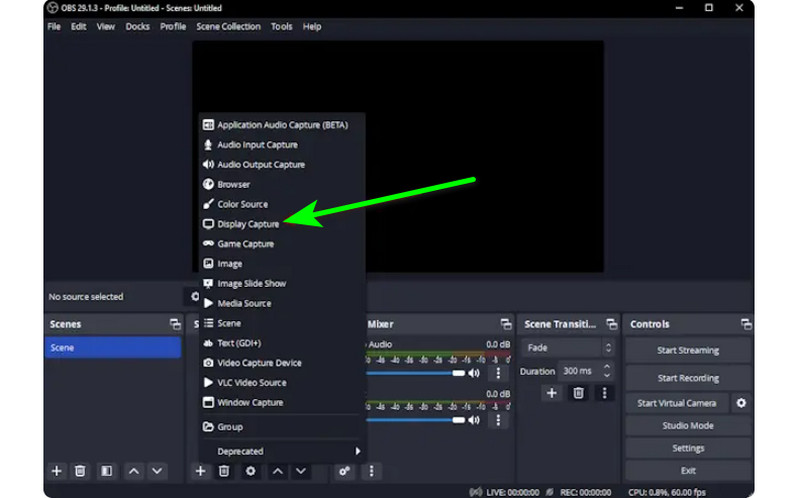
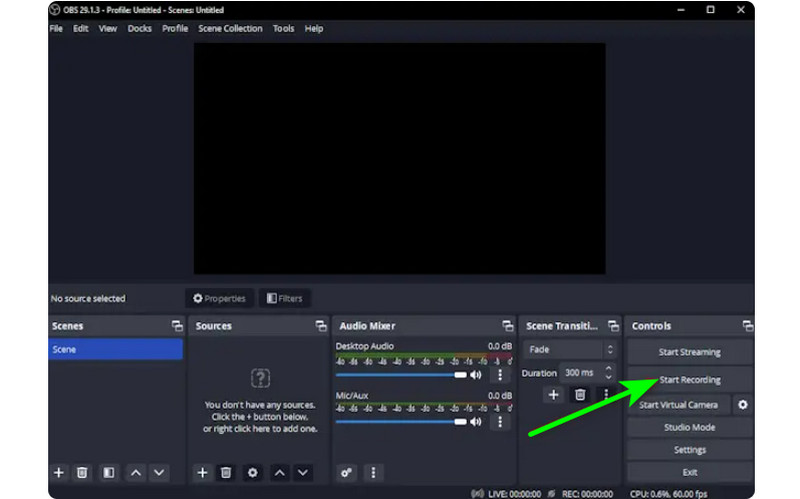
Langkah 1Lancarkan OBS program selepas proses pemasangan. Selepas itu, pergi ke Tambahan pula simbol di bawah dan pilih Tangkapan Paparan pilihan. Anda boleh memilih kandungan yang ingin anda rakam pada skrin anda.
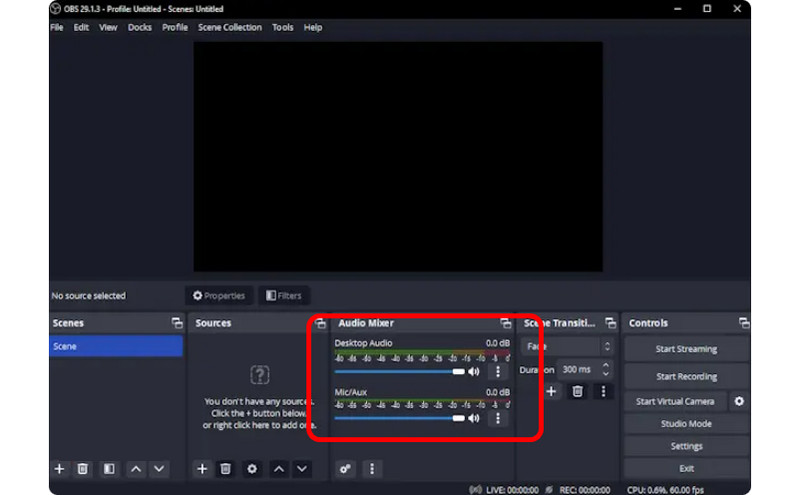
Langkah 2Kemudian, pergi ke Pengadun Audio dan hidupkan Audio supaya anda boleh merakam skrin dengan bunyi.
Langkah 3Klik pada Mulakan Rakaman pilihan pada antara muka yang betul untuk mula merakam skrin anda. Jika anda ingin menghentikan proses rakaman, klik butang Hentikan Rakaman butang.
3. Gunakan Clipchamp untuk Merakam Skrin dengan Audio pada Windows
Adakah anda ingin belajar cara merakam skrin pada Windows 11 dengan audio? Kemudian, gunakan Clipchamp sebagai perakam skrin cemerlang anda. Perisian berguna ini membolehkan anda merakam skrin anda dengan audio dengan lancar kerana ia mempunyai proses mudah yang mungkin anda nikmati. Anda juga boleh menghidupkan kamera web anda jika anda mahu. Ia sesuai untuk mengulas kandungan tertentu atau mencipta video pengajaran. Jadi, untuk mula mempelajari cara menyaring rekod pada Windows, lihat kaedah di bawah.
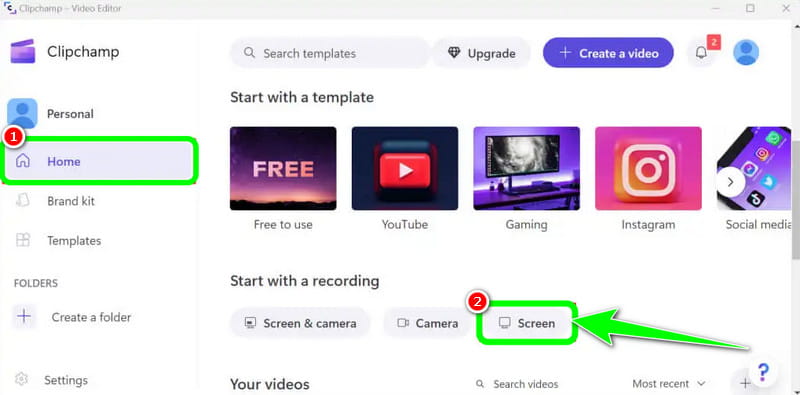
Langkah 1Daripada antara muka utama Clipchamp, navigasi ke Rumah bahagian dan klik pada Skrin pilihan. Kemudian, halaman web lain akan muncul pada skrin anda.
Langkah 2Selepas itu, klik pada merah butang dari antara muka kiri. Kemudian, anda akan melihat semua kandungan anda pada skrin anda, seperti tab, tetingkap dan banyak lagi.
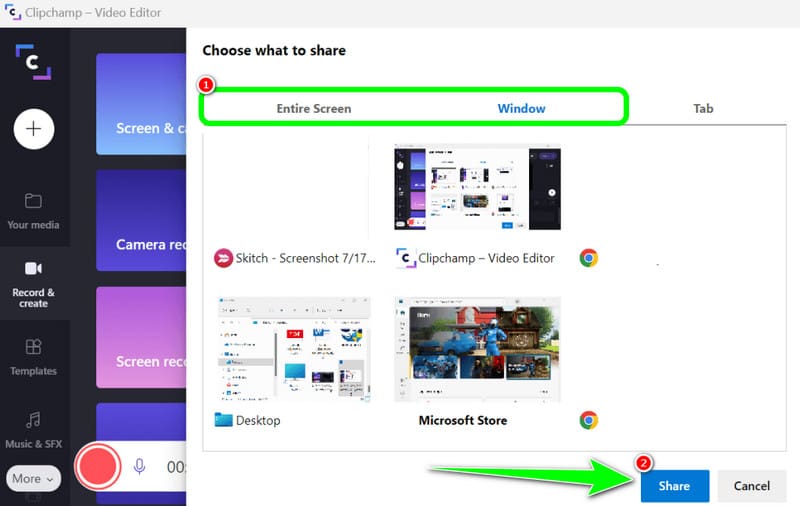
Langkah 3Klik skrin yang anda mahu rakam, seperti Keseluruhan skrin, Tetingkap dan Tab. Untuk mula merakam, klik butang Kongsi butang. Kemudian, selepas proses, klik Hentikan Rakaman untuk menyimpan skrin yang dirakam pada komputer anda.
Bahagian 3. 2 Cara untuk Merakam Audio pada Windows 10 dan 11
1. Rakam Audio pada Windows menggunakan Audacity
Adakah anda ingin belajar cara merakam audio pada Windows 10? Jika ya, gunakan Audacity. Perisian luar talian ini boleh membantu anda merakam sebarang bunyi dari komputer anda. Selain itu, anda tidak akan merasainya mencabar kerana perisian ini boleh menawarkan proses yang mudah, menjadikannya perakam audio yang ideal untuk semua pengguna. Jadi, untuk mula merakam audio anda, lihat langkah yang telah kami sediakan di bawah.
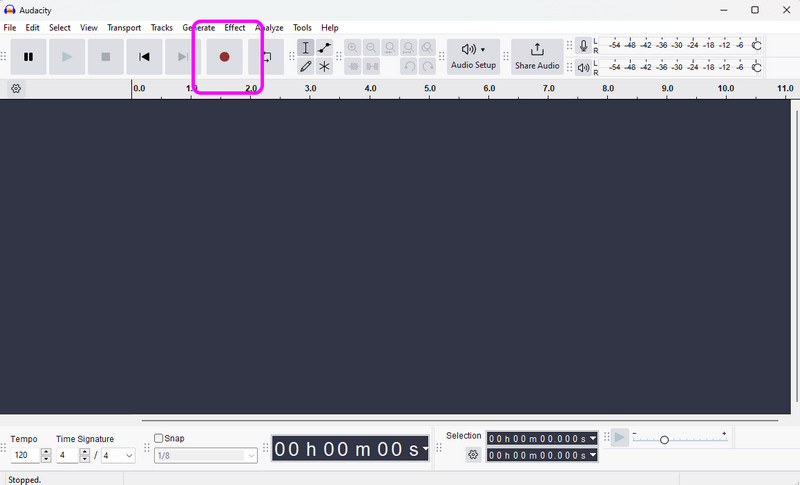
Langkah 1Pasang dan jalankan Keberanian pada Windows anda. Kemudian, dari antara muka utama, klik butang Rekod butang dari antara muka atas. Dengan itu, proses rakaman audio akan bermula.
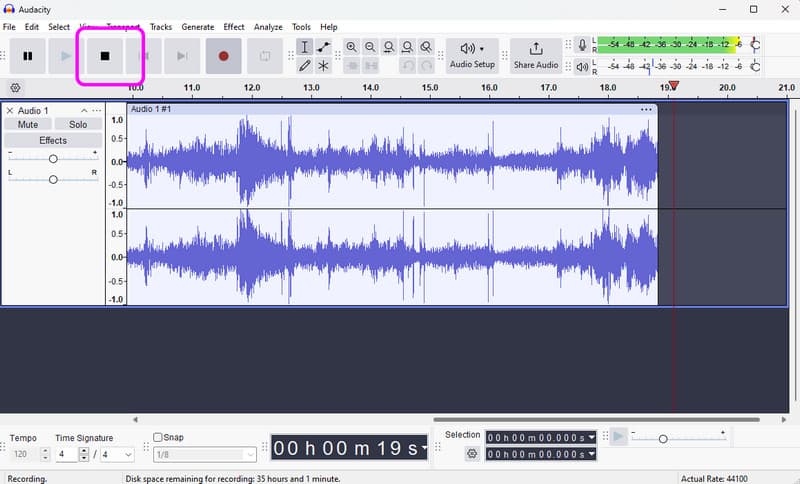
Langkah 2Selepas itu, jika anda selesai merakam, klik butang Berhenti butang. Kemudian, anda boleh meneruskan ke prosedur penjimatan.
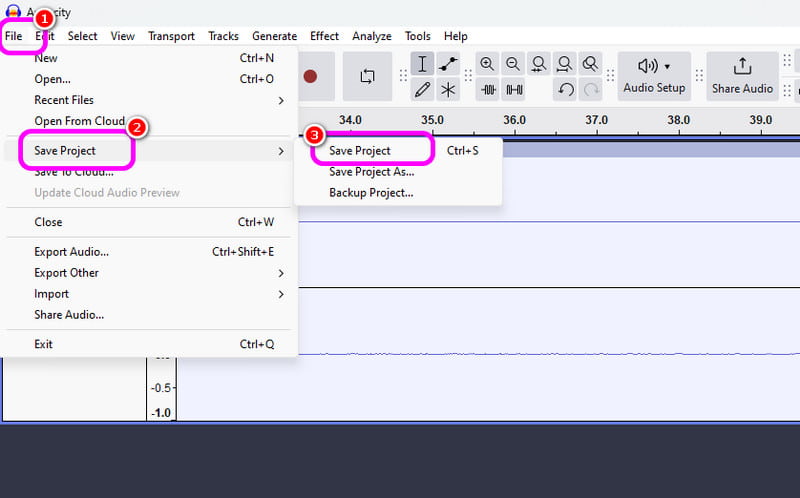
Langkah 3Untuk menyimpan audio yang dirakam, pergi ke Fail > Simpan Projek bahagian untuk menyimpan fail audio terakhir pada peranti anda.
2. Rakam Audio pada Windows menggunakan Perakam Suara Windows
Satu lagi perisian yang boleh memberi anda proses rakaman audio Windows yang lancar ialah Perakam Suara Windows. Selepas anda mengakses perakam audio ini, anda boleh mula merakam sebarang kandungan audio daripada peranti anda. Apa yang kami suka di sini ialah antara muka yang ringkas supaya anda boleh merakam audio dengan mudah dan cepat. Satu-satunya kelemahan ialah ia tidak menawarkan alat penyuntingan untuk meningkatkan audio yang dirakam anda.
Langkah 1Muat turun Perakam Suara Windows pada peranti anda. Selepas itu, lancarkannya untuk memulakan proses.
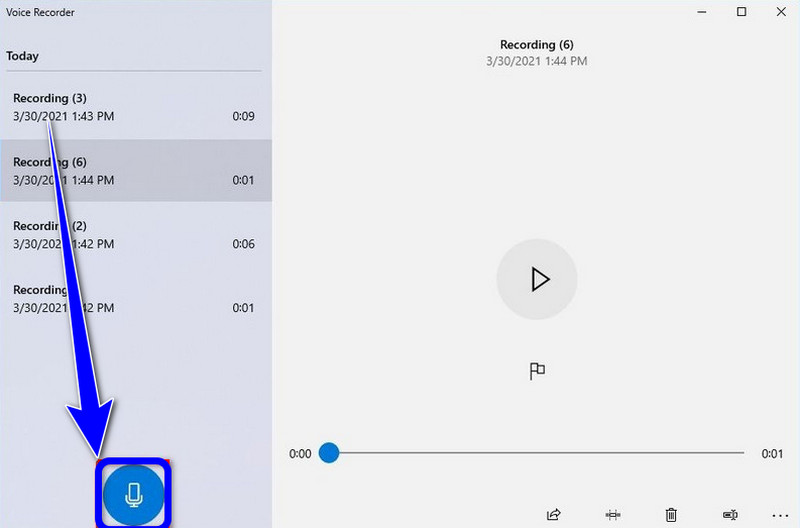
Langkah 2Daripada antara muka utama, klik pada Mikrofon simbol untuk memulakan proses rakaman.
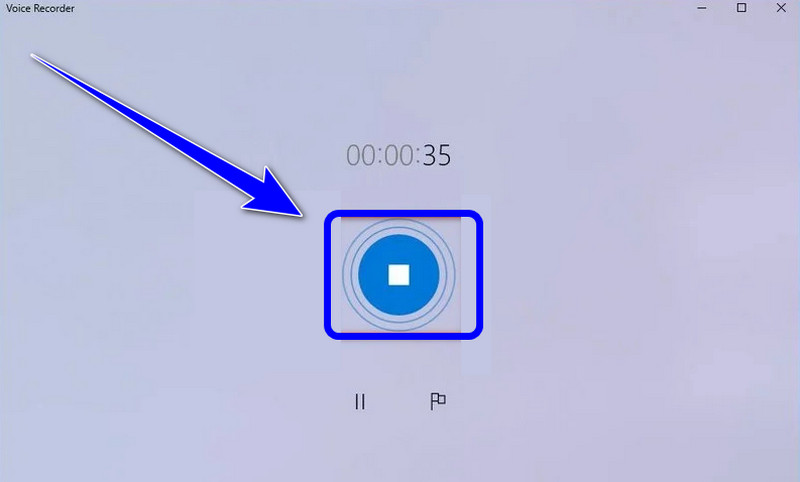
Langkah 3Untuk menghentikan proses rakaman audio, klik butang Berhenti butang. Kemudian, anda sudah boleh mendengar audio yang telah anda rakam.
Bahagian 4. Perbandingan 5 Perakam Skrin dan Perakam Audio
| Ciri | Perakam Skrin AVAide | OBS Studio | Clipchamp | Keberanian | Perakam Suara Windows |
| Kategori Utama | Suit Tangkapan Semua-dalam-Satu | Siaran Profesional | Editor Pelayar Asas | Editor Audio Profesional | Memo Suara Asas |
| Rakaman Video | Disokong (Sehingga 4K/60fps) | Disokong (Lanjutan) | Disokong (Asas) | Tidak disokong | Tidak disokong |
| Rakaman Audio | Sistem & Mikrofon Serentak | Sokongan Berbilang Trek | Input Asas Sahaja | Tangkapan Audio Lanjutan | Mikrofon Sahaja |
| Antaramuka pengguna | Intuitif & Mesra Pengguna | Keluk Pembelajaran yang Curam | Berasaskan Pelayar Mudah | Teknikal/Tradisional | Sangat Minimalis |
| Penyuntingan Terbina Dalam | Anotasi/Pangkas Masa Nyata | Tiada (Luaran diperlukan) | Editor Garis Masa Penuh | Penyuntingan Audio Lanjutan | Pemangkasan Asas Sahaja |
| Titik Jualan Unik | Mod Permainan & Telefon Khusus | Lapisan Adegan Tanpa Had | Integrasi Media Stok | Pengurangan/Pencampuran Bunyi | Utiliti Sistem Asli |
| Nilai Keseluruhan | Terbaik untuk Kecekapan & Kualiti | Terbaik untuk Teknologi Lanjutan | Terbaik untuk Klip Sosial Pantas | Terbaik untuk Kerja Audio Tulen | Terbaik untuk Nota Ringkas |
Bahagian 5: Soalan Lazim Rakaman Skrin dan Audio pada Windows
Mengapa Windows Alt+R tidak berfungsi?
Jika pintasan Alt + R (keybind standard untuk Windows Xbox Game Bar) tidak berfungsi, ia biasanya disebabkan oleh konflik perisian, tetapan yang dilumpuhkan atau batasan perkakasan. Anda harus keluar dari program lain yang mempunyai ciri rakaman skrin.
Mengapa tiada bunyi apabila saya merakam skrin pada Windows?
Sebab paling biasa rakaman senyap adalah tetapan input audio yang salah. Untuk membetulkannya, pastikan audio sistem (bunyi dalaman) dan mikrofon anda didayakan dalam perisian rakaman anda. Pada Windows 11, semak tetapan Privasi & Keselamatan anda untuk memastikan aplikasi mempunyai kebenaran untuk mengakses mikrofon. Selain itu, sahkan bahawa peranti main balik anda ditetapkan sebagai 'Peranti Lalai' dalam Panel Kawalan Bunyi Windows, kerana banyak perakam tidak dapat merakam audio daripada output 'Maya' atau 'Bluetooth' melainkan dikonfigurasikan secara khusus.
Bagaimanakah saya boleh merakam audio dalaman pada Windows tanpa mikrofon?
Untuk merakam audio sistem dalaman tanpa mengesan hingar latar belakang daripada mikrofon, anda harus mematikan pilihan 'Bunyi Sistem' atau 'Audio Dalaman' pada skrin dan program perakam audio anda.
Jika anda ingin belajar bagaimana untuk merakam skrin pada Windows dengan audio, anda boleh mendapatkan semua butiran daripada siaran ini. Jadi, lihat semua maklumat dan cuba proses untuk mempunyai skrin dan proses rakaman audio yang berkesan. Selain itu, jika anda mahu perisian yang paling boleh dipercayai untuk membantu anda merakam skrin dengan audio dengan sempurna, tidak syak lagi bahawa Perakam Skrin AVAide ialah program terbaik yang boleh anda akses. Oleh itu, jalankan perisian pada Windows anda dan nikmati keupayaan keseluruhannya.
TENTANG PENGARANG

Rakam skrin, audio, kamera web, permainan, mesyuarat dalam talian, serta skrin iPhone/Android pada komputer anda.
Rakaman Skrin