


Nama itu ScreenPal mungkin baharu bagi anda. Tetapi bagaimana pula dengan nama lamanya, Screencast-O-Matic? Ya, ia adalah program yang sama. Persoalannya sekarang, adakah menukar nama menjadikannya lebih baik? Jika anda ingin tahu, ketahui jawapannya di sini.
Dalam ulasan ini, kami akan menyemak ciri-ciri utama, kelebihan dan kekurangannya, dan kami juga akan menunjukkan kepada anda cara menggunakannya langkah demi langkah. Terdapat banyak perkara yang boleh dipelajari di sini. Jadi, jangan pergi ke mana-mana, dan lihat sama ada ScreenPal benar-benar berbaloi.
- Bahagian 1. Apakah ScreenPal
- Bahagian 2. Ciri-ciri Utama
- Bahagian 3. Ketersediaan Platform
- Bahagian 4. Pelan Penetapan Harga
- Bahagian 5. Keselamatan & Privasi
- Bahagian 6. Kelebihan & Kekurangan
- Bahagian 7. Apa yang Dikatakan Pengguna
- Bahagian 8. Cara Menggunakan ScreenPal (Panduan Permulaan Pantas)
- Bahagian 9. Alternatif kepada ScreenPal
Bahagian 1. Apakah ScreenPal
Mari kita mulakan menjawab: apakah itu ScreenPal?
ScreenPal ialah platform video semua-dalam-satu. Ia membolehkan anda merakam skrin, kamera web atau kedua-duanya sekali gus. Anda kemudian boleh mengedit video anda dan berkongsinya dalam talian. Ia juga menyokong pengehosan awan. Ini bermakna anda boleh menyimpan dan mengurus video anda di satu tempat.
Kisah Penjenamaan Semula (Screencast-O-Matic)
Pada Mac 2023, Screencast-O-Matic telah menukar namanya kepada ScreenPal. Nama lama itu sukar disebut dan dieja. Ramai pengguna tersilap menaipnya. Alat ini juga berubah dari semasa ke semasa. Ia bermula sebagai perakam skrin yang mudah. Kini, ia merupakan suit video penuh dengan penyuntingan dan pengehosan. Nama baharu "ScreenPal" terasa mesra. Ia memaparkan alat ini sebagai teman video yang mudah.
Tujuan Teras
ScreenPal ingin memudahkan semua orang untuk mencipta video. Ia membantu pengguna mencipta tutorial, demo dan video latihan dengan pantas. Ia juga membantu meningkatkan aliran kerja. Anda boleh merakam, mengedit dan berkongsi di satu tempat. Ia juga meningkatkan komunikasi. Anda boleh menggunakan video, kuiz, tinjauan pendapat dan alatan AI untuk memastikan penonton berminat.
Untuk Siapa Ia
Perakam skrin dan editor video ScreenPal dibuat untuk ramai pengguna. Guru dan pelajar menggunakannya untuk pelajaran dan kerja sekolah. Banyak sekolah mempercayainya untuk pembelajaran. Pasukan perniagaan menggunakannya untuk latihan dan onboarding. Pencipta kandungan menggunakannya untuk video dan demo. Pengguna tetap boleh menggunakannya untuk mesej ringkas atau panduan ringkas.
Bahagian 2. Ciri-ciri Utama
Alat yang baik sepatutnya menjimatkan masa dan mudah digunakan. Alat ini memudahkan kerja dari awal hingga akhir.
1. Rakaman Skrin dan Kamera Web
Dengan rakaman skrin ScreenPal, anda boleh merakam skrin, kamera web atau kedua-duanya. Anda boleh memilih skrin penuh atau kawasan kecil. Anda juga boleh melukis, zum dan serlahan. AI boleh mengaburkan atau menukar latar belakang anda.
2. Alat Penyuntingan Video
Pangkas, potong dan bahagikan klip. Tambah muzik dan suara. Gunakan teks, bentuk dan peralihan. Tukar kelajuan video. Pustaka stok menyediakan muzik, imej dan klip.
3. Ciri-ciri Berkuasa AI
AI mampu menukar pertuturan kepada teks. Anda boleh mengedit dengan mengedit teks. Ia menambah kapsyen dalam pelbagai bahasa. Ia menyingkirkan perkataan pengisi dan senyap. Selain itu, suara latar dan skrip boleh dihasilkan olehnya.
4. Pengehosan & Perkongsian Video Selamat
Simpan video dalam awan yang selamat tanpa iklan. Susun dengan folder dan saluran. Tetapkan video kepada awam, peribadi atau dilindungi kata laluan. Kongsi melalui pautan, e-mel atau benamkan. Jejaki tontonan dengan analitik dan peta haba.
5. Elemen Interaktif
Tambahkan kuiz dan tinjauan pendapat untuk menyemak penonton. Tambahkan butang dan pautan di dalam video. AI boleh mencipta soalan kuiz secara automatik.
6. API dan Alatan Pembangun
Pembangun boleh menggunakan ScreenPal API atau SDK. Ia membolehkan mereka menambah alat rakaman dan penyuntingan pada aplikasi mereka sendiri. Ia berfungsi dengan LMS dan sistem lain. Ia juga membenarkan pilihan persediaan dan storan tersuai.
Bahagian 3. Ketersediaan Platform
Muat turun ScreenPal berfungsi pada Windows dan Mac untuk kegunaan desktop penuh. Ia juga mempunyai aplikasi Chromebook untuk sistem pengendalian Chrome. Aplikasi mudah alih tersedia untuk iOS dan Android. Bukan itu sahaja, ia juga mempunyai sambungan Chrome untuk rakaman skrin dan rakaman video serta-merta.
Bahagian 4. Pelan Penetapan Harga
Harga ScreenPal berbeza-beza bergantung pada pelan yang anda pilih. Ia mempunyai pelan percuma untuk kegunaan asas dan pelan berbayar untuk lebih banyak alatan AI, storan dan ciri pasukan.
| Rancang | penetapan harga |
| Percuma | $0/bulan |
| Mewah | $4/bulan (dibilkan setiap tahun) |
| Maks | $10/bulan (dibilkan setiap tahun) |
| Perniagaan Berpasukan (Maks) | $8/pengguna/bulan (dibilkan setiap tahun, diskaun 20%) |
Bahagian 5. Keselamatan & Privasi
Adakah data anda selamat apabila anda menggunakan ScreenPal untuk merakam dan berkongsi video, dan adakah ScreenPal selamat untuk kegunaan harian? Jangan risau, kerana ScreenPal memberi tumpuan kepada keselamatan dan privasi data. Ia menggunakan sistem perkongsian yang selamat dan terkawal untuk melindungi semua kandungan pengguna di dalam platform.
Ia juga mematuhi pensijilan piawaian industri. Ia membantu memastikan ScreenPal memenuhi peraturan keselamatan untuk kegunaan pendidikan dan profesional. Ia direka bentuk untuk memastikan video dan data pengguna dilindungi sambil membolehkan perkongsian mudah apabila diperlukan.
Bahagian 6. Kelebihan & Kekurangan
- Kebaikan
- Antara muka yang mudah digunakan, sesuai untuk pemula dan tutorial yang ringkas.
- Pelan percuma tersedia, tiada pendaftaran diperlukan untuk penggunaan asas.
- Alat penyuntingan yang mantap seperti skrip, media stok, kapsyen, terjemahan dan penyingkiran latar belakang.
- Perkongsian pantas melalui pautan dan pilihan pengehosan yang mudah.
- Pelan berbayar mampu milik dengan nilai yang baik untuk ciri tambahan.
- Keburukan
- Pelan percuma mempunyai had 15 minit, tanda air dan tiada audio sistem.
- Penyuntingan lanjutan terhad untuk kerja peringkat profesional.
- Beberapa isu seperti lag, masalah main balik dan masalah persediaan audio Mac.
- Tiada pilihan pembayaran seumur hidup, hanya pelan langganan tahunan.
Bahagian 7. Apa yang Dikatakan Pengguna
Pengguna mengatakan ScreenPal mudah digunakan. Antara mukanya ringkas dan tidak menakutkan untuk pemula. Ramai yang menyukainya kerana mereka boleh mula merakam dan mengedit dengan segera. Pengguna juga menyukai alat penyuntingan. Mereka boleh memangkas video, menambah teks, mengaburkan bahagian dan mengurus bunyi dengan mudah.
Pelan percuma ini juga dipuji. Ia menyediakan rakaman, penyuntingan dan pengehosan tanpa membayar. Alat "Narasi" sangat membantu. Ia membolehkan pengguna menambah atau menukar suara tanpa mengulang keseluruhan video. Ciri AI seperti kapsyen dan pertuturan-ke-teks juga berguna untuk kerja yang lebih pantas.
Bahagian 8. Cara Menggunakan ScreenPal (Panduan Permulaan Pantas)
Pengalaman anda dalam penulisan ini tidak akan lengkap tanpa mempelajari cara menggunakan ScreenPal. Ketahui cara ia berfungsi di bawah!
Langkah 1Layari laman web utama ScreenPal menggunakan pelayar. Muat turun dan pasang program untuk ciri penuh. Kemudian, log masuk menggunakan Google, Apple atau e-mel. Selepas itu, bukanya daripada dulang sistem atau bar menu anda.
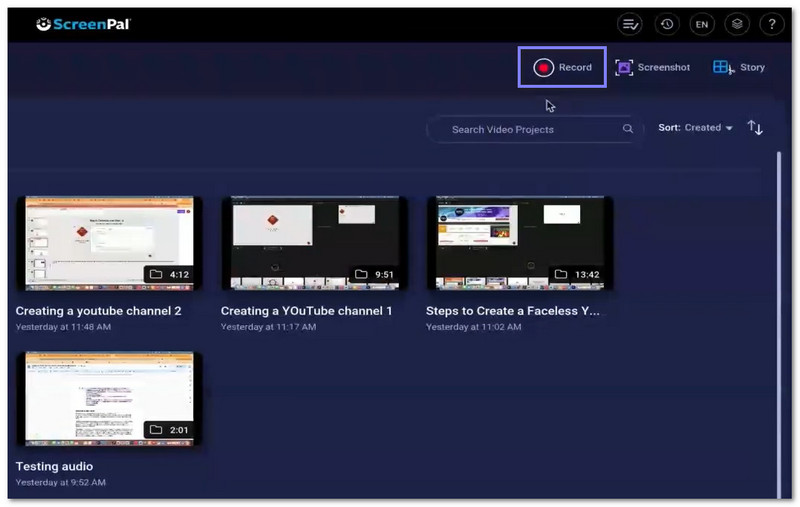
Langkah 2klik Rekod untuk bermula. Pilih skrin, kamera web atau kedua-duanya. Anda juga boleh memilih mod gambar-dalam-gambar. Pilih skrin penuh atau seret untuk memilih kawasan tersuai.
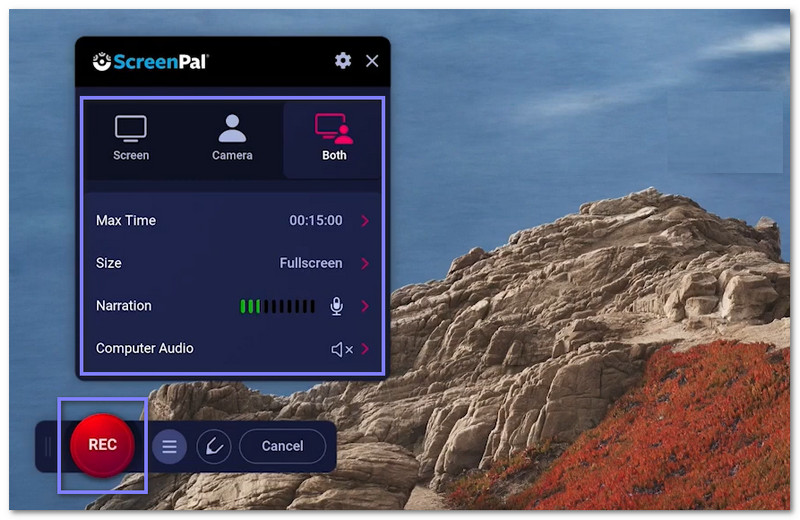
Langkah 3 Pilih mikrofon anda untuk penceritaan. Anda juga boleh menghidupkan audio sistem jika perlu. Laraskan saiz dan kedudukan kamera jika menggunakan kamera web. Kemudian, tekan Rekod untuk mula.
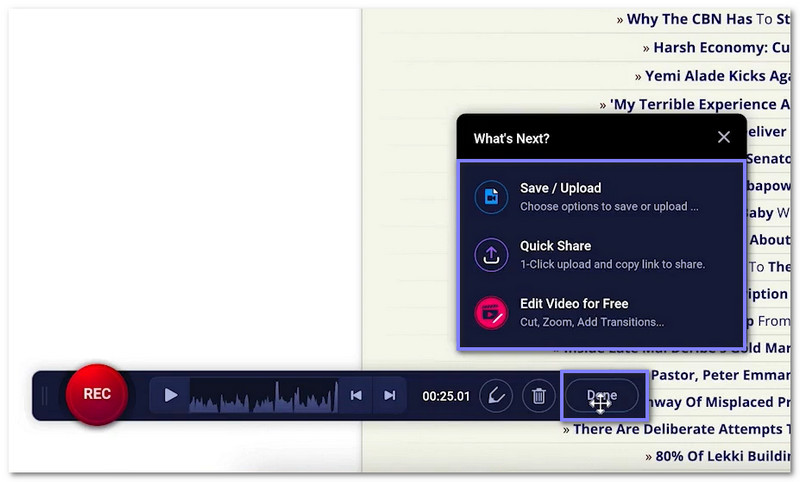
Langkah 4Semasa merakam, anda boleh melukis, menyerlahkan, zum atau menulis pada skrin. Klik jeda pada bila-bila masa. Setelah selesai, klik Selesai untuk menghentikan rakaman. Pratonton video anda sebelum menyimpan.
Langkah 5Anda boleh menyimpan atau memuat naik video anda. Anda juga boleh menyalin pautan kongsi. Buka editor untuk memangkas, menambah teks, muzik, kapsyen atau tindanan. Setelah selesai, eksport atau muat naik ke YouTube, Google Drive atau awan ScreenPal.
Bahagian 9. Alternatif kepada ScreenPal
1. Perakam Skrin AVAide
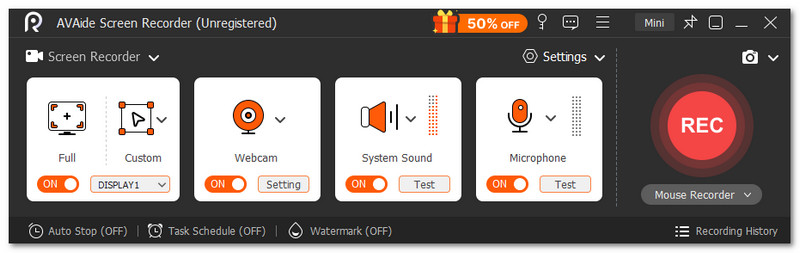
Sesuai untuk: Sesuai untuk pelajar, pemain permainan, guru dan pencipta kandungan yang memerlukan rakaman skrin yang mudah dan kejelasan tinggi dengan audio, kamera web dan alatan penyuntingan.
Anda boleh gunakan Perakam Skrin AVAide untuk merakam tutorial, permainan, mesyuarat, kelas dalam talian dan pembentangan. Itu menjadikannya alternatif terbaik untuk ScreenPal, kerana ia boleh mengurus hampir semua keperluan rakaman dalam satu program. Anda boleh memilih rakaman skrin penuh atau kawasan tersuai. Ia juga merakam audio sistem dan mikrofon pada masa yang sama.
- Penyuntingan video terbina dalam selepas rakaman.
- Ambil tangkapan skrin pada bila-bila masa semasa merakam.
- Rakaman lancar dengan tempoh yang lama dan tiada lag.
- Rakaman skrin berkualiti tinggi dalam resolusi 4K atau 1080p.
- Banyak format eksport, seperti MP4, WMV, MOV, AVI dan GIF.

 Muat Turun Selamat
Ia juga menyokong rakaman kamera web. Anda boleh menunjukkan wajah anda semasa merakam skrin anda. Terdapat juga alat anotasi. Anda boleh menambah teks, anak panah, bentuk dan sorotan semasa merakam. Anda boleh menggunakannya untuk menerangkan langkah atau menunjukkan bahagian penting pada skrin anda. Bahagian yang terbaik ialah ia memberikan anda rakaman yang bersih tanpa tanda air.
Keserasian: Berfungsi pada Windows 11, 10, 8 dan 7. Ia juga menyokong sistem pengendalian Mac X 10.12 atau lebih tinggi.
2. Snagit
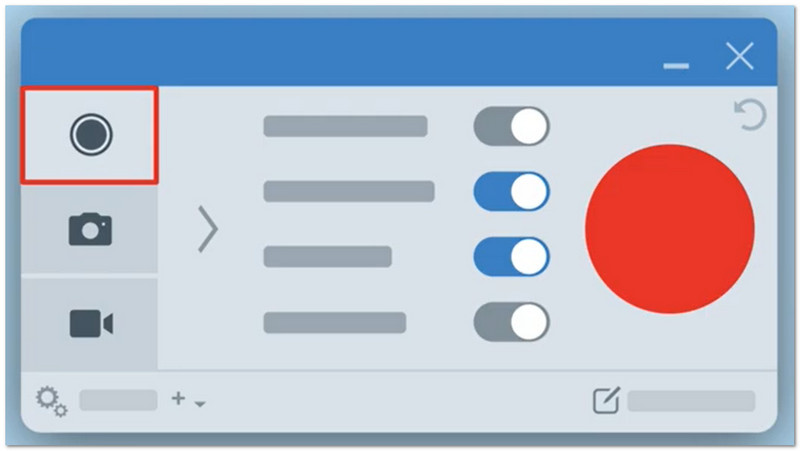
Sesuai untuk: Membuat video tutorial, mengambil tangkapan skrin dan arahan visual yang mudah.
Snagit ialah program yang ringkas tetapi berkuasa untuk merakam dan menerangkan apa yang terdapat pada skrin anda. Ia membantu anda mengambil tangkapan skrin, halaman yang panjang dan juga merakam video dengan kamera anda. Anda boleh menambah anak panah, teks dan sorotan untuk menjelaskan sesuatu. Ia juga mempunyai ciri AI yang menukar klik kepada panduan langkah demi langkah. Ramai pengguna menyukainya kerana ia menjadikan perkongsian idea lebih mudah dan jelas.
Keserasian: Berfungsi pada Windows dan Mac.
harga: Pelan individu berharga kira-kira $39 setahun. Pelan perniagaan berharga kira-kira $48 setiap pengguna setahun. Pelan pelajar berharga kira-kira $20 setahun. Pelan pendidik berharga kira-kira $39.36 setiap pengguna setahun.
3. Tella
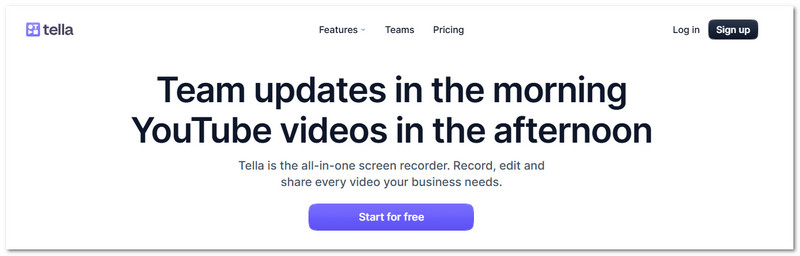
Sesuai untuk: Mencipta demo produk, video tutorial dan kemas kini video pasukan.
Berfungsi di dalam pelayar, Tella terasa pantas dan mudah untuk kerja video harian. Ia merupakan skrin moden dan perakam kamera webBetul, ia membolehkan anda merakam skrin dan kamera web anda pada masa yang sama. Anda juga boleh menukar susun atur, menambah kesan zum dan mengalih keluar kesilapan dengan alat penyuntingan mudah. Selain itu, ia membantu anda mengurangkan kesunyian dan perkataan pengisi dengan mudah. Video anda boleh dikongsi dengan pantas menggunakan pautan.
Keserasian: Berjalan dalam pelayar web dan juga mempunyai aplikasi sistem pengendalian Mac dan sambungan Chrome.
harga: Pelan Pro berharga kira-kira $13 setiap pengguna sebulan. Pelan premium berharga kira-kira $19 setiap pengguna sebulan. Pelan perusahaan mempunyai harga tersuai untuk pasukan besar dan keperluan khas.
Dari Siaran skrin-O-Matic Bagi ScreenPal, jelas bahawa ia telah menepati janjinya. Ia membantu pengguna merakam, mengedit dan berkongsi video skrin.
Sekiranya anda memerlukan pilihan lain, anda juga boleh mencuba Perakam Skrin AVAide, Snagit atau Tella. Setiap satunya mempunyai ciri-ciri hebatnya sendiri bergantung pada keperluan anda!
TENTANG PENGARANG

Rakam skrin, audio, kamera web, permainan, mesyuarat dalam talian, serta skrin iPhone/Android pada komputer anda.
Rakaman Skrin


