Seseorang hanya boleh menemui kepentingan rakaman skrin apabila peluang itu berlalu begitu sahaja. Persidangan video, cerita yang hilang dan pepijat yang tidak lagi berlaku boleh menyebabkan anda tanpa bukti atau konteks. Itulah sebabnya ramai pengguna kini bergantung pada perakam skrin untuk iPhone untuk merakam tutorial, permainan, mesyuarat dan tugasan harian dalam masa nyata. Walau bagaimanapun, tiada rakaman semudah menekan butang. Produk akhir mungkin dipengaruhi oleh kualiti audio, kejelasan video dan kapasiti storan. Dalam panduan ini, anda akan belajar merakam tanpa sebarang masalah biasa, dengan jelas dan lancar.
- Bahagian 1. Perakam Skrin iPhone Terbina Dalam (Garis Asas)
- Bahagian 2. Aplikasi Perakam Skrin Pihak Ketiga Terbaik untuk iPhone & iPad
- Bahagian 3. Jadual Perbandingan. Perakam Skrin Yang Mana Patut Anda Pilih?
- Bahagian 4. Cara Mengedit Rakaman Skrin Anda pada iPhone
- Bahagian 5. Menyelesaikan Masalah Isu Rakaman Skrin Biasa
Bahagian 1. Perakam Skrin iPhone Terbina Dalam (Garis Asas)
Mana-mana aplikasi perakam skrin iPhone yang anda muat turun perlu diketahui keupayaan perakam terbina dalam. Untuk membantu anda mencipta tutorial, permainan, panduan aplikasi, panggilan video atau menyelesaikan masalah teknikal, Apple telah membina aplikasi rakaman skrin asli ke dalam iOS. Mudah diakses daripada Pusat Kawalan dan rakaman disimpan secara automatik dalam aplikasi Foto, membolehkan penyuntingan dan perkongsian pantas.
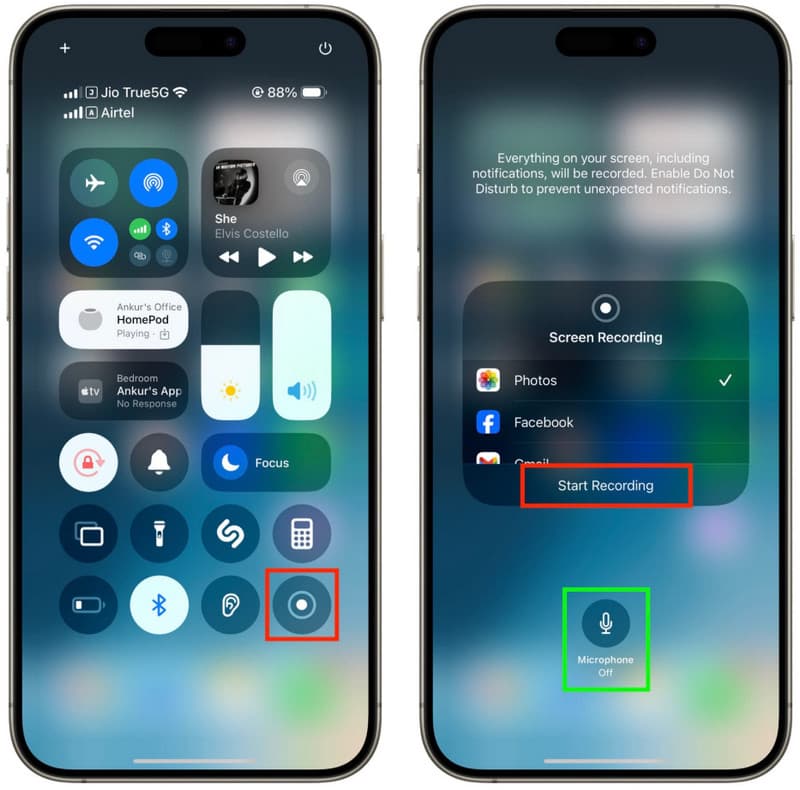
Perakam terbina dalam mencukupi untuk kegunaan harian, tetapi ia mempunyai beberapa batasan. Kadangkala terdapat masalah dengan mikrofon terbina dalam untuk merakam audio, saiz fail yang besar atau pemberitahuan yang mengganggu rakaman. Ciri ini juga menyediakan keupayaan penyuntingan yang terhad berbanding aplikasi rakaman khusus. Memahami kekuatan dan kelemahan ini membolehkan pengguna menentukan apa yang ditawarkan oleh perakam lalai dan sama ada mereka memerlukan produk yang lebih canggih untuk memenuhi keperluan rakaman mereka.
Bahagian 2. Aplikasi Perakam Skrin Pihak Ketiga Terbaik untuk iPhone & iPad
1. Rakam!: Perakam Skrin
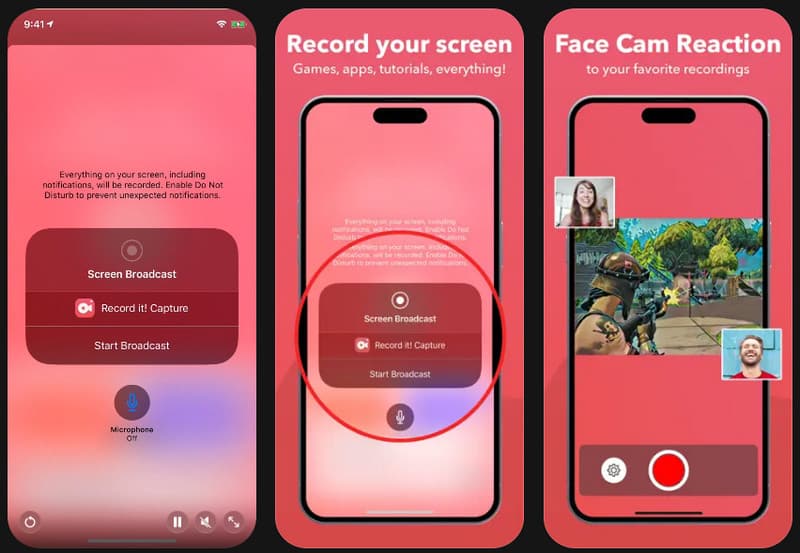
Rakamkannya! ialah perakam skrin yang ringkas dan mudah digunakan untuk iPhone dan iPad, sesuai untuk pemula. Aplikasi ini membolehkan rakaman facecam, narasi suara dan perkongsian langsung ke platform seperti YouTube dan TikTok. Antara mukanya kekal bersih dan mudah dinavigasi, menjadikannya sesuai untuk video permainan, panduan aplikasi, tutorial dan video reaksi. Aplikasi ini sangat sesuai untuk mereka yang mencari perakam skrin iPhone yang boleh dipercayai untuk keperluan rakaman harian, kerana anda hanya memerlukan beberapa ketikan untuk menyediakannya.
- Kebaikan
- Antara muka yang ringkas dan mesra pemula
- Menyokong FaceCam dan penceritaan audio
- Alat penyuntingan terbina dalam
- Perkongsian media sosial yang pantas
- Keburukan
- Tera air dalam versi percuma
- Sesetengah ciri memerlukan langganan
2. Perakam DU
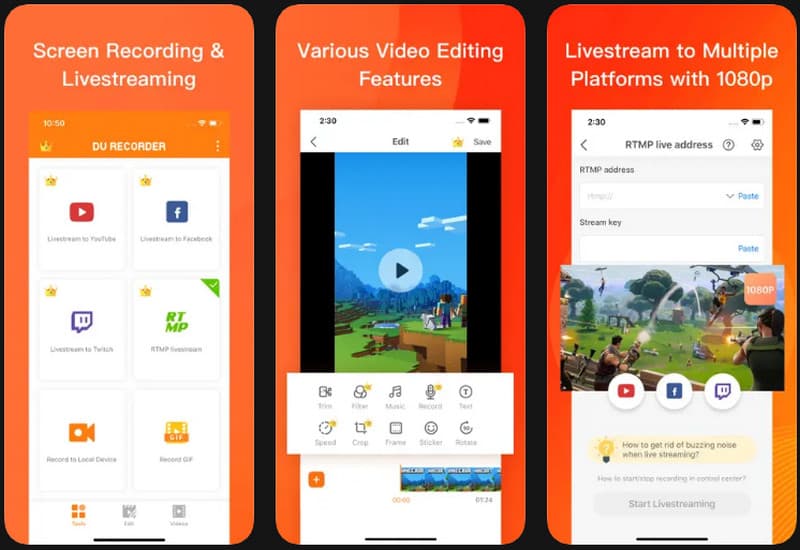
Perakam DU ialah aplikasi rakaman dengan ciri-ciri canggih untuk mereka yang memerlukan lebih banyak keupayaan rakaman berbanding yang disediakan oleh iPhone standard. Ia menawarkan semua ciri penstriman langsung, rakaman HD, rakaman mikrofon terbina dalam dan penyuntingan video dalam satu aplikasi. Ia amat bagus dalam merakam video untuk perlawanan permainan, pelajaran dalam talian, pembentangan dan tutorial yang panjang. DU Recorder menawarkan perakam bunyi yang sangat baik pada iPhone dan keupayaan rakaman video, dan ia mempunyai antara muka yang sangat mesra pengguna untuk pengguna yang hanya mahu merakam keseluruhan skrin dan audio iPhone.
- Kebaikan
- Menyokong penstriman langsung
- Rakaman audio berkualiti tinggi
- Alat penyuntingan lanjutan
- Berbilang tetapan eksport
- Keburukan
- Disebabkan versi percuma, iklan dipaparkan
- Peralatan peringkat tinggi tertentu perlu dibeli
3. Tangkapan TechSmith
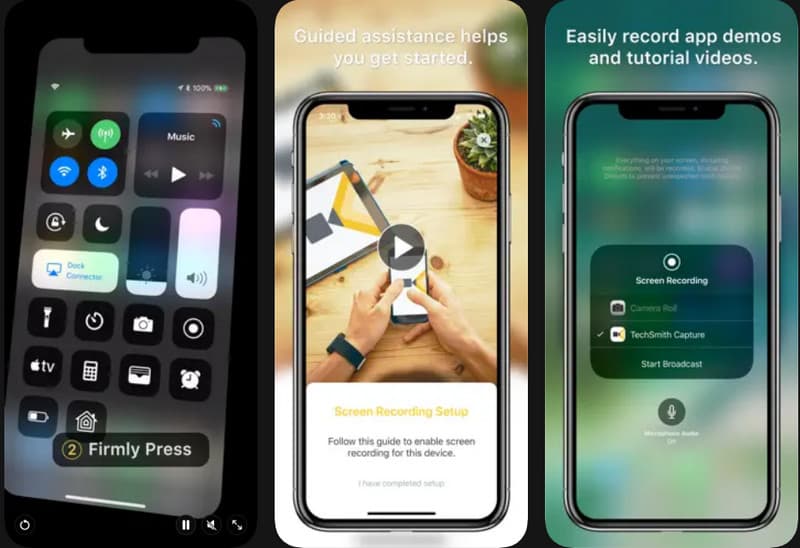
Tangkapan TechSmith bertujuan untuk tutorial perniagaan, video latihan dan pembentangan teknikal. Aplikasi ini berfungsi dengan baik dalam merakam aktiviti skrin dan mudah disepadukan dengan alatan lain untuk penyuntingan video selanjutnya, seperti Camtasia dan Snagit. Aplikasi ini digunakan oleh ramai pendidik, jurulatih dan pasukan sokongan kerana rakaman videonya yang ringkas tetapi berkualiti tinggi. Orang yang mencari aplikasi rakaman skrin untuk iPhone akan beralih kepada TechSmith Capture, yang menyediakan pengalaman tangkapan skrin yang bersih dan ringkas.
- Kebaikan
- Rakaman berkualiti profesional
- Pemindahan fail mudah ke Camtasia
- Antara muka yang ringkas dan mudah digunakan
- Direka untuk tutorial dan demo
- Keburukan
- Di dalam aplikasi, hanya terdapat sedikit suntingan
- Ciri penyesuaian yang lebih sedikit
4. Pergi Rakam
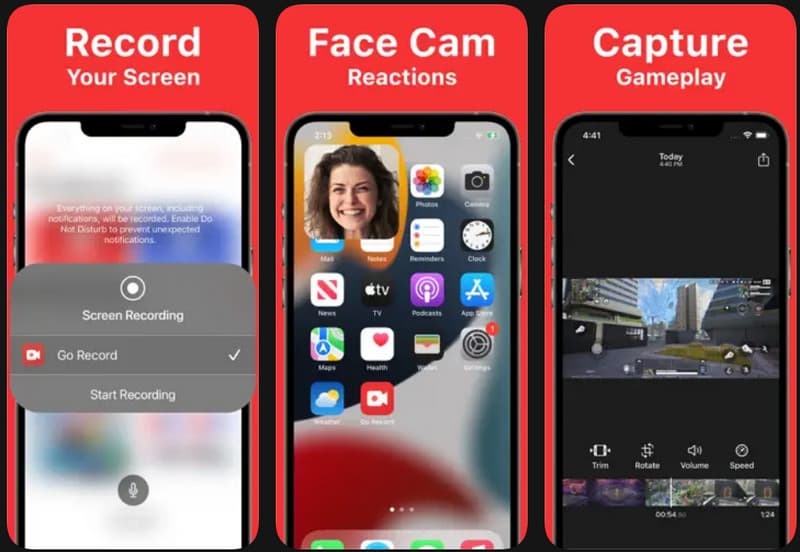
Rekod Pergi ialah program rakaman yang mudah digunakan untuk mencipta video permainan, tutorial dan kandungan reaksi. Pencipta yang ingin menerangkan apa yang perlu dilakukan semasa rakaman boleh menggunakan narasi mikrofon atau tindanan kamera aplikasi. Navigasi adalah mudah, membolehkan tiada kekeliruan semasa menyediakannya buat kali pertama. Ia juga menawarkan operasi yang lancar pada skrin yang lebih besar, menjadikannya pilihan yang berguna untuk perakam skrin yang andal dalam bilik darjah iPad, rancangan atau demonstrasi mana-mana aplikasi.
- Kebaikan
- Kawalan yang mudah digunakan
- Menyokong rakaman kamera muka
- Bagus untuk video permainan
- Prestasi lancar pada iPad
- Keburukan
- Ciri penyuntingan terhad
- Versi percuma ini disokong iklan.
5. Perakam Skrin, Perakam Video
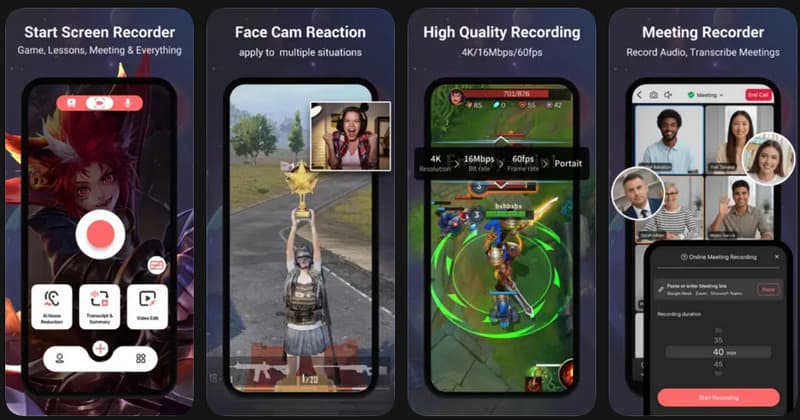
Perakam Skrin, Perakam Video direka untuk mereka yang kerap mencipta kandungan, mendidik atau menggunakan media sosial pada telefon mereka. Aplikasi ini juga akan menyokong rakaman resolusi tinggi, narasi audio dan tindanan kamera reaksi, serta menampilkan antara muka yang sangat mudah digunakan tanpa memerlukan kepakaran teknikal. Sesi yang lebih lama mengekalkan kualiti rakaman yang baik, sekali gus mengurangkan lag atau penurunan bingkai. Pengguna yang mencari perakam video skrin iPhone yang memberikan pengalaman yang lancar dengan pelbagai ciri penyuntingan boleh memilih aplikasi ini.
- Kebaikan
- Sokongan rakaman HD
- Rakaman sesi panjang yang lancar
- Sokongan penceritaan suara
- Susun atur mesra pemula
- Keburukan
- Ciri premium tersedia melalui langganan
- Fail yang lebih besar mungkin mengambil masa yang lebih lama untuk dieksport
6. Alat Tenun
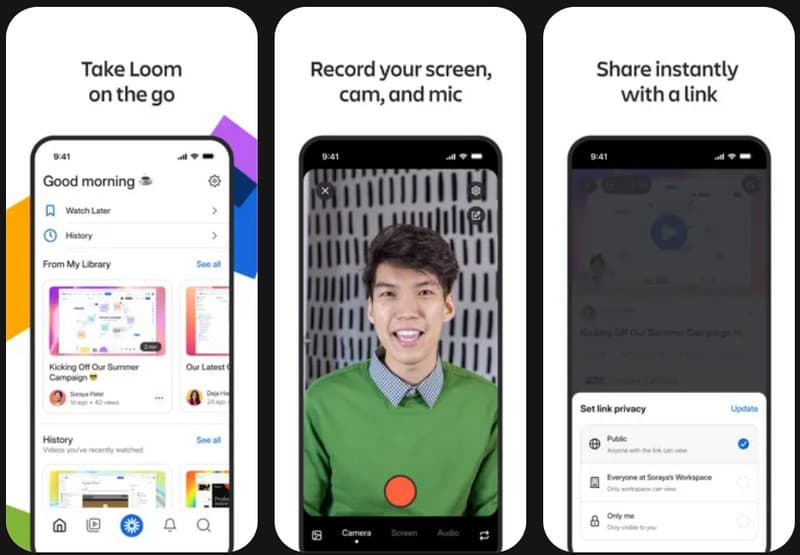
Alat tenun biasanya digunakan untuk berkomunikasi dengan orang ramai semasa mengerjakan projek, bekerjasama dalam projek dalam talian dan berkongsi video dalam sekelip mata. Tidak seperti aplikasi lain, ini membolehkan pengguna berkongsi video serta-merta melalui pautan awan, selain hanya merakamnya. Pengguna boleh merakam skrin, kamera hadapan dan mikrofon dalam satu tangkapan skrin, sesuai untuk pembentangan, maklum balas pasukan atau latihan jarak jauh. Ramai profesional mendapati Loom sebagai salah satu aplikasi rakaman skrin terbaik untuk pengguna iPhone yang memerlukan komunikasi pantas dan perkongsian mudah tanpa penyuntingan yang rumit. Bukan itu sahaja, malah ia juga menyediakan perisian rakaman skrin percuma untuk Windows dan Mac.
- Kebaikan
- Perkongsian awan segera
- Sesuai untuk kerja jarak jauh
- Menyokong kamera web dan rakaman suara
- Antara muka yang kemas dan teratur
- Keburukan
- Untuk menggunakan semua ciri, anda memerlukan akaun
- Beberapa pilihan penyuntingan luar talian
7. Perakam AZ
Perakam AZ ialah aplikasi rakaman yang stabil dan mesra pengguna yang menyokong rakaman skrin HD, audio mikrofon dan rakaman permainan. Aplikasi ini mempunyai alat untuk mengambil tangkapan skrin dan pilihan penyuntingan mudah yang membolehkan anda mengedit atau memotong video tanpa memuat turun sebarang perisian tambahan. Ia kurang terjejas semasa rakaman yang lebih panjang dan menyediakan set kawalan mudah untuk pemula. Pengguna yang mencari perakam skrin iPhone percuma lebih suka AZ Recorder, kerana ia menawarkan semua pilihan rakaman yang diperlukan tanpa memerlukan pembayaran segera.
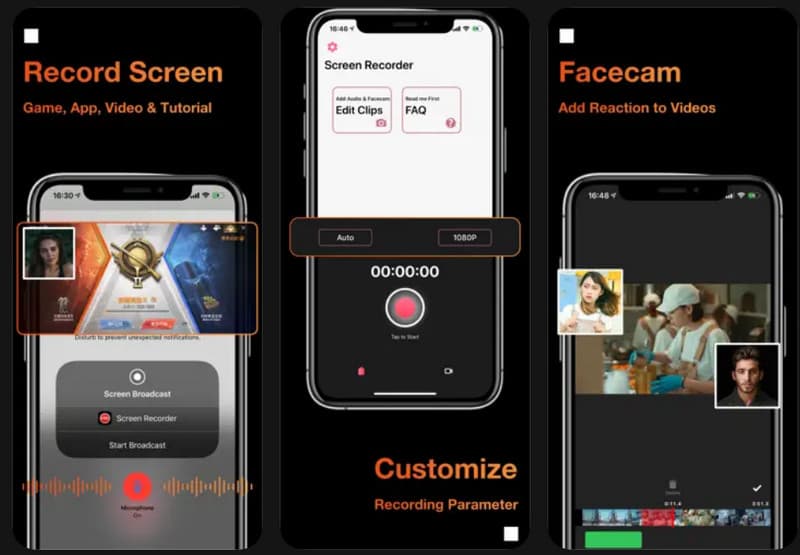
- Kebaikan
- Ciri rakaman teras percuma
- Prestasi HD yang stabil
- Proses persediaan yang mudah
- Mengandungi ciri penyuntingan mudah
- Keburukan
- Iklan dalam versi percuma
- Beberapa alat canggih perlu dinaik taraf
Bahagian 3. Jadual Perbandingan. Perakam Skrin Yang Mana Patut Anda Pilih?
| Apl | Terbaik Digunakan Untuk | Rakaman FaceCam Disokong | Alat Penyuntingan | Ciri-ciri Terbaik |
| Rakamkannya! | Tutorial dan klip media sosial | ya | asas | Rakaman Skrin, penceritaan suara dan perkongsian pantas |
| Perakam DU | Permainan dan penstriman langsung | ya | Maju | Rakaman HD, penstriman langsung dan audio dalaman |
| Tangkapan TechSmith | Tutorial Profesional | Tidak | Terhad | Tangkapan berkualiti tinggi dan integrasi Camtasia |
| Rekod Pergi | Kandungan Media Sosial | ya | asas | Rakaman tindanan dan mikrofon Facecam |
| Perakam Skrin, Perakam Video | Pembentangan kerja dan kerjasama | ya | Sederhana | Rakaman HD, rakaman suara dan penyuntingan mudah |
| Alat tenun | Pembentangan Kerja dan Kolaborasi | ya | Yang minimum | Perkongsian awan, rakaman webca dan pautan pasukan |
| Perakam AZ | Rakaman skrin setiap hari | ya | asas | Rakaman HD, tangkapan skrin dan penyuntingan asas |
Bahagian 4. Cara Mengedit Rakaman Skrin Anda pada iPhone
Anda boleh mengedit rakaman skrin pada iPhone secara percuma hanya menggunakan aplikasi Foto terbina dalam. Tiada aplikasi tambahan diperlukan dan prosesnya cukup mudah untuk pemula. Ikuti langkah di bawah untuk membersihkan dan menambah baik rakaman anda.
Langkah 1Buka Foto aplikasi pada iPhone anda, kemudian cari rakaman skrin anda di Terkini atau Video album.
Langkah 2 Ketik rakaman skrin, kemudian ketik Sunting di penjuru kanan sebelah atas. Ini akan membuka alat penyuntingan terbina dalam.
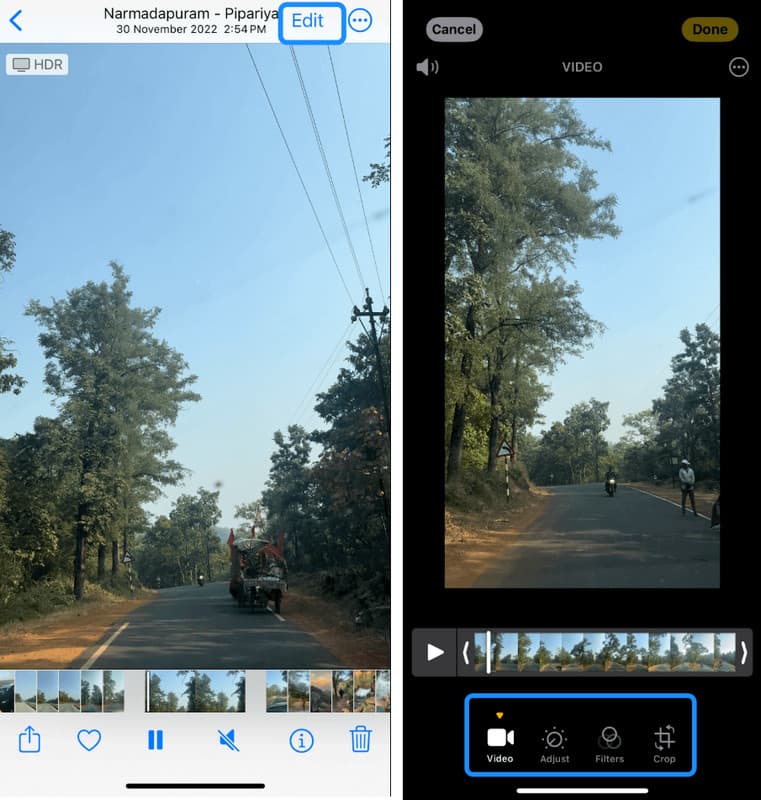
Langkah 3Gunakan gelangsar kuning pada permulaan atau penghujung garis masa untuk mengalih keluar bahagian yang tidak diingini seperti kelewatan, kesilapan atau bahagian yang tidak perlu.
Langkah 4Ketik Selesai, kemudian pilih Simpan Video untuk menggantikan yang asal atau Simpan sebagai Klip Baharu untuk mengekalkan kedua-dua versi.
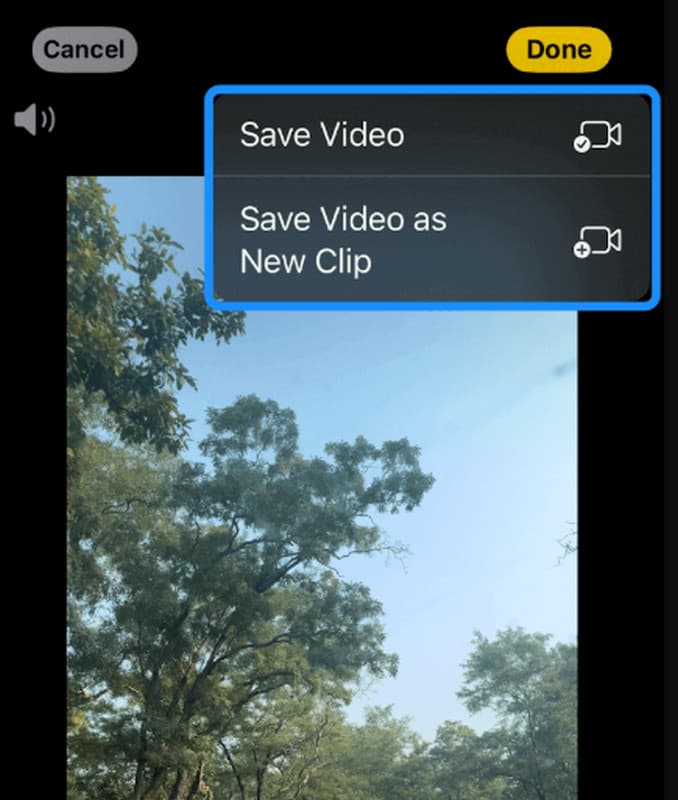
Kaedah mudah ini membolehkan anda menambah baik rakaman yang dibuat dengan mana-mana perakam skrin iPhone dengan cepat, tanpa memerlukan perisian pihak ketiga.
Bahagian 5. Menyelesaikan Masalah Isu Rakaman Skrin Biasa
Walaupun menggunakan perakam skrin iPhone berkualiti tinggi, masih terdapat situasi di mana masalah lain boleh timbul, seperti masalah kualiti audio dan video atau masalah dengan akses rakaman skrin. Masalah ini disebabkan oleh tetapan, peranti storan atau prestasi peranti, bukan pada ciri rakaman itu sendiri. Isu paling popular dan puncanya disenaraikan di bawah.
Tiada bunyi dalam rakaman
Biasanya berlaku apabila mikrofon tidak dibisukan sebelum rakaman. Ia juga mungkin berlaku apabila Mod Senyap atau Fokus menghalang rakaman audio. Kadangkala masalah ini boleh diselesaikan dengan menyemak akses mikrofon dalam Pusat Kawalan.
Rakaman berhenti secara tidak dijangka
Ini selalunya disebabkan oleh storan yang tidak mencukupi atau bilangan aplikasi latar belakang yang berlebihan berjalan serentak. Untuk mengekalkan prestasi sistem, iPhone boleh menamatkan rakaman secara automatik apabila sumbernya rendah.
Pilihan rakaman skrin tiada
Ini berlaku apabila Rakaman Skrin belum ditambahkan ke Pusat Kawalan. Ia boleh diaktifkan secara manual dalam Tetapan untuk menjadikan ciri tersebut kelihatan semula.
Kualiti video yang teruk atau lag
Isu ini sering dikaitkan dengan penggunaan peranti yang banyak, versi iOS yang ketinggalan zaman atau terlalu banyak aplikasi yang berjalan di latar belakang. Menutup aplikasi yang tidak digunakan dan mengemas kini sistem boleh meningkatkan prestasi.
Petua Bonus: Apakah Perakam Skrin Terbaik pada Mac/Windows
Apabila anda perlu merakam pada komputer anda, perakam skrin berkualiti tinggi untuk Mac atau Windows boleh membantu anda mencapai hasil yang lebih baik. Pilihan terbaik ialah Perakam Skrin AVAideMudah digunakan dan berfungsi dengan baik untuk tutorial, mesyuarat, permainan dan pembentangan. Anda boleh merakam skrin, audio sistem dan mikrofon anda secara serentak, merakam rakaman HD dan kemudian mengeditnya. Ini bagus untuk pemula dan profesional, menawarkan persediaan mudah dengan rakaman yang jelas dan lancar.

MUAT TURUN PERCUMA Untuk Windows 7 atau lebih baru
 Muat Turun Selamat
MUAT TURUN PERCUMA Untuk Mac OS X 10.13 atau lebih baru
Muat Turun Selamat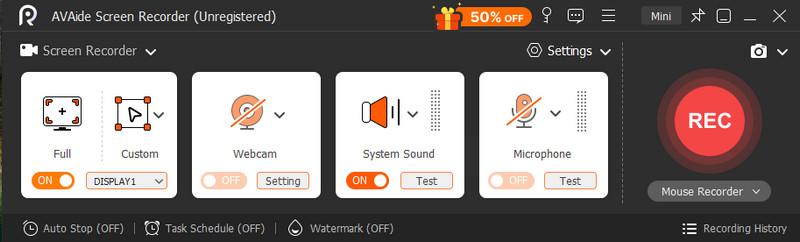
Simpan tutorial, permainan dan detik-detik penting anda di telefon dengan mudah menggunakan perakam skrin yang baik. Alat terbina dalam ini berguna pada iPhone, tetapi ramai pengguna lebih suka alat lain yang menawarkan lebih banyak ciri dan kawalan. Memilih yang betul perakam skrin untuk iPhone adalah penting, bergantung pada konteks penggunaannya, sama ada untuk tujuan sekolah, kerja atau peribadi. Pemilihan yang betul dan pemasangan yang mudah membolehkan rakaman maklumat yang jelas dan berguna pada bila-bila masa dengan mudah dan produktif.
TENTANG PENGARANG

Tangkap aktiviti skrin dengan audio, mesyuarat dalam talian, video permainan, muzik, kamera web, dsb.
Rakaman Skrin