


Jika anda pengguna Mac dan perlu merakam skrin dan audio anda, anda tidak perlu mencari tempat lain. Semua yang anda perlukan sudah ada di QuickTime Player.
Dalam ini Rakaman Skrin QuickTime Panduan ini, kami akan mengajar anda cara menggunakannya dari awal hingga akhir. Daripada membuka alat hingga menghentikan dan menyimpan rakaman anda. Mari kita mulakan sekarang!
Bahagian 1. Pengenalan Ringkas kepada Rakaman Skrin QuickTime
QuickTime Player ialah program percuma pada sistem pengendalian Mac. Ia didatangkan dengan prapasang supaya anda boleh menggunakannya dengan segera. Walaupun ia dikenali sebagai pemain media, ia juga berfungsi sebagai perakam skrin untuk MacOleh kerana itu, anda boleh merakam skrin anda tanpa aplikasi pihak ketiga. Di samping itu, antara mukanya mudah, jadi mudah untuk diikuti.
1. Keupayaan Teras
- Boleh Rakam
Untuk kegunaan harian, ia merangkumi asas-asasnya. Anda boleh merakam skrin penuh. Anda juga boleh memilih kawasan yang dipilih. Pada masa yang sama, anda boleh merakam video kamera web menggunakan "Rakaman Filem Baharu". Ia juga membolehkan anda merakam audio daripada mikrofon. Selain itu, ia boleh menunjukkan klik tetikus pada skrin. - Tidak Boleh Merakam (Secara Asli)
Malangnya, ia tidak dapat merakam bunyi sistem. Ini disebabkan oleh keselamatan sistem pengendalian Mac. Selain itu, ia tidak dapat merakam skrin dan kamera web bersama-sama. - Had
Kerana ia merupakan asas pemain video 4K dan perakam, beberapa ciri tiada. Pertama, ia hanya menyimpan video dalam format .mov. Akibatnya, saiz fail boleh menjadi besar. Di samping itu, ia tidak mempunyai ciri penyuntingan lanjutan. Jadi, tiada penyuntingan garis masa. Anda juga tidak boleh menambah anotasi atau kesan.
Bahagian 2. Cara Memulakan Rakaman Skrin dengan QuickTime
Jika anda ingin tahu cara menggunakan QuickTime Player untuk merakam skrin dengan bunyi, ia hanya memerlukan persediaan yang mudah sebelum anda bermula.
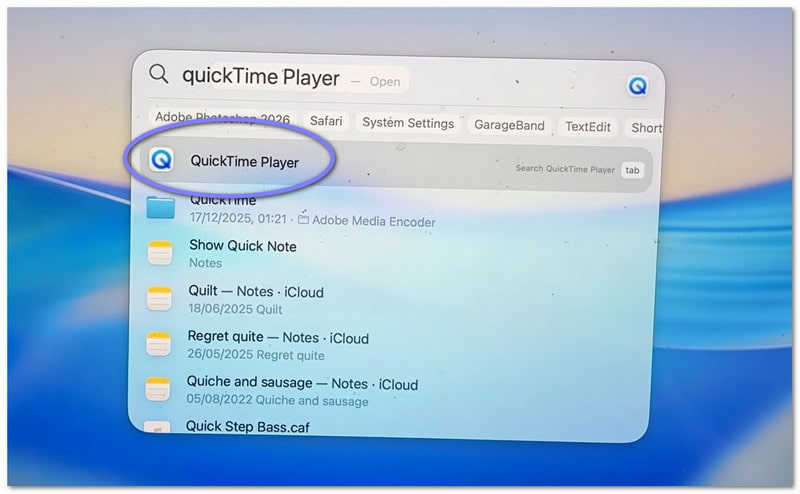
Langkah 1Pertama, pergi ke tempat anda Aplikasi folder dan buka program tersebut. Jika anda mahukan cara yang lebih pantas, gunakan carian Spotlight. Tekan Perintah + Angkasa, kemudian taip Pemain QuickTime. Tekan Masuk untuk membukanya.
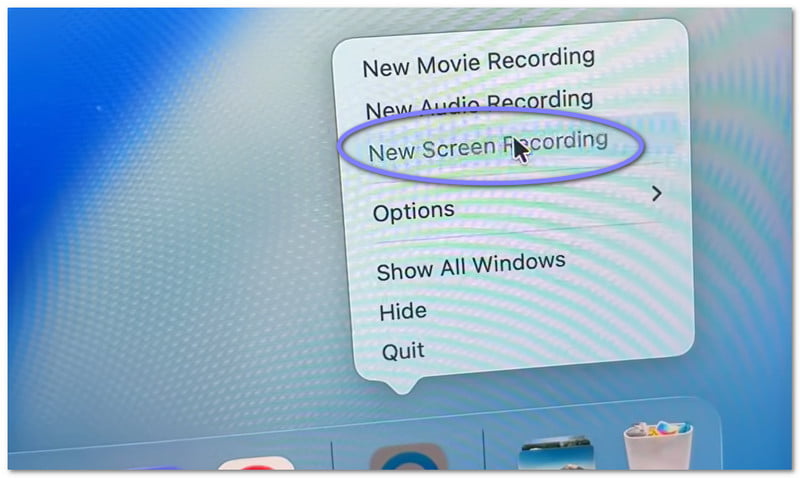
Langkah 2Setelah program dibuka, beralih ke bar menu atas. Klik Fail, kemudian pilih Rakaman Skrin BaharuAnda akan melihat paparan rakaman kecil muncul. Jika anda mahukan pintasan, tekan Perintah + Kawalan + NIa akan membuka program rakaman skrin dengan segera.
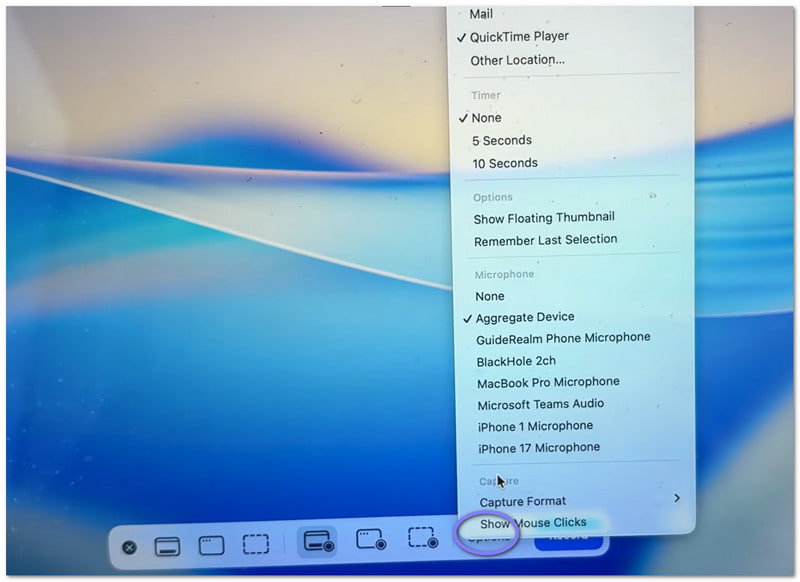
Langkah 3Sebelum anda mula, luangkan sedikit masa untuk menyemak tetapan. Klik Pilihan butang pada panel rakaman. Di sini, anda boleh memilih mikrofon anda jika anda ingin merakam suara anda. Anda juga boleh menetapkan pemasa pendek jika anda memerlukan masa untuk membuat persediaan. Di samping itu, pilih tempat anda ingin menyimpan fail selepas rakaman.
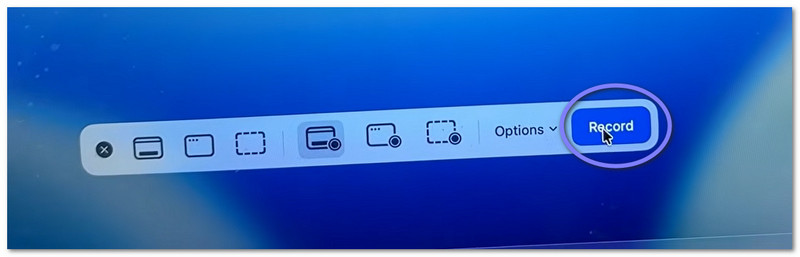
Langkah 4Sekarang, tentukan apa yang anda ingin rakam. Jika anda mahukan semuanya, hanya klik di mana-mana sahaja pada skrin. Ia akan merakam skrin penuh. Jika anda hanya memerlukan sebahagian, pilih dan seret tetikus anda untuk memilih kawasan.
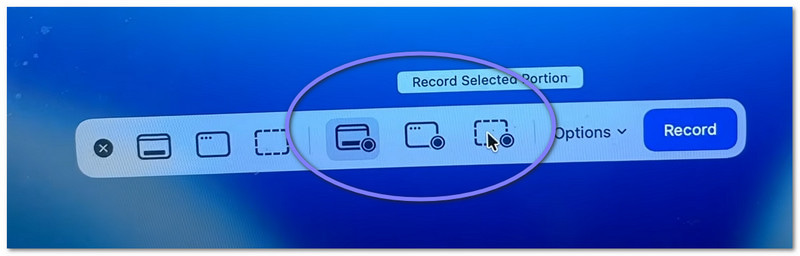
Langkah 5Akhir sekali, klik pada Rekod butang untuk bermula. Selepas kelewatan yang singkat, rakaman anda akan bermula. Semasa rakaman, lakukan tugas anda mengikut keperluan.
Bahagian 3. Cara Menghentikan dan Menyimpan Rakaman QuickTime
Di bawah, kami akan mengajar anda cara berhenti merakam skrin dengan QuickTime, serta menyimpan fail anda dengan betul:
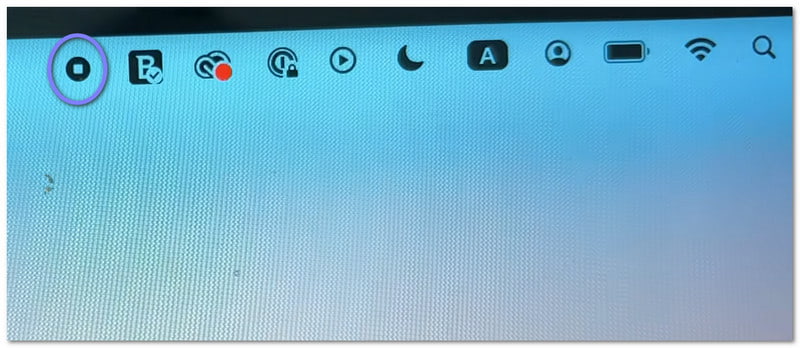
Langkah 1Pertama, gerakkan kursor anda ke bahagian atas sebelah kanan skrin anda. Cari Berhenti butang. Ia kelihatan seperti bulatan dengan segi empat sama kecil di dalamnya. Klik untuk menamatkan rakaman. Sebagai pilihan lain, anda boleh menekan Perintah + Kawalan + Esc pada papan kekunci anda.
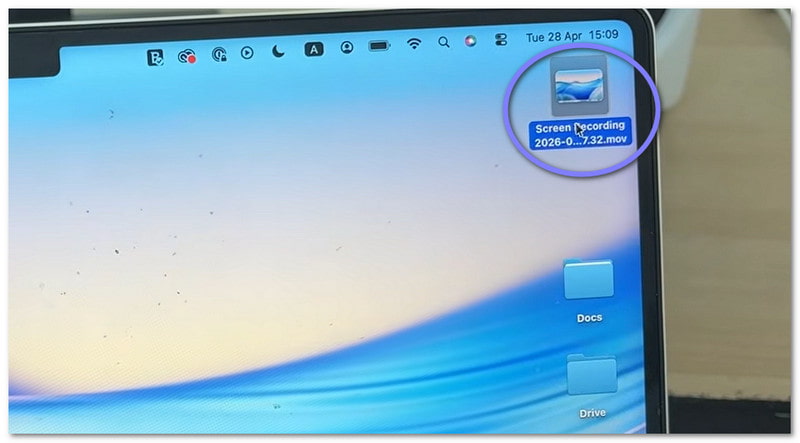
Langkah 2Selepas anda berhenti, pratonton kecil mungkin muncul di sudut skrin anda. Ia adalah rakaman anda. Anda boleh mengkliknya dengan segera jika anda ingin membuka dan menyemak video tersebut. Jika anda mengabaikannya, fail tersebut masih akan disimpan secara automatik.
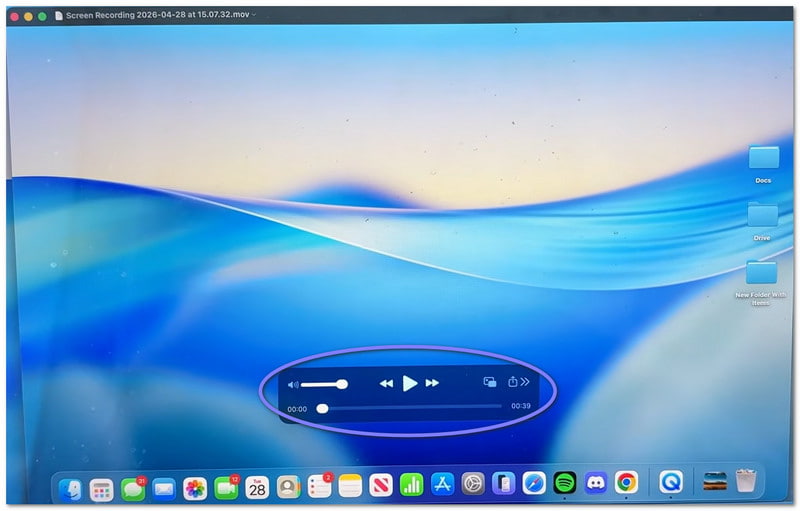
Langkah 3Secara lalai, video akan disimpan ke Desktop anda atau lokasi pilihan anda. Jika anda ingin menyimpannya sendiri, buka video terlebih dahulu. Kemudian, pergi ke bar menu dan klik Fail, kemudian JimatSelepas itu, taip nama untuk fail anda. Pilih tempat anda ingin menyimpannya, kemudian klik Jimat.
Langkah 4Sebaik sahaja video dibuka, anda boleh melakukan suntingan mudah. Contohnya, anda boleh memangkas bahagian permulaan atau pengakhiran. Anda juga boleh memutar video jika perlu. Selain itu, anda boleh berkongsinya terus dari aplikasi.
Bahagian 4. Penyelesaian Masalah
Kadangkala, rakaman skrin tidak berjalan seperti yang dirancang. Masalah kecil boleh berlaku. Kelebihannya ialah kebanyakannya mudah dibaiki dalam QuickTime Player.
1. "QuickTime Player mengalami ralat semasa merakam skrin anda."
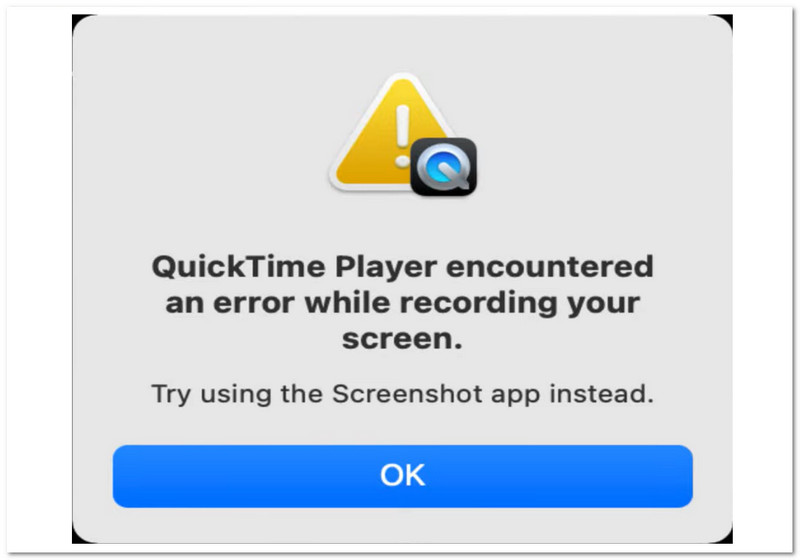
Terdapat beberapa sebab asas mengapa ralat "QuickTime Player mengalami ralat semasa merakam skrin anda" ini boleh muncul.
Pertama, semak lokasi simpanan anda. Jika anda menyimpan ke pemacu luaran, cuba beralih ke Desktop anda. Ia selalunya menyelesaikan masalah. Seterusnya, semak storan anda. Jika cakera anda penuh, rakaman mungkin gagal.
Pastikan juga kebenaran dihidupkan. Pergi ke Tetapan sistem > Privasi & Keselamatan > Rakaman SkrinKemudian, semak sama ada QuickTime Player dibenarkan.
2. Rakaman QuickTime Saya Tiada Bunyi!
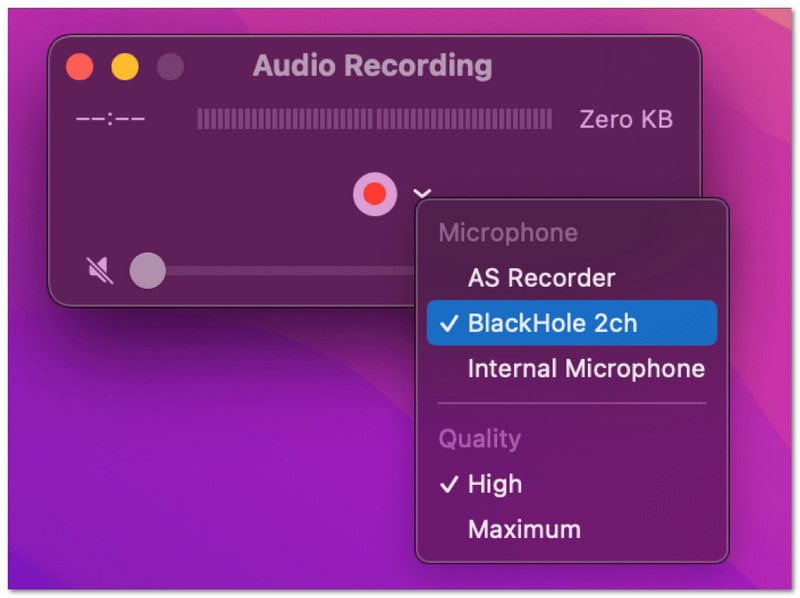
Jika video anda tiada bunyi, semak tetapan sebelum merakam. Buka Pilihan menu. Kemudian, pilih mikrofon, seperti "Mikrofon Terbina Dalam". Jika tiada mikrofon dipilih, tiada bunyi akan dirakam. Selain itu, uji mikrofon anda terlebih dahulu untuk memastikan ia berfungsi.
3. QuickTime Tidak Akan Merakam Audio Sistem
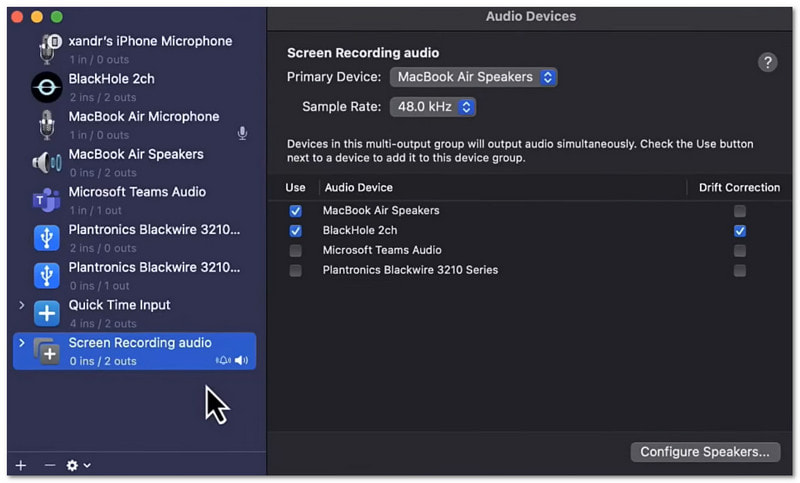
Ia adalah perkara biasa. QuickTime Player tidak boleh merakam bunyi sistem secara lalai. Ia disebabkan oleh peraturan sistem pengendalian Mac. Untuk merakam audio sistem, anda memerlukan alat tambahan. Contohnya, anda boleh menggunakan Muzik Latar atau Gelung Balik.
Bahagian 5. Adakah Terdapat Alternatif QuickTime untuk Windows
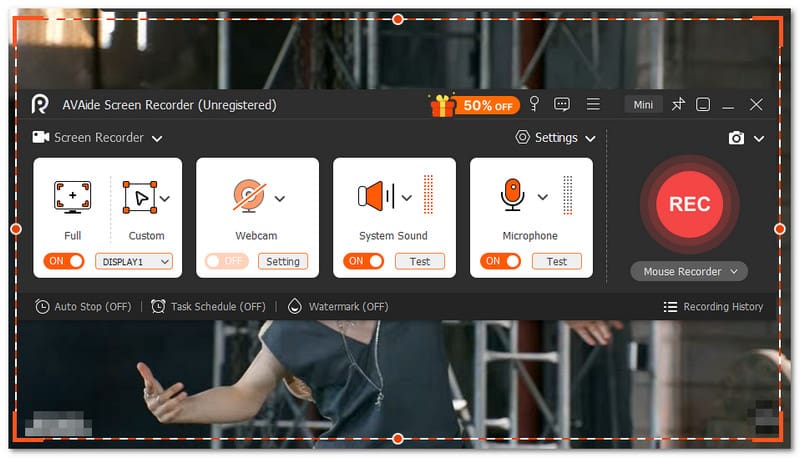
Ya, terdapat alternatif QuickTime untuk merakam skrin untuk Windows. Dan itu tidak lain dan tidak bukan Perakam Skrin AVAide.

MUAT TURUN PERCUMA Untuk Windows 7 atau lebih baru
 Muat Turun Selamat
MUAT TURUN PERCUMA Untuk Mac OS X 10.13 atau lebih baru
Muat Turun SelamatDengan alat ini, anda boleh memilih rakaman skrin penuh atau tersuai dengan mudah. Anda juga boleh menghidupkan kamera web, bunyi sistem dan mikrofon. Anda tidak memerlukan persediaan yang rumit. Anda hanya perlu mendayakan apa yang anda perlukan dengan satu klik. Lebih baik lagi, ia membolehkan anda merakam video skrin dalam kualiti tinggi tanpa lag. Ia menyokong resolusi sehingga 4K. Jadi, semuanya kelihatan jelas dan lancar.
Jadi apa sahaja yang anda rakam, seperti tutorial, permainan, mesyuarat atau video dalam talian, ia dapat merakamnya dengan kejelasan yang baik dan prestasi yang stabil.
Ciri-ciri utama:
- Anda boleh menetapkan masa untuk alat ini bermula dan berhenti merakam secara automatik.
- Anda boleh merakam selama berjam-jam dengan lancar tanpa masalah lag atau prestasi.
- Anda boleh menonton rakaman anda selepas itu dan merakam semula jika anda tidak berpuas hati.
- Anda boleh menambah teks, imej, papan putih dan tanda fokus semasa merakam untuk menyerlahkan perkara penting.
- Anda boleh memangkas, memotong, memampatkan, menggabungkan, menukar video dan melaraskan atau meningkatkan audio selepas rakaman.
Bagaimana pembelajaran itu cara menggunakan QuickTime Player untuk merakam skrinIa mudah sahaja, bukan? Anda boleh mula dengan cepat dan selesai tanpa sebarang masalah.
Satu-satunya masalah ialah ia mempunyai ciri-ciri yang terhad. Ia tidak mempunyai kuasa perakam penuh seperti Perakam Skrin AVAide.
Jadi, jika anda pengguna Windows atau pengguna Mac, anda juga boleh bergantung pada AVAide Screen Recorder. Jadi, muat turun sekarang dan nikmati ciri-cirinya serta pengalaman rakaman yang lancar!
TENTANG PENGARANG

Abadikan momen terbaik dengan Perakam Skrin AVAide. Siaran skrin, sesuaikan dan kongsi dalam beberapa saat.
Rakaman Skrin


