


Permainan popular seperti God of War Ragnarok, Spider-Man: Miles Morales dan Call of Duty: Modern Warfare II hanyalah sebahagian daripada tajuk menarik yang boleh anda mainkan di PS5. Adakah anda salah seorang daripada mereka yang bermain permainan ini?
Semasa bermain permainan ini, anda mungkin ingin merakam detik-detik terbaik anda atau berkongsi permainan anda dengan orang lain. Jika ya, artikel ini akan membantu anda. Ia akan menunjukkan kepada anda bagaimana untuk merakam pada PS5, serta cara mengambil tangkapan skrin.
Adakah anda bersedia? Ia pasti mengujakan!
Bahagian 1: Cara Merakam pada PS5 dalam HD
Anda baru sahaja melakukan satu langkah yang menakjubkan pada PS5 anda dan ingin berkongsi momen itu dengan rakan-rakan atau dalam talian. Nasib baik, Perakam Skrin AVAide membolehkan anda merakam permainan anda dalam HD dan 4K, memaparkan semua yang ada di skrin anda dengan jelas. Suara anda disegerakkan supaya penonton dapat mendengar bunyi permainan dan ulasan anda semasa anda bermain.
Di samping itu, ia menyokong rakaman kamera web, membolehkan orang ramai melihat reaksi anda apabila anda teruja. Anda boleh menyimpan rakaman anda dalam MOV, MP4 dan AVI dan berkongsinya serta-merta. Tetapi anda memerlukan kad tangkapan dan kabel HDMI untuk merakam terus pada komputer anda. Setelah disediakan, anda boleh mencipta video permainan berkualiti tinggi dengan mudah.
- Rakam permainan dalam HD penuh sehingga 60 fps.
- Tetapkan masa mula dan tamat untuk rakaman automatik.
- Rakam sesi permainan yang panjang tanpa gangguan.
- Rakam video tanpa sebarang tanda air untuk hasil yang bersih.
- Potong, gabungkan, mampatkan, tukar atau tingkatkan audio selepas rakaman.

 Muat Turun Selamat
Ikuti langkah-langkah di bawah untuk mengetahui cara merakam pada PS5 dalam HD menggunakan Perakam Skrin AVAide:
Langkah 1Pergi ke tetapan bahagian pada PS5 anda. Cari HDCP pilihan dan matikannya. Langkah ini penting kerana HDCP boleh menyekat isyarat video anda dan kad tangkapan anda tidak akan merakam permainan jika ia masih dihidupkan.

Langkah 2Ambil kabel HDMI pertama anda dan pasangkannya ke dalam HDMI Masuk port kad tangkapan anda. Seterusnya, sambungkan hujung yang satu lagi ke PS5 anda. Kemudian, gunakan kabel HDMI kedua dan pasangkannya ke HDMI Keluar port kad tangkapan. Selepas itu, sambungkan hujung yang satu lagi ke TV atau monitor anda. Ia memberikan anda laluan HD yang jelas.
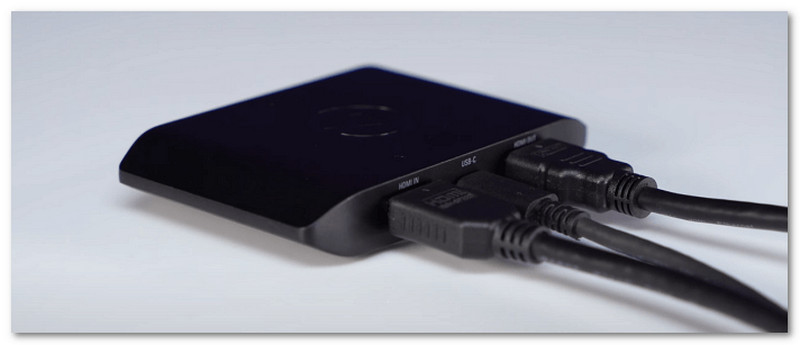
Langkah 3Pasangkan kad tangkapan ke komputer anda dengan kabel USB yang disertakan. Pastikan semua kabel dipasang rapat. Setelah semuanya ditetapkan, kad tangkapan anda akan memaparkan skrin PS5 pada komputer anda.
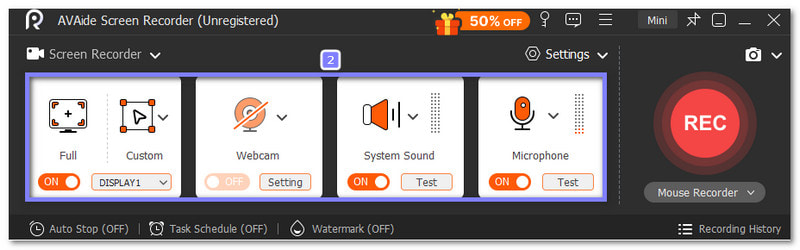
Langkah 4Sudah tiba masanya untuk menggunakan Perakam Skrin AVAide. Pada skrin utama, pilih sama ada anda ingin merakam skrin penuh anda atau hanya kawasan tersuai. Adalah lebih baik untuk memilih penuh untuk permainan yang lengkap.
Seterusnya, sila beralih ke Bunyi Sistem pilihan dan hidupkannya supaya program merakam audio daripada PS5 anda. Sudah tentu, anda juga boleh menghidupkan Mikrofon pilihan jika anda ingin menambah suara anda semasa bermain. Jika anda mahu wajah anda muncul dalam video, anda boleh menghidupkan Kamera web pilihan juga.
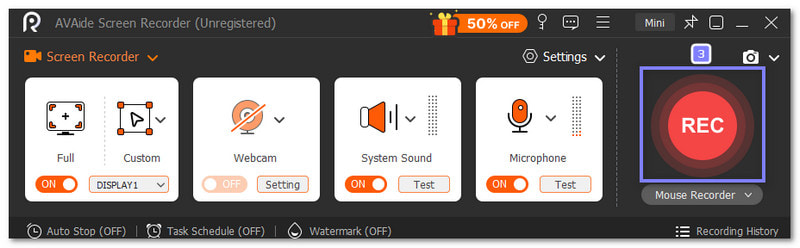
Langkah 5Setelah semuanya selesai, tekan butang REC butang untuk mula merakam permainan PS5 anda dalam HD. Main permainan anda seperti biasa. Jika anda ingin merakam sebarang momen semasa merakam, anda boleh menggunakan Syot kilat butang untuk mengambil tangkapan skrin. Setelah selesai, tekan Berhenti butang, dan Perakam Skrin AVAide akan memaparkan pratonton.
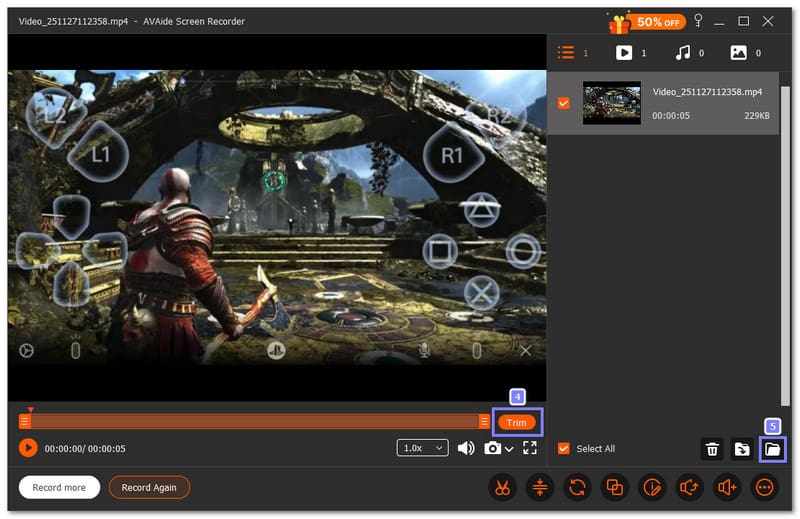
Langkah 6Selepas menonton permainan anda, jika anda ternampak bahagian pada permulaan atau penghujung yang anda tidak perlukan, anda boleh menggunakan memangkas pilihan untuk mengalih keluarnya. Setelah semuanya kelihatan baik, tekan Eksport butang untuk menyimpan rakaman permainan HD anda ke komputer anda.
- Jika anda pemain Steam, anda juga boleh menggunakan Perakam Skrin AVAide untuk rakam permainan Steam anda dalam HD dengan audio dan kamera web.
Bahagian 2: Cara Merakam Permainan di PS5 dengan Perakam Permainan PS5 Terbina Dalam
PS5 mempunyai perakam permainan terbina dalam yang membolehkan anda menyimpan permainan dari 15 saat hingga 1 jam, yang memudahkan anda menguasai cara merakam permainan di PS5 untuk YouTube atau mana-mana platform yang anda suka. Ia merakam skrin anda, audio mikrofon anda dan juga sembang parti jika anda menghidupkannya. Jika perakam terbina dalam ini sesuai dengan keperluan anda, langkah-langkah di bawah akan membimbing anda melalui keseluruhan proses.
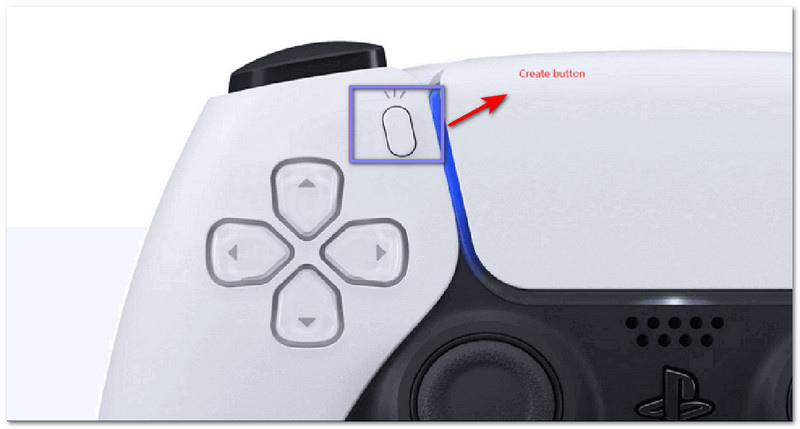
Langkah 1Mulakan PS5 anda dan buka permainan yang anda ingin mainkan. Sebaik sahaja anda ingin merakam permainan anda, tekan butang Buat butang pada pengawal DualSense anda. Menu rakaman kecil akan muncul pada skrin. Ia membolehkan anda memilih apa yang anda mahu lakukan, seperti mengambil klip atau tangkapan skrin.
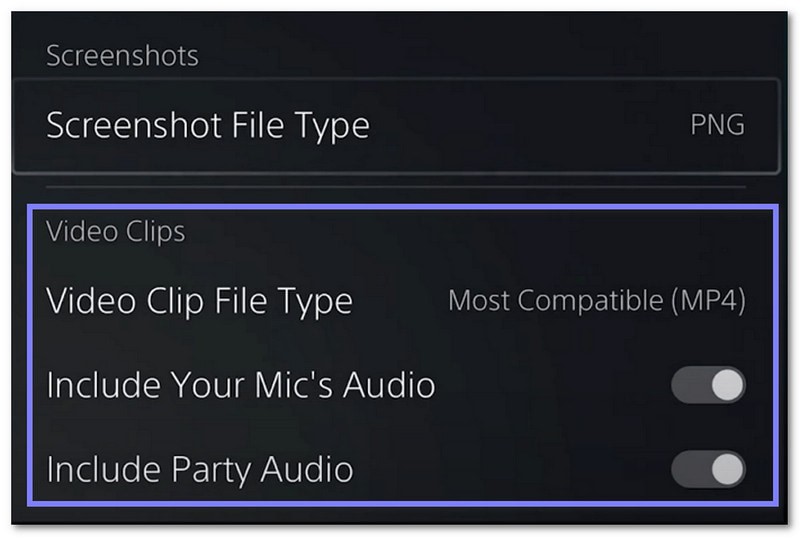
Langkah 2Pergi ke Pilihan Tangkapan butang di penjuru kanan bawah menu. Di sinilah anda boleh menukar tetapan rakaman anda. Anda boleh memilih Jenis Fail Tangkapan Skrin, anda Jenis Fail Klip Video, dan pilih jika anda mahu Sertakan Audio Mikrofon Anda atau Sertakan Audio Parti.
Langkah 3Lihat bahagian tengah-bawah menu. Untuk merakam permainan anda, pilih Mulakan Rakaman Baharu, kemudian tekan XPS5 akan mula merakam serta-merta. Anda kini boleh bermain dan sistem akan menyimpan semuanya pada skrin.

Langkah 4Jadi, bagaimana untuk menghentikan rakaman permainan pada PS5? Hanya tekan butang Buat butang sekali lagi, dan menu akan muncul seperti sebelumnya, kemudian pilih pilihan untuk menghentikan rakaman.
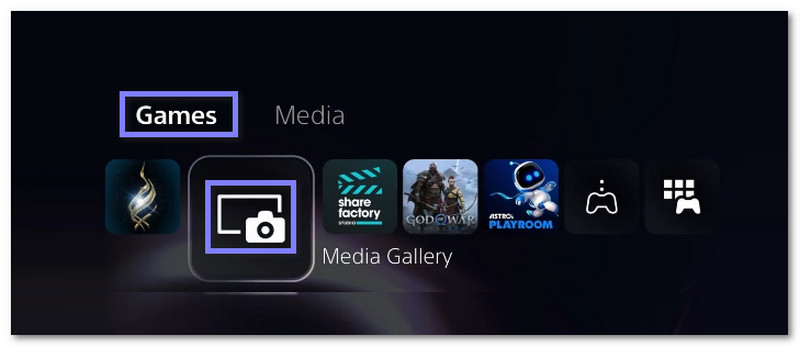
Langkah 5Kembali ke Rumah skrin dan buka Permainan > Galeri MediaDi sinilah semua rakaman dan tangkapan skrin PS5 anda disimpan. Anda boleh membuka klip dan memilih untuk berkongsi, mengedit, memadam atau menambahkannya ke Kegemaran. Ia memudahkan untuk mengurus semua yang anda rakam dengan perakam permainan PS5 terbina dalam.
Bahagian 3: Cara Tangkapan Skrin pada PS5
Anda sudah selesai mempelajari cara merakam skrin pada PS5, tetapi bagaimana pula dengan mengambil tangkapan skrin?
Menu Cipta memberi anda cara pantas untuk mengambil gambar apa sahaja yang ada pada skrin anda. Sistem ini menyimpan semuanya dalam Galeri Media, jadi anda boleh menyemak tangkapan skrin anda sebaik sahaja anda mengambilnya.
Langkah 1Angkat alat kawalan DualSense anda dan tekan butang Buat butang. Ia akan membuka menu Cipta pada skrin anda.
Langkah 2Dalam menu Cipta, cari Ambil Tangkapan Skrin pilihan. Pilihnya untuk menangkap skrin yang anda lihat, dan PS5 akan menyimpan tangkapan skrin dengan segera.
Langkah 3Tekan ke Buat butang sekali lagi jika anda memerlukan tangkapan skrin yang lain. Anda boleh mengambil seberapa banyak yang anda perlukan. Sistem akan menyimpan setiap satu di tempat yang sama, jadi anda tidak kehilangan apa-apa.
Langkah 4Setelah selesai, pergi ke tempat anda Galeri Media pada skrin utama PS5. Di sinilah semua tangkapan skrin anda disimpan. Anda boleh membukanya, berkongsinya, mengeditnya atau memadam tangkapan skrin yang anda tidak mahu.

Butiran Tambahan: Jika tangkapan skrin anda disimpan sebagai PNG dan anda ingin menukarnya, ubah tangkapan skrin anda tangkapan skrin kepada JPG mudah. Anda boleh bergantung pada banyak penukar imej pada peranti yang berbeza untuk melakukannya.
Pada masa kini, anda boleh merakam permainan PS5 anda dengan mudah kerana ia mempunyai perakam permainan terbina dalam, yang sungguh menakjubkan. Anda juga belajar cara merakam permainan PS5 di PC menggunakan Perakam Skrin AVAide.
Ia boleh merakam apa sahaja pada skrin anda dengan audio, tiada had masa, malah membolehkan anda menambah wajah anda semasa bermain. Ini menjadikan video anda lebih menyeronokkan dan peribadi. Ia mengagumkan dan pasti akan memukau sesiapa sahaja yang anda kongsikan permainan anda!
Rakam skrin, audio, kamera web, permainan, mesyuarat dalam talian, serta skrin iPhone/Android pada komputer anda.
Rakaman Skrin


