Anda baru sahaja menemui Ugoira yang menakjubkan di Pixiv, animasi yang begitu lancar dan menawan sehingga anda perlu menyimpannya. Walau bagaimanapun, format unik Pixiv menjadikan "Klik Kanan dan Simpan" yang mudah mustahil. Sama ada Ugoira berkualiti tinggi atau GIF klasik, merakam gerakan lancar itu memerlukan pendekatan yang betul. Dalam panduan ini, kami akan menunjukkan kepada anda cara menggunakan Pemuat turun GIF Pixiv untuk memuat turun dan menukar animasi Pixiv kepada format definisi tinggi yang boleh dimainkan tanpa kehilangan satu bingkai pun. Berhenti meneka dan mula membina koleksi anda hari ini.
- Bahagian 1: Penafian untuk Kegunaan Peribadi
- Bahagian 2: Apakah Pixiv GIF dan Ugoira?
- Bahagian 3: Cara Muat Turun GIF Pixiv Secara Langsung
- Bahagian 4: Cara Menggunakan Pemuat Turun GIF Pixiv
- Bahagian 5: Rakam Pixiv Ugoira/GIF/Video dengan Kualiti Terbaik dengan Mudah
- Bahagian 6: Soalan Lazim Pixiv GIF Downloader
Bahagian 1: Penafian untuk Kegunaan Peribadi
Panduan ini bertujuan untuk tujuan pendidikan dan koleksi peribadi sahaja. Sebagai pengarang, kami menyediakan maklumat tentang cara menggunakan alatan pihak ketiga untuk mendigitalkan dan menyimpan Pixiv Ugoira atau GIF untuk tontonan luar talian. Kami tidak mengehos, menyimpan atau mengedarkan sebarang karya seni berhak cipta daripada Pixiv.
Pengguna bertanggungjawab sepenuhnya atas tindakan mereka. Kami tidak membenarkan muat naik semula, pengedaran semula atau penggunaan komersial mana-mana karya artis tanpa kebenaran. Bagi mengekalkan ekosistem kreatif yang sihat, kami amat menggalakkan pengguna untuk menghormati hak harta intelek dan menyokong pencipta asal dengan mengikuti profil Pixiv rasmi mereka.
Bahagian 2: Apakah Pixiv GIF dan Ugoira?
GIF Pixiv ialah imej GIF yang dimuat naik oleh penciptanya. Ia secara literalnya dalam format .gif. Pengguna boleh menyimpan imej jenis ini dan memainkannya di mana-mana sahaja.
Apa itu Pixiv UgoriaPixiv mempunyai cara tersendiri untuk memaparkan animasi pendek. Ia bukan GIF biasa. Ia menggunakan format yang dipanggil Ugoira. Ia berfungsi seperti tayangan slaid gambar. Setiap gambar ialah bingkai. Bingkai ini dimainkan satu demi satu. Ia membuat gelung pendek, sama seperti GIF. Tetapi ia tidak disimpan sebagai fail .gif.
Ugoira ialah gabungan banyak imej di dalam fail ZIP. Pixiv menggunakan format ini untuk membuat animasi dimuatkan dengan pantas dan kelihatan lancar. Orang memanggil mereka Pixiv GIF kerana mereka bertindak seperti GIF. Tetapi mereka benar-benar fail Ugoira.
Bahagian 3: Cara Muat Turun GIF Pixiv Secara Langsung
Malangnya, anda tidak boleh memuat turun GIF Pixiv terus daripada laman web atau aplikasi. Pixiv tidak membenarkan anda menyimpan animasi penuh seperti GIF biasa. Selain itu, kebanyakan animasi pada Pixiv dipanggil ugoira. Ia bukanlah GIF sebenar. Ia diperbuat daripada banyak gambar yang dimainkan berturut-turut, seperti buku selak.
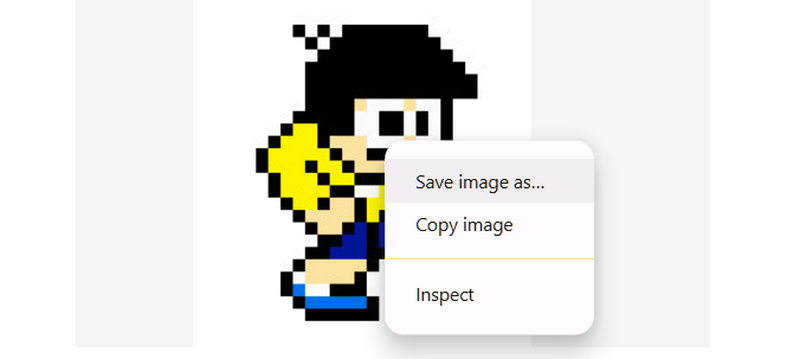
Jika anda klik kanan dan cuba menyimpan GIF Pixiv, anda hanya akan mendapat satu gambar, biasanya dalam format PNG. Anda tidak akan mendapat keseluruhan animasi. Tiada butang muat turun GIF Pixiv untuk Ugoira penuh. Pixiv tidak memberikan anda fail GIF sebenar. Anda juga tidak boleh menyimpan Ugoira dari halaman tanpa bantuan.
Untuk mendapatkan animasi penuh, anda perlu menggunakan alat atau laman web tambahan untuk memuat turun GIF Pixiv. Itulah satu-satunya cara untuk menukar ugoira kepada GIF, video atau apa-apa sahaja. Pixiv tidak melakukannya untuk anda.
Bahagian 4: Cara Menggunakan Pemuat Turun GIF Pixiv
Jika anda ingin menyimpan GIF Pixiv dan memainkannya seperti animasi sebenar, anda memerlukan alat untuk membantu anda. Nasib baik, bahagian ini akan menunjukkan dua alatan yang berfungsi dengan baik: Pixiv Toolkit Next untuk penyemak imbas dan Downloader untuk Pixiv untuk Android.
1. Kit Alat Pixiv Seterusnya
Pixiv Toolkit Next ialah alat inovatif yang dibuat untuk pelayar web anda. Ia berfungsi pada Chrome dan Firefox. Alat ini membantu anda memuat turun animasi Pixiv, dipanggil ugoira. Ia juga boleh menyimpan manga, ilustrasi, dan juga novel. Bahagian yang terbaik ialah ia mengubah animasi menjadi GIF atau video sebenar yang boleh anda simpan. Anda juga boleh menyimpannya sebagai ZIP, APNG atau WebM. Ia menambahkan butang pada halaman Pixiv anda supaya anda boleh menyimpan perkara dengan pantas.
Langkah 1Buka Chrome atau Firefox. Cari Pixiv Toolkit Next dalam penyemak imbas anda. Pergi ke halaman sambungan. Klik pada Tambahkan pada Chrome butang. Selepas itu, klik pada Tambah sambungan butang untuk menambah sambungan pemuat turun GIF Pixiv ini pada pelayar anda.

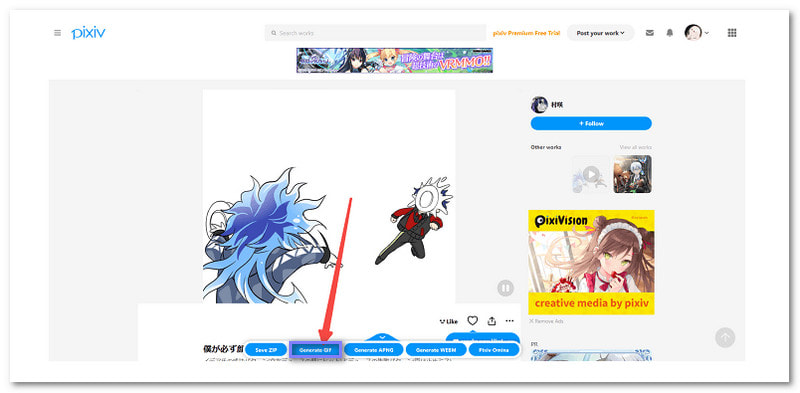
Langkah 2Pergi ke Pixiv dan buka animasi yang ingin anda muat turun. Apabila pemalam mengesan ugoira, butangnya akan menyala. Klik butang, dan a Muat turun menu akan muncul.
Langkah 3Pilih format yang anda mahu. klik Hasilkan GIF jika anda akan menukar video Pixiv menjadi fail GIF, atau klik Muat turun untuk menyimpannya sebagai zip atau WebM. Selepas itu, fail akan pergi ke folder muat turun lalai penyemak imbas anda.
Naik: Ia percuma, mudah digunakan dan berfungsi terus di dalam penyemak imbas anda. Anda boleh menyimpan animasi dalam pelbagai format. Anda juga boleh memuat turun kandungan Pixiv lain, seperti novel atau komik.
Turun: Kadang-kadang ia ranap. Butang mungkin tidak dipaparkan walaupun selepas dimulakan semula. Ia mungkin kehilangan kualiti imej semasa muat turun. Dalam kes itu, anda perlu menggunakan alat yang boleh membantu anda meningkatkan kualiti GIF untuk penampilan yang lebih baik.
2. Pemuat turun untuk Pixiv
Muat turun untuk Pixiv ialah apl yang bagus untuk telefon Android. Anda boleh mendapatkannya di Google Play. Ia membolehkan anda memuat turun GIF Pixiv dan menyimpannya sebagai animasi sebenar. Ia juga berfungsi untuk manga dan novel. Anda juga boleh menukar manga menjadi fail EPUB atau TXT. Ia sangat baik untuk orang yang menggunakan Pixiv pada telefon mereka dan ingin menyimpan animasi dengan hanya satu ketikan. Tanpa berlengah lagi, ketahui cara memuat turun GIF daripada Pixiv pada Android di bawah!
Langkah 1Pergi ke Google Play pada peranti Android anda. Cari Muat Turun untuk Pixiv. Buka halaman apl dan klik Pasang.
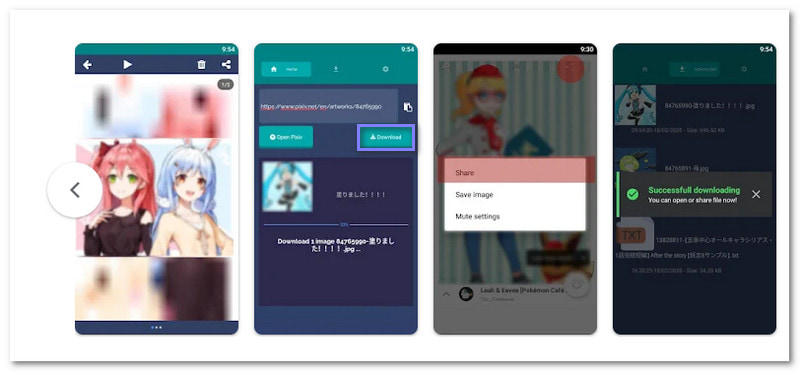
Langkah 2Buka apl. Pastikan anda sudah membuka Pixiv di latar belakang. Salin pautan animasi yang anda ingin simpan.
Langkah 3Tampalkan pautan ke dalam kotak URL apl. Ketik pada Muat turun butang. Apl akan mengambil animasi dan menyimpannya ke peranti anda.
Naik: Apl ini adalah percuma dan berfungsi tanpa memerlukan alat tambahan. Ia menyokong muat turun Ugoira dan membolehkan anda menyimpan manga dan novel juga. Ia mudah, cepat, dan mudah untuk dikuasai.
Turun: Ia mempunyai iklan. Anda mesti membayar untuk mengeluarkannya. Ia hanya berfungsi apabila Pixiv dibuka di latar belakang. Kadangkala, muat turun gagal, dan anda perlu mencuba lagi.
Bahagian 5: Rakam Pixiv Ugoira/GIF/Video dengan Kualiti Terbaik dengan Mudah
Jika pemuat turun GIF Pixiv tidak dapat membantu anda menyimpan GIF atau Ugori, perakam skrin yang serba boleh dan berkuasa boleh membantu anda. Sama ada anda ingin menyimpan animasi kegemaran anda atau mencipta animasi anda sendiri, Perakam Skrin AVAide memberi anda kuasa untuk menangkapnya dalam kualiti terbaik. Ia sesuai untuk merakam animasi daripada Pixiv dan menukarnya kepada GIF atau video berkualiti tinggi. Dengan program ini, anda boleh merakam, mengedit dan menyimpan kandungan anda tanpa sebarang kerumitan. Selain itu, ia memberi anda kawalan sepenuhnya ke atas kualiti video dan audio, memastikan rakaman anda adalah seperti yang anda inginkan.
- Rakam semua jenis GIF dan Ugori di laman web atau aplikasi Pixiv.
- Simpan kadar bit tinggi, FPS tinggi dan animasi Pixiv yang jelas tanpa lag atau gagap.
- Output rakaman sebagai GIF atau video dengan codec, kadar bit, FPS, resolusi dan tetapan lain yang boleh disesuaikan.
- Kongsikan rakaman Pixiv anda secara langsung ke media sosial seperti YouTube dan Instagram.

 Muat Turun Selamat
Langkah 1Pergi ke laman web rasmi Perakam Skrin AVAide. Pilih versi untuk komputer anda. Pasang dan buka program. Pastikan anda memilih yang sesuai untuk Windows atau Mac.
Langkah 2Apabila Perakam Skrin AVAide bermula, anda akan melihat perakam skrin. Anda boleh merakam keseluruhan skrin atau memilih kawasan tersuai. Untuk Pixiv, adalah lebih baik untuk merakam hanya tetingkap animasi. Seret kotak untuk memuatkan ugoira, GIF atau video yang ingin anda tangkap.

Langkah 3Anda boleh menghidupkan Bunyi Sistem untuk merakam sebarang bunyi yang bermain dengan animasi. Jika anda ingin menambah suara anda, hidupkan Mikrofon, juga.
Sekarang pergi ke tetapan dan pilih GIF atau MP4 sebagai format supaya anda mendapat jenis fail yang betul. Ia menjadikan animasi Pixiv kelihatan bersih dan jelas.

Langkah 4Klik pada REC butang untuk bermula. Kira detik akan bermula supaya anda boleh bersedia. Semasa ia merekodkan, bar kecil muncul. Anda boleh menekan butang untuk menjeda, berhenti atau mengambil tangkapan skrin pantas. Ingin menambah nota atau coretan? Gunakan alatan lukisan semasa rakaman.

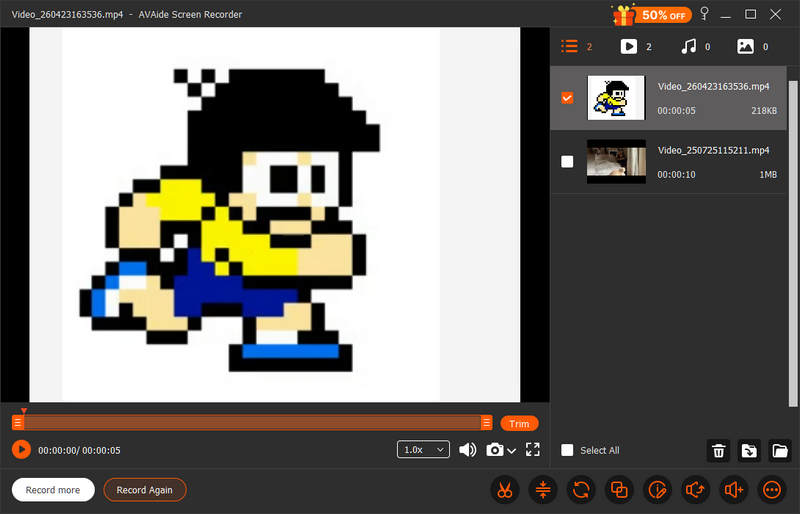
Langkah 5Apabila anda selesai, klik merah Berhenti butang. Anda akan melihat pratonton perkara yang anda rakam. Anda boleh memangkas permulaan atau akhir jika perlu ubah saiz GIF anda atau video. Kemudian, simpan fail pada komputer anda. Pixiv ugoira, GIF atau video anda kini menjadi milik anda dalam kualiti yang sempurna.
Bahagian 6: Soalan Lazim Pixiv GIF Downloader
Adakah Pixiv membenarkan GIF?
Ya. Anda boleh menyiarkan foto GIF ke Pixiv. Tetapi apabila anda ingin memuat turun GIF (atau Ugoria) di Pixiv, anda hanya boleh mendapatkan bingkai imej pegun.
Apakah alternatif pemuat turun Pixiv terbaik?
Anda boleh menggunakan PixEz Flutter. Ia menyokong hampir semua format imej pada Pixiv. Fail yang anda muat turun mempunyai definisi tinggi dan kelancaran yang baik.
Adakah pixivFANBOX sah di sisi undang-undang?
Ya, PixivFANBOX ialah platform yang sah dan sah. Ia merupakan perkhidmatan rasmi yang dikendalikan oleh Pixiv Inc., sebuah syarikat utama Jepun yang berpangkalan di Tokyo.
Semasa dalam talian Muat turun GIF Pixiv alat adalah perkara biasa, ia sering bergelut dengan jujukan Ugoira Pixiv/s yang kompleks, yang membawa kepada kualiti termampat atau bingkai yang rosak. Bagi mereka yang mahukan koleksi piksel yang sempurna, Perakam Skrin AVAide menawarkan alternatif yang lebih andal. Ia melangkaui halangan teknikal penukaran ZIP, membolehkan anda merakam setiap gerakan lancar dalam kecemerlangan asalnya. Jika anda mementingkan kualiti dan kemudahan penggunaan, AVAide ialah penyelesaian halus yang layak untuk galeri Pixiv anda. Cubalah.
TENTANG PENGARANG

Rakam skrin, audio, kamera web, permainan, mesyuarat dalam talian, serta skrin iPhone/Android pada komputer anda.
Rakaman Skrin