Penceritaan digital bermula dengan alat yang betul. Jika anda sedang mencari penceritaan yang terbaik perakam skrin percuma, anda mungkin pernah menemui berpuluh-puluh aplikasi yang kembung dan "percubaan percuma" yang mengelirukan. Untuk memudahkan carian anda, kami telah menyediakan senarai muktamad perisian rakaman skrin percuma terbaik untuk Windows, macOS dan Linux.
Daripada perisian sumber terbuka seperti OBS hinggalah perakam berasaskan pelayar yang ringan, kami menilai setiap alat berdasarkan set ciri, impak sistem dan format outputnya. Teruskan membaca untuk mengetahui perakam skrin percuma yang paling popular untuk permainan, penstriman dan aliran kerja profesional tahun ini.
- Bahagian 1: Senarai Pendek Perisian Rakaman Skrin Percuma Terbaik
- Bahagian 2: Bagaimana Kami Menguji Perakam Skrin Percuma
- Bahagian 3: Perbandingan Bersebelahan Perakam Skrin Percuma
- Bahagian 4: Pilihan Utama Editor bagi 3 Perisian Rakaman Skrin Terbaik
- Bahagian 5: 5 Perakam Skrin Percuma Lain yang Patut Dicuba
- Bahagian 6: Soalan Lazim Perakam Skrin Percuma
Bahagian 1: Senarai Pendek Perisian Rakaman Skrin Percuma Terbaik
Teratas 1: Perakam Skrin AVAide - Terbaik Keseluruhan untuk Definisi Tinggi. Perakam skrin percuma ini merupakan alat komprehensif yang menyokong output 4K/1080p tanpa tera air. Sesuai untuk mereka yang memerlukan rakaman berjadual dan anotasi masa nyata pada kedua-dua Windows dan Mac.
2 Teratas: OBS Studio - Terbaik untuk Pengguna Kuasa & Penstrim. Perakam skrin OBS ialah gergasi sumber terbuka yang menawarkan rakaman tanpa had dan pencampuran lanjutan. Ia merupakan pilihan utama untuk tangkapan gred profesional merentasi Windows, Mac dan Linux.
3 Teratas: ShareX - Terbaik untuk Produktiviti pada Windows. ShareX ialah alat ringan tanpa tanda air yang cemerlang dalam automasi tugas dan tangkapan skrin skrol. Sesuai untuk pengguna Windows yang menghargai penyesuaian mendalam.
4 Teratas: Camtasia - Terbaik untuk Kandungan Pendidikan. Perakam skrin percuma ini merupakan standard industri untuk tutorial. Ia menggabungkan rakaman dengan editor video terbina dalam yang canggih, walaupun versi percubaan percuma adalah terbaik untuk projek jangka pendek.
5 Teratas: TinyTake - Terbaik untuk Perkongsian Awan Pantas. TinyTake ialah pilihan yang diperkemas untuk klip pendek (kurang daripada 5 minit). Ia menonjol dengan menawarkan storan awan percuma sebanyak 2GB untuk perkongsian segera.
6 Teratas: ScreenPal - Terbaik untuk Fleksibiliti Mudah Alih & Desktop. Perakam skrin ScreenPal ialah perakam versatil yang tersedia pada Android dan iOS serta desktop. Sesuai untuk pemula yang memerlukan alat panggilan ringkas dan aliran kerja mudah alih ke PC.
7 Teratas: Panopto - Terbaik untuk Kegunaan Dalam Talian/Berasaskan Pelayar. Muat turun tidak diperlukan. Perakam dalam talian ini sesuai untuk video pendidikan berdurasi panjang dan pengindeksan berasaskan awan tanpa mengisi cakera keras anda.
8 Teratas: Alat Tenun - Terbaik untuk Komunikasi Async. Perakam skrin percuma Loom ialah perakam berasaskan awan moden yang membolehkan anda berkongsi klip skrin dan kamera serta-merta melalui pautan mudah. Ia merupakan pilihan utama untuk pasukan yang memerlukan gelung maklum balas yang cepat dan berkesan tanpa pemindahan fail yang besar.
Bahagian 2: Bagaimana Kami Menguji Perakam Skrin Percuma
Untuk mengenal pasti perakam skrin percuma terbaik, kami bukan sahaja membaca senarai ciri; kami juga telah meningkatkan setiap perisian sehingga ke hadnya. Matlamat kami adalah untuk mensimulasikan aliran kerja sebenar pencipta kandungan, pendidik dan pemain permainan pada tahun 2026.
1. Persekitaran Ujian Piawai:
- Persekitaran Windows: Siri ASUS TUF Gaming FX, Windows 11 Pro, Intel Core i7-14700K | RAM 32GB DDR5 | GPU NVIDIA RTX 4070.
- Persekitaran macOS: MacBook Pro 14-inci (Cip M3 Pro), macOS Tahoe, CPU 12-teras | GPU 18-teras | Memori Bersepadu 18GB.
2. Bahan Pengujian:
Monitor 2K, video filem 4K dan permainan Cyberpunk 2077.
3. Metrik Penilaian Utama:
- Impak Prestasi (CPU/GPU): Kami memantau Pengurus Tugas/Monitor Aktiviti bagi memastikan perakam tidak memakan sumber yang diperlukan untuk tugas utama.
- Integriti Output: Kami mengesahkan sama ada dakwaan "Tiada Tanda Air" adalah benar dan menyemak saiz fail akhir berbanding kualiti visual (kecekapan kadar bit).
- Parameter dan Penyesuaian yang Disokong: Kita harus mengetahui kualiti/parameter rakaman sebenar, termasuk resolusi, codec, kadar bit, FPS dan banyak lagi.
4. Pengesahan & Kepercayaan:
Setiap perisian rakaman skrin percuma yang disenaraikan telah disahkan secara manual oleh pasukan editorial kanan kami. Kami merujuk silang penanda aras dalaman kami dengan maklum balas pengguna terkini daripada GitHub, Reddit dan Product Hunt untuk memastikan kestabilan jangka panjang dan untuk menyingkirkan sebarang alat "freemium" yang baru-baru ini menambah kos tersembunyi atau tera air.
Bahagian 3: Perbandingan Bersebelahan Perakam Skrin Percuma
Semak jadual perbandingan terperinci ini bagi 8 perakam skrin percuma. Anda boleh mencari perakam yang diingini dengan cepat berdasarkan keperluan khusus anda.
| produk | Resolusi Maks | Tera air | Impak CPU/GPU | Kes Penggunaan Terbaik | Spesifikasi Teknikal Utama |
| Perakam Skrin AVAide | 4K / 1080p | tiada | rendah | Video Pro Kejelasan Tinggi | H.264/HEVC, 60 FPS, Audio Tanpa Kehilangan |
| OBS Studio | Asli / 4K | tiada | Sederhana | Penstriman/Permainan Profesional | Sumber terbuka, Kadar Bit Tanpa Had, MKV/MP4 |
| ShareX | 1080p | tiada | Sangat Rendah | Produktiviti/Klip Pendek | Sokongan GIF, Automasi Tugas Tersuai |
| Camtasia | 4K | Ya (Percubaan) | tinggi | Pendidikan & Latihan | Editor Terbina Dalam, Garis Masa Berbilang Trek |
| Alat tenun | 1080p / 4K | tiada | Sederhana | Komunikasi Pasukan | Perkongsian URL Segera Berasaskan Awan |
| ScreenPal | 1080p | Ya (Outro) | rendah | Berbilang peranti/Mudah Alih | Pengehosan Awan Merentas Platform |
| Panopto | 1080p | tiada | rendah | Kuliah Dalam Talian | Berasaskan web, Pengindeksan automatik |
| TinyTake | 1080p | tiada | Sangat Rendah | Tangkapan Skrin Pantas | Storan Awan 2GB, had 5 minit |
Bahagian 4: Pilihan Utama Editor bagi 3 Perisian Rakaman Skrin Terbaik
Walaupun senarai penuh kami merangkumi pelbagai alat, ketiga-tiga ini mewakili kemuncak rakaman skrin percuma pada tahun 2026. Sama ada anda memerlukan kejelasan gred profesional, kuasa sumber terbuka tanpa had atau automasi yang diperkemas, ini adalah cadangan utama kami.
1. Perakam Skrin AVAide - Terbaik untuk Kejelasan Tinggi Profesional
Perakam Skrin AVAide memperoleh tempat teratas kami sebagai alat paling seimbang untuk profesional dan pencipta harian. Ia berjaya memberikan output tanpa kehilangan 4K dan 1080p dengan antara muka pengguna yang terasa intuitif dari klik pertama. Tidak seperti kebanyakan pesaing "percuma", ia menawarkan pengalaman rakaman yang benar-benar bersih tanpa penjenamaan.
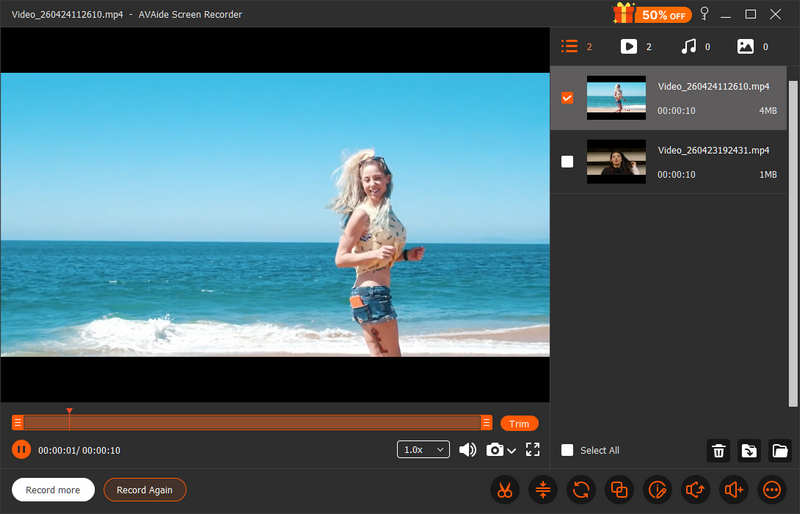
Perisian rakaman skrin percuma ini boleh menghasilkan video rakaman resolusi 4K dengan codec video HEVC dan AV1, yang mempunyai kadar mampatan yang tinggi sambil mengekalkan kualiti video terbaik supaya anda boleh merakam video besar sambil menjimatkan storan. Tambahan pula, ia ringan, stabil dan daripada ujian kami, ia boleh mengendalikan rakaman selama 2 jam tanpa lag atau gagap. Dalam versi terkini Perakam Skrin AVAide, ia boleh meningkatkan kadar bingkai rakaman kepada 120 FPS dengan ketara. Anda boleh mendapatkan video yang lancar dengan bunyi yang jelas.
- Rakam skrin desktop, tetingkap tunggal, permainan, kamera web, audio dalaman dan luaran.
- Tawarkan ciri rakaman berjadual untuk menetapkan masa mula dan tamat tertentu.
- Meningkatkan resolusi, kadar bit dan kadar bingkai rakaman dengan ketara.
- Rakam video berdurasi panjang dengan kualiti imej yang jelas dan saiz fail yang kecil.
- Urus rakaman anda dengan baik dan kongsikannya di media sosial dengan mudah.
- Menyokong codec AV1, yang bagus untuk penstriman dalam talian.

 Muat Turun Selamat
- Kebaikan
- Rakaman yang ringan dan lancar.
- Rakam dan edit video.
- Output rakaman sebagai format MP4, MKV, WebM, GIF dan banyak lagi.
- Urus dan pratonton rakaman anda dengan mudah.
- Keburukan
- Rakaman mempunyai had dalam versi percubaan.
Mengapa Kami Memilihnya: Kami memilih Perakam Skrin AVAide sebagai perakam skrin percuma terbaik yang paling mudah digunakan kerana ia sangat ringan sambil menyediakan rakaman berkualiti asli dan juga 4K. Pengguna boleh menyesuaikan konfigurasi video dan audio untuk merakam kualiti video terbaik sambil mengurangkan saiz fail output.
2. OBS Studio - Terbaik untuk Pengguna Kuasa & Penstrim
OBS Studio sememangnya merupakan salah satu perakam skrin sumber terbuka dan percuma yang paling popular dan perakam kamera web pada Windows, macOS dan Linux. Walaupun sukar untuk digunakan oleh pemula, ramai pengguna sanggup meluangkan masa untuk belajar menggunakan perisian rakaman skrin percuma dan berkuasa ini.
OBS Studio kekal sebagai raja rakaman dan penstriman gred profesional yang tidak dipertikaikan. Pada April 2026, pelancaran versi 32.1 menandakan salah satu pencapaian UI terbesar dalam beberapa tahun: rombakan lengkap Pengadun Audio. Kemas kini ini memperkenalkan susun atur menegak/mendatar dinamik dengan keupayaan untuk menyematkan sumber audio penting, memastikan bunyi global sentiasa kelihatan sementara kekusutan diminimumkan.
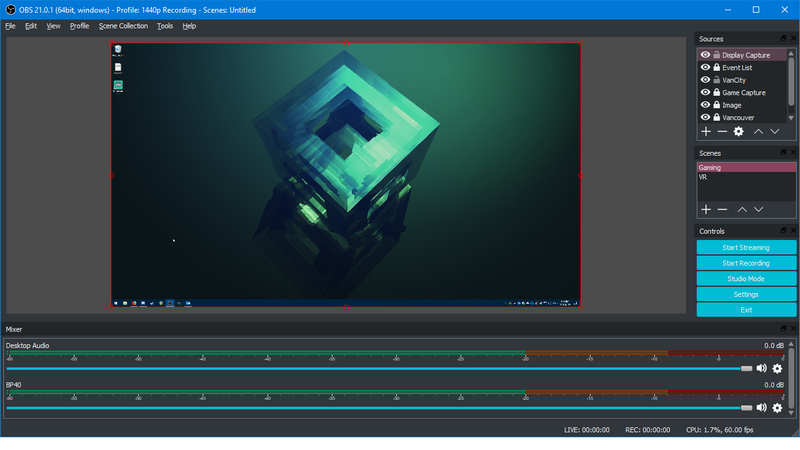
Bagi pencipta yang mengambil berat tentang kebolehpercayaan, perakam skrin percuma OBS kini telah menjadikan Hybrid MP4/MOV sebagai format output lalai. Teknologi ini sangat membantu, jika sistem anda rosak atau kehilangan kuasa, rakaman anda akan dimuktamadkan dan dipelihara secara automatik, sekali gus menghapuskan kesedihan akibat fail yang rosak. Tambahan pula, pengguna macOS kini boleh memanfaatkan Metal renderer untuk Apple Silicon, yang meningkatkan kecekapan dengan ketara dan mengurangkan pendikitan haba semasa tangkapan 4K kadar bit tinggi.
Ciri-ciri Utama OBS Studio:
- Membina semula pengadun audio untuk memastikan bunyi yang jelas dan jelas.
- Bekas MP4 Hibrid lalai memastikan integriti data walaupun semasa penutupan yang tidak dijangka.
- Membolehkan anda menghantar berbilang tahap kualiti pada satu trek video atau audio.
- Diintegrasikan secara mendalam dengan NVIDIA NVENC, AMD VCE dan Apple's Metal API untuk impak CPU hampir sifar.
- Kebaikan
- Ia percuma sepenuhnya dan sumber terbuka.
- Keserasian yang tinggi dan tahap profesional.
- Prestasi tinggi untuk rakaman 4K dan 60 FPS.
- Keburukan
- Sukar untuk pemula menggunakannya.
- Konfigurasi adalah kompleks.
- Ia rumit jika anda hanya perlu merakam skrin anda tanpa penstriman langsung.
Mengapa Kami Memilihnya: Kami memilih OBS Studio sebagai program sumber terbuka terbaik untuk merakam skrin tanpa sebarang masalah, kerana fleksibilitinya yang tiada tandingan. Ia merupakan studio siaran lengkap dalam pakej sumber terbuka percuma. Sama ada anda memanfaatkan Apple Metal untuk rakaman 4K yang cekap pada Mac atau menggunakan pecutan GPU pada Windows, OBS memberikan prestasi tanpa kompromi. Ia kekal sebagai satu-satunya alat yang menawarkan kuasa gred profesional dengan kebebasan kreatif mutlak.
3. ShareX - Suit Produktiviti & Automasi Terbaik
Walaupun OBS merupakan sebuah studio penyiaran, ShareX pula merupakan pisau Swiss Army bagi produktiviti Windows. Dengan pelancaran versi 19.0 pada awal tahun 2026, ShareX secara rasminya telah memasuki era AI. Perakam skrin percuma ini kini menampilkan alat Analisis Imej yang menyokong Google Gemini dan API ChatGPT. Pengguna boleh merakam mana-mana kawasan skrin dan meringkaskan teks serta-merta, mengenal pasti blok kod atau menterjemah bahasa asing—semuanya dalam aplikasi.
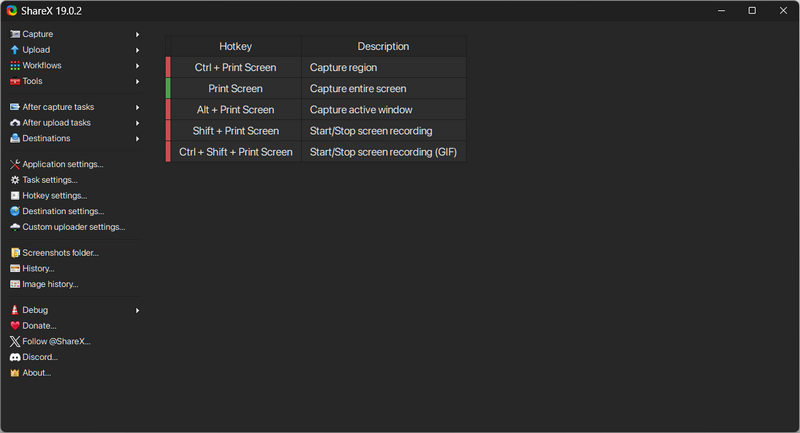
Kuasa sebenar ShareX terletak pada Enjin Aliran Kerjanya. Perisian rakaman skrin percuma ini membolehkan anda mengautomasikan tugasan berulang: contohnya, anda boleh menetapkan satu kekunci pintas untuk merakam rantau sebagai GIF, menggunakan kesan "Spotlight" untuk menyerlahkan kursor anda dan memuat naik hasilnya secara automatik ke Google Drive atau pelayan FTP. Walaupun mempunyai set ciri yang luas, ia kekal sebagai alat yang sangat ringan yang hidup secara senyap dalam dulang sistem anda sehingga diperlukan.
Ciri-ciri Utama ShareX:
- Sokong alatan dan API AI untuk meringkaskan kawasan rakaman.
- Output rakaman video berkualiti tinggi dan lancar.
- Sediakan alat sorotan dan anotasi untuk memfokuskan perhatian penonton.
- Menyokong lebih 80 perkhidmatan hosting untuk menyimpan rakaman anda.
- Kebaikan
- ShareX adalah percuma.
- Tiada tanda air atau had masa untuk sebarang rakaman.
- Mesra untuk pemula dan pengguna kuasa.
- Keburukan
- Perakam skrin percuma ini hanya tersedia pada Windows 11 dan 10.
- Ciri AI memerlukan log masuk akaun.
Mengapa Kami Memilihnya: Kami memilih ShareX sebagai program yang baik untuk merakam skrin tanpa sebarang masalah, kerana kecekapannya yang tiada tandingan. Ia menukar tugasan kompleks kepada aliran kerja satu kekunci. Sama ada anda menjana GIF tanpa tanda air atau menggunakan AI untuk mengenal pasti kod pada skrin anda, perakam skrin ShareX mengendalikannya dengan jejak hampir sifar pada sistem anda. Ia merupakan pisau Swiss Army yang muktamad untuk produktiviti Windows.
Bahagian 5: 5 Perakam Skrin Percuma Lain yang Patut Dicuba
1. Camtasia
Jika anda sedang mencari perakam skrin percuma dengan audio dalaman pada Mac yang turut menyepadukan editor yang berkuasa, Camtasia ialah penyelesaian yang ideal. Ia merapatkan jurang antara tangkapan dan pasca produksi, menjadikan penyuntingan yang kompleks terasa mudah. Dengan garis masa intuitifnya, anda boleh menyeret dan melepaskan bentuk, anak panah, sorotan sinematik dan suara latar profesional dengan mudah terus ke projek anda.
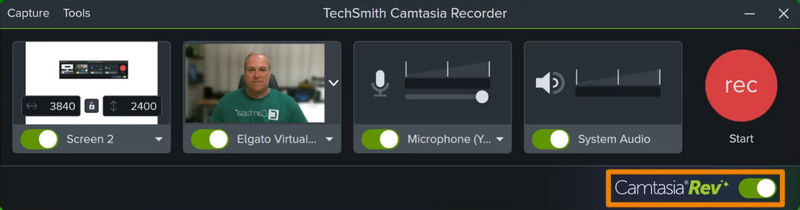
Dipercayai oleh pendidik dan profesional korporat, perakam skrin percuma Camtasia cemerlang dalam mencipta kandungan pengajaran yang bersih dan berimpak tinggi. Sama ada anda menghasilkan pelajaran dalam talian yang lengkap atau demo perisian yang pantas, aliran kerjanya yang diperkemas pada Windows dan macOS memastikan tutorial anda kelihatan rapi tanpa memerlukan perisian pihak ketiga tambahan.
Ciri-ciri Utama Camtasia:
- Disepadukan dengan editor video untuk mengedit rakaman anda dengan segera.
- Rakaman bunyi sistem dan audio mikrofon yang lancar.
- Menyediakan kesan kursor interaktif.
- Tawarkan templat video yang telah siap dibina untuk rakaman.
- Kebaikan
- Antara muka yang mudah dan bersih.
- Banyak kesan dan anotasi.
- Lancar untuk projek rakaman yang panjang.
- Keburukan
- Pengeksportan boleh menjadi perlahan.
- Berat pada komputer lama.
2. TinyTake
TinyTake direka bentuk untuk kelajuan, menawarkan pengalaman rakaman video dan klip pendek yang bebas daripada kerumitan seperti suite profesional. Ciri yang menonjol ialah aliran kerja berasaskan awan bersepadu, yang membolehkan anda memuat naik rakaman serta-merta dan berkongsinya melalui URL unik. Walaupun perakam skrin percuma untuk Windows 10/11 ini tidak menawarkan masa rakaman tanpa had yang terdapat dalam alat lain, kecekapannya tiada tandingan untuk tugasan pantas.
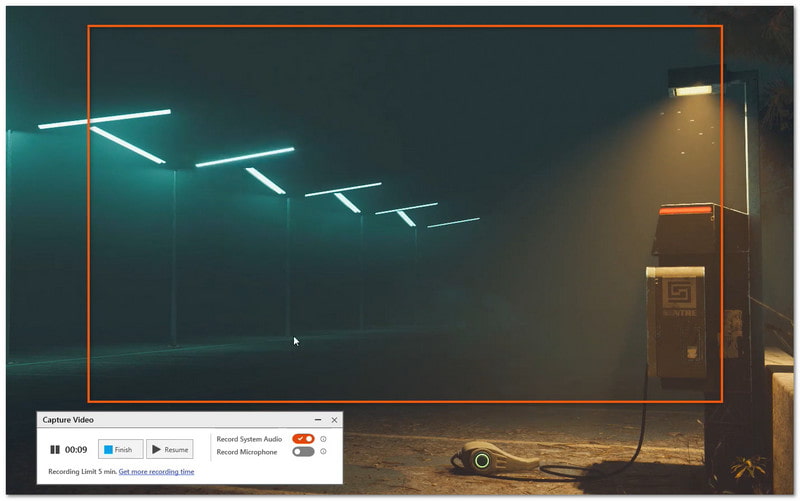
Untuk detik-detik yang menjerit dan terlepas pandang atau gelung maklum balas yang pantas, perakam skrin percuma untuk Windows ini menjadikan prosesnya sangat mesra pengguna. Ia merupakan pilihan yang tepat untuk pengguna yang mengutamakan kesederhanaan dan perkongsian segera berbanding ciri pasca produksi yang canggih.
Ciri-ciri Utama TinyTake:
- Sokong perkongsian awan satu klik.
- Tambahkan teks, anak panah dan anotasi dengan cepat pada rakaman anda.
- Buka dengan cepat dan jalankan di latar belakang dengan sumber sistem yang rendah.
- Kebaikan
- Antara muka yang bersih dan ringkas.
- Tiada tanda air dalam pelan percuma.
- Storan awan 2 gigabait disertakan.
- Keburukan
- Tidak sesuai untuk video yang panjang.
- Hanya had 5 minit untuk pelan percuma.
- Akaun diperlukan untuk menggunakan ciri-ciri.
3. ScreenPal
ScreenPal ialah perisian rakaman video skrin percuma yang serba boleh untuk Windows, macOS, Android dan iOS, direka bentuk untuk prestasi yang lancar merentasi komputer dan peranti mudah alih. Tidak seperti aplikasi yang memerlukan banyak sumber, Screenpal menampilkan antara muka yang diperkemas dengan kawalan intuitif dan alat panggilan langsung, yang membolehkan anda melukis bentuk, menambah teks atau menggunakan penunjuk dalam masa nyata semasa rakaman anda.
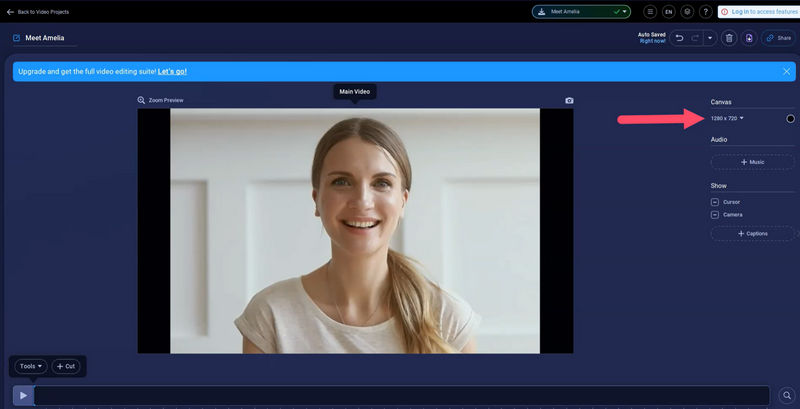
Walaupun ciri-ciri canggih dikhaskan untuk peringkat premiumnya, program percuma untuk rakaman skrin kekal sebagai pilihan yang sangat berkemampuan untuk projek pendek dan demonstrasi pantas. Perakam skrin percuma Screenpal boleh mengekalkan pengalaman yang konsisten pada Windows, Mac, iOS dan Android menjadikannya alat penting untuk pencipta yang memerlukan fleksibiliti merentasi pelbagai platform.
Ciri-ciri Utama Screenpal:
- Urus rakaman anda melalui storan awan pada semua peranti.
- Sokong anotasi masa nyata semasa rakaman.
- Tukar antara mod skrin sahaja, kamera web sahaja atau gambar dalam gambar.
- Sediakan editor terbina dalam untuk memangkas video dengan mudah.
- Kebaikan
- Mudah untuk pemula.
- Percuma dan merentasi platform.
- Berfungsi pada banyak platform.
- Keburukan
- Outro berjenama telah ditambah.
- Had masa untuk pengguna percuma.
- Tiada audio komputer untuk pengguna percuma.
4. Panopto
Panopto Express ialah pilihan ideal untuk pengguna yang memerlukan perakam skrin dalam talian percuma yang berkuasa tanpa perlu memuat turunnya. Sebagai perakam berasaskan web sepenuhnya, ia membolehkan anda mula merakam skrin, kamera web dan audio anda terus daripada pelayar anda dengan satu klik. Tidak seperti kebanyakan alatan dalam talian, Panopto cemerlang dalam mengendalikan kandungan bentuk panjang, memanfaatkan storan berasaskan awan yang selamat untuk memastikan rakaman definisi tinggi anda tidak akan menjejaskan ruang cakera setempat anda.
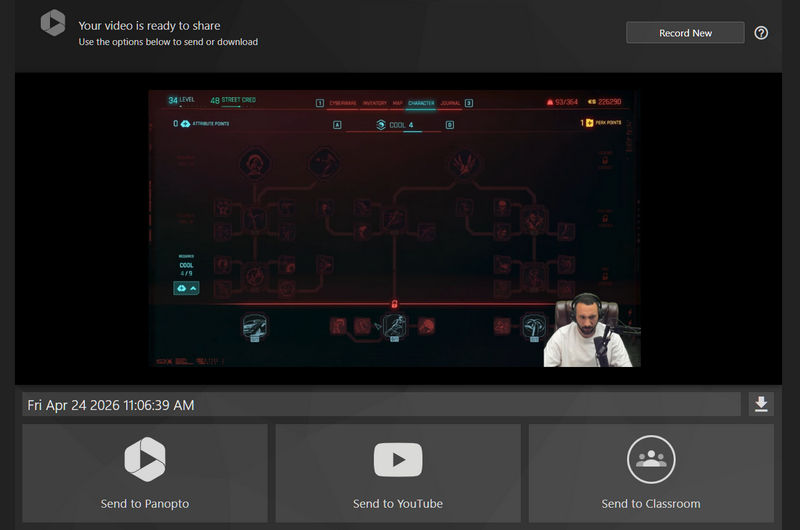
Perakam skrin dalam talian percuma ini amat popular dalam kalangan pendidik dan pasukan korporat kerana keupayaan rakaman berbilang strimnya, membolehkan anda merakam berbilang kamera dan skrin secara serentak. Jika anda mengutamakan akses segera dan tiada pemasangan, Panopto menawarkan pengalaman gred profesional yang semudah membuka tab baharu.
Ciri-ciri Utama Panoptop:
- Rakam skrin anda, berbilang tab pelayar dan beberapa kamera web pada masa yang sama.
- Termasuk ciri Kamera AI Pintar untuk merakam sorotan secara automatik.
- Simpan rakaman anda dalam format MP4 dengan mudah dan kongsikannya ke YouTube.
- Kebaikan
- Perakam skrin percuma tanpa tanda air atau had masa.
- Menyokong rakaman jangka panjang tanpa lag.
- Tiada perisian, plugin atau pemasangan setempat diperlukan.
- Keburukan
- Memerlukan pendaftaran akaun.
- Tidak sesuai untuk rakaman kasual.
- Lebih tertumpu kepada sekolah dan perniagaan.
5. Alat tenun
Loom juga merupakan perakam skrin percuma yang sangat berguna dan serba boleh untuk PC, Mac, iOS dan Android. Ini bermakna anda boleh mengurus rakaman anda pada peranti yang berbeza apabila anda log masuk ke akaun yang sama. Loom tidak mempunyai program desktop, tetapi anda boleh menggunakan sambungan Chrome rakaman skrin percuma untuk merakam keseluruhan tetingkap desktop, tab semasa anda atau kamera anda sahaja.
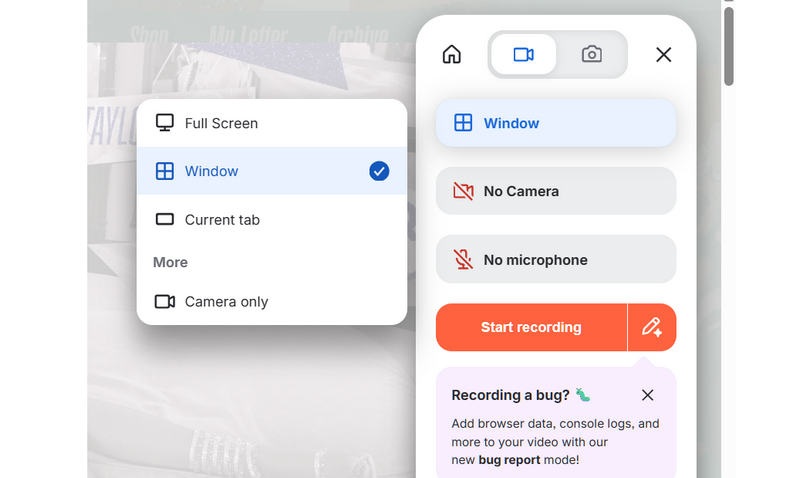
Loom telah mengubah cara pasukan bekerjasama dengan menggantikan mesyuarat panjang dengan mesej video segera dan ekspresif. Sebagai perintis dalam aliran kerja "rakam untuk kongsi", ia membolehkan anda merakam skrin dan kamera anda secara serentak dan menjana pautan yang boleh dikongsi sebaik sahaja anda menekan butang berhenti. Pada tahun 2026, perakam skrin percuma Loom kekal sebagai standard emas untuk komunikasi tak segerak, membolehkan profesional memberikan maklum balas, menerangkan idea yang kompleks atau menyampaikan kemas kini tanpa geseran panggilan langsung.
Ciri-ciri Utama Loom:
- Berikan pelbagai kesan, seperti lapisan gelembung kamera pada kawasan rakaman anda.
- Tawarkan banyak ciri interaktif antara anda dan rakan sekerja anda.
- Sokong alat lukisan untuk menyerlahkan elemen tertentu pada rakaman anda.
- Menyediakan ciri AI untuk menjana tajuk dan ringkasan.
- Kebaikan
- Sesuai dengan pelbagai perkhidmatan mesyuarat.
- Menyediakan banyak kesan dan alatan AI yang mudah digunakan.
- Menawarkan sambungan pelayar yang ringan dan versatil.
- Keburukan
- Ia memerlukan log masuk.
- Anda tidak boleh menyesuaikan konfigurasi output.
Bahagian 6: Soalan Lazim Perakam Skrin Percuma
Apakah perakam skrin percuma terbaik?
Ia bergantung pada keperluan khusus anda. Jika anda lebih suka output berkualiti tinggi dan saiz fail yang dioptimumkan, Susun Semula Skrin AVAide adalah tempat peranginan anda. Jika anda perlu merakam dan menyiarkan skrin, OBS adalah satu-satunya pilihan. Jika anda mahukan sambungan perakam skrin dalam talian percuma, anda boleh memilih Loom.
Bolehkah saya merakam skrin saya secara percuma?
Ya, anda boleh. Terdapat banyak perisian percuma untuk merakam skrin anda yang tersedia pada desktop (Windows dan Mac), telefon bimbit (iOS dan Android) dan dalam talian.
Adakah rakaman skrin percuma tanpa had masa?
Panopto ialah perakam skrin dalam talian percuma yang bagus tanpa had masa atau tanda air. Anda juga boleh melihat pratonton video selepas rakaman. Walau bagaimanapun, ia tidak membenarkan anda menyesuaikan kawasan rakaman. Anda hanya boleh merakam skrin penuh atau tetingkap tertentu.
Kesimpulan Dengan pelbagai jenis perisian rakaman skrin percuma tersedia pada tahun 2026, pilihan terbaik akhirnya bergantung pada aliran kerja khusus anda. Sama ada anda mengutamakan kedalaman sumber terbuka OBS Studio atau automasi pantas ShareX, terdapat alat yang direka untuk menyelesaikan cabaran unik anda.
Walau bagaimanapun, bagi pengguna yang mahukan pengalaman yang lancar dan serba boleh tanpa perlu belajar, Perakam Skrin AVAide kekal sebagai cadangan utama kami. Keupayaannya untuk mengimbangi output gred profesional, daripada permainan kadar bit tinggi hingga mesyuarat perniagaan kritikal, dengan antara muka intuitif dan bebas iklan menjadikannya penyelesaian paling versatil di pasaran. Jika anda memerlukan perakam bebas tera air yang andal dan berfungsi setiap masa, AVAide ialah tempat yang tepat untuk bermula.
TENTANG PENGARANG

Rakam skrin, audio, kamera web, permainan, mesyuarat dalam talian, serta skrin iPhone/Android pada komputer anda.
Rakaman Skrin