Adakah anda ingat Perakam Skrin AirShouSebelum Apple mengeluarkan perakam skrin terbina dalam pertamanya dengan iOS 11 pada tahun 2017, AirShou telah menjadi pilihan utama bagi berjuta-juta pengguna iOS. Tetapi selepas dihentikan secara rasmi, adakah ia masih menjadi pilihan praktikal pada tahun 2026? Kami akan berkongsi pendapat kami dalam ulasan berikut dan memperkenalkan beberapa cara moden untuk merakam skrin pada telefon pintar.
- Bahagian 1. Apakah Perakam Skrin AirShou & Adakah Ia Masih Tersedia
- Bahagian 2. Cara Muat Turun dan Menggunakan AirShou pada tahun 2026
- Bahagian 3. Adakah AirShou Masih Praktikal untuk Rakaman Skrin?
- Bahagian 4. Cara Merakam Skrin Telefon Anda pada Tahun 2026 Tanpa AirShou
- Bahagian 5. Soalan Lazim tentang AirShou dan Rakaman Skrin
Bahagian 1. Apakah Perakam Skrin AirShou & Adakah Ia Masih Tersedia
Perakam Skrin AirShou ialah aplikasi rakaman skrin percuma yang direka terutamanya untuk iPhone dan iPad, tetapi juga tersedia untuk Android. Ia membolehkan anda merakam semua yang ada pada skrin telefon anda, serta audio mikrofon pada masa yang sama.
Ciri-ciri utama:
- Rakaman skrin satu ketik
- Pilihan resolusi sehingga 1080p
- Rakam potret dan landskap
- Tangkap mikrofon
- Simpan rakaman sebagai fail MP4
- Tiada tanda air dan tiada had masa dalam kebanyakan versi
Aplikasi AirShou sangat popular pada tahun 2010-an, ketika App Store masih mengharamkan kebanyakan aplikasi rakaman skrin dan iOS sendiri tidak mempunyai perakam terbina dalam. Disebabkan oleh sekatan Apple, AirShou jarang tersedia di App Store rasmi. Kebanyakan pengguna iOS memasangnya secara sideloading.
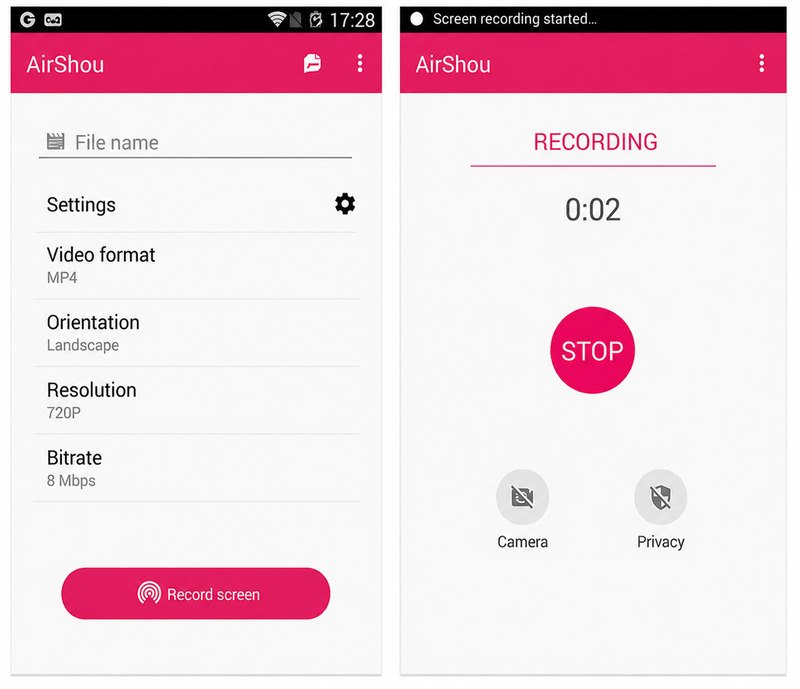
Tetapi itu semua sudah berlalu. Pembangun di sebaliknya, Shou.tv, telah menghentikan perkhidmatannya pada tahun 2016. AirShou tidak lagi tersedia di App Store atau Google PlayWalaupun anda masih boleh mendapatkan fail IPA atau APK daripada platform pihak ketiga, saya tidak mengesyorkannya.
AirShou kini tiada sokongan pelanggan. Dan memandangkan ia tidak lagi menerima kemas kini, ia tidak serasi dengan kebanyakan OS moden. Anda mungkin perlu melakukan jailbreak. Lebih teruk lagi, terdapat kemungkinan besar IPA atau APK pihak ketiga membawa perisian hasad. Anda tidak boleh menemui perkara ini sehingga ia telah merosakkan peranti anda.
Memandangkan semua kekurangannya, saya cadangkan anda menggunakan perakam skrin lalai pada peranti anda, atau beralih kepada aplikasi pihak ketiga moden. Jika anda masih berkeras untuk mencuba AirShou, baca Bahagian 2 untuk cara yang agak boleh dipercayai.
Bahagian 2. Cara Muat Turun dan Menggunakan AirShou pada tahun 2026
Sebelum anda meneruskan, saya perlu mengingatkan anda sekali lagi bahawa sumber yang dimuatkan secara sampingan tidak selamat 100%, dan aplikasi ini telah lama ditinggalkan sehingga ia hanya boleh diramal jika ia mempunyai gangguan. Bahagian ini lebih kepada rujukan daripada latihan.
Muat turun AirShou untuk iOS
Pergi ke arkib.org dan cari AirShou. Lihat fail untuk aplikasi perisian yang dimuat naik oleh Shou.TV, buka halaman tersebut, dan di sebelah kanan terdapat Pilihan Muat Turun panel. Muat turun Pakej Gedung Aplikasi iOS.
Muat turun AirShou untuk Android
Pergi ke APKMirror dan cari AirShou. Anda akan menemui dua versi APK AirShou. Pilih yang anda suka dan bukanya, kemudian klik Muat turun APK.
Gunakan AirShou untuk Merakam Skrin
Langkah 1Buka AirShou dan berikan kebenaran yang diperlukan.
Langkah 2Ketik butang Rakam di tengah. Kemudian lakukan apa yang anda ingin rakam pada skrin anda.
Langkah 3Ketik bar status merah di bahagian atas skrin untuk menamatkan rakaman. Video disimpan sebagai MP4.
Bahagian 3. Adakah AirShou Masih Praktikal untuk Rakaman Skrin?
Tidak, anda mempunyai pilihan yang lebih baik. Walaupun AirShou pernah menjadi salah satu perakam skrin percuma terbaik, kini perakam skrin prapasang Apple dan Android boleh melakukan perkara yang sama. Selain itu, jika anda mahukan kawalan lanjutan, terdapat banyak aplikasi rakaman berkuasa yang lebih baik daripada AirShou. AirShou mungkin mempunyai tempat istimewa untuk sesetengah pengguna, tetapi kebanyakannya kerana nostalgia mereka.
Bahagian 4. Cara Merakam Skrin Telefon Anda pada Tahun 2026 Tanpa AirShou
AirShou merupakan penyelesaian yang hebat ketika Apple tidak mempunyai perakam skrin natifnya sendiri. Tetapi kini kita boleh merakam skrin dengan mudah pada mana-mana peranti tanpanya.
Rakaman Skrin pada iPhone/iPad
Langkah 1Leret ke bawah dari sudut kanan atas skrin anda untuk membuka Pusat Kawalan.
Langkah 2Ketik pada Rakaman Skrin butang, yang muncul sebagai dua bulatan kelabu. Tunggu selama 3 saat sebelum ia bermula.
Langkah 3Untuk berhenti merakam, ketik Rakaman Skrin butang di bahagian atas, kemudian Berhenti butang (segi empat sama di dalam bulatan).
Rakaman Skrin pada Android
Langkah 1Leret ke bawah dua kali dari bahagian atas skrin anda untuk membuka Tetapan Pantas.
Langkah 2Ketik pada Perakam Skrin jubin. Apabila bar terapung kecil muncul, ketik Mulakan.
Langkah 3Untuk menyelesaikan rakaman, leret ke bawah panel pemberitahuan dan ketik Berhenti.
Perakam Skrin AVAide (Lanjutan)
Jika anda mahukan lebih daripada sekadar rakaman skrin asas, anda akan menemui Perakam Skrin AVAide Menarik. Ia merupakan perakam skrin desktop yang sangat kaya dengan ciri untuk Windows dan Mac, tetapi ia juga menyokong pencerminan skrin iPhone atau Android, jadi anda juga boleh menggunakan alat rakaman canggihnya pada telefon anda.
Selain daripada rakaman skrin penuh asas, rakaman tetingkap dan rakaman bentuk bebas, anda juga boleh merakam audio, permainan dan kamera web serta mengambil tangkapan skrin. Anda boleh menetapkan jadual tugas dan hentian automatik untuk rakaman, menjadikannya automatik sepenuhnya.
- Rakam skrin, tetingkap, kamera web, audio dan permainan.
- Cerminkan skrin iPhone atau Android ke komputer dan rakamkannya.
- Tetapan rakaman yang sangat boleh disesuaikan.
- Edit video, audio atau tangkapan skrin yang dirakam.

 Muat Turun Selamat
Langkah 1Muat turun dan pasang Perakam Skrin AVAide pada Mac atau Windows anda. Kemudian buka perisian tersebut.
Langkah 2(PILIHAN) Jika anda ingin merakam skrin telefon anda, klik butang anak panah di sebelah Perakam Skrin di sudut kiri atas. Pilih Perakam Telefon Dalam menu lungsur turun, pilih jenis telefon yang betul, kemudian ikuti panduan pada skrin untuk menghantar skrin telefon anda ke komputer.
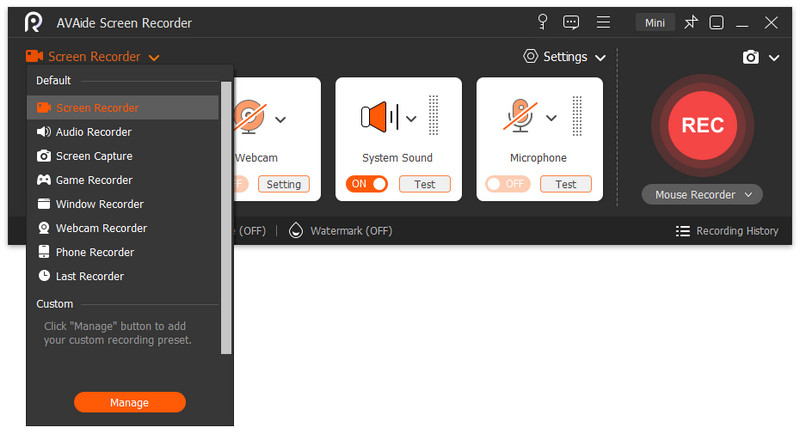
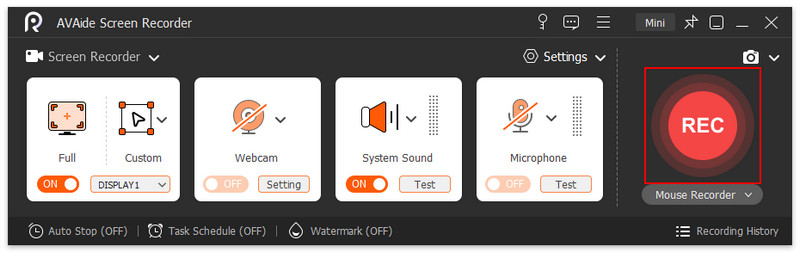
Langkah 3Sesuaikan kawasan rakaman dalam Adat pilihan. Jika anda ingin menangkap keseluruhan skrin, tekan penuh tab.
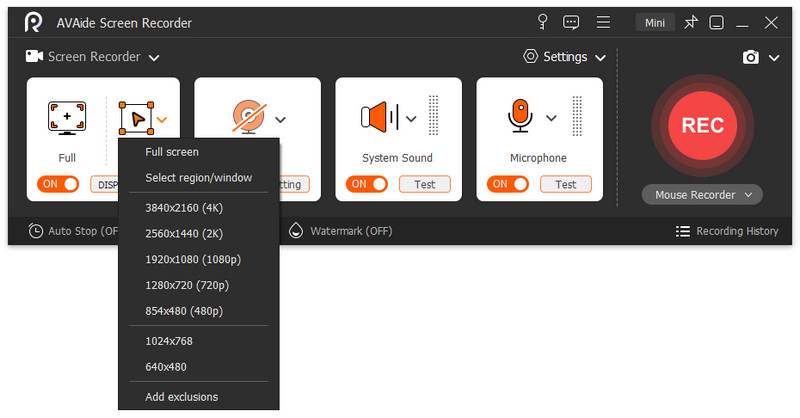
Langkah 4Untuk memulakan rakaman, tekan butang REC butang.
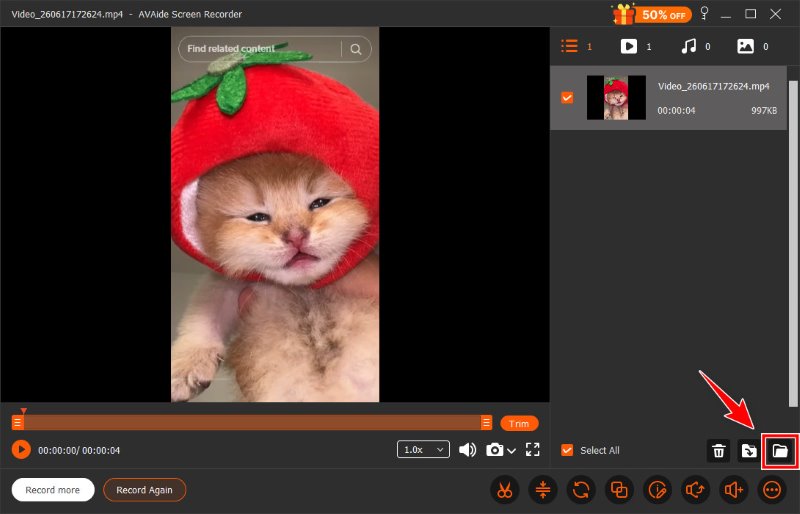
Langkah 5Klik pada butang segi empat sama untuk menyelesaikannya. Sebaik sahaja anda menghentikan rakaman, anda akan memasuki tetingkap penyuntingan di mana anda boleh memangkas, memampatkan, menggabungkan video dan banyak lagi. Klik pada folder butang untuk menyimpan hasilnya.
Bahagian 5. Soalan Lazim tentang AirShou dan Rakaman Skrin
Mengapa saya tidak boleh memuat turun Perakam Skrin AirShou pada desktop saya?
Kerana AirShou ialah aplikasi mudah alih sahaja. Penggunaannya pada komputer anda memerlukan emulator.
Bolehkah saya menggunakan AirShou dengan Android saya?
Ya. Ia adalah salah satu daripada perakam skrin terbaik untuk AndroidTetapi sekarang ia telah dihentikan, anda perlu mendapatkan APK AirShou daripada sumber pihak ketiga, yang berisiko.
Mengapa saya tidak boleh memuat turun AirShou dengan iPhone 5 saya, walaupun dengan emulator?
AirShou hanya serasi dengan iOS 7.1 - 10.3. Semak versi iOS anda untuk melihat sama ada ia disokong.
AirShou ialah aplikasi ketinggalan zaman pada tahun 2026. Untuk melakukan rakaman skrin asas pada iPhone atau Android, anda tidak perlu memasang AirShou – perakam terbina dalam sudah memadai. Jika anda memerlukan perakam skrin lanjutan untuk komputer anda, kami mengesyorkan menggunakan Perakam Skrin AVAide.
TENTANG PENGARANG

Abadikan momen terbaik dengan Perakam Skrin AVAide. Siaran skrin, sesuaikan dan kongsi dalam beberapa saat.
Rakaman Skrin