Bermula – Perakam Skrin AVAide untuk Windows
Muat turun & Pasang
Lawati laman web rasmi Perakam Skrin AVAide dan muat turun perisian secara percuma. Atau dapatkannya terus daripada butang muat turun di atas. Kemudian pasang Perakam Skrin AVAide pada komputer anda mengikut arahan.
Daftar
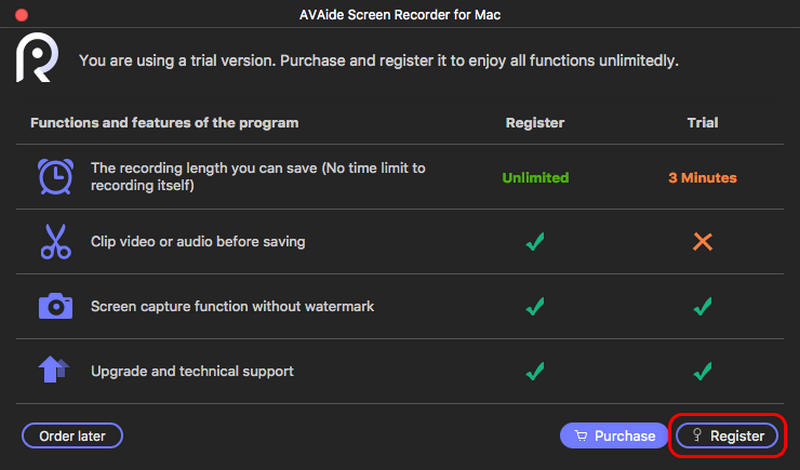
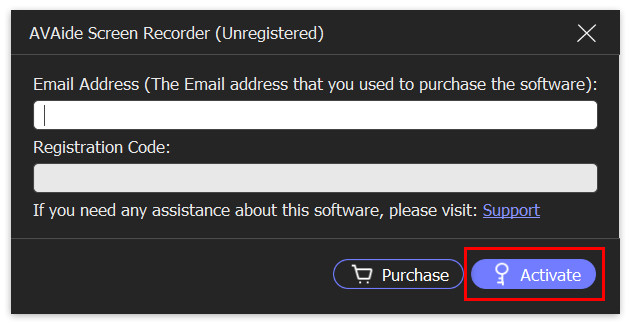
Kaedah 1. Setiap kali apabila anda melancarkan Perakam Skrin AVAide, tetingkap perbandingan akan muncul. Anda boleh mendaftar dengan mengklik Daftar butang di sudut kanan bawah.
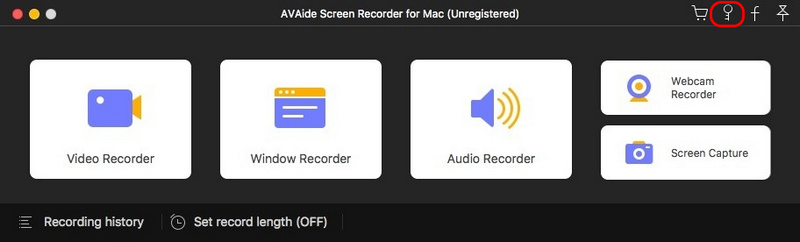
Kaedah 2. Jika anda menutup tetingkap yang timbul secara tidak sengaja, jangan risau. Anda boleh klik Daftar produk ini (ikon utama) dan anda akan memasuki tetingkap pendaftaran.

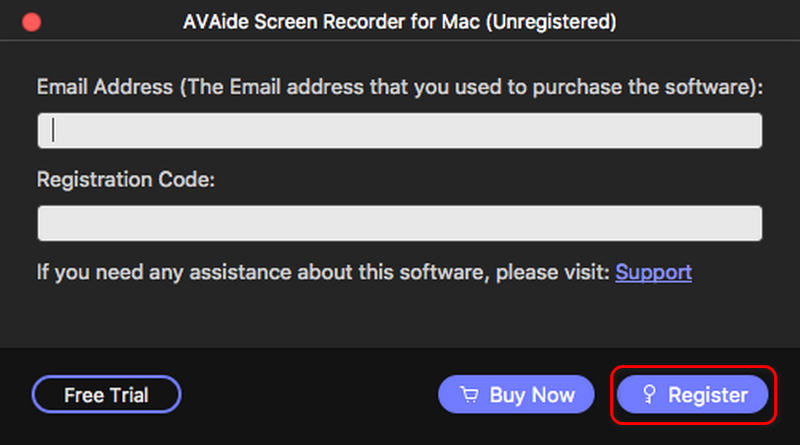
Kemudian masukkan Alamat E-mel yang anda gunakan untuk membeli perisian ini dan kod pendaftaran yang anda terima. klik Aktifkan untuk menikmati ciri penuh!
Kemas kini
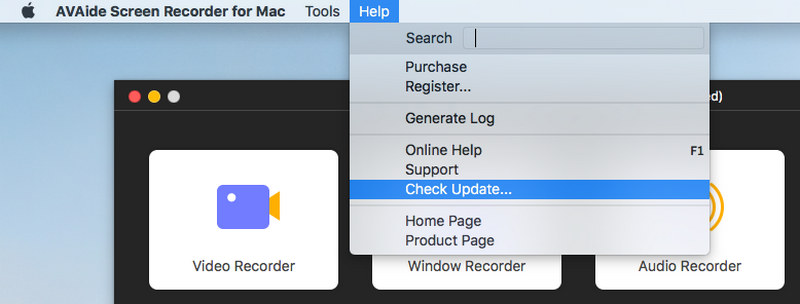
Kaedah 1. Klik Menu di penjuru kanan sebelah atas antara muka utama. Kemudian pilih Semak Kemas Kini… daripada senarai juntai bawah. Pasang versi terkini ada satu. Jika tidak, klik OK dan keluar dari pemeriksaan kemas kini.

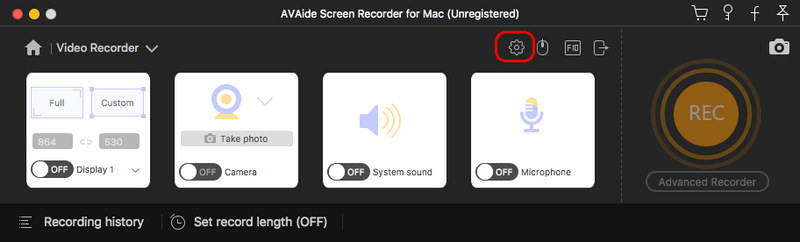
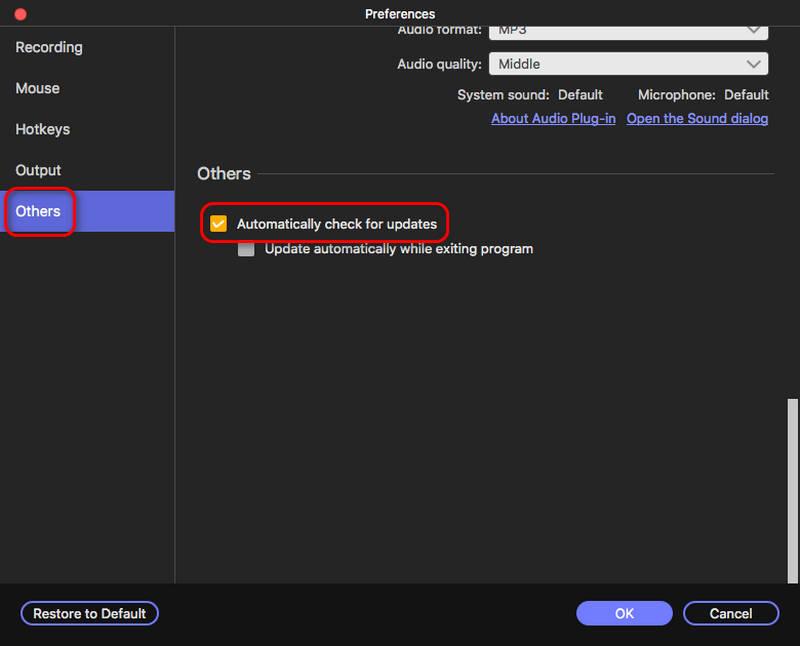
Kaedah 2. Pilih Keutamaan daripada senarai juntai bawah Menu. pilih Lagi dari panel kiri dan tandai kotak di hadapan Semak kemas kini secara automatik. Kemudian klik okey. Anda tidak perlu menyemaknya sendiri dari semasa ke semasa.

Keutamaan
Cari Keutamaan daripada Menu. Kemudian mari tetapkan pilihan anda untuk kegunaan yang mudah.
Umum
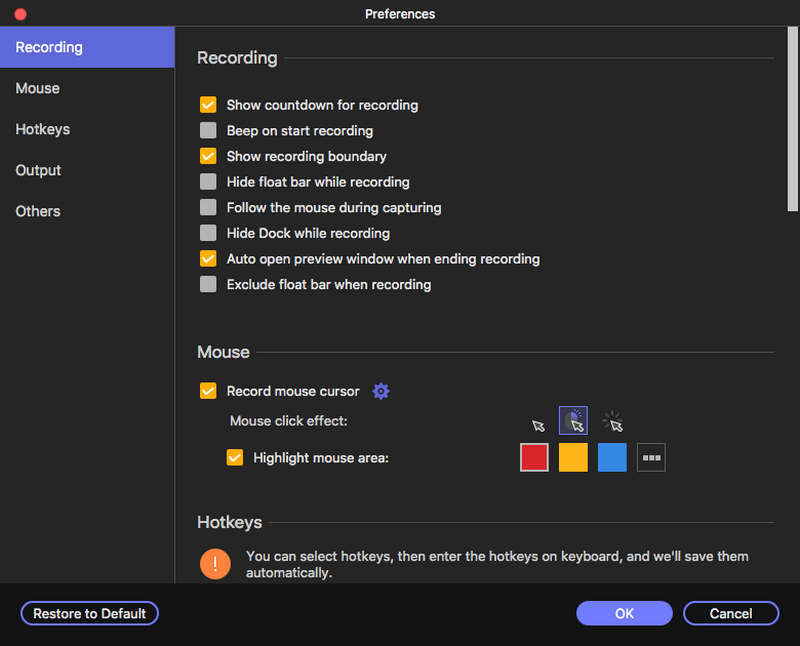
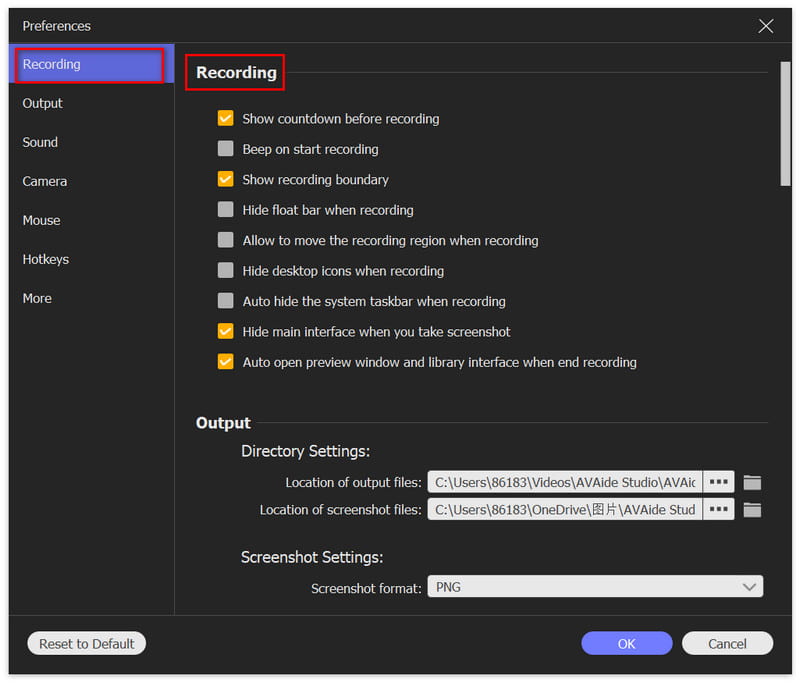
Di dalam Umum tetapan, anda boleh melaraskan operasi sebelum atau semasa rakaman. Begitu juga, anda boleh memutuskan sama ada untuk menunjukkan kira detik sebelum merakam atau menyembunyikan bar apungan semasa merakam. Hanya tandai kotak di hadapan mereka seperti yang anda mahu.
Panel Rakaman
Dalam bahagian ini, anda boleh memilih panel kerja yang diingini.

Pengeluaran
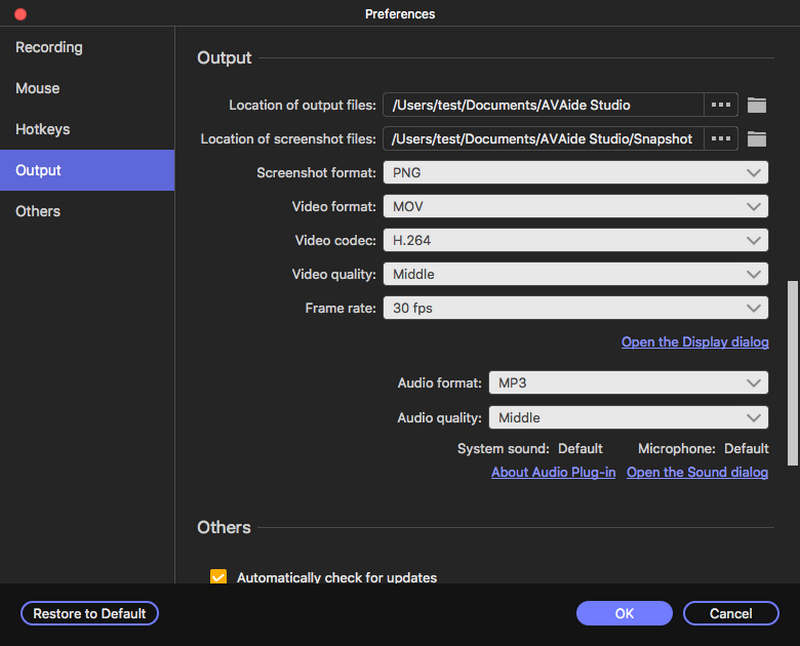
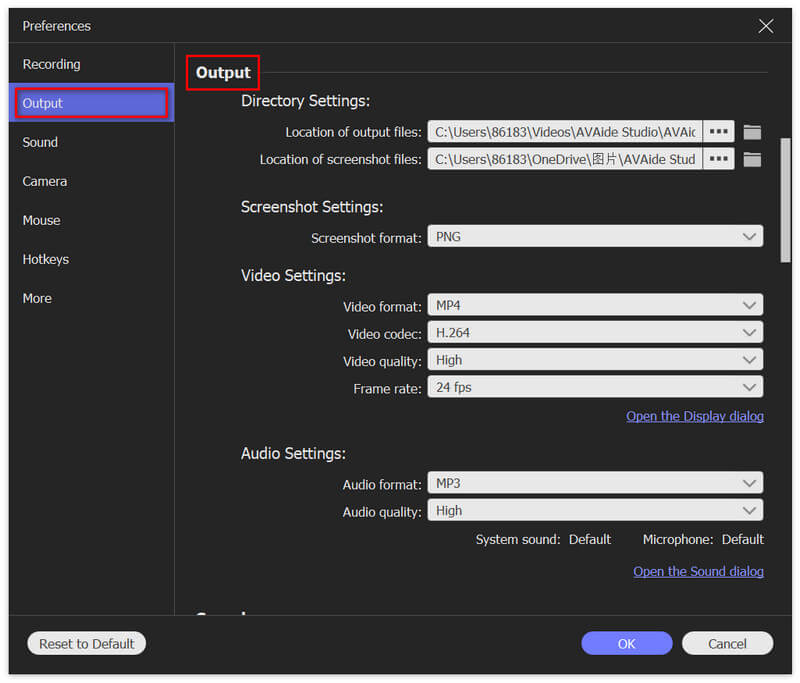
Pengeluaran tetapan adalah terutamanya mengenai folder dan format yang disimpan. Anda boleh menukar laluan storan dengan mengklik butang Folder. Kemudian tetapkan format tangkapan skrin, video dan audio. Anda juga boleh melaraskan codec, kualiti dan banyak lagi untuk video dan audio.
Bunyi
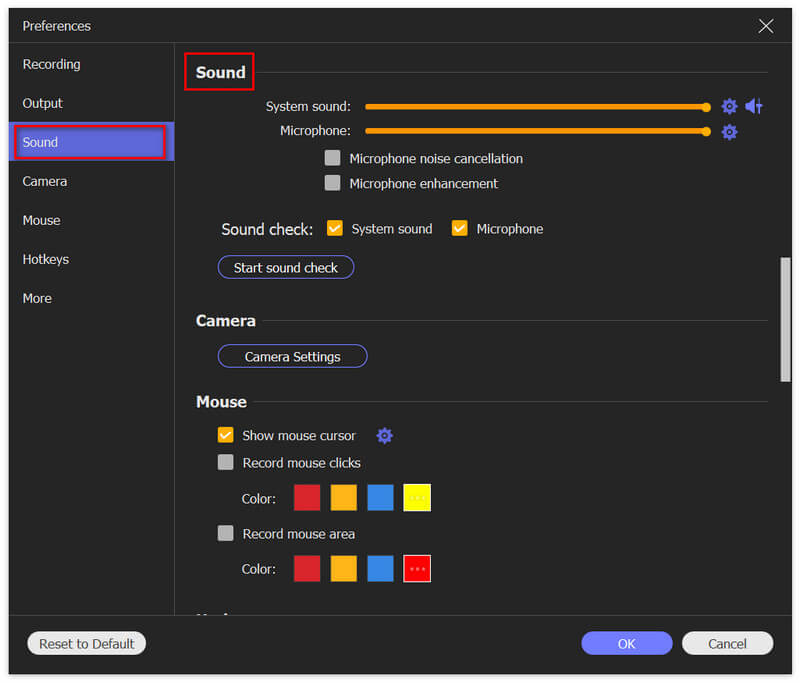
Dalam Bunyi tetapan, laraskan bunyi Sistem dan Mikrofon dengan menyeret bar kemajuan. Perakam Skrin AVAide juga menyediakan tetapan Mikrofon lanjutan seperti pembatalan hingar dan peningkatan. Tandai kotak seperti yang anda mahu. Pemeriksaan bunyi juga tersedia jika anda perlukan.
Tetikus dan Ketukan Kekunci
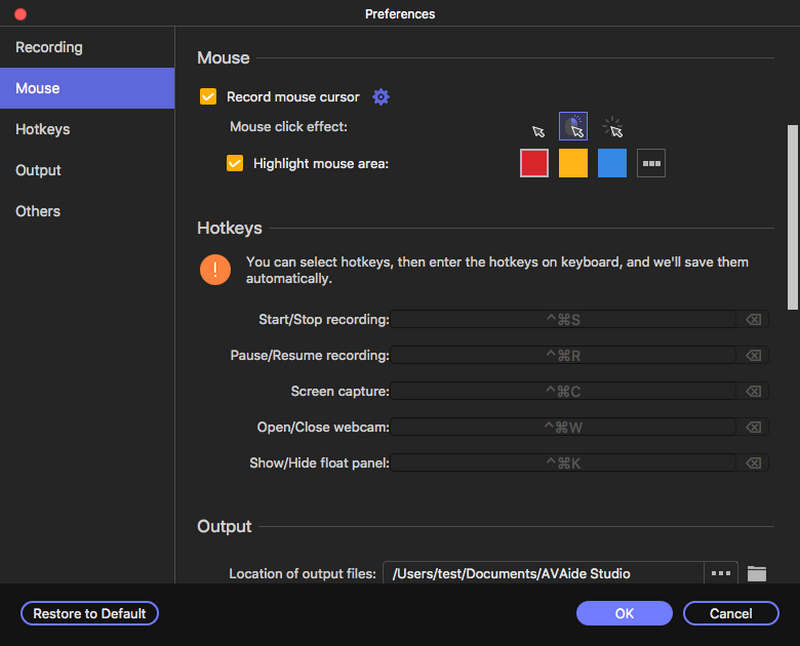
Bahagian ini membolehkan anda melaraskan kursor tetikus dalam kawasan rakaman. anda juga boleh menambah kesan klik atau kesan audio apabila anda mengklik.

Kekunci panas
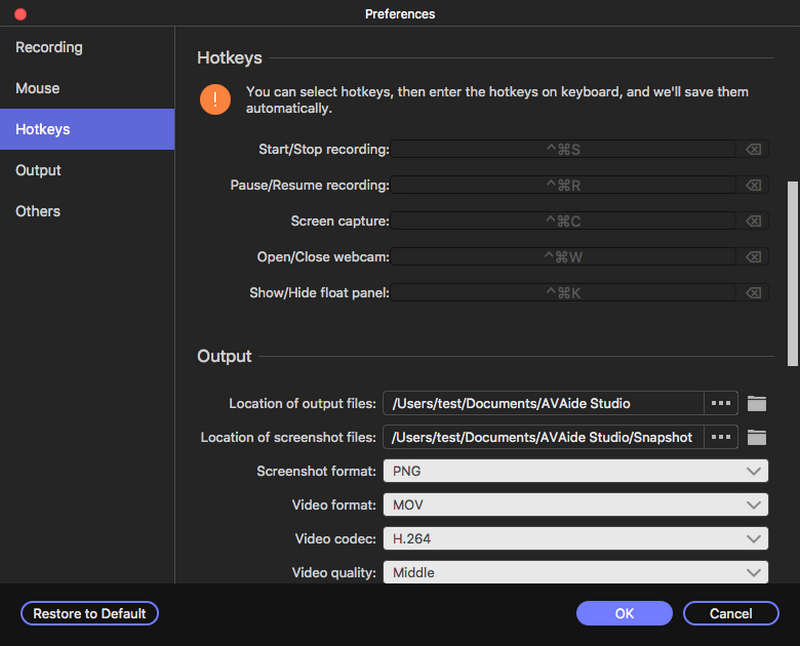
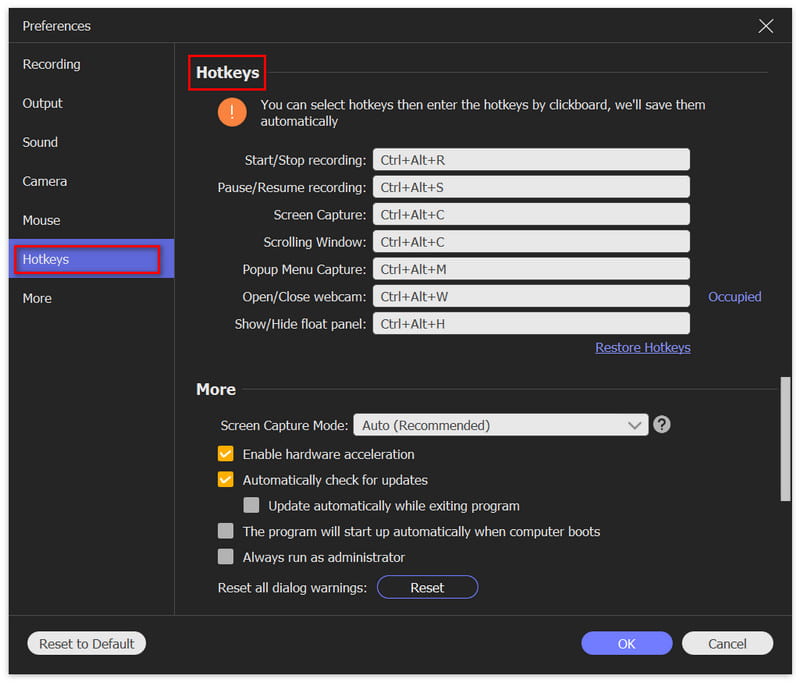
Tetapan hotkey adalah berdasarkan tabiat penggunaan anda. Anda boleh menggunakan kekunci pintas untuk mengawal cara Mula/Berhenti/Jeda/Sambung semula rakaman, menangkap skrin, Buka/Tutup kamera web dan Tunjukkan/Sembunyikan panel apungan.
Lagi
Tetapan tambahan disenaraikan dalam Lebih banyak pilihan. Anda boleh memilih untuk menyemak kemas kini secara automatik seperti yang dinyatakan di atas. Selain itu, pecutan perkakasan, jalankan pentadbir dan banyak lagi tersedia untuk ditetapkan mengikut kehendak anda.
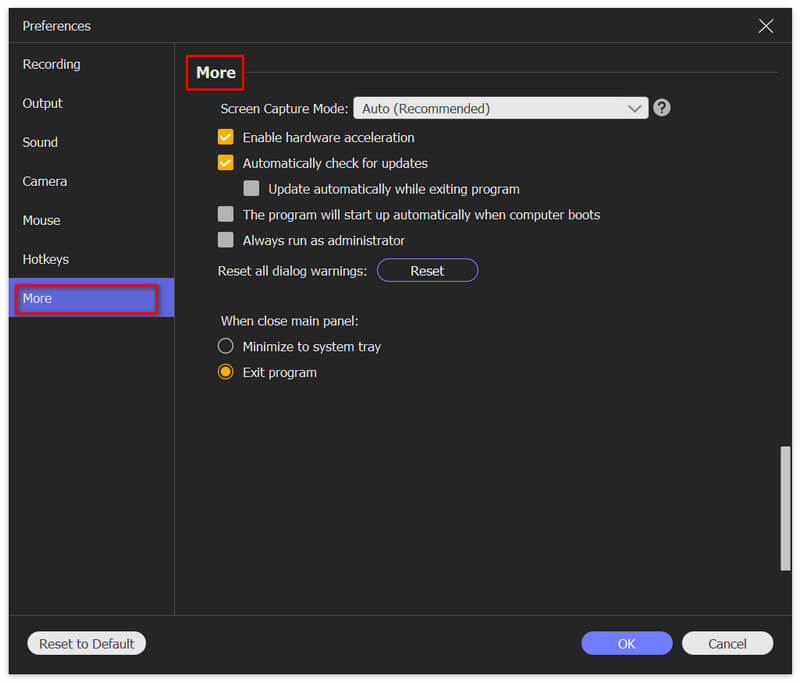
Apabila semua tetapan selesai, jangan lupa klik okey untuk menyelamatkan mereka.
Keperluan Sistem
| Versi Produk | OS yang disokong | CPU/Pemproses | Ram |
| Windows | Windows 11/10/8.1/8/7 | CPU Intel/AMD 1GHz atau ke atas | 1GB RAM atau lebih |
| Mac | Mac OS X 10.13 atau lebih tinggi | Pemproses Intel® 1GHz dan cip Apple | 512 MB atau lebih |
Format Input yang Disokong
| Format yang Disokong |
| Video | MP4, MKV, AVI, MPG, MPEG, RMVB, WMV, MPEG, VOB, DAT, DivX, XviD, M4V, TS, MTS, M2TS, RM, ASF, 3GP, 3G2, F4V, FLV, SWF, MPV, MOD, TOD, QT, MOV, DV, DIF, MJPG, MJPEG, TP, TRP, WebM |
| Audio | MP3, MP2, AAC, AC3, WAV, WMA, M4A, RA, RAM, OGG, AU, AIF, AIFF, APE, FLAC, CUE |
Format Output yang Disokong
| Format yang Disokong |
| Video | MP4, MOV, WMV, AVI, F4V, M4V, TS, GIF |
| Audio | MP3, M4A, AAC, WMA, CAF |
| Imej | PNG, JPG/JPEG, BMP, GIF, TIFF |
Rakam Video
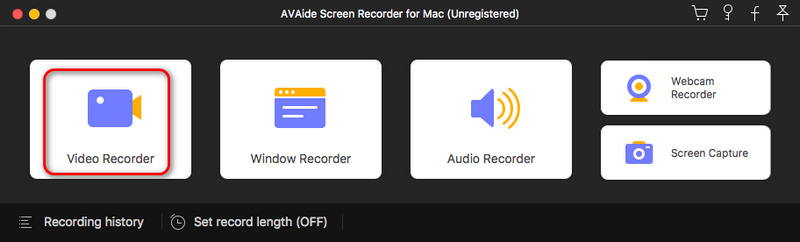
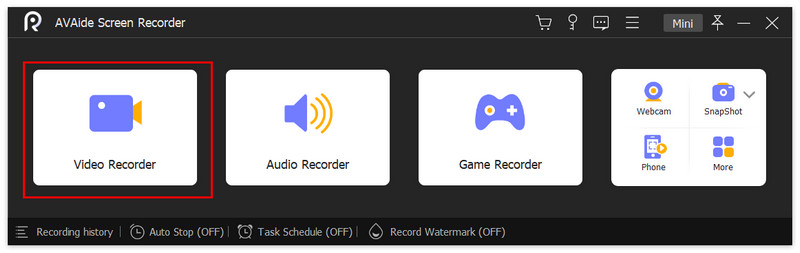
Langkah 1Pilih Perakam Video
Pilih Perakam video daripada antara muka utama.
Langkah 2Pilih Kawasan Ditangkap
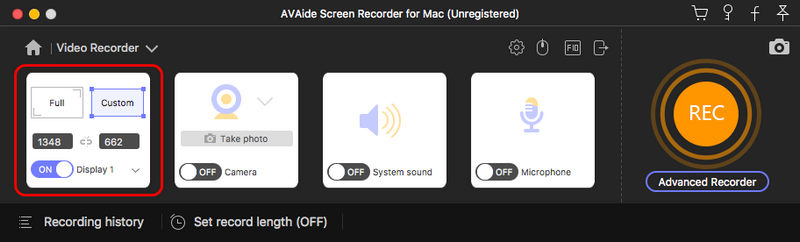
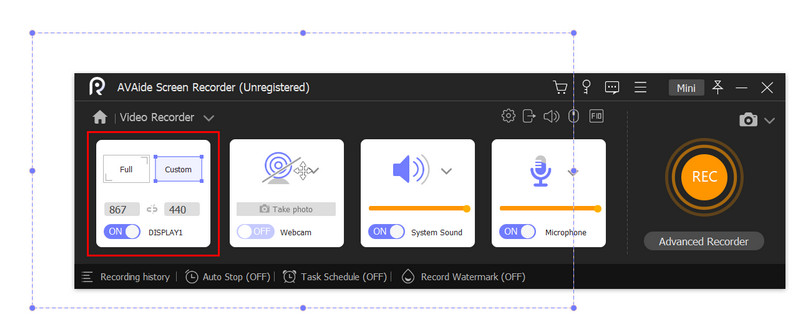
Pertama, pilih penuh skrin atau Adat kawasan mengikut keperluan anda. Anda juga boleh menetapkan sendiri lebar dan panjang kawasan yang ditangkap dengan menukar bilangannya. Nisbah bidang boleh ditukar atau dikunci.
Langkah 3Laraskan Tetapan Rakaman Video
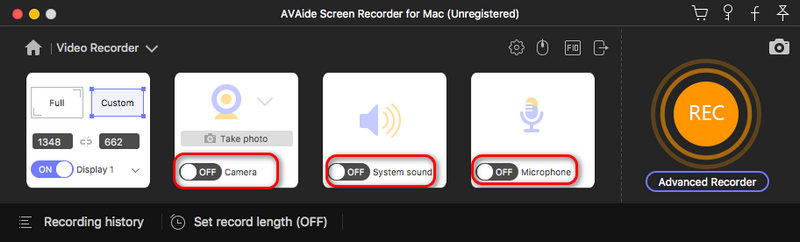
Hidupkan/matikan Kamera web sesuka hati. Untuk Bunyi Sistem, anda boleh Tukar sumber bunyi, Pengadun Kelantangan atau Semakan bunyi.

Anda juga boleh menyesuaikan Mikrofon dengan memilih pembatalan hingar, peningkatan, sumber mikrofon atau pemeriksaan bunyi.

Langkah 4Mulakan Rakaman
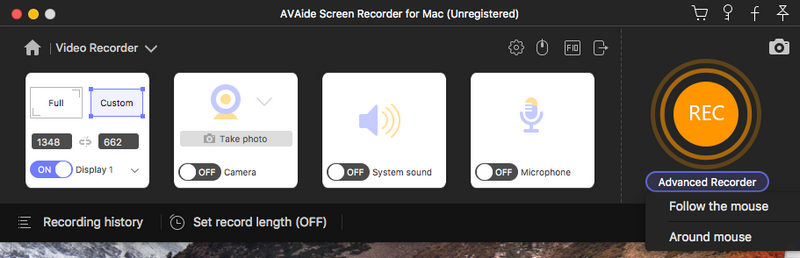
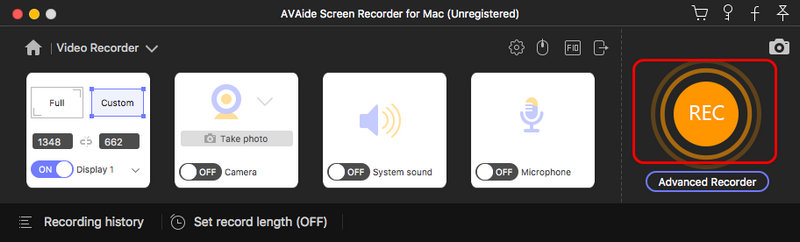
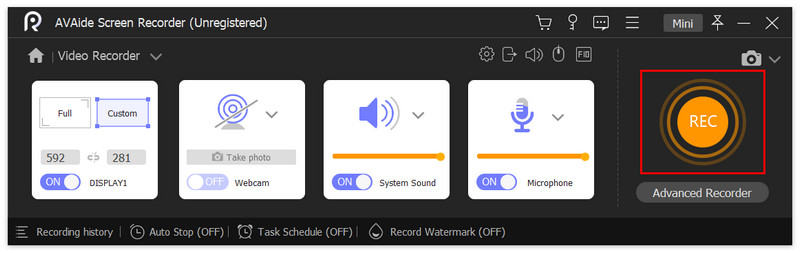
Klik merah REC dan mulakan proses rakaman.
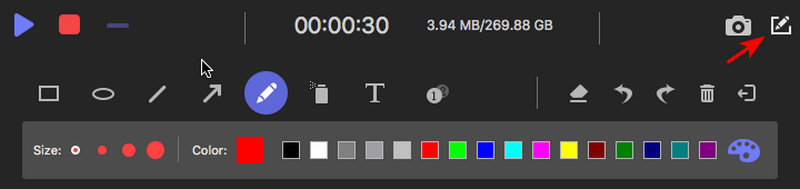
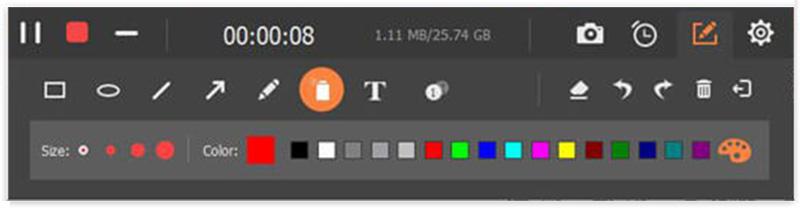
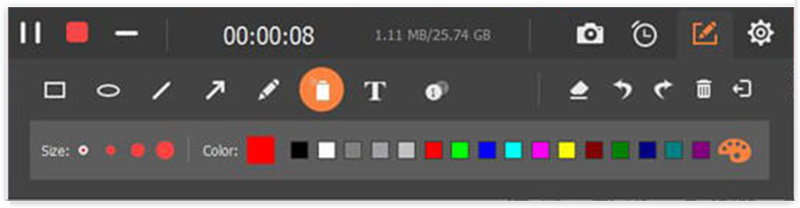
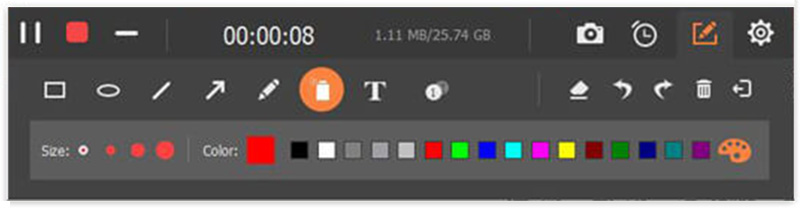
Semasa proses rakaman, terdapat banyak ciri penyuntingan untuk pilihan anda. Klik pada Kamera butang untuk mengambil gambar.
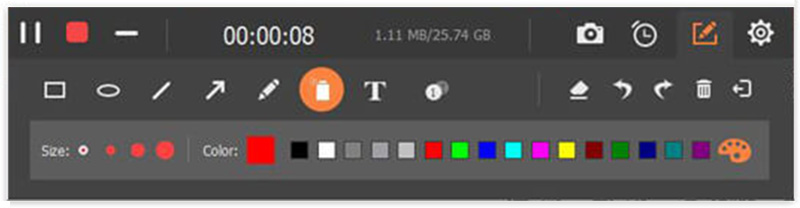
Klik pada Kotak alat butang dan anda boleh membuat suntingan serba boleh.
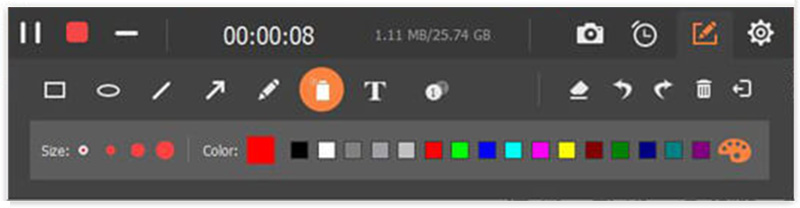
Pilih alat seperti sempadan, garisan, anak panah atau sebarang bentuk yang anda mahukan. Anda juga boleh menukar saiz dan warnanya.
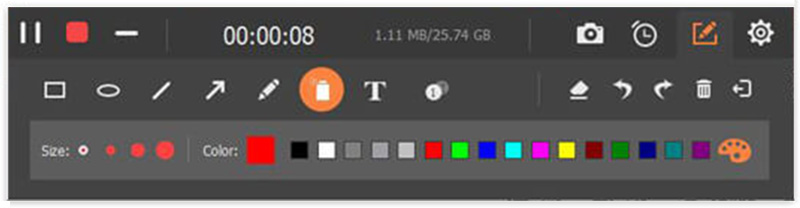
Pilih yang Berus udara dan sikat rakaman anda sesuka hati. Ia benar-benar menambah rasa pada video anda.
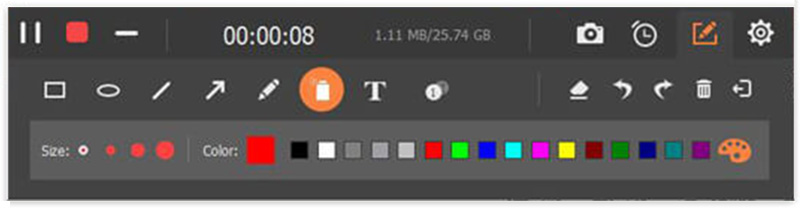
Klik pada Teks butang untuk menambah teks pada video.
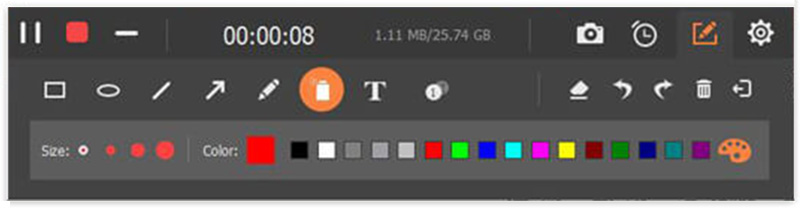
Klik pada Serlahan ciri butang dan anda boleh menambah pesanan pada video anda, yang berguna untuk video tutorial.
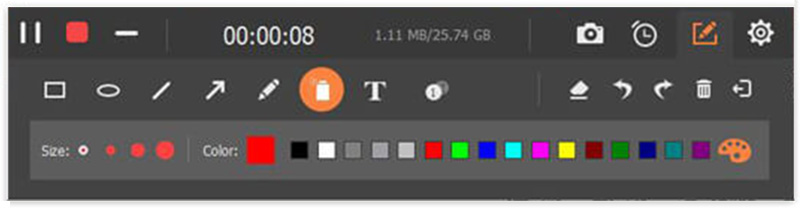
Sekiranya anda membuat pengeditan yang salah, lihat ke kanan dan anda boleh memilih untuk memadam atau membatalkan operasi anda.
Langkah 5Berhenti Merakam Video
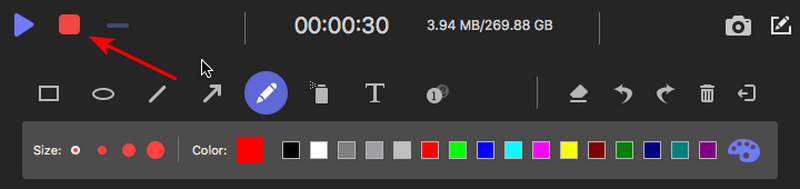
Klik pada segi empat merah di penjuru kiri sebelah atas untuk menamatkan rakaman.
Langkah 6Simpan Video yang Dirakam
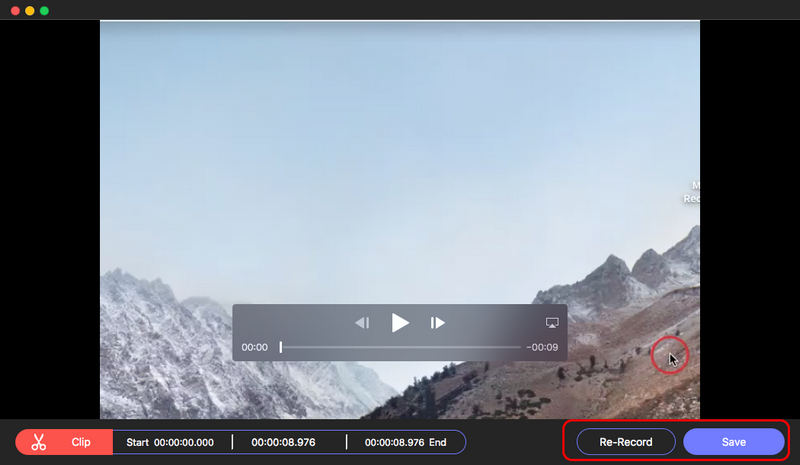
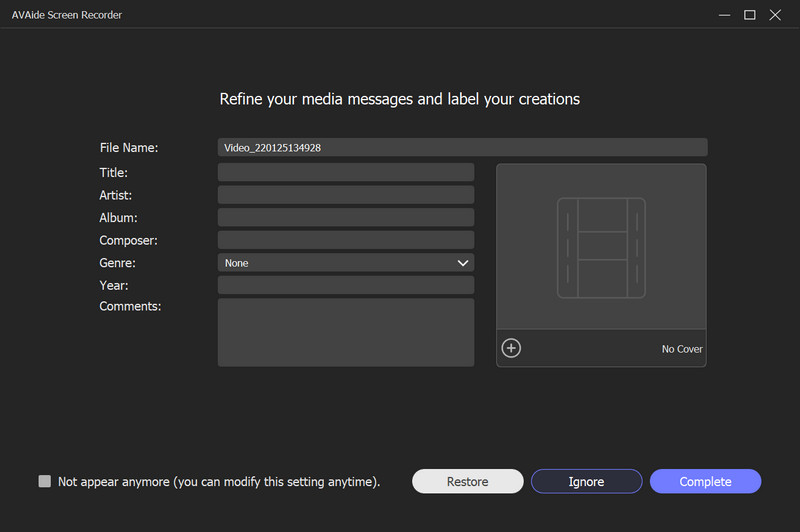
Anda dapat melihat bahawa video yang dirakam anda disimpan. anda boleh klik pada Buka fail butang untuk mendedahkannya dalam peneroka fail.
Rakam Audio
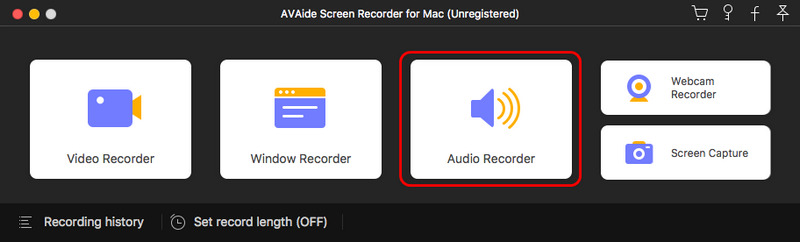
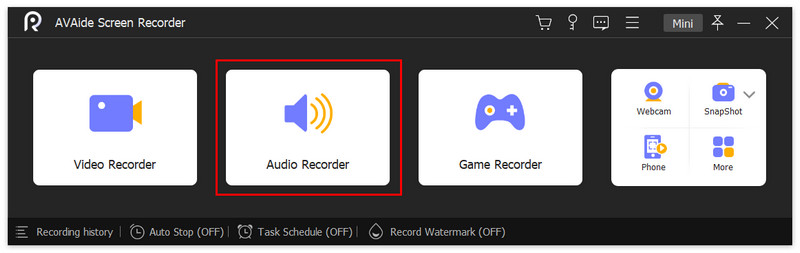
Langkah 1Pilih Perakam Audio
Pilih Perakam audio daripada antara muka utama.
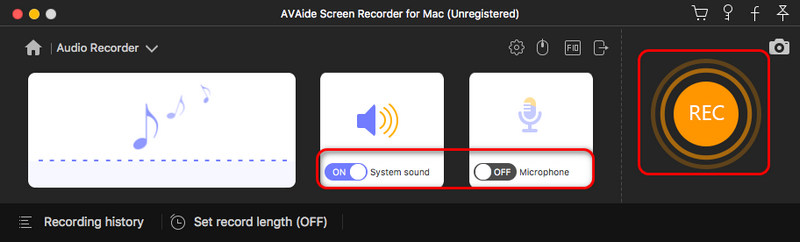
Langkah 2Laraskan Tetapan Rakaman Audio
Hidupkan/matikan Bunyi Sistem dan Mikrofon sesuka hati. Untuk mendapatkan pengalaman bunyi yang lebih baik, anda boleh Tukar sumber bunyi, gunakan Pengadun Kelantangan atau Pemeriksaan bunyi.

Anda juga boleh menyesuaikan Mikrofon dengan memilih pembatalan hingar, peningkatan, sumber mikrofon atau pemeriksaan bunyi.

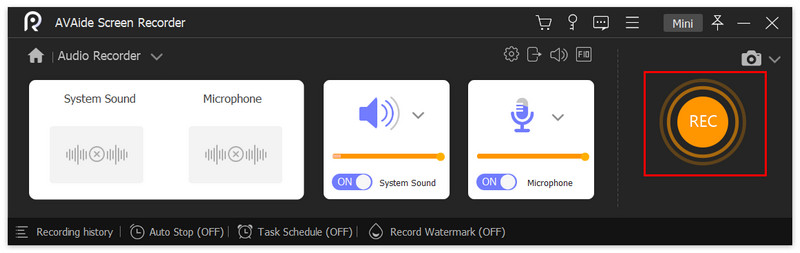
Langkah 3Mulakan Rakaman
Klik merah REC butang dan mula merakam audio.
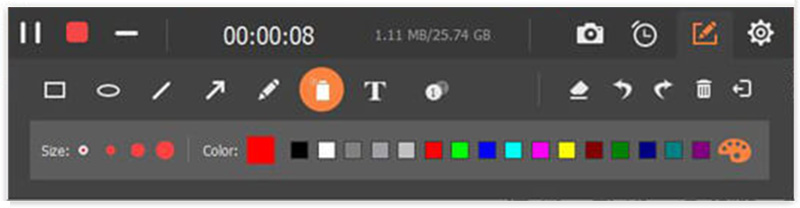
Klik pada jam butang ke Tetapkan panjang rekod seperti yang anda perlukan.
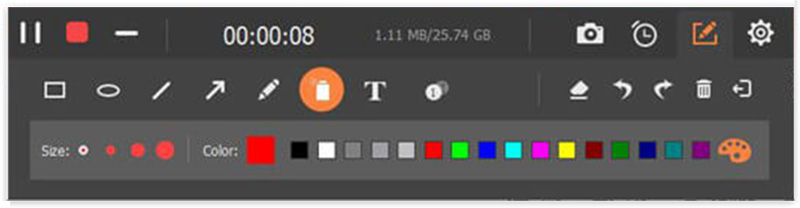
Langkah 4Berhenti Merakam Audio
Klik pada segi empat merah untuk menamatkan rakaman audio.
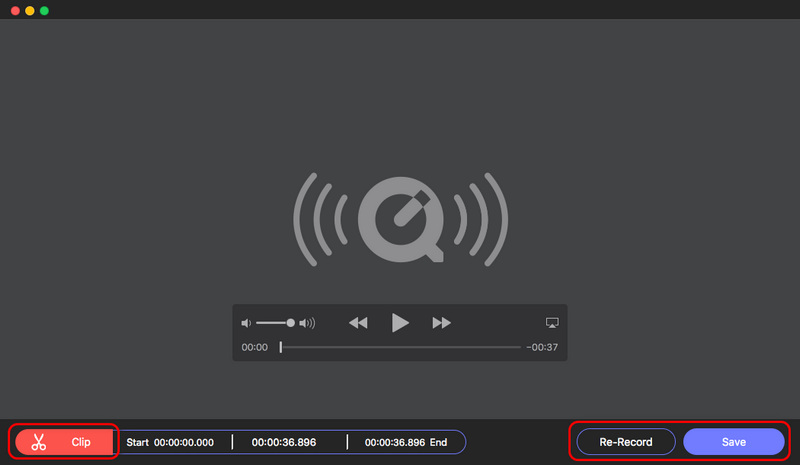
Langkah 5Simpan Audio yang Dirakam
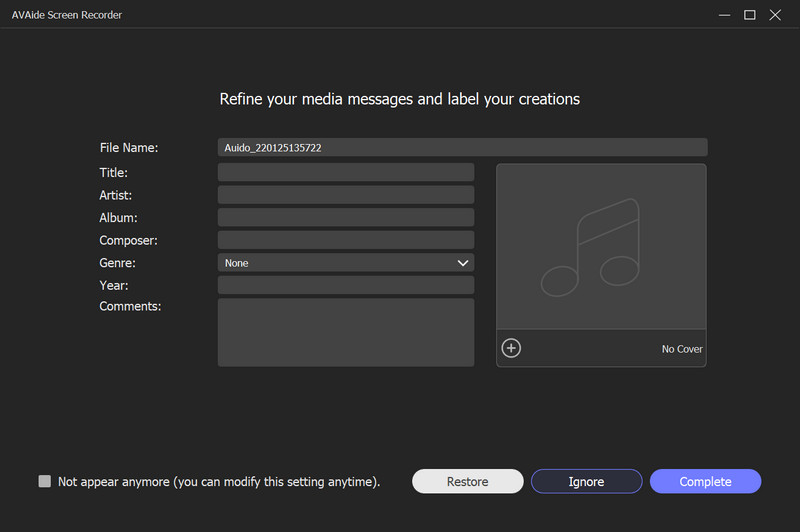
Anda akan melihat fail audio yang dirakam dalam senarai rakaman. Anda boleh klik pada Buka fail butang untuk menyemaknya dalam Penjelajah Fail.
Permainan Rekod
Langkah 1Pilih Perakam Permainan
Pilih Perakam Permainan daripada antara muka utama. Tetingkap akan muncul untuk mengingatkan anda menjalankan Perakam Skrin AVAide sebagai pentadbir. Sila tandakan kotak di hadapan Sentiasa jalankan sebagai pentadbir dan anda tidak akan melihat notis ini lagi.
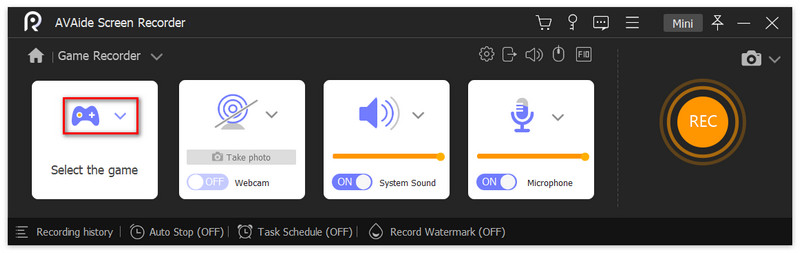
Langkah 2Pilih Permainan
Akan ada notis setiap kali anda melancarkan Perakam Permainan. Anda boleh membacanya dengan teliti dan menutupnya. Klik senarai juntai bawah Pilih permainan. Pilih yang Tetingkap Permainan anda ingin merakam dan klik okey.

Langkah 3Laraskan Tetapan Rakaman Permainan
Hidupkan/matikan Webcam seperti yang anda perlukan dan anda boleh Ambil foto semasa proses.

Disana ada Bunyi Sistem dan Mikrofon untuk anda sesuaikan. Untuk Bunyi Sistem, anda boleh Tukar sumber bunyi, gunakan Pengadun Kelantangan atau Pemeriksaan bunyi.

Untuk Mikrofon tetapan, anda boleh memilih pembatalan hingar, peningkatan, sumber mikrofon atau pemeriksaan bunyi.

Langkah 4Mulakan Rakaman
Klik pada REC butang untuk mula merakam tetingkap permainan yang dipilih.
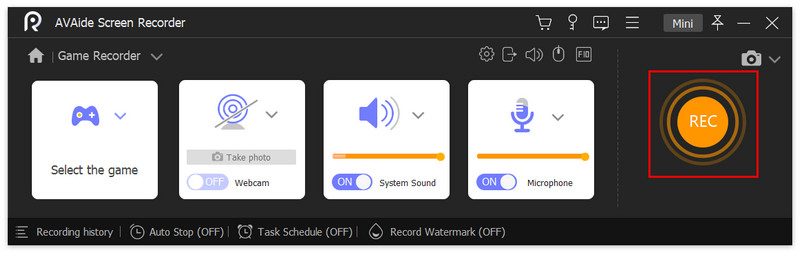
Langkah 5Edit Rakaman Permainan
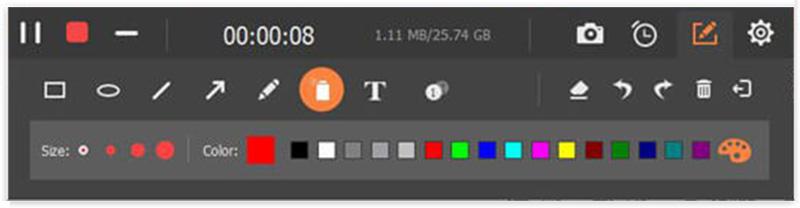
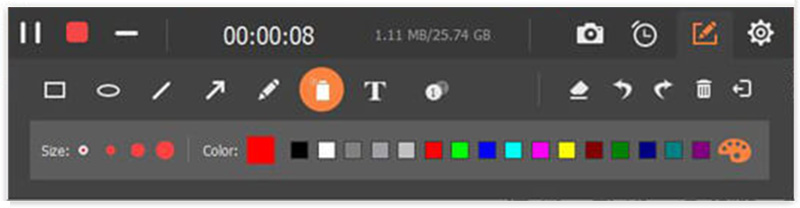
Anda boleh klik pada Kamera ikon dan mengambil gambar semasa proses.
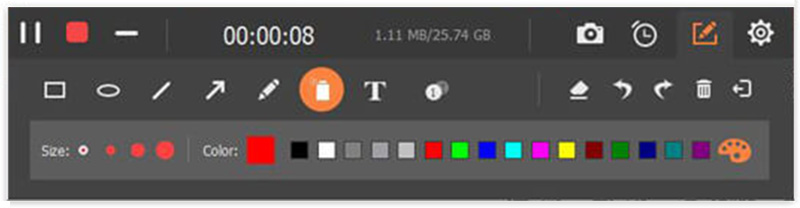
Klik pada Tetapan ikon dan anda juga boleh melaraskan tetapan bunyi di sini.
Langkah 6Hentikan Permainan Rakaman
Klik petak merah jika anda ingin menamatkan rakaman permainan.
Langkah 7Simpan Permainan yang Dirakam
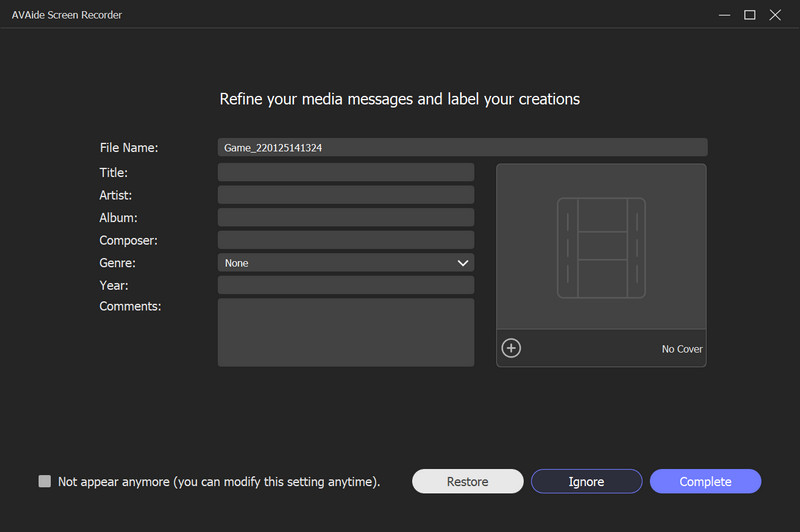
Anda boleh melihat video permainan yang dirakam dalam senarai sejarah rakaman. Klik pada Buka fail butang untuk mendedahkannya dalam Penjelajah Fail.
Rakam Webcam
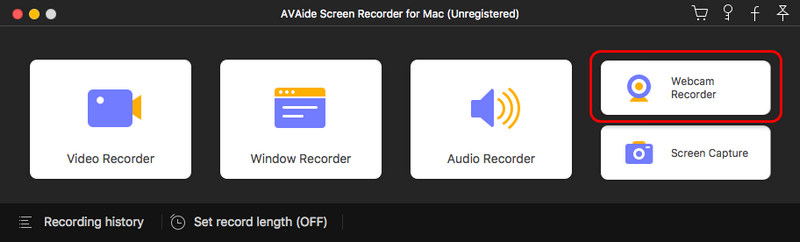
Langkah 1Pilih Perakam Webcam
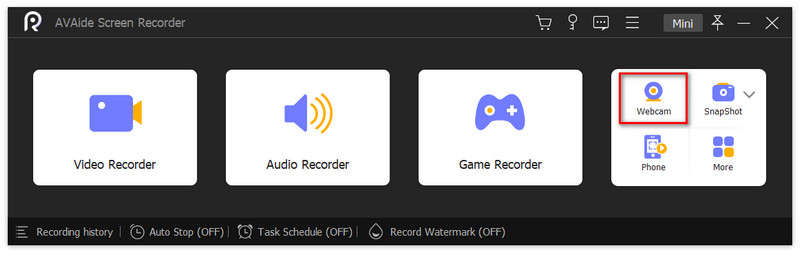
pilih Kamera web daripada antara muka utama.
Langkah 2Tetapkan Tetapan Rakaman Webcam
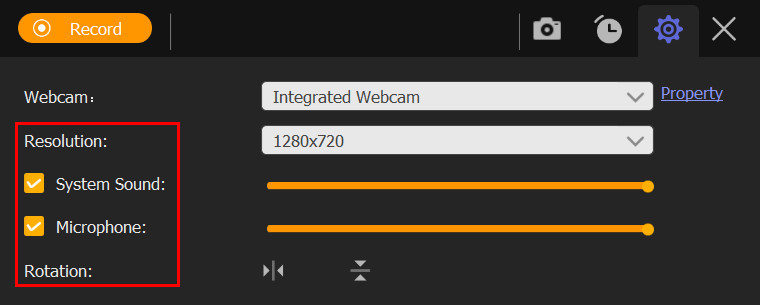
Semasa proses, anda boleh menukar Resolusi, Mikrofon tetapan, dan Putaran.
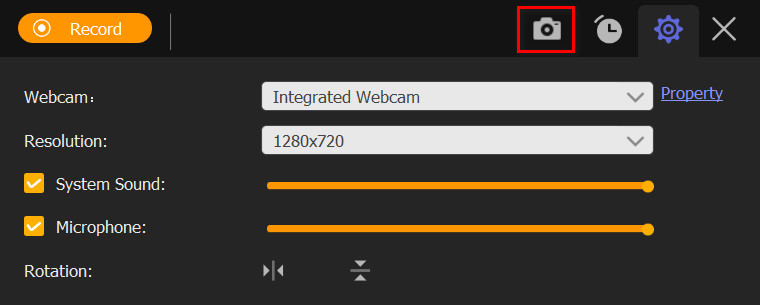
Ambil syot kilat kamera web dengan mengklik Kamera butang.
Langkah 3Mula Merakam Webcam
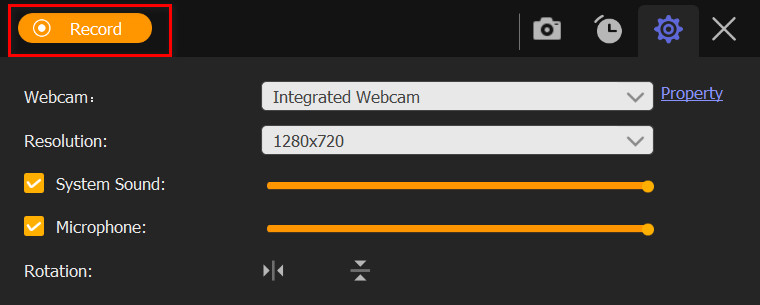
Klik pada Rekod butang di sudut kiri atas.
Langkah 4Berhenti Merakam Webcam
Klik pada segi empat merah untuk menghentikan proses rakaman.

Langkah 5Semak Webcam yang Dirakam
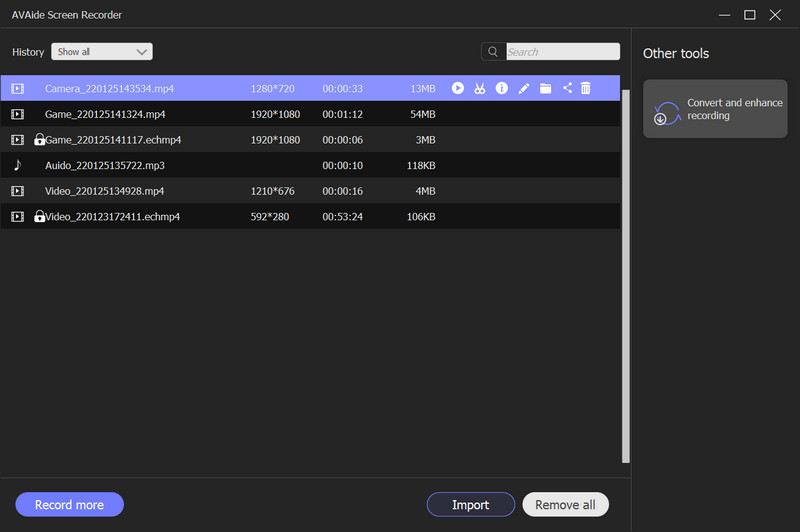
Kemudian anda boleh melihat senarai rakaman dalam tetingkap yang akan datang. Anda boleh pratonton video kamera web dengan mengklik Main butang atau tukar folder yang disimpan dengan mengklik butang folder butang.
Ambil gambar
Langkah 1Pilih Tangkap Skrin
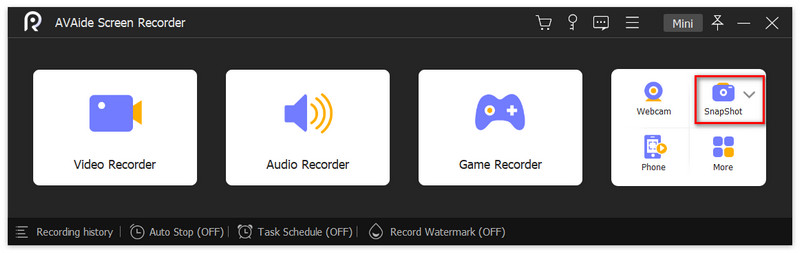
klik Tangkapan skrin daripada antara muka utama.
Langkah 2Tangkap Skrin Komputer
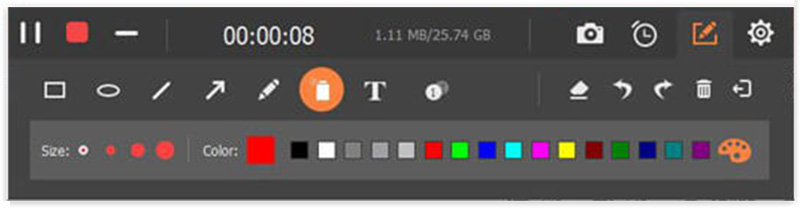
Pilih kawasan yang anda ingin tangkap dengan menyeret tetikus anda. Anda akan melihat bar alat di bawah kawasan yang ditangkap. Gunakan alatan untuk mengedit tangkapan skrin anda.
1. Anda boleh melukis segi empat tepat, bujur, garisan, anak panah dan grafiti percuma sesuka hati. Mereka biasanya digunakan untuk menekankan isi penting.
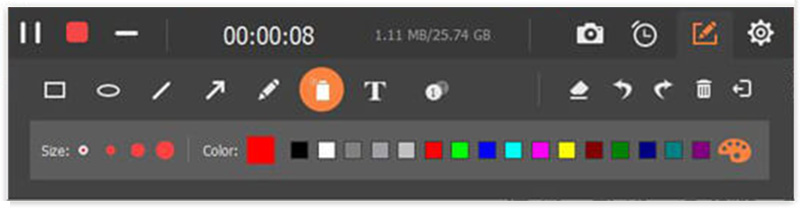
2. Klik pada Berus udara butang untuk menambah kesan serbuk pada tangkapan skrin anda. Anda boleh menukar saiz dan warnanya.

3. Klik pada Teks butang dan anda boleh menambah teks pada gambar.

4. Kabur. Jika anda ingin menyembunyikan kandungan peribadi pada foto, klik butang Kabur butang dan sapukan pada kawasan sasaran.
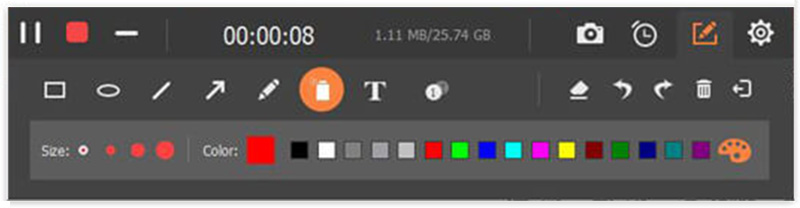
5. Petak bual. Pilih yang Nombor butang dan klik kiri bahagian di mana anda ingin menambah nombor siri. Mereka akan ditambah mengikut pesanan.
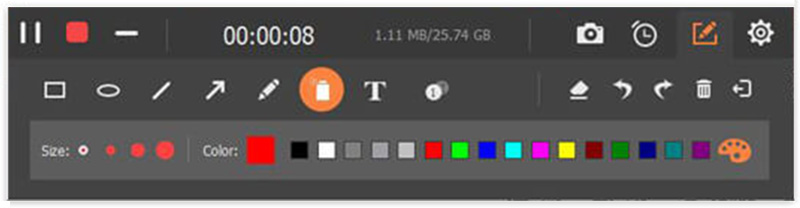
Sekiranya anda membuat pengeditan yang salah, kami memberikan anda ciri pemadaman di sebelah kanan. Anda boleh memadam, membuat asal, membuat semula dan memadamkan pengeditan.
Di sebelah kanan, anda boleh memilih untuk menyalin, menyimpan atau menutup tangkapan skrin. Skrin penuh dan ciri menyemat juga tersedia.
Rakam Skrin Telefon
Langkah 1Pilih Perakam Telefon
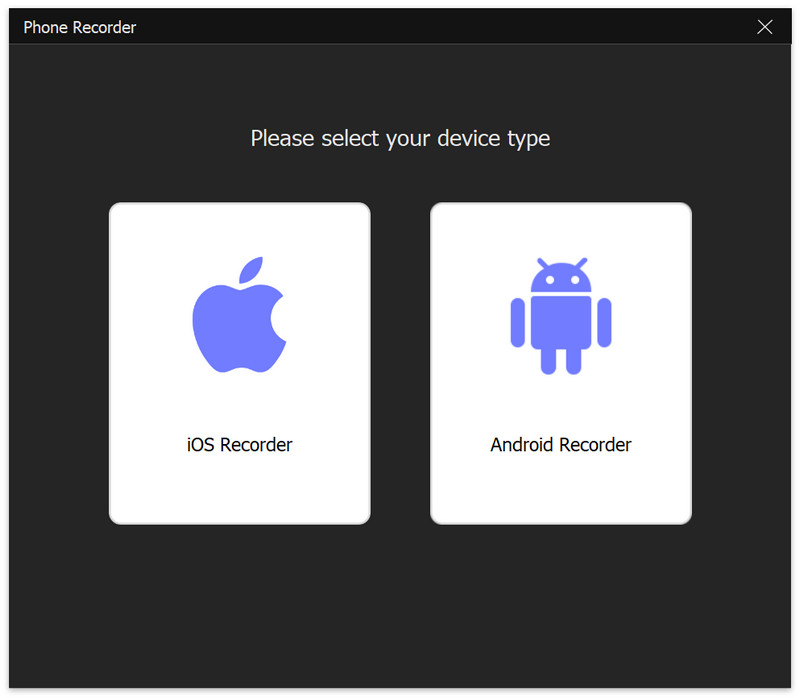
klik telefon daripada antara muka utama dan pilih Perakam iOS.
Langkah 2Sambungkan Pencerminan Skrin
Sila pastikan bahawa iPhone dan komputer anda disambungkan ke WLAN yang sama.
Buka Pusat Kawalan pada iPhone anda dan klik Pencerminan Skrin. Dalam senarai, sila ketik Perakam Skrin AVAide.
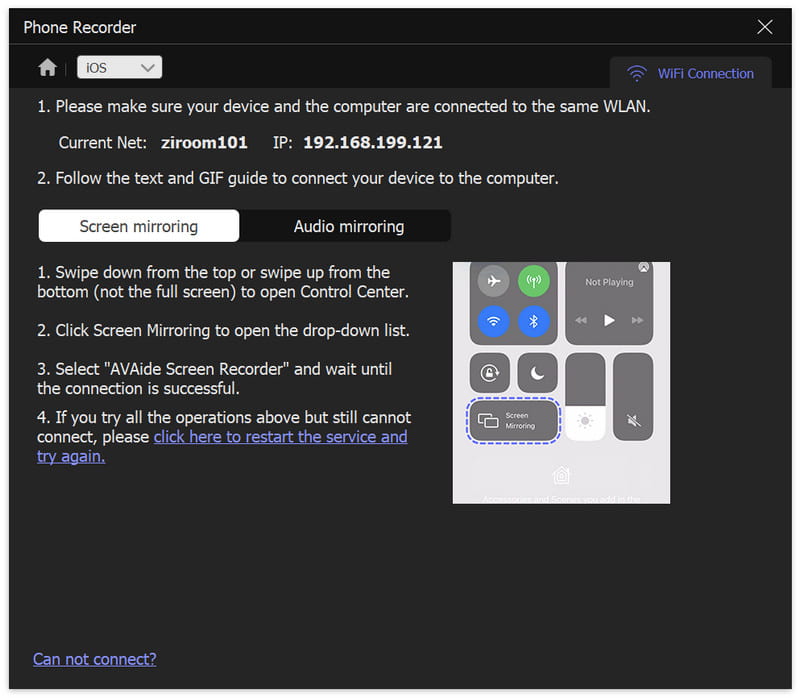
Nota: Anda boleh memilih Pencerminan Skrin dan Pencerminan Audio mengikut kesukaan anda.
Langkah 3Tetapan Pencerminan Skrin
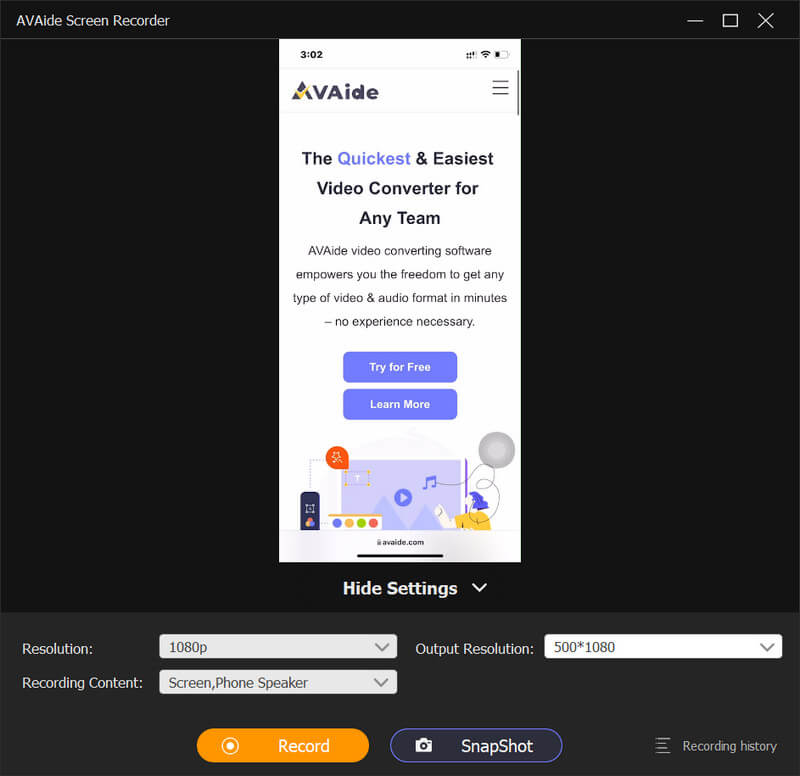
Semasa rakaman, anda boleh melaraskan video yang dicerminkan mengikut kehendak anda. Di bawah skrin bercermin, anda boleh menukar Resolusi (paparan), Resolusi Output dan Kandungan Rakaman. Pilih untuk memutar atau membalikkan video yang dirakam untuk melaraskannya kepada sudut yang sempurna.
Langkah 4Mulakan Rakaman
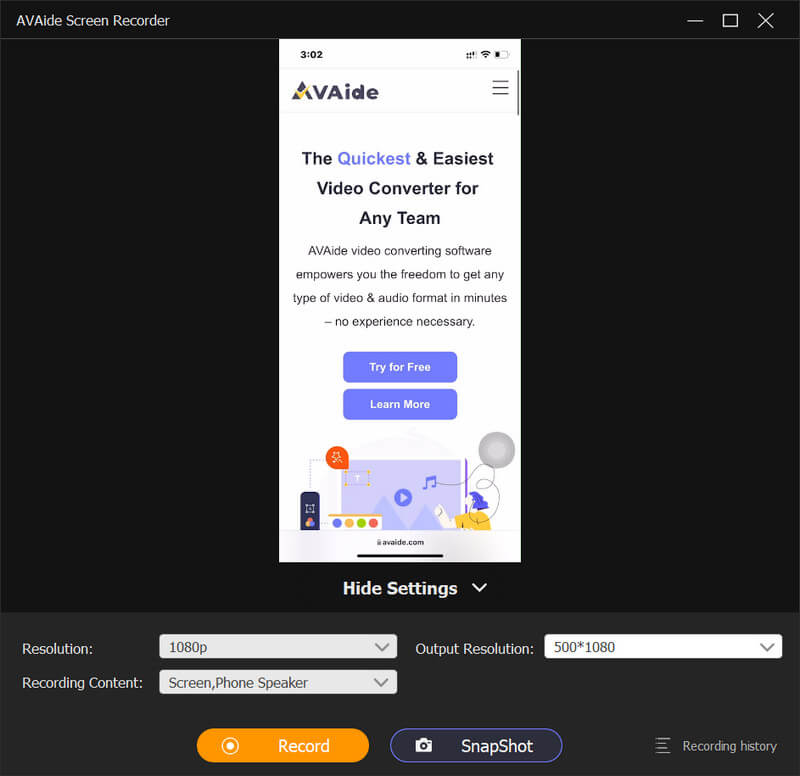
klik Rekod untuk memulakan rakaman dan anda boleh mengambil syot kilat semasa rakaman.
Langkah 5Hentikan Rakaman
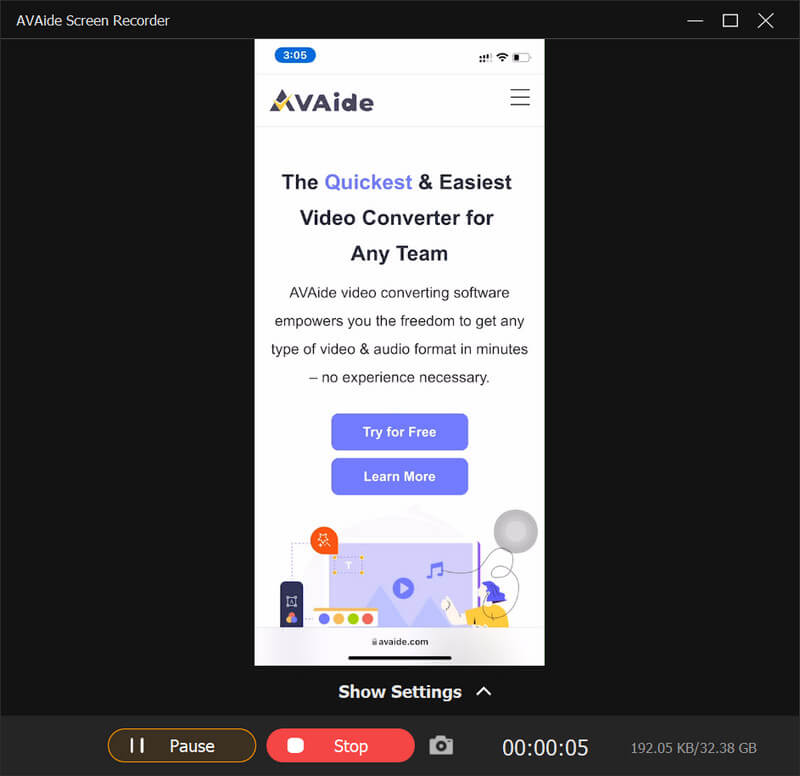
klik Berhenti atau jeda untuk melaksanakan operasi yang sepadan.
Alatan Praktikal
Merekod Sejarah
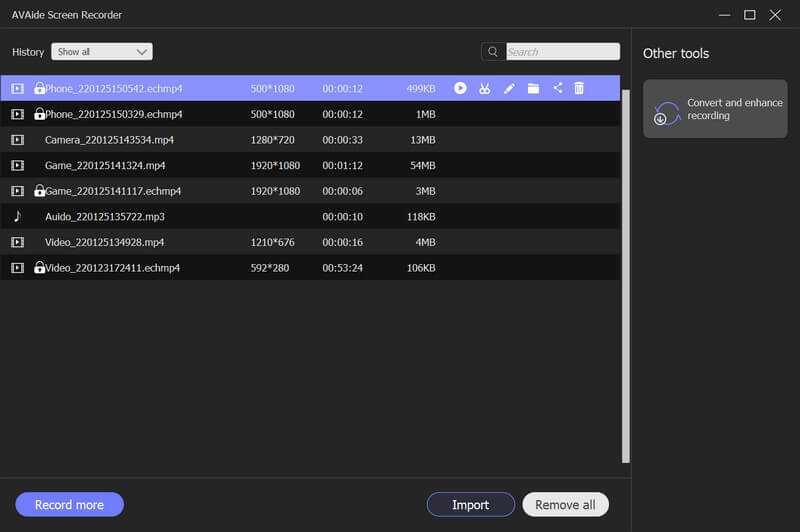
klik Merakam sejarah di sudut kiri bawah antara muka utama.
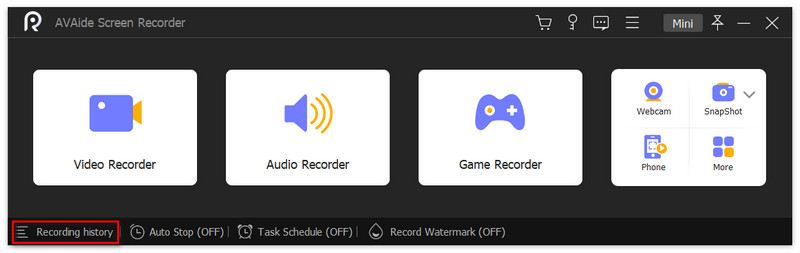
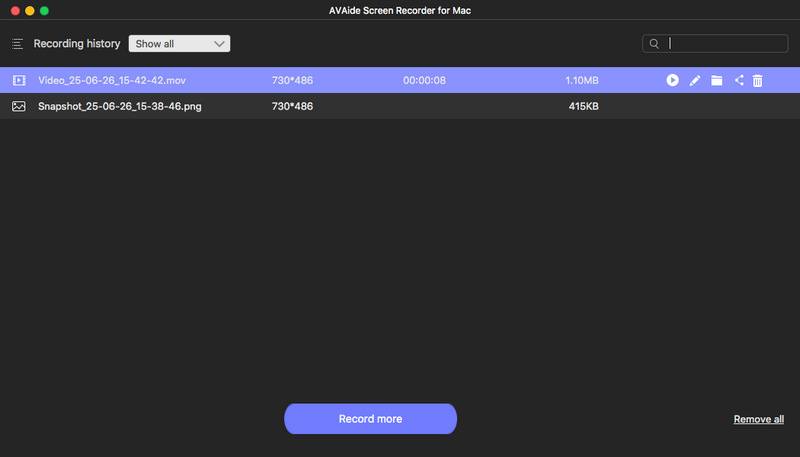
Di sini anda boleh melihat semua fail sejarah dan anda boleh melihatnya dalam folder. Anda juga boleh memilih untuk Rakam lebih banyak atau Keluarkan semua.
Tetapkan Panjang Rekod
klik Tetapkan panjang rekod daripada antara muka utama.
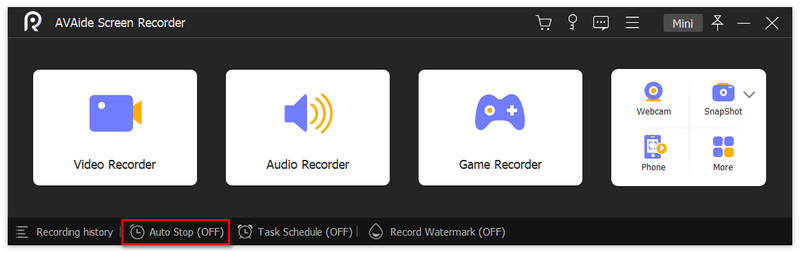
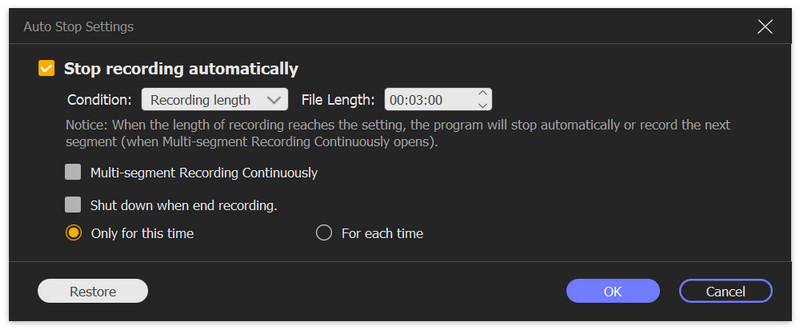
Tandakan kotak di hadapan Panjang Rekod. Anda boleh mengawalnya dengan menukar nombor di belakangnya atau klik anak panah. Pilih untuk menutup apabila rakaman tamat untuk setiap kali atau hanya untuk satu kali.