"Saya mahu merobek filem Blu-ray, tetapi ia akan mengambil masa lebih sejam, adakah mungkin untuk mempercepatkan merobek Blu-ray?" Semua orang mencadangkan anda mendigitalkan koleksi cakera optik anda, tetapi mereka semua mengabaikan satu perkara penting, kos masa. Sesetengah orang memilih kelajuan yang pantas, tetapi kualiti output menjadi teruk. Sebenarnya, banyak faktor mempengaruhi proses. Panduan ini bertujuan untuk menerangkan bagaimana untuk mempercepatkan Blu-ray dan DVD ripping proses.
Bahagian 1: Apa yang Mengehadkan Kelajuan Rip Blu-ray/DVD
Berapa lama masa yang diambil untuk merobek Blu-ray atau DVD? Tiada jawapan mudah untuk soalan ini. Jumlah masa ditentukan oleh banyak faktor yang mungkin tidak anda ketahui. Faktor paling penting yang mengehadkan kelajuan ripping Blu-ray dan DVD termasuk:
1. Kelajuan baca pemacu Blu-ray atau DVD anda. Ini biasanya dinyatakan dalam istilah seperti 8X atau 16X. Yang terakhir adalah dua kali ganda kelajuan daripada yang sebelumnya. Kelajuan terpantas dalam pemacu DVD ialah 24X dan kelajuan terpantas dalam pemacu Blu-ray ialah 16X.
2. Panjang filem yang anda ingin tonton. Semakin panjang filem, semakin besar saiz fail dan semakin banyak masa yang diperlukan.
3. Prestasi CPU sistem anda. Apabila menyalin Blu-ray atau DVD, perisian mesti berfungsi dalam persekitaran yang sesuai. Itu biasanya dipanggil keperluan minimum. Jika anda telah memutuskan perisian menyalin Blu-ray/DVD, baca keperluan sistem dengan teliti.
4. Pilih codec video yang betul. Anda boleh menyalin Blu-ray atau DVD ke MP4, MKV, H.265 dan banyak lagi. H.265, sebagai contoh, menghasilkan kualiti tinggi tetapi lambat untuk dikodkan.
5. Keadaan cakera optik anda. Jika cakera optik anda disulitkan, ia mengambil lebih banyak masa. Tambahan pula, calar dan kerosakan lain juga memberi kesan kepada kelajuan.
6. Perisian koyakan Blu-ray/DVD. Terdapat banyak program di pasaran yang mempunyai keupayaan untuk menyalin cakera Blu-ray dan DVD, tetapi hanya segelintir sahaja yang boleh mempercepatkan proses tersebut.
Bahagian 2: Cara NVIDIA dan Pemecut Perkakasan Lain Berfungsi
Dengan pecutan perkakasan, tugas pengekodan intensif pengiraan yang pada asalnya dilakukan oleh CPU boleh dipindahkan ke unit perkakasan khusus, meningkatkan kelajuan dan mengurangkan beban sistem dengan ketara. Dicapai melalui litar selari dan fungsi tetap, pengekodan perkakasan membolehkan kelajuan pemprosesan hampir masa nyata – malah beberapa kali lebih pantas daripada pengekodan CPU – sambil mengurangkan penggunaan kuasa dan penjanaan haba dengan ketara.
Perbandingannya ialah kawalan parameter pengekodan dan kecekapan pemampatan biasanya sedikit lebih rendah daripada pengekodan perisian CPU tulen. Walau bagaimanapun, dalam senario seperti ripping kelompok, pemprosesan kandungan 4K/HDR atau aplikasi keutamaan kelajuan, pemecut perkakasan menawarkan kelebihan yang jelas dalam pertukaran "kecekapan lawan kualiti".
Bahagian 3: Cara Mempercepatkan Koyakan Blu-ray/DVD
Anda harus mempelajari faktor-faktor yang mempengaruhi kelajuan koyakan Blu-ray/DVD. Mari kita fokus pada cara mempercepatkan prosesnya sekarang. Pertama, bersihkan cakera optik anda dan pastikan ia berada dalam keadaan sempurna. Jika boleh, tingkatkan perkakasan dan sistem pengendalian anda. Sudah tentu, itu sangat mahal. Lebih penting lagi, dapatkan perisian koyakan Blu-ray/DVD yang betul. Ia sepatutnya membolehkan anda menyesuaikan pilihan output, seperti codec video. Dari sudut ini, kami mengesyorkan Tipard Blu-ray Converter. Antara muka yang ringkas membolehkan pemula menguasai dengan cepat. Selain itu, pilihan tersuai membolehkan anda mencipta hasil yang diingini.
- Percepatkan koyak Blu-ray/DVD dengan pecutan perkakasan.
- Menyokong resolusi video sehingga 4K.
- Menawarkan banyak pilihan tersuai dan pratetap.
- Pintasan pelbagai penyulitan dan kod wilayah.

 Muat Turun Selamat
Langkah-langkah untuk mempercepatkan proses koyakan Blu-ray/DVD
Langkah 1Muatkan cakera anda
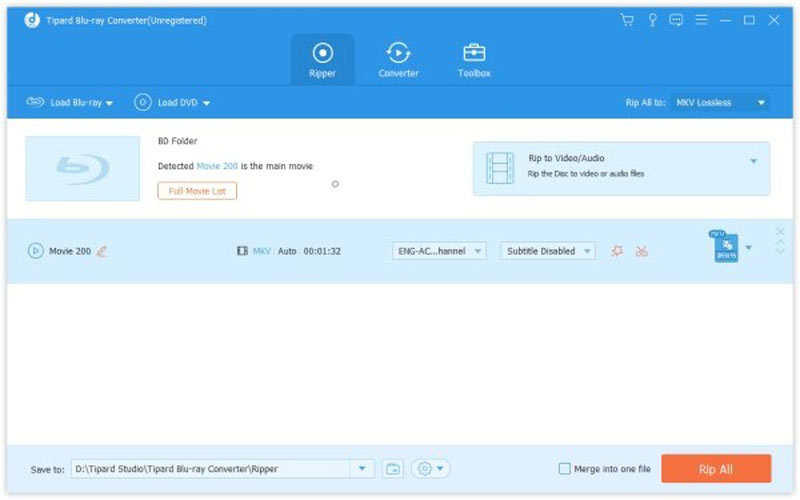
Lancarkan perisian ripping Blu-ray/DVD terbaik sebaik sahaja anda memasangnya pada PC atau Mac anda. Masukkan cakera optik yang dikehendaki ke dalam komputer anda. Jika anda menggunakan pemacu Blu-ray atau DVD luaran, pastikan anda menyambungkannya ke mesin anda dengan betul. Seterusnya, tarik ke bawah Muatkan DVD menu, pilih Muatkan Cakera DVD, dan pilih cakera anda. Untuk merobek Blu-ray, pergi ke Muatkan Blu-ray menu.
Langkah 2Konfigurasikan proses
Seterusnya, tekan butang Senarai Tajuk Penuh butang dan semak sahaja tajuk yang ingin anda robek. Itu penting untuk menjimatkan masa.
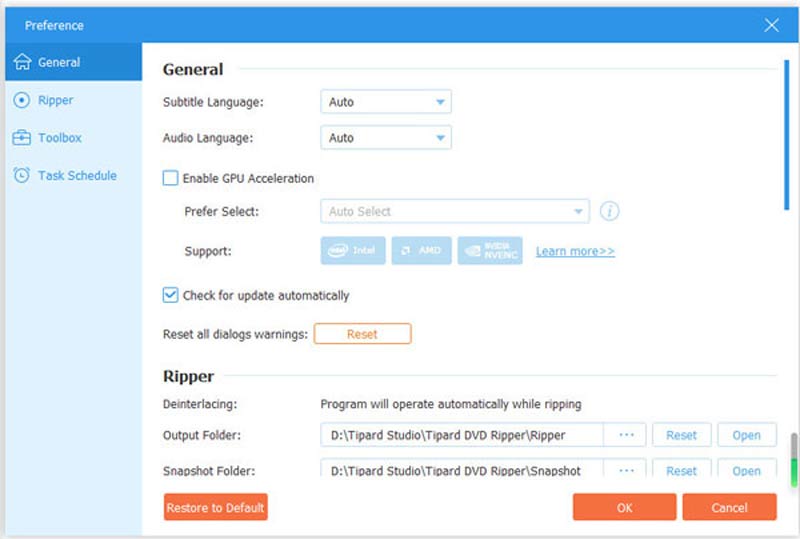
Kemudian klik pada gear ikon di bahagian bawah untuk membuka Pilihan dialog. Menuju ke Umum tab, dan tandai kotak di sebelah Dayakan Pecutan GPU. Ia mempercepatkan ripping Blu-ray/DVD pada 30X lebih pantas daripada yang lain. Pukul okey untuk mengesahkan perubahan.
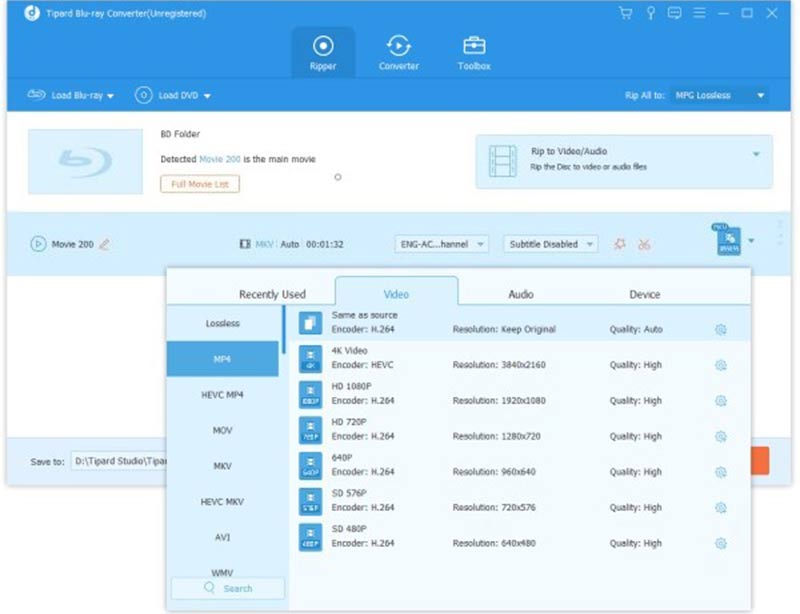
Langkah 3Klik pada Koyakkan Semua ke menu di penjuru kanan sebelah atas untuk membuka dialog profil. Format output lalai ialah MPG Lossless, yang mengekalkan kualiti asal tetapi mungkin menghabiskan lebih banyak masa. Pergi ke Video tab, pilih format output yang betul, dan pilih pratetap. Anda juga boleh melaraskan parameter dengan menekan butang tetapan ikon. Jika anda berhasrat untuk menikmati video pada peranti mudah alih anda, pergi ke Peranti tab, dan pilih model peranti anda.
Langkah 4Koyak Blu-ray/DVD dengan cepat
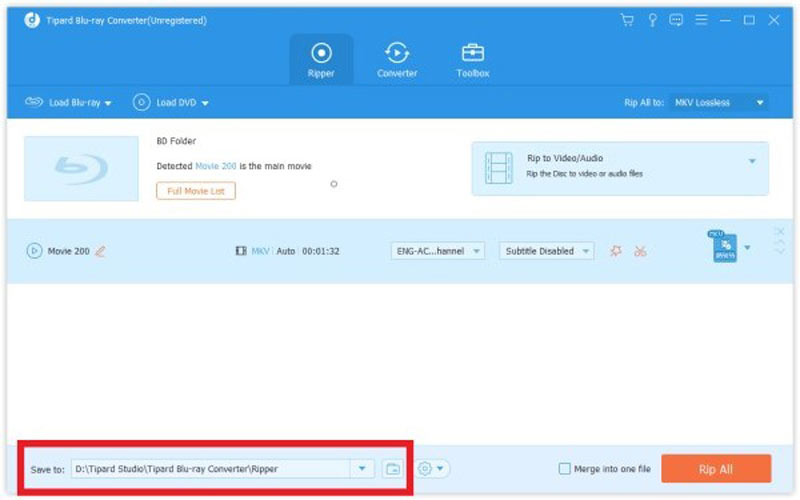
Kembali ke antara muka utama, dan beralih ke kawasan bawah. Tekan folder ikon dan tetapkan direktori khusus untuk menyimpan keputusan. Akhir sekali, klik pada Koyakkan Semua butang untuk mula mengoyak cakera optik dengan segera.
Nota: Menurut penyelidikan kami, hanya mengambil masa beberapa minit untuk merobek DVD satu lapisan. Sudah tentu, masa yang tepat juga bergantung pada perkakasan dan tetapan anda.
Bahagian 4: Soalan Lazim tentang Mempercepatkan Koyakan Blu-ray/DVD
Bagaimana untuk mempercepatkan merobek DVD dengan HandBrake?
Pertama, penuhi keperluan minimum HandBrake. Jika tidak, ia akan berjalan dengan sangat perlahan. Pilih MP4 atau H.264 sebagai codec video. Jika anda merobek DVD komersial, pastikan anda memasang libdvdcss pada komputer anda. Ia membolehkan HandBrake mengalih keluar penyulitan CSS.
Adakah MakeMKV ripper DVD yang pantas?
Ia bukan ripper DVD yang pantas, tetapi ia datang dengan kawalan kelajuan. Untuk menukar rentetan kelajuan bagi pemacu tertentu, anda perlu mengedit pilihan MakeMKV. Aktifkan pemacu, dan lancarkan MakeMKV supaya ia mengesan pemacu. Buka pilihan, jangan ubah apa-apa dan tekan okey.
Mengapakah sesetengah DVD koyak dengan cepat manakala yang lain perlahan?
Yang lebih perlahan lebih berkemungkinan dwi-lapisan. Dalam kes ini, komputer anda perlu membacanya dan memampatkannya ke dalam fail yang lebih kecil. Selain itu, keadaan cakera optik juga boleh menjejaskan kelajuan.
Adakah koyakan pada kelajuan tinggi akan mengurangkan kualiti video?
Dalam kebanyakan kes, ripping berkelajuan tinggi itu sendiri tidak menjejaskan kualiti video selagi ia melibatkan pembungkusan semula secara langsung atau menggunakan tetapan tanpa kehilangan. Walau bagaimanapun, jika pecutan dicapai melalui pengekodan semula yang dipercepatkan perkakasan atau pratetap pengekodan yang sangat pantas, kecekapan pemampatan mungkin terjejas disebabkan oleh anggaran gerakan dan keputusan pemampatan yang dipermudahkan.
Sekarang, anda harus faham bagaimana mempercepatkan Blu-ray atau DVD ripping proses pada komputer anda. Kami telah menyenaraikan faktor utama yang memberi kesan kepada kelajuan koyak cakera optik. Anda boleh meningkatkan prestasi dengan menyemaknya satu demi satu. AVAide DVD Ripper ialah pilihan terbaik untuk mendapatkan pengalaman terpantas. Jika anda mempunyai soalan lain tentang topik ini, sila hubungi kami dengan menulisnya di bawah siaran ini.
Alat terbaik untuk merobek dan menukar fail imej Cakera DVD/Folder/ISO ke dalam pelbagai format.