Berpusing DVD ke H.264 Format H.264 telah menjadi penyelesaian paling berkesan dan popular dari segi memelihara koleksi video. Kelebihan format H.264 ialah ia menawarkan keserasian, kualiti dan kecekapan yang lebih baik. Kita semua tahu bahawa DVD pada masa kini tidak lagi disokong pada sesetengah platform. Ia juga mempunyai codec yang ketinggalan zaman, menjadikannya kurang praktikal untuk peminat video. Jadi, jika anda mempunyai video kegemaran anda pada DVD anda dan ingin menonton dan menyimpannya, menukarkannya kepada H.264 adalah proses yang ideal. Mujurlah, panduan ini akan menyediakan pelbagai kaedah yang berkesan untuk menukar DVD kepada H.264 serta-merta pada komputer Windows dan Mac anda. Oleh itu, baca di sini dan terokai proses penukaran dan ripping yang paling berkesan.
Bahagian 1. DVD vs. H.264: Mengapa Menukar DVD kepada H.264
Terdapat pelbagai sebab mengapa anda perlu menukar DVD anda kepada format 2.644. Baca bahagian ini dan ketahui lebih lanjut tentang sebabnya.
- Keserasian - Jika anda ingin menikmati main balik video yang lancar, adalah lebih baik untuk menukar DVD kepada H.264 kerana formatnya lebih serasi dengan pelbagai platform media.
- Saiz fail yang lebih kecil - H.264 boleh menawarkan saiz fail yang lebih kecil, menjadikannya sesuai untuk mengumpul fail tanpa menggunakan banyak ruang storan.
- Melindungi media anda daripada masa hadapan - Apabila melibatkan penentuan masa hadapan, kita boleh tahu bahawa H.264 adalah lebih baik kerana ia mudah untuk disandarkan, diduplikasi dan dikongsi.
Bahagian 2. Kaedah Terbaik untuk Menukar DVD ke H.264
Adakah anda memerlukan penukar terbaik yang boleh membantu anda menukar DVD kepada format H.264? Maka, kami mengesyorkan AVAide DVD RipperProgram ini sempurna kerana ia mempunyai semua ciri yang anda perlukan. Apa yang kami suka di sini ialah anda boleh menyalin DVD anda tanpa kehilangan kualiti. Ia juga mempunyai UI yang mudah, membolehkan anda menukar fail anda tanpa menghadapi sebarang masalah. Bahagian terbaik di sini ialah anda boleh mengendalikan DVD yang dilindungi salinan. Anda juga boleh menyesuaikan beberapa parameter, seperti kadar bingkai, resolusi, kadar bit, kadar sampel, saluran dan banyak lagi. Ia juga boleh menyokong pelbagai format digital, seperti MP4, MKV, VOB, MOV, AVI, FLV, dll.
Untuk menyemak keupayaan perisian ini, ikuti langkah-langkah di bawah dan mula menyalin DVD ke format H.264.
Langkah 1Muat turun AVAide DVD Ripper pada komputer anda. Untuk akses yang lebih mudah, gunakan butang di bawah.

MUAT TURUN PERCUMA Untuk Windows 7 atau lebih baru
 Muat Turun Selamat
MUAT TURUN PERCUMA Untuk Mac OS X 10.13 atau lebih baru
Muat Turun SelamatLangkah 2Kemudian, daripada Ripper ciri, klik Muatkan DVD untuk memasukkan DVD yang anda ingin tukar.
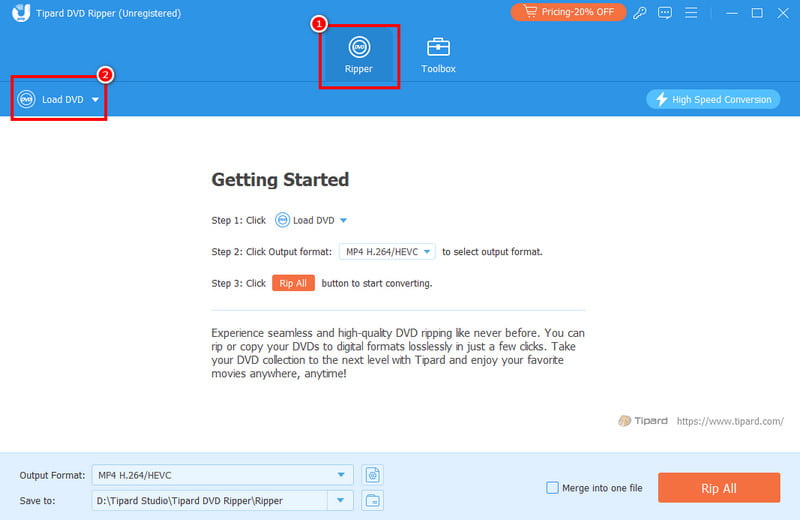
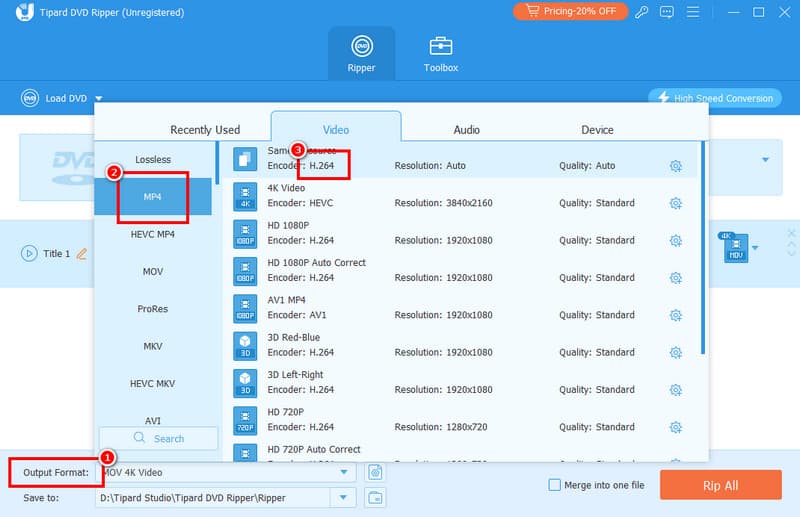
Langkah 3Selepas itu, teruskan ke Format Output dan pilih format pilihan anda. Kemudian, pastikan format tersebut mempunyai H.264 kodek.
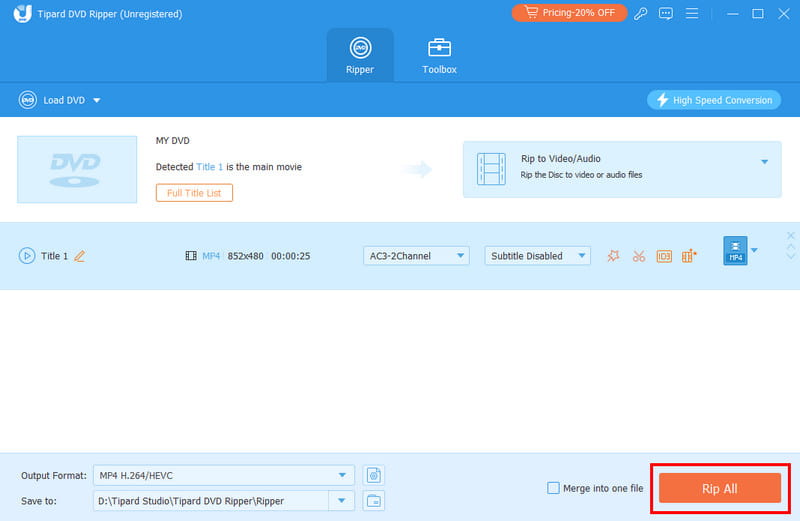
Langkah 4Akhir sekali, klik pada Koyakkan Semua butang di bawah untuk mula menukar DVD anda kepada H.264.
Bahagian 3. Salin DVD DVD ke H/264 Menggunakan VLC
Jika anda ingin menukar DVD kepada H.264 secara percuma, anda juga boleh bergantung pada Pemain Media VLCPerisian ini bukan sekadar pemain video dan audio yang sangat baik. Anda juga boleh menggunakannya sebagai pemain yang sangat baik dan ripper DVD percuma untuk menyalin dan menukar DVD. Bahagian terbaik tentang program ini ialah ia mempunyai antara muka pengguna yang mudah dan proses penukaran yang pantas. Ia juga boleh menawarkan pelbagai alat penyuntingan yang membolehkan anda mempertingkatkan video anda. Anda boleh memangkas, menukar nisbah aspek, melaraskan kecerahan, menukar kelajuan video dan banyak lagi. Satu-satunya masalah di sini ialah susun aturnya kelihatan ketinggalan zaman, menjadikannya tidak sesuai untuk pengguna yang lebih suka antara muka pengguna yang menarik. Namun begitu, jika anda ingin mula menukar DVD kepada H.264, lihat langkah-langkah di bawah.
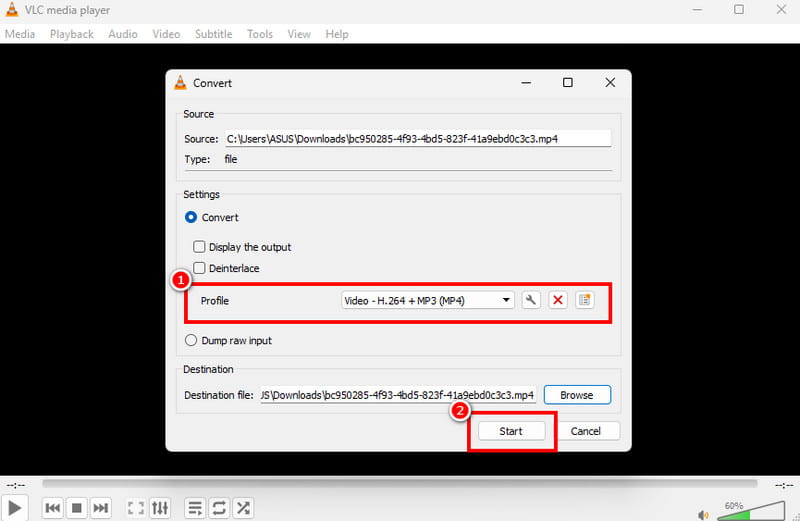
Langkah 1Muat turun dan jalankan VLC pada komputer anda. Selepas itu, teruskan ke media bahagian. Kemudian, klik pada Buka Cakera, dan antara muka mini yang lain akan muncul pada skrin anda.
Langkah 2Klik pada Semak imbas pilihan untuk menambah DVD yang anda ingin salin. Setelah selesai, teruskan ke proses seterusnya.
Langkah 3Navigasi ke Profil bahagian dan pilih format pilihan anda dengan H.264 codec. Untuk proses terakhir, tekan Mulakan butang untuk memulakan proses penukaran DVD kepada H.264.
Bahagian 4. Tukar DVD kepada H.264 melalui Handbrake
Brek tangan juga merupakan alat berkesan yang boleh anda akses pada Windows dan Mac anda untuk menukar DVD anda kepada H.264. Program percuma dan sumber terbuka ini membolehkan anda mencapai hasil yang anda perlukan dengan mudah, hasil daripada proses ripping yang lancar dan antara muka pengguna yang mudah. Apa yang bagus tentang perisian ini ialah ia bukan sekadar ripper yang sangat baik. Anda juga boleh mengakses alat penyuntingan asas yang boleh meningkatkan video anda. Anda boleh menambah penapis, menyahbisingkan video, menajamkan, menukar format, memutar dan memangkas, menjadikannya ripper DVD terbaik dan editor. Satu-satunya kelemahan di sini ialah program ini kekurangan ciri-ciri canggih yang boleh mempertingkatkan video anda. Terdapat juga masa ia ranap atas sebab tertentu. Namun begitu, apabila melibatkan koyakan DVD, kita boleh tahu bahawa program ini boleh dipercayai. Lihat langkah-langkah di bawah dan pelajari cara menukar DVD kepada H.264 menggunakan Handbrake.
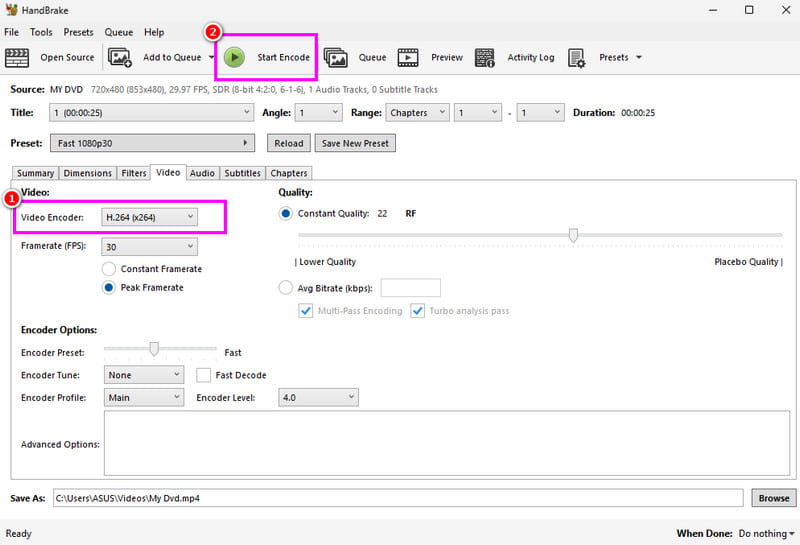
Langkah 1muat turun dan pasang Brek tangan pada komputer anda. Kemudian, lancarkannya untuk memulakan proses penukaran DVD ke H.264.
Langkah 2Kemudian, klik pada Fail butang untuk menambah fail DVD daripada komputer anda.
Langkah 3Setelah ditambah, teruskan ke Video menetapkan dan memilih H.264 pilihan daripada Pengekod Video bahagian.
Langkah 4Untuk proses terakhir, tekan butang Mulakan Pengekodan butang di atas untuk memulakan proses menukar DVD kepada H.264.
Bahagian 5. Perbandingan Penukar DVD ke H.264 Terbaik
Jika anda ingin mendapatkan lebih banyak maklumat tentang penukar DVD ke H.264 terbaik, lihat jadual perbandingan yang disediakan di bawah.
| Penukar DVD ke H.264 | AVAide DVD Ripper | Pemain Media VLC | Brek tangan |
| Kemudahan penggunaan | Mudah | Mudah | Mudah |
| Kualiti Output | H.264 berkualiti tinggi dengan tetapan yang boleh disesuaikan. | Bagus, tetapi penalaan halus yang terhad. | Cemerlang; kawalan lanjutan untuk kadar bit, RF dan penapis. |
| Kelajuan Penukaran | Cepat | Standard | Cepat |
| Alat Penyuntingan | Lanjutan dan Asas | asas | asas |
| Ketersediaan Platform | Windows dan Mac | Windows dan Mac | Windows dan Mac |
| Format yang Disokong | MP4, MKV, WMV, AVI, FLV, M4V dan banyak lagi. | MP4, AVI, TS dan WebM | MP4, MKV dan WebM |
Dengan tutorial ini, anda telah mempelajari cara untuk tukar DVD kepada H.264 format dengan mudah dan lancar. Jadi, untuk main balik video yang lebih baik, mulakan penukaran DVD anda dengan segera. Tambahan pula, jika anda memerlukan penukar terbaik, kami cadangkan menggunakan AVAide DVD RipperPenukar/penyalin ini boleh memberikan anda proses penukaran yang pantas, berkualiti baik dan fungsi pengenalpastian, membolehkan anda mendapatkan hasil yang anda perlukan selepas proses tersebut.
Salin DVD ke format H.264, MP4, MOV dan 300+ dengan kualiti tinggi dan kelajuan pantas.