Menukar DVD kepada DivX atau Xvid ialah penyelesaian yang berguna untuk memampatkan DVD kepada saiz fail yang lebih kecil tanpa menjejaskan kualiti video sebanyak itu. Xvid dan DivX ialah codec video sumber terbuka yang memberikan kualiti tinggi dengan saiz yang agak kecil. Siaran ini berkongsi 3 DVD kepada ripper DivX untuk menukar DVD anda kepada video berkualiti tinggi.
Anda boleh menyemak jadual ini untuk mengetahui tentang alat-alat ini dengan cepat
| produk | AVAide DVD Ripper | WinX DVD Ripper | Brek Tangan |
| Sokongan DVD Dilindungi | Sokong DVD komersial | Sokong DVD komersial | Tidak disokong (memerlukan libdvdcss) |
| Kaedah Output | Kodek DivX / Xvid yang boleh dipilih | Dengan pratetap profil DivX / Xvid | Pemilihan pengekod Xvid / DivX manual |
| Pengekalan Kualiti Video | 1:1 Koyakan | ~90% DVD sumber | Sangat bergantung pada parameter |
| Kelajuan Ripping | Pecutan perkakasan, kelajuan 30× | Dengan pecutan perkakasan) | Kelajuan Biasa |
| Parameter Pengekodan | Kebanyakan parameter, seperti resolusi, kadar bit, kadar bingkai, audio | Profil + pilihan lanjutan | Medium, seperti kawalan kadar bit, GOP, bingkai-B, pengkuantuman) |
Bahagian 1. DVD Terbaik ke DivX Xvid Penukar kepada Rip DVD kepada Video Berkualiti Tinggi
Banyak program penukar DVD-ke-Xvid tersedia, setiap satunya menawarkan ciri dan kelebihan yang berbeza. Antaranya, AVAide DVD Ripper menonjol sebagai penyelesaian DVD-ke-DivX dan Xvid yang andal. Ia menyokong DVD yang disulitkan dan tidak disulitkan. Selain DivX dan Xvid, ia membolehkan anda menukar DVD ke dalam pelbagai format video, termasuk MP4, MKV, AVI, FLV, MOV dan VOB. Perisian ini juga menyokong peningkatan resolusi, membolehkan output berkualiti tinggi dan resolusi sehingga 5K dan 8K.

MUAT TURUN PERCUMA Untuk Windows 7 atau lebih baru
 Muat Turun Selamat
MUAT TURUN PERCUMA Untuk Mac OS X 10.13 atau lebih baru
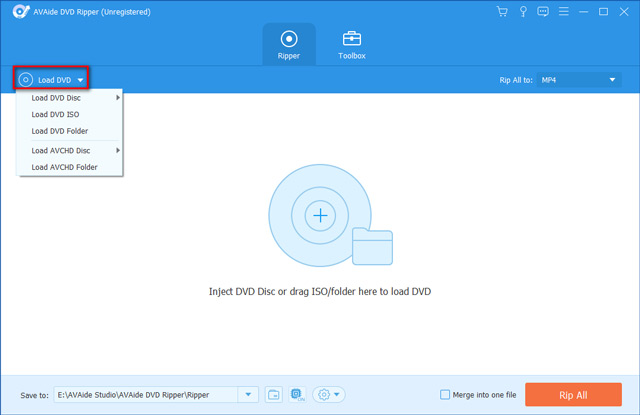
Muat Turun SelamatLangkah 1Lancarkan penukar DVD ke DivX pada komputer anda. Masukkan cakera anda ke dalam pemacu DVD komputer. Sambungkan pemacu luaran jika komputer anda tidak mempunyainya. Anda boleh mengklik butang Muat DVD untuk menambah DVD anda, klik pada Muatkan DVD butang untuk menambah DVD anda.
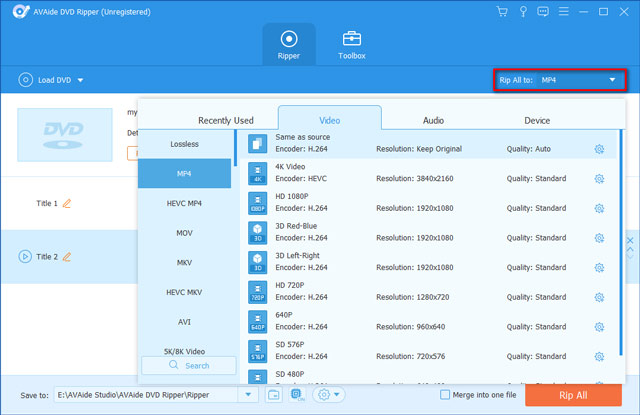
Langkah 2Apabila dimuatkan, pilih DivX atau Xvid sebagai format sasaran daripada senarai juntai bawah Tukar Semua kepada.
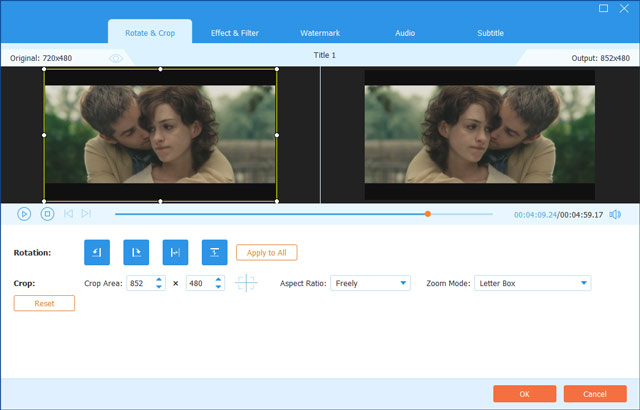
Langkah 3Sebelum menukar DVD kepada DivX, anda boleh klik Sunting untuk mengeditnya dan menyesuaikan imej dan kesan bunyinya. Lepas tu boleh klik Tukar Semua untuk mengesahkan perbualan DVD kepada DivX.
Penukaran mungkin mengambil sedikit masa, bergantung pada panjang dan saiz DVD. Setelah proses selesai, anda boleh menikmati dan berkongsi video Xvid yang ditukar pada peranti atau pemain media kegemaran anda.
Bahagian 2. Cara Mudah untuk Menukar DVD kepada DivX dengan WinX DVD Ripper
WinX DVD Ripper ialah perisian penukaran DVD berbayar yang boleh menyalin DVD anda ke pelbagai format video, termasuk Xvid dan DivX. Ia juga mempunyai parameter boleh laras untuk memastikan kualiti cakera yang dibakar. Anda juga boleh memilih bab, trek audio dan sari kata tertentu daripada DVD sebelum penukaran. Berikut ialah langkah-langkah untuk menggunakan WinX DVD Ripper untuk penukaran DVD ke DivX.
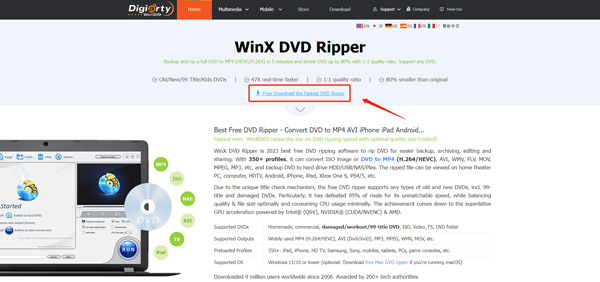
Langkah 1Pergi ke laman web WinX DVD Ripper rasmi dan muat turun pada komputer anda. Masukkan DVD yang anda ingin tukar ke dalam pemacu DVD.
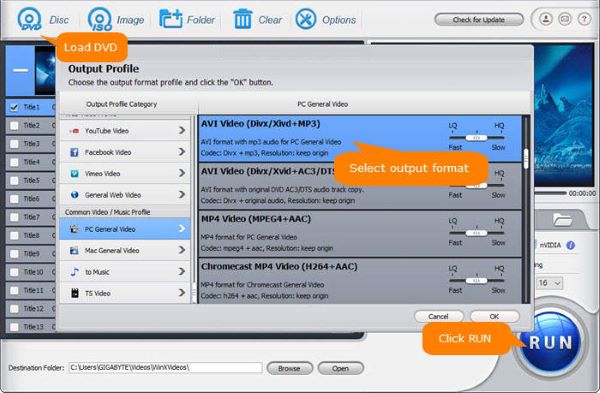
Langkah 2Buka WinX DVD Ripper dan klik butang Cakera DVD butang di bahagian atas sebelah kiri untuk mengimport DVD anda. Pilih tajuk khusus DVD yang anda ingin tukar dan tetapkan DivX atau Xvid sebagai format output. Kemudian klik pada Lari butang untuk memulakan penukaran.
Bahagian 3. Cara Percuma Tukar DVD kepada DivX dan Xvid Menggunakan HandBrake
Brek tangan ialah penukar video percuma dan sumber terbuka yang menyokong penukaran DVD kepada XviD. Ia membolehkan anda merobek DVD ke MP4, AVI dan WebM secara lalai. Anda boleh menggunakan FFmpeg untuk menukar DVD anda kepada DivX, Xvid dan format lain yang anda mahukan. Tetapi HandBrake tidak boleh merobek DVD yang dilindungi salinan.
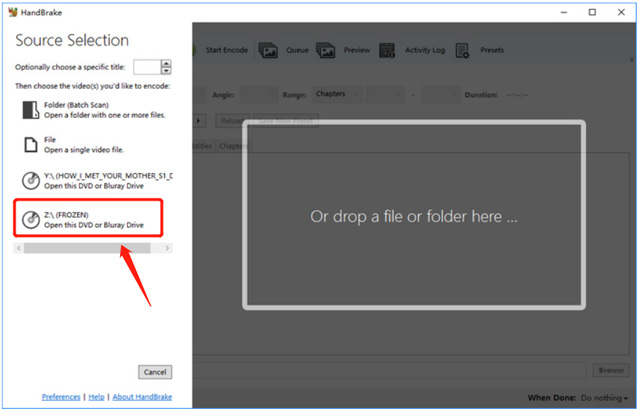
Langkah 1Muat turun dan pasang HandBrake dari laman web rasminya. Masukkan DVD anda ke dalam pemacu DVD komputer dan buka HandBrake. Tambahkan DVD anda apabila anda mencapai Pemilihan Sumber tingkap.
Langkah 2Klik pada Tajuk menu lungsur turun dan pilih tajuk DVD yang ingin anda tukar. Brek tangan secara automatik akan mengesan kandungan DVD yang berkaitan. Pilih format output sebagai DivX atau Xvid daripada Format jatuh turun. Kemudian klik Mulakan Pengekodan untuk mengesahkan DVD merobek.

Ambil perhatian bahawa HandBrake boleh digunakan untuk memilih bab dan trek audio tertentu daripada DVD anda sebelum penukaran. Selain yang disyorkan AVAide DVD Ripper, WinX DVD Ripper dan HandBrake, anda juga boleh menggunakan Any Video Converter, WonderFox DVD Ripper Pro, Freemake Video Converter, MakeMKV atau DVDFab DVD Ripper untuk mengoyakkan DVD anda. Bergantung pada keperluan dan pilihan khusus anda, salah satu daripada pilihan ini mungkin lebih sesuai untuk anda daripada yang lain.
Bahagian 4. Soalan Lazim Cara Menukar DVD kepada DivX
Bolehkah VLC menukar DVD kepada DivX?
VLC mempunyai ciri penukaran asas untuk merobek DVD anda kepada mana-mana format video yang anda perlukan, termasuk DivX dan Xvid. Anda boleh memasukkan cakera anda ke dalam pemacu DVD komputer, melancarkan VLC, buka menu Media, kemudian pilih pilihan Tukar/Simpan. Dialog Media Terbuka akan muncul pada skrin. Pergi ke tab Cakera dan klik butang Semak Imbas untuk memuatkan DVD anda. Selepas itu, anda boleh memilih format output yang anda inginkan dari Profil dan klik Mula.
Mengapa menukar DVD kepada Xvid?
Xvid lebih mudah diakses oleh pelbagai peranti kerana ia boleh dimainkan pada kebanyakan komputer dan telefon pintar hari ini. Ia juga membolehkan pemampatan video yang lebih baik tanpa kehilangan terlalu banyak dalam kualiti fail output. Menukar DVD kepada Xvid adalah agak mudah, malah pemula boleh melakukannya dengan mudah.
Bolehkah pemain DVD anda menyokong DivX?
Kebanyakan pemain DVD menyokong format DivX. Anda akan melihat logo DivX di hadapan peranti pemain. Anda boleh menggunakan DVD anda untuk memainkan fail AVI yang dikodkan dalam DivX.
Menukar DVD ke DivX dan Xvid telah menjadi pilihan yang baik untuk banyak sebab. Ia adalah cara terbaik untuk mengurangkan saiz DVD anda tanpa menjejaskan kualiti video terlalu banyak. Proses merobek DVD adalah mudah dan boleh dilakukan menggunakan tiga penukar DVD yang disyorkan di atas. Mudah-mudahan, siaran ini telah membantu anda menukar DVD anda kepada DivX atau Xvid. Mesej kami jika anda mempunyai sebarang pertanyaan lanjut.
Alat terbaik untuk merobek dan menukar fail imej Cakera DVD/Folder/ISO ke dalam pelbagai format.