Anda mengeluarkan DVD lama, dengan fikiran bahawa anda akan menonton filem kegemaran, tetapi anda tidak boleh melakukannya kerana komputer riba anda tidak dapat membacanya. DVD penyahkodan mempunyai potensi untuk menukar kekecewaan tersebut kepada kelancaran memainkan versi digital. Caranya untuk membuka kunci cakera lama dan mengekalkan setiap babak filem adalah dengan menyedari cara kerja penyahkod DVD dan keupayaan untuk memilih alat yang betul untuk digunakan dengan Windows atau Mac. Panduan ini membimbing anda melalui penyahkodan, penukaran dan memainkan DVD tanpa masalah yang biasa.
Bahagian 1: Apakah Dekoder DVD dan Cara Ia Berfungsi
Penyahkod DVD ialah program atau peranti perkakasan yang menukar maklumat dalam DVD kepada video dan audio yang boleh dimainkan pada peranti anda. DVD mengandungi data dalam bentuk elektronik termampat dan penyahkod akan menyahmampatkan data ini, menyelaraskan runut bunyi dan visual untuk dimainkan dengan aliran yang lancar.
Mengetahui mekanisme penyahkod DVD akan membolehkan anda membuat pilihan alat yang diperlukan dan menjamin keserasiannya dengan Windows, Mac atau alat lain. Ia mengisi kekosongan antara data cakera yang belum diproses dan apa yang anda lihat pada skrin.
Bahagian 2: Dekoder DVD Terbaik untuk Windows/Mac
Mencari penyahkod DVD yang betul memastikan main balik yang lancar dan penyahkodan DVD yang andal pada peranti Windows atau Mac anda. Dengan begitu banyak pilihan yang tersedia, memilih perisian yang betul boleh menjadi sukar. Berikut adalah beberapa alat terbaik untuk memudahkan proses:
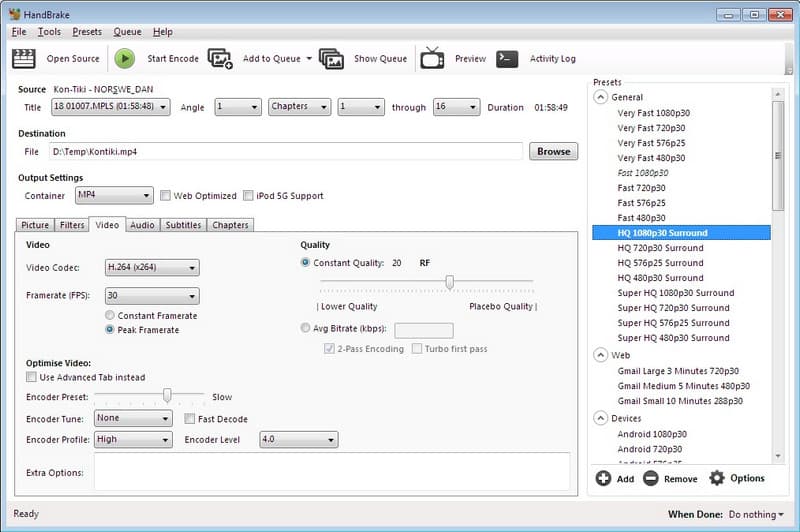
1. Brek Tangan
Brek Tangan Secara meluas dianggap sebagai penyahkod DVD terbaik untuk penukaran digital berkualiti tinggi. Platform sumber terbukanya yang membolehkan pelbagai format dan memberikan kawalan mendalam terhadap tetapan video, seperti resolusi, kadar bit dan sari kata. HandBrake menyediakan tahap prestasi yang seragam dan menyokong penukaran kelompok, yang menjadikannya popular di kalangan pengguna yang memerlukan kawalan ketat ke atas main balik DVD dan output digital sambil mengekalkan kualiti asal.
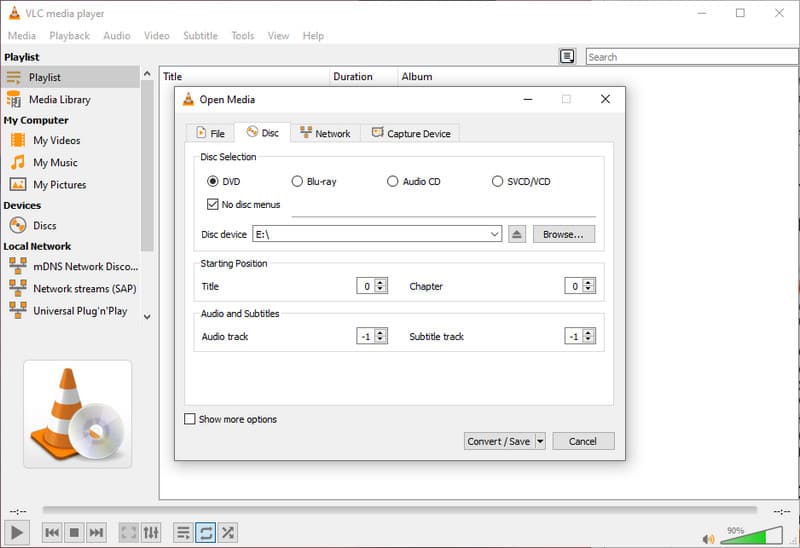
2. Pemain Media VLC
VLC Bukan sekadar pemain media; ia juga berfungsi sebagai penyahkod DVD yang mudah. Ia mempunyai keupayaan untuk membaca kebanyakan cakera tanpa menggunakan codec lain, serta penukaran asas yang sama, menjadikannya pilihan yang mudah di kalangan pengguna biasa. Keserasian merentas platformnya dengan Windows, Mac, dan juga Linux telah menyediakan akses yang luas, dan antara muka intuitifnya telah memudahkan penyahkodan DVD tanpa memerlukan sebarang kepakaran teknikal.
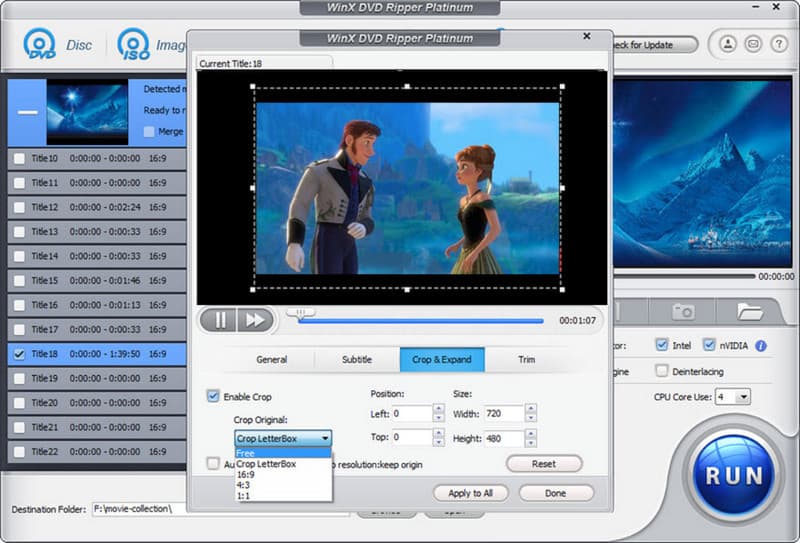
3. WinX DVD Ripper Platinum
WinX DVD Ripper Platinum Cemerlang dalam penyahkodan DVD yang pantas dan tepat pada Windows dan Mac. Ia mengekalkan resolusi video asal, sari kata dan trek audio sambil menyokong pelbagai format output. Perisian ini juga mempunyai pecutan perkakasan untuk ripping yang lebih pantas, menjadikannya sesuai untuk pengguna yang mahukan salinan digital DVD mereka yang pantas dan berkualiti tinggi.
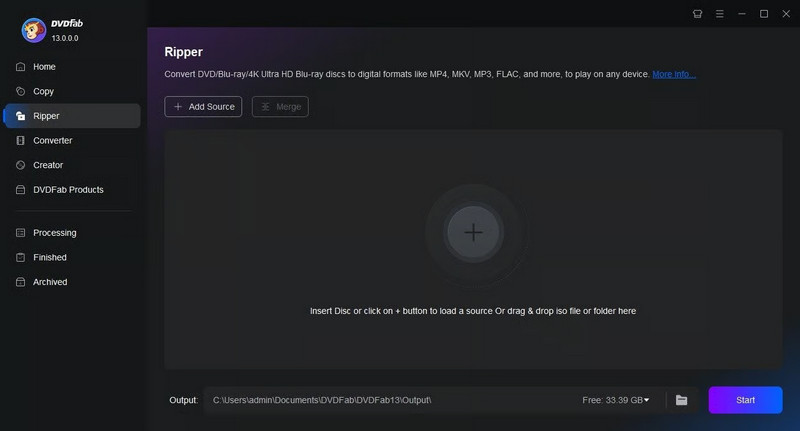
4. DVDFab DVD Ripper
DVDFab menggabungkan kelajuan, fleksibiliti dan ciri-ciri canggih untuk penukaran kelompok. Ia diiktiraf sebagai salah satu penyahkod DVD terbaik, membolehkan pengguna memilih format, mengekalkan kualiti dan menyahkod cakera dengan cekap pada kedua-dua sistem Windows dan Mac.
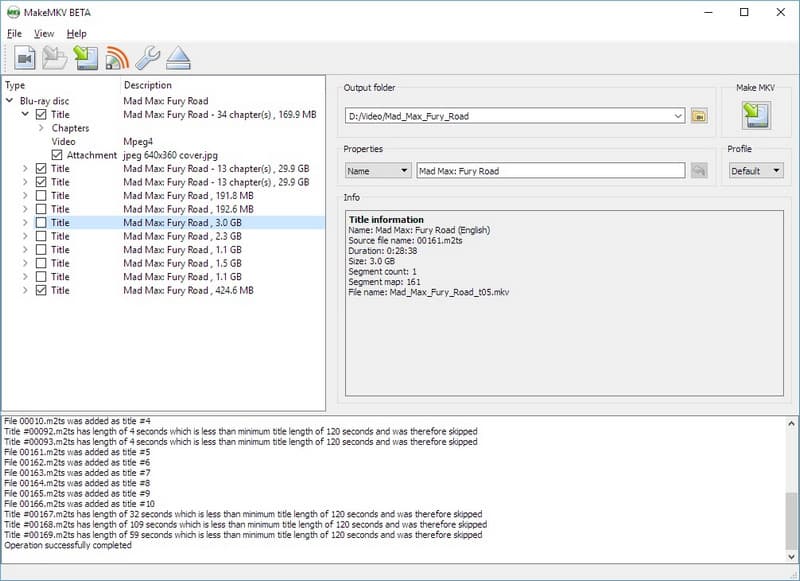
5. BuatMKV
MakeMKV Platinum Ia memberi tumpuan kepada penukaran DVD kepada fail MKV dan berfungsi sebagai penyahkod DVD yang boleh dipercayai. Antara muka yang ringkas dan output tanpa kehilangan menjadikannya alternatif yang sempurna kepada pengguna yang ingin mengekalkan semua trek video, audio dan sari kata tanpa pemampatan. MakeMKV juga berkesan di mana seseorang ingin mengekalkan koleksi atau membangunkan cakera yang boleh dimainkan oleh mana-mana peranti tanpa menjejaskan kualiti kandungan.
Pemain DVD yang baik boleh memainkan DVD, DVDnya boleh dinyahsulit tanpa ralat, dan ia boleh serasi merentasi peranti yang berbeza selama bertahun-tahun. Program yang sesuai menyimpan kualiti koleksi filem anda, dan proses penukaran DVD adalah mudah dan boleh dipercayai.
Bahagian 3: Nyahkod DVD kepada Digital untuk Main Semula
Pemain Blu-ray AVAide ialah peranti yang dipercayai dan pelbagai fungsi yang mampu memainkan fail DVD dan Blu-ray serta menyediakan video definisi tinggi, strim audio dan antara muka mesra pengguna. AVAide juga membaca dan menganalisis DVD anda dengan baik untuk dimainkan dengan sempurna, manakala DVD penyahkod Windows Media Player tidak menukar atau menyahmampatkannya. Sesuai dengan Windows dan Mac, ia mengekalkan kualiti video asal dan menjadikan navigasi mudah, intuitif dan profesional. Bagi sesiapa yang ingin menikmati DVD tanpa batasan Windows Media Player, AVAide Blu-ray Player ialah pilihan yang sangat baik.
Langkah 1Muat turun Pemain Blu-ray AVAide, ikuti proses pemasangan dan tandakan butang Mula Sekarang untuk membuka program.

MUAT TURUN PERCUMA Untuk Windows 7 atau lebih baru
 Muat Turun Selamat
MUAT TURUN PERCUMA Untuk Mac OS X 10.13 atau lebih baru
Muat Turun SelamatLangkah 2Letakkan DVD anda ke dalam pemacu optik komputer anda dan tandakan Buka Cakera untuk memuatkan kandungan. Perisian ini akan membaca dan menganalisis cakera secara automatik.
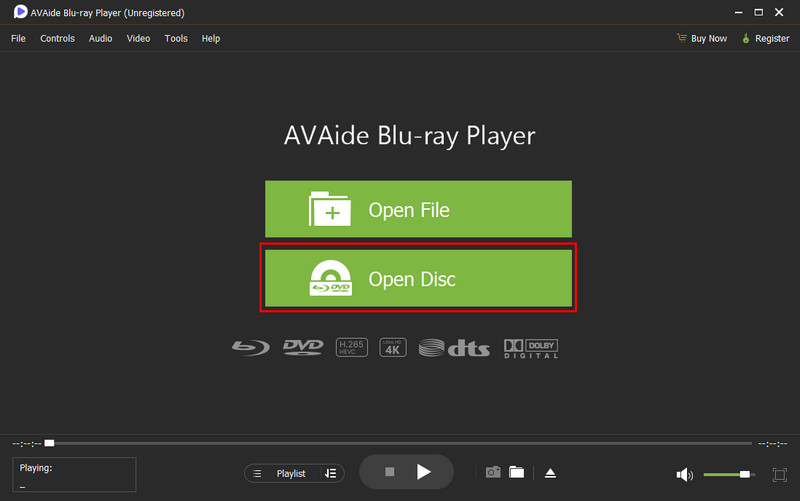
Langkah 3Selepas analisis DVD yang diletakkan, video akan dimainkan serta-merta, memberikan main balik definisi tinggi dengan audio yang lancar dan visual yang jelas.
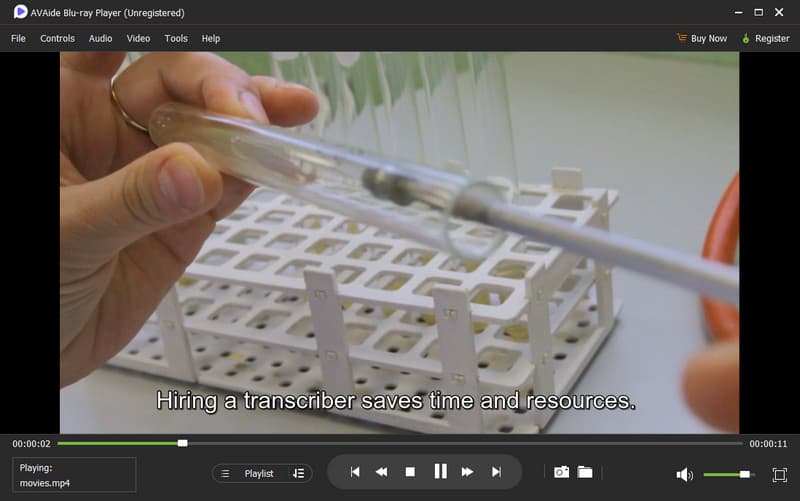
Dengan Pemain Blu-ray AVAide, DVD anda boleh dinikmati dalam definisi tinggi tanpa perlu risau tentang isu main balik atau keserasian. Walaupun DVD penyahkod Windows Media Player tidak dapat menukar cakera, alat ini memastikan tontonan yang lancar dan berkualiti profesional pada kedua-dua Windows dan Mac.
Bahagian 4: Cara Memainkan DVD Tanpa Dekoder DVD
AVAide DVD Ripper adalah cara yang cekap, sekiranya anda tidak mempunyai penyahkod DVD atau jika anda ingin memintas kunci rantau dalam sistem anda. Berbeza dengan penyahkod DVD kepada Windows Media Player, yang tidak menyalin DVD, malah menukarkannya kepada fail digital, AVAide membolehkan anda menyalin DVD, mengekalkan kualiti asal. Ia menyokong Windows dan Mac, definisi tinggi dan menjamin main balik yang serasi melalui mana-mana pemain. Ia sesuai untuk membuat salinan koleksi anda yang berkualiti tinggi dan mudah alih agar tidak memikirkan tentang keserasian atau penguncian rantau.
Langkah 1Muat turun AVAide DVD Ripper daripada laman web rasmi atau sumber yang dipercayai. Ikut arahan pemasangan untuk menyediakannya pada sistem Windows atau Mac anda.
MUAT TURUN PERCUMA Untuk Windows 7 atau lebih baru
Muat Turun SelamatMUAT TURUN PERCUMA Untuk Mac OS X 10.13 atau lebih baru
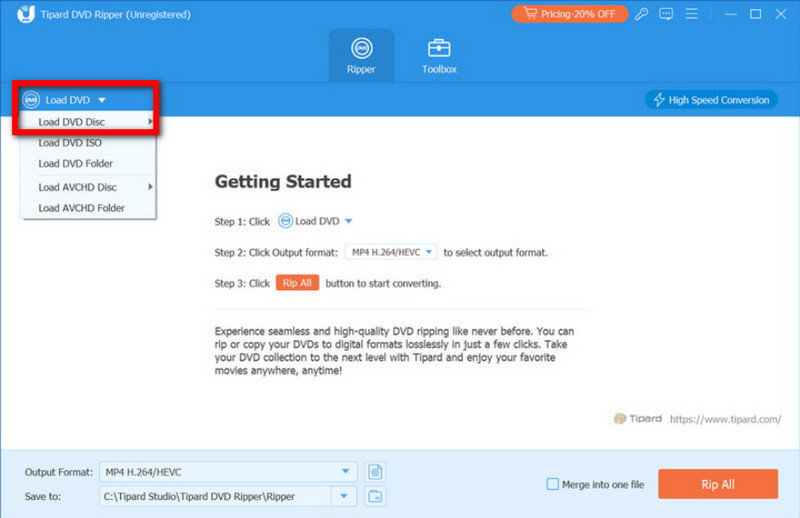
Muat Turun SelamatLangkah 2Masukkan cakera anda ke dalam pemacu, buka AVAide, klik Ripper tab, dan pilih Muatkan DVD untuk mengimport kandungan yang ingin anda tukar.
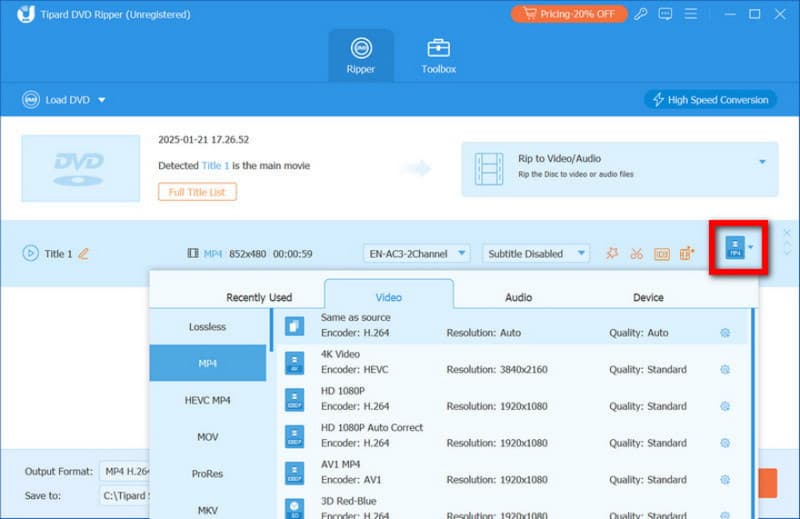
Langkah 3Daripada Format Dalam menu, selepas mengklik, pilih format yang menyokong 4K, seperti MP4 atau MKV. Laraskan kadar bingkai, kadar bit, pengekod dan tetapan lain untuk mengekalkan kualiti asal.
Langkah 4Akhir sekali, klik Koyakkan Semua dan AVAide memproses fail dengan cepat sambil mengekalkan kualiti maksimum. Setelah selesai, cari fail digital anda dalam folder yang dipilih dan nikmati filem anda di mana-mana sahaja.
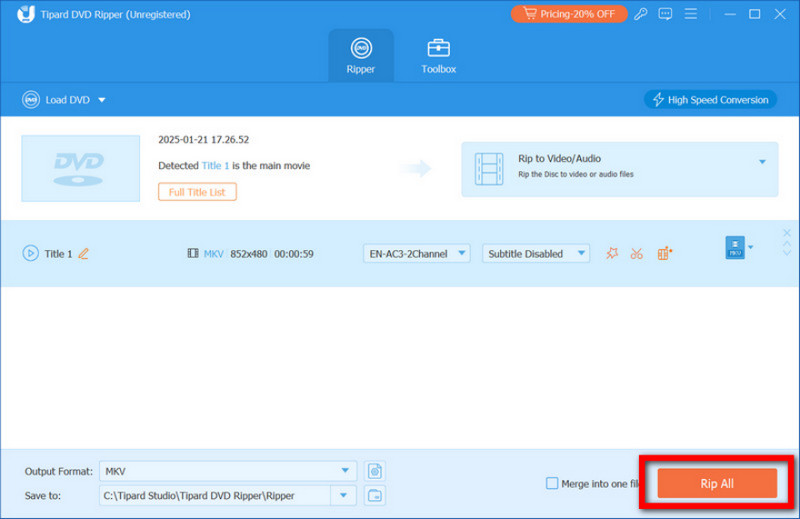
AVAide DVD Ripper membolehkan anda menukar filem anda secara langsung tanpa sekatan penyahkod DVD, tanpa kehilangan kualiti filem. Ia serasi dengan Windows dan Mac dan, oleh itu, menjadikan penukaran cakera proses yang pantas, mudah dan boleh dipercayai. Setelah disalin, semua video anda mudah alih serta boleh ditonton di mana-mana sahaja, dan tidak seperti pemacu DVD fizikal anda, yang merupakan bahagian tetap komputer anda, justeru terpasang selama-lamanya.
DVD kekal sebagai cara yang boleh dipercayai untuk menyimpan filem, tetapi peranti moden selalunya tidak dapat memainkannya secara langsung. Pembelajaran Penyahkodan DVD akan membolehkan anda memilih alat yang sesuai yang boleh menukar atau memainkan cakera tanpa menjejaskan kualiti. Dengan program yang andal seperti HandBrake, VLC, WinX atau AVAide, seseorang boleh menjamin main balik yang mudah, keserasian lengkap dan kualiti video berdefinisi tinggi. Untuk mempunyai keupayaan untuk memainkan DVD di mana-mana tempat dan pada mana-mana peranti dengan bantuan penyahkod dan pemain yang betul, serta mengekalkan kualiti asal.
TENTANG PENGARANG

Alat terbaik untuk merobek dan menukar fail imej Cakera DVD/Folder/ISO ke dalam pelbagai format.