Adakah anda mahu salin DVD ke cakera kerasMenyalin DVD anda ke cakera keras adalah kaedah yang ideal untuk memelihara koleksi video anda, menikmati kandungan cakera dan membuat sandaran data penting. Memandangkan DVD boleh haus dan tercalar dari semasa ke semasa, memindahkannya ke cakera keras memastikan anda boleh mengakses fail anda dalam jangka masa panjang. Jadi, jika anda mencari cara terbaik untuk menyalin kandungan DVD anda ke dalam cakera keras dengan mudah, anda berada di tempat yang betul. Anda boleh menyemak siaran ini dan mendapatkan butiran lanjut tentang cara menyalin DVD anda ke cakera keras pada komputer Windows dan Mac anda.
- Bahagian 1: Cara Menyalin DVD Tidak Dilindungi ke Pemacu Keras untuk Ditonton di TV
- Bahagian 2: Program Terbaik untuk Menyalin DVD ke Pemacu Keras [Dilindungi Salin]
- Bahagian 3: Salin DVD ke Pemacu Keras dalam VLC
- Bahagian 4: Salin DVD ke Pemacu Keras melalui HandBrake
- Bahagian 5: Perbandingan 3 Perisian Terbaik untuk Menyalin DVD ke Pemacu Keras
Bahagian 1: Cara Menyalin DVD Tidak Dilindungi ke Pemacu Keras untuk Ditonton di TV
Menyalin DVD yang tidak dilindungi ke cakera keras anda adalah proses mudah yang membolehkan anda menyimpan dan memainkan filem atau video pada TV anda tanpa memerlukan cakera fizikal. DVD yang tidak dilindungi tidak mempunyai sekatan penyulitan atau pengurusan hak digital (DRM). Ini bermakna anda boleh menyalin kandungannya secara bebas menggunakan perisian standard atau alat terbina dalam komputer anda. Sebaliknya, DVD yang dilindungi menggunakan penyulitan (seperti CSS atau kod rantau). Tujuan utamanya adalah untuk mencegah penduaan tanpa kebenaran, yang memerlukan perisian ripping khusus untuk memintas sekatan ini, yang mungkin menimbulkan kebimbangan undang-undang atau etika bergantung pada undang-undang negara anda.
Jadi, jika anda mencari kaedah yang paling boleh dipercayai untuk menyalin DVD anda yang tidak dilindungi dan dilindungi untuk ditonton di TV dengan serta-merta, lihat semua kaedah yang boleh dilaksanakan di bahagian sebelumnya.
Bahagian 2: Program Terbaik untuk Menyalin DVD ke Pemacu Keras [Dilindungi Salin]
Bagaimanakah anda menyalin DVD ke cakera keras? Terdapat pelbagai program yang boleh anda gunakan untuk menyalin kandungan DVD ke dalam cakera keras dengan berkesan untuk main balik video yang lebih baik. Salah satunya ialah AVAide DVD RipperProgram ini sesuai jika anda memerlukan cara yang berkesan untuk menyalin DVD anda. Ini kerana anda boleh mengakses semua ciri yang diperlukan untuk menyalin dan menyalin DVD. Ia juga boleh menawarkan antara muka pengguna yang komprehensif. Tambahan pula, DVD Ripper yang berkuasa ini memanfaatkan pecutan GPU dan memaksimumkan prestasi pemproses multiteras melalui teknologi NVIDIA CUDA. Ia boleh mengubah filem DVD kepada format digital sehingga 30 kali lebih pantas dan mencipta sandaran ISO atau MPG tanpa kehilangan cakera asal hanya dalam masa lima minit pada kelajuan penuh. Bahagian terbaik di sini ialah anda juga boleh menggunakan pelbagai ciri penyuntingan video untuk mempertingkatkan video anda. Anda boleh memampatkan video anda, memangkas, memisahkan, menambah penapis, menanda air dan banyak lagi. Oleh itu, jika anda memerlukan ripper DVD yang menakjubkan, AVAide DVD Ripper adalah pilihan yang tepat.
Untuk mula menyalin DVD ke cakera keras, anda boleh menggunakan kaedah yang telah kami sediakan.
Langkah 1Muat turun AVAide DVD Ripper pada desktop anda. Anda boleh menggunakannya pada komputer Mac dan Windows. Selepas itu, pastikan cakera keras dan DVD anda telah dimasukkan ke dalam komputer anda.

MUAT TURUN PERCUMA Untuk Windows 7 atau lebih baru
 Muat Turun Selamat
MUAT TURUN PERCUMA Untuk Mac OS X 10.13 atau lebih baru
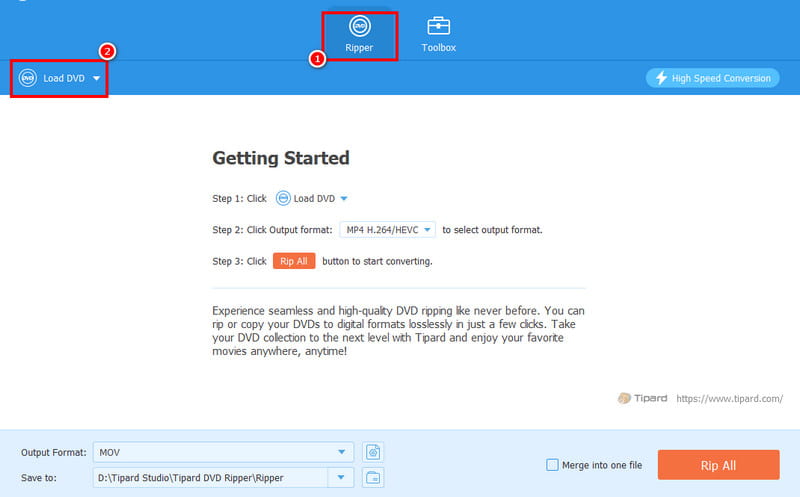
Muat Turun SelamatLangkah 2Selepas anda menjalankan perisian tersebut, pergi ke Ripper bahagian tersebut. Kemudian, tambahkan DVD dengan mengklik Muatkan DVD butang.
Langkah 3Selepas anda menambah DVD, anda boleh meneruskan ke Format Output bahagian ini dan pilih format video pilihan anda. Anda juga boleh memilih/memilih kualiti video yang anda inginkan.
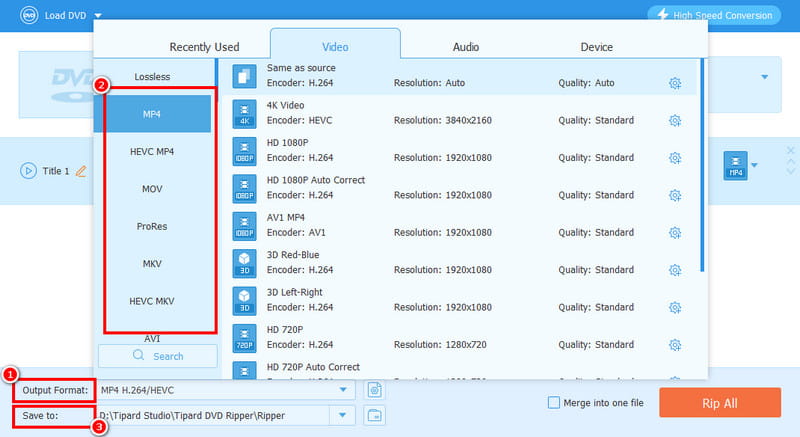
Anda juga boleh pergi ke Simpan ke bahagian untuk memilih cakera keras sebagai folder destinasi anda.
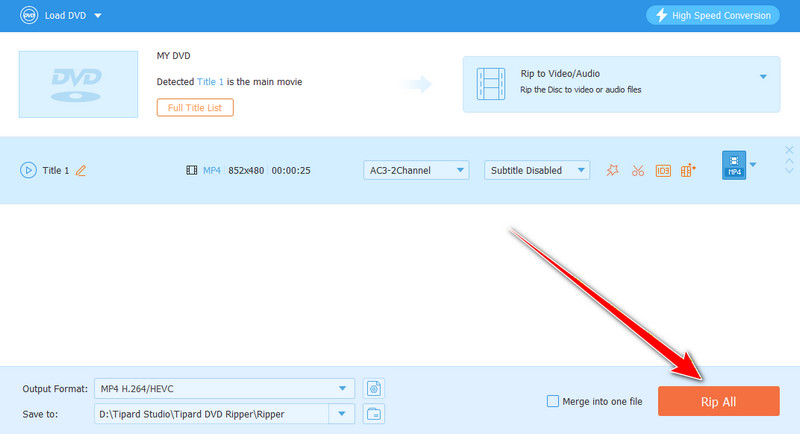
Langkah 4Untuk proses terakhir, ketik Koyakkan Semua butang di bawah untuk memulakan proses penyimpanan. Setelah selesai, anda kini boleh menikmati menonton video kegemaran anda.
Bahagian 3: Salin DVD ke Pemacu Keras dalam VLC
VLC merupakan satu lagi program luar talian yang boleh anda gunakan untuk menyalin DVD anda ke cakera keras dengan berkesan. Terima kasih kepada ciri penukarnya, anda boleh mendapatkan hasil yang anda perlukan selepas proses tersebut. Apa yang kami suka di sini ialah proses menyalin DVD anda adalah mudah, terima kasih kepada antara muka penggunanya yang mesra. Selain itu, anda juga boleh mempertingkatkan video anda menggunakan alat penyuntingan terbina dalam program ini. Anda boleh melaraskan kelajuan main balik, memangkas, menukar nisbah aspek dan banyak lagi. Satu-satunya kelemahan di sini ialah susun atur perisian kelihatan ketinggalan zaman, yang mungkin tidak menarik bagi sesetengah pengguna. Namun begitu, jika anda mahu salin DVD ke komputer atau cakera keras, anda boleh bergantung pada program ini.
Ikuti langkah-langkah di bawah dan pelajari cara terbaik untuk menyalin DVD ke cakera keras.
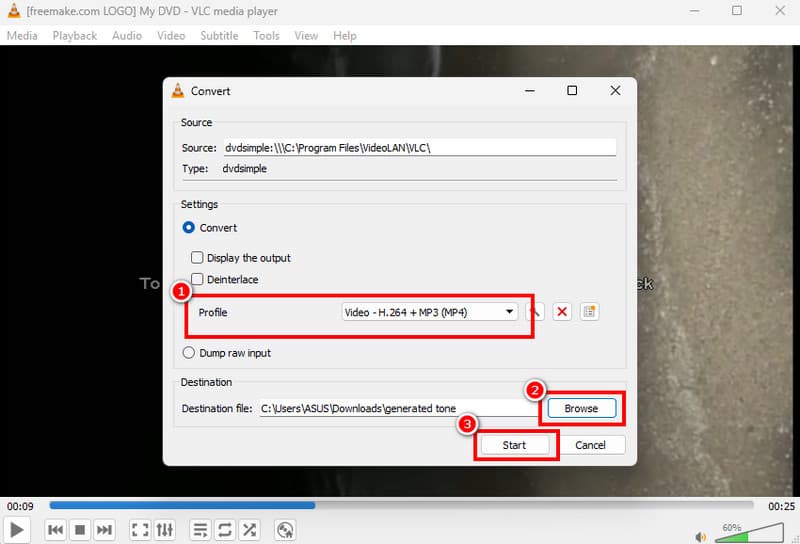
Langkah 1Muat turun Pemain Media VLC pada komputer anda. Kemudian, teruskan ke Fail > Tukar / Simpan bahagian.
Langkah 2Selepas itu, pergi ke Cakeraeksi dan paip Semak imbas untuk menambah DVD yang anda ingin salin. Setelah selesai, klik Tukar / Simpan butang di bawah.
Langkah 3Sekarang, teruskan ke Profil bahagian dan pilih format video pilihan anda. Kemudian, pergi ke Semak imbas pilihan untuk memilih cakera keras sebagai fail destinasi anda.
Langkah 4Untuk proses terakhir, ketik Mulakan butang untuk menukar dan menyimpan fail akhir anda.
Bahagian 4: Salin DVD ke Pemacu Keras melalui HandBrake
Satu lagi perisian yang bagus untuk menyalin DVD ke cakera keras ialah Brek tanganDengan perisian ini, anda boleh memastikan bahawa anda boleh mendapatkan versi digital DVD anda selepas proses tersebut. Tambahan pula, penggunaan program ini adalah mudah kerana ia menawarkan antara muka pengguna yang mudah dikendalikan. Ia juga boleh menawarkan pelbagai ciri penyuntingan untuk menambah baik video anda, seperti penapis, penghilang hingar video, penyahwarna dan banyak lagi. Anda juga boleh salin Blu-ray ke cakera keras jika anda mahu. Untuk menyemak keupayaannya, anda boleh menggunakan arahan di bawah.
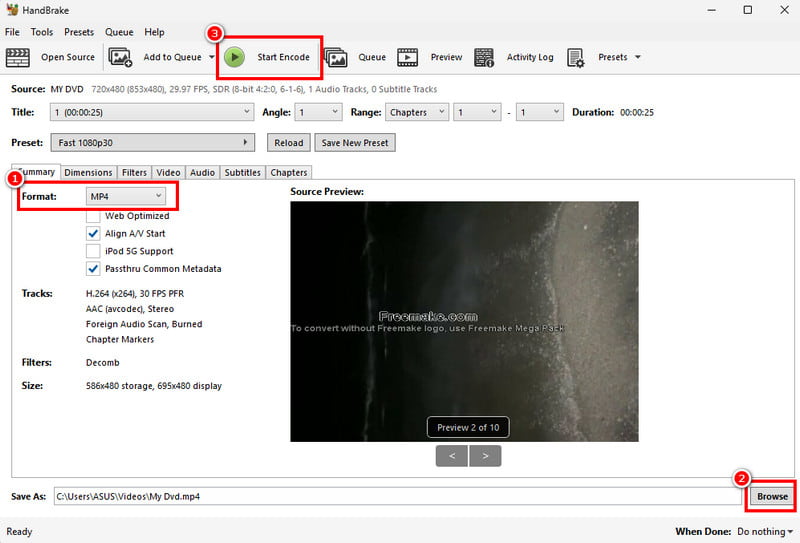
Langkah 1Muat turun dan pasang Brek tangan program pada komputer anda. Selepas anda melancarkannya, ketik Fail butang untuk mula menambah DVD.
Langkah 2Kemudian, teruskan ke Format bahagian dan pilih format video pilihan anda. Selepas itu, klik Semak imbas pilihan di bawah untuk memilih cakera keras sebagai folder destinasi anda.
Langkah 3Untuk prosedur terakhir, tekan Mulakan Pengekodan pilihan di atas. Setelah proses selesai, anda boleh mula menonton video anda di TV, komputer dan mana-mana peranti anda.
Bahagian 5: Perbandingan 3 Perisian Terbaik untuk Menyalin DVD ke Pemacu Keras
Ingin mendapatkan lebih banyak maklumat tentang program terbaik untuk menyalin DVD ke cakera keras? Lihat jadual di bawah.
| Program | AVAide DVD Ripper | VLC | Brek tangan |
| Proses Koyakan | 30 kali lebih pantas | Standard | Standard |
| Fungsi Utama | Koyak DVD, Edit DVD | Main Balik Media | Penukaran Media |
| Kemudahan penggunaan | Mudah | Mudah | Mudah |
| Antaramuka pengguna | Komprehensif | Komprehensif, tetapi kelihatan ketinggalan zaman | Komprehensif, tetapi kelihatan ketinggalan zaman |
| Format Output yang Disokong | MP4, MKV, FLV, AVI, MOV, M4V, VOB, WMV dan banyak lagi. | MP4, AVI, FLV dan banyak lagi. | MP4, MKV dan WebM. |
Kini anda telah meneroka cara terbaik untuk salin DVD ke cakera keras pada desktop anda. Dengan itu, gunakan semua kaedah di atas untuk mencapai hasil yang anda inginkan. Di samping itu, jika anda mahukan proses menyalin DVD anda yang lancar, tidak perlu mencari lagi selain AVAide DVD RipperIa juga boleh menawarkan semua alat penyuntingan asas dan lanjutan yang boleh anda gunakan untuk menambah baik video anda, menghasilkan output video yang menakjubkan.
Salin dan salin DVD ke format digital, buat sandaran ISO/MPG dan edit video dengan mudah.