Bagaimana untuk tukar DVD kepada digitalMenukar DVD anda kepada format digital adalah pilihan yang bijak jika anda ingin memelihara kandungan anda. Tambahan pula, ia memastikan anda boleh mengakses dan memainkan kandungan anda di mana sahaja anda berada kerana fail digital lebih serasi dengan semua pemain media dan platform lain. Mujurlah, tutorial ini akan mengajar anda cara menukar DVD anda kepada digital menggunakan penukar terbaik yang boleh anda gunakan pada desktop anda. Oleh itu, baca di sini dan terokai semua proses penukaran terbaik.
- Mengapa Menukar DVD kepada Digital
- Apa yang Anda Perlukan untuk Bermula
- Kaedah 1: Tukar DVD ke Digital dengan HandBrake (Percuma)
- Kaedah 2: Tukar DVD ke Digital dengan AVAide DVD Ripper (Profesional)
- Kaedah 3: Tukar DVD ke Digital dengan VLC
- Kaedah 4: Tukar DVD kepada Digital dengan MakeMKV
- Kaedah 5: Tukar DVD ke Digital dengan WinX DVD Ripper
- Bagaimana pula dengan Perkhidmatan DVD ke Digital Profesional?
Mengapa Menukar DVD kepada Digital
Terdapat pelbagai sebab mengapa anda perlu menukar DVD anda ke dalam format digital. Antaranya ialah;
- Pemeliharaan - Menukar DVD kepada digital adalah ideal jika anda ingin mengekalkan kandungan anda. DVD rosak, dan sesetengah komputer dan komputer riba tidak menyokong DVD, menjadikannya sukar untuk dimainkan.
- Kemudahan - Memandangkan fail digital lebih serasi, lebih mudah untuk memainkan video pada mana-mana platform.
- Penjimatan Ruang - DVD mengandungi saiz fail yang besar. Mengubahnya menjadi digital boleh membantu anda mengimbangi saiz fail sambil menikmati kualitinya, dan menyimpan fail tanpa perlu risau tentang storan komputer.
- Keserasian Moden - Pada masa kini, fail digital lebih serasi dengan peranti berbanding DVD. Ia membantu pengguna memainkan video dengan lancar.
- Perkongsian - Fail digital lebih mudah dikongsi berbanding DVD.
Apa yang Anda Perlukan untuk Bermula
- Keperluan Perkakasan - Anda memerlukan komputer dengan pemacu DVD. Anda juga boleh mengakses pemacu luaran jika desktop anda tidak mempunyainya.
- Gambaran Keseluruhan Pilihan Perisian - Anda memerlukan perisian yang sangat baik yang boleh membantu anda menukar DVD anda kepada format digital.
- Nota Penting tentang Hak Cipta - Sentiasa ingat bahawa anda hanya boleh menukar kandungan yang anda miliki secara sah. Selain itu, elakkan mengedarkan bahan berhak cipta tanpa persetujuan pemilik sebenar.
Kaedah 1: Tukar DVD ke Digital dengan HandBrake (Percuma)
Brek tangan merupakan salah satu alat terbaik yang boleh anda akses pada desktop anda untuk menukar DVD kepada digital. Ia mempunyai antara muka pengguna yang mudah dan proses penukaran yang lancar, menjadikannya sesuai untuk pengguna bukan profesional. Satu-satunya kelemahan di sini ialah ia hanya menyokong bilangan format output yang terhad, seperti MP4, MKV dan WebM. Untuk menggunakan Handbrake bagi menukar DVD kepada MP4 dan format lain, lihat langkah-langkah di bawah.
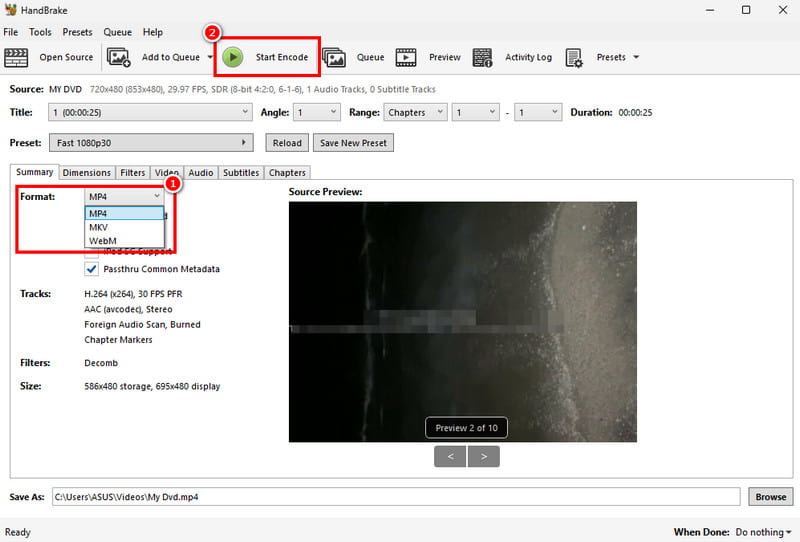
Langkah 1muat turun dan pasang Brek tangan pada desktop anda. Selepas itu, tambahkan DVD yang anda ingin tukar untuk memulakan proses.
Nota: Pastikan DVD anda telah dimasukkan ke dalam komputer anda.
Langkah 2Selepas menambah DVD, anda boleh pergi ke Format bahagian dan pilih/pilih format output yang anda inginkan.
Langkah 3Akhir sekali, teruskan ke antara muka atas dan tekan Mulakan Pengekodan untuk memulakan proses penukaran DVD-ke-digital.
Kaedah 2: Tukar DVD ke Digital dengan AVAide DVD Ripper (Profesional)
Ingin menukar DVD kepada MP4 dan format lain? Dalam hal ini, anda boleh menggunakan AVAide DVD RipperDengan program ini, anda boleh memastikan DVD anda didigitalkan dengan lancar dan serta-merta. Apa yang kami suka di sini ialah ia mempunyai antara muka pengguna yang komprehensif, menawarkan ciri penyuntingan asas untuk menambah baik video dan boleh menyimpan video anda dengan kualiti terbaik sehingga 4K. Ia juga boleh menawarkan pelbagai format seperti MKV, AVI, FLV, MOV, M4V, WMV dan banyak lagi. Oleh itu, jika anda ingin mentranskod DVD anda kepada format pilihan anda, AVaide DVD Ripper tidak perlu mencari lagi.
Langkah 1Muat turun AVAide DVD Ripper pada komputer anda. Kemudian, jalankannya selepas proses pemasangan.

MUAT TURUN PERCUMA Untuk Windows 7 atau lebih baru
 Muat Turun Selamat
MUAT TURUN PERCUMA Untuk Mac OS X 10.13 atau lebih baru
Muat Turun SelamatLangkah 2Teruskan ke Ripper bahagian dan ketik Muatkan DVD untuk mula menambah DVD yang anda ingin tukar.
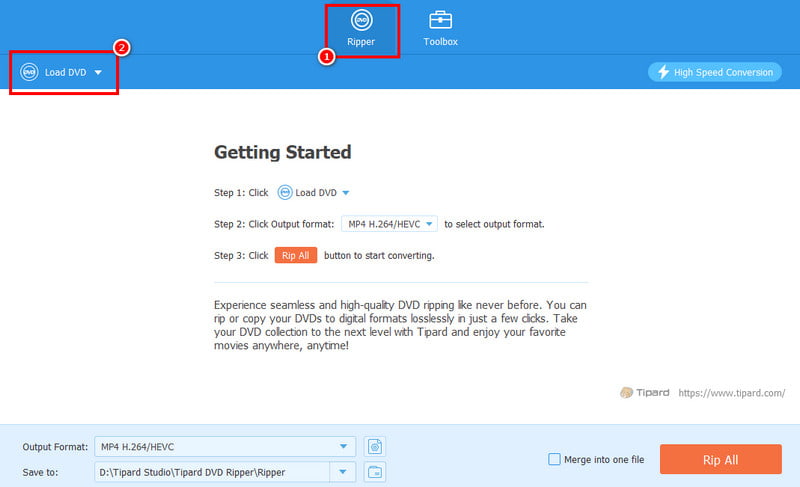
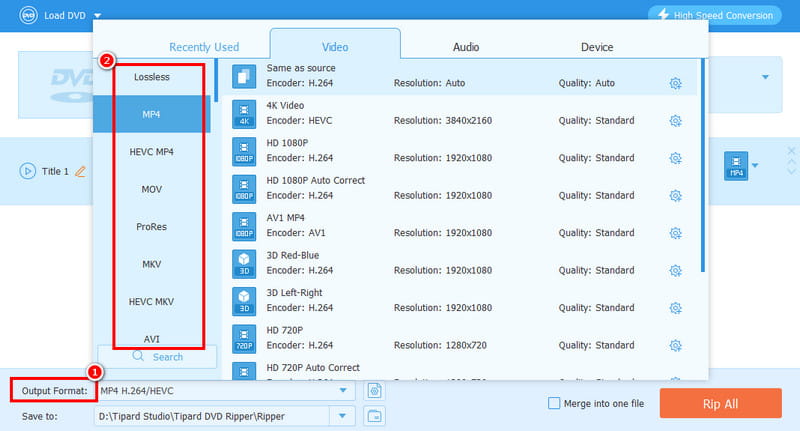
Langkah 3Pergi ke Format Output dan pilih format dan kualiti video yang anda inginkan. Anda juga boleh memilih format dengan kualiti 4K.
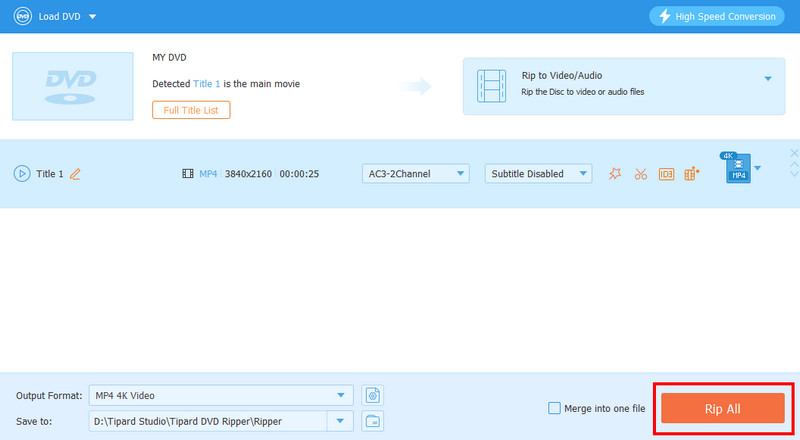
Langkah 4Untuk langkah terakhir, ketik Koyakkan Semua butang untuk mula mendigitalkan DVD anda kepada format digital.
Kaedah 3: Tukar DVD ke Digital dengan VLC
Satu lagi penukar DVD ke digital yang boleh anda gunakan ialah VLC. Selain memainkan fail media, anda juga boleh menggunakan ciri penukarnya untuk menukar DVD anda kepada format video. Perkara yang baik di sini ialah proses penukarannya mudah. Ia juga boleh menyokong format lain. Anda boleh menukar DVD ke AVI, MP4, MKV, MOV, FLV, dll. Satu-satunya masalah di sini ialah UInya agak ketinggalan zaman, menjadikannya tidak begitu menarik bagi sesetengah pengguna.
Langkah 1muat turun dan pasang VLC. Kemudian, pergi ke media > Tukar / Simpan pilihan.
Langkah 2Pergi ke Cakera bahagian dan ketik Tambah untuk mula menambah DVD. Selepas itu, klik Tukar / Simpan butang di bawah.
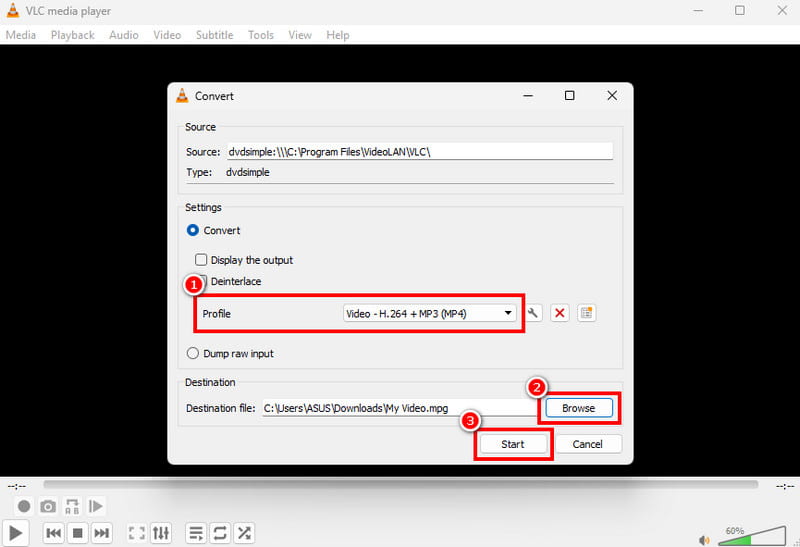
Langkah 3Daripada Profil bahagian, pilih format pilihan anda. Tekan Browse untuk memilih folder tempat anda ingin menyimpan fail. Akhir sekali, tekan Mulakan untuk memulakan proses penukaran.
Kaedah 4: Tukar DVD kepada Digital dengan MakeMKV
Jika anda ingin menukar DVD anda kepada format MKV, anda boleh mengakses MakeMKV. Perisian ini sesuai jika tumpuan anda adalah untuk mendapatkan fail MKV daripada DVD. Alat ini percuma untuk digunakan, menjadikannya ideal dan boleh diakses oleh semua pengguna. Untuk mengetahui cara menukar DVD kepada digital, lihat langkah-langkah di bawah.
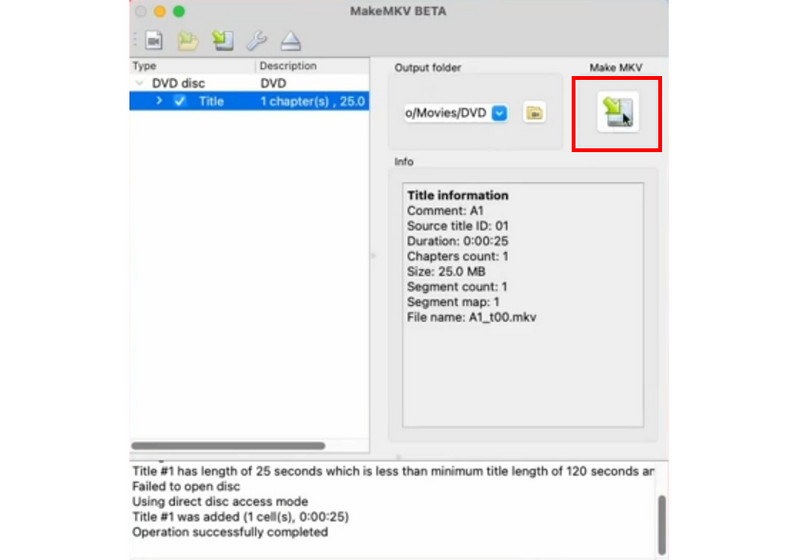
Langkah 1Akses dan pasang MakeMKV pada Mac atau Windows anda. Selepas itu, tambahkan DVD ke antara muka.
Langkah 2Setelah selesai, anda kini boleh mula menukar DVD kepada MKV dengan mengklik Buat MKV butang dari antara muka yang betul.
Langkah 3Akhirnya, anda boleh mula menonton video pada pemain media anda.
Kaedah 5: Tukar DVD ke Digital dengan WinX DVD Ripper
Satu lagi program yang boleh anda gunakan untuk proses penukaran DVD-ke-digital ialah WinX DVD RipperPenukar DVD-ke-digital canggih ini sesuai kerana ia boleh memberikan anda semua ciri yang anda perlukan. Anda boleh memilih format yang diingini, menukar kadar bingkai, kadar bit, nisbah aspek dan parameter lain. Satu-satunya masalah di sini ialah ia memerlukan banyak sumber, jadi sentiasa gunakan komputer berspesifikasi tinggi untuk proses penukaran DVD-ke-digital yang lebih lancar.
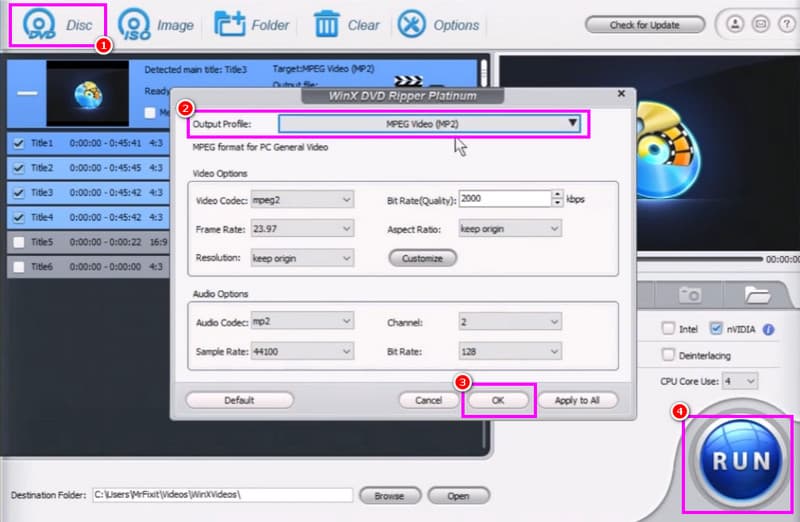
Langkah 1Selepas memasang dan melancarkan WinX DVD Ripper, tambah DVD dengan mengklik DVD butang di atas.
Langkah 2Kemudian, tekan tetapan butang untuk mula memilih format pilihan anda di bawah Profil Output bahagian.
Langkah 3Akhir sekali, klik LARI untuk mula menukar DVD anda kepada digital.
Bagaimana pula dengan Perkhidmatan DVD ke Digital Profesional?
Selain menukar, anda juga boleh menukar DVD anda kepada digital dengan meminta bantuan daripada perkhidmatan DVD-ke-digital profesional.
Bilakah Perlu Menggunakan Khidmat Profesional?
Jika anda mempunyai koleksi DVD yang besar dan tidak mempunyai semua perkakasan dan perisian yang diperlukan, adalah ideal untuk menggunakan perkhidmatan profesional.
Kos Penukaran DVD kepada Digital
Harga bergantung pada perkhidmatan/penyedia, bilangan DVD dan format output. Sebahagian daripada perkhidmatan mengenakan yuran perkhidmatan setiap cakera.
Bagaimana untuk Mencari Perkhidmatan Berhampiran Anda?
Cara terbaik untuk mencari perkhidmatan berdekatan adalah dengan mencari kedai elektronik tempatan, pusat servis video dan foto atau syarikat penukaran media.
Kepada pindahkan DVD ke digital format, anda boleh menggunakan semua kaedah yang telah kami sediakan dalam tutorial ini. Dengan cara itu, anda boleh mendigitalkan DVD anda dan memainkannya pada pelbagai pemain media. Tambahan pula, jika anda mahukan proses penukaran DVD-ke-digital yang lebih baik, lebih lancar dan pantas, kami cadangkan menggunakan AVAide DVD RipperIa memastikan untuk memberikan hasil yang anda inginkan selepas proses penukaran, menjadikannya penukar yang wajib dimiliki oleh semua.
TENTANG PENGARANG

Alat terbaik untuk merobek dan menukar fail imej Cakera DVD/Folder/ISO ke dalam pelbagai format.