Terdapat banyak sebab mengapa anda perlu tukar koleksi DVD anda kepada digital fail. Rupa-rupanya, cakera optik rapuh. Selepas 5 hingga 10 tahun, mereka akan menjadi rapuh. Selain itu, mereka mudah terjejas oleh persekitaran, seperti terlalu panas atau lembap. DVD mengambil banyak ruang bilik juga berbanding dengan fail digital. Lebih penting lagi, mereka menjadi usang. Kebanyakan PC dan komputer riba ringan tidak disertakan dengan pemacu cakera. Oleh itu, artikel ini berkongsi caranya.
- Bahagian 1: Cari DVD ke Perkhidmatan Digital berdekatan Saya
- Bahagian 2: Cara Terbaik untuk Menukar DVD kepada Video Digital
- Bahagian 3: Cara Mendigitalkan DVD Menggunakan Vudu
- Bahagian 4: Bagaimana untuk Menukar DVD kepada Fail Digital dengan VLC
- Bahagian 5. Gunakan HandBrake untuk Menukar DVD kepada Digital
- Bahagian 6. Cara Menukar DVD kepada Digital dengan MakeMKV
- Bahagian 7: Soalan Lazim tentang Menukar DVD kepada Digital
Bahagian 1: Cari DVD ke Perkhidmatan Digital berdekatan Saya
Cara paling mudah untuk memindahkan DVD ke fail digital ialah mencari perkhidmatan. Anda boleh menghantar DVD anda ke perkhidmatan dan memuat turun fail digital dari tapak web atau mendapatkannya melalui pemacu USB selepas menukar. Kemudahan adalah faedah utama DVD kepada perkhidmatan digital. Sudah tentu, mereka tidak percuma dan harganya adalah dari beberapa hingga ratusan dolar. Cara ini bukanlah pilihan yang baik jika anda mempunyai bajet yang terhad atau koleksi yang banyak.
Selain itu, hanya terdapat beberapa syarikat yang masih menawarkan perkhidmatan ini sekarang, seperti DVDWalmart, Leave a Legacy dan DiJiFi.
Kebimbangan lain ialah kebocoran privasi. Lebih baik anda berfikir sebelum menghantar DVD peribadi anda ke perkhidmatan pendigitalan DVD ini.
Bahagian 2: Cara Terbaik untuk Menukar DVD kepada Video Digital
Apabila menukar DVD kepada video digital, kemudahan penggunaan adalah kebimbangan besar. Masuk akal bahawa sebahagian daripada perisian penukaran DVD adalah rumit. Nasib baik, AVAide DVD Ripper boleh membantu anda melakukan kerja pada desktop anda tanpa kemahiran teknikal.

MUAT TURUN PERCUMA Untuk Windows 7 atau lebih baru
 Muat Turun Selamat
MUAT TURUN PERCUMA Untuk Mac OS X 10.13 atau lebih baru
Muat Turun Selamat- Kebaikan
- Tukar DVD kepada fail digital dengan mudah.
- Menyokong resolusi video sehingga 4K.
- Digitalkan DVD dalam pelbagai format multimedia.
- Tingkatkan prestasi dengan pecutan perkakasan.
- Datang dengan banyak ciri bonus.
- Keburukan
- Ia mungkin mengambil sedikit masa jika filem DVD anda sangat panjang.
Cara Menukar DVD kepada Video Digital tanpa Kehilangan Kualiti
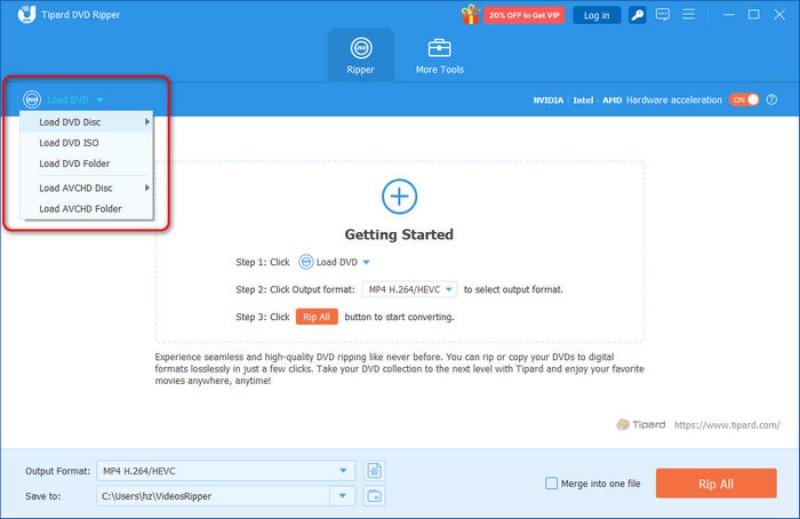
Langkah 1Muatkan DVD
Lancarkan perisian penukaran DVD terbaik selepas anda memasangnya pada PC anda. Terdapat versi lain untuk Mac. Letakkan DVD anda ke dalam pemacu DVD anda. Pergi ke Muatkan DVD menu, pilih Muatkan Cakera DVD, dan pilih cakera. Untuk menukar bab tertentu, klik butang Senarai Tajuk Penuh butang Selepas DVD dimuatkan, dan pilihnya.
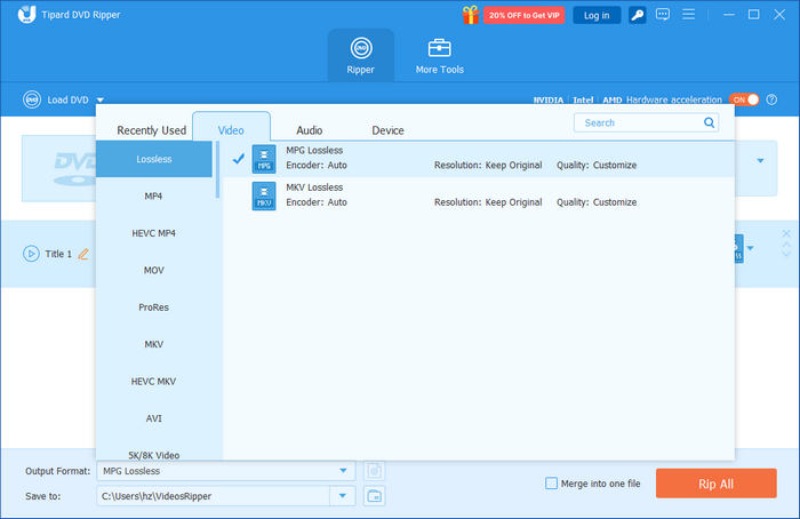
Langkah 2Tetapkan format output
Klik pada Koyakkan Semua ke menu di sebelah kanan untuk membuka dialog profil. Pergi ke Video tab, pilih format yang sesuai di sebelah kiri, dan pilih pratetap. Untuk menukar resolusi dan parameter lain, klik butang gear butang. Jika anda berhasrat untuk menonton video pada telefon anda, pergi ke Peranti tab dan pilih model telefon.
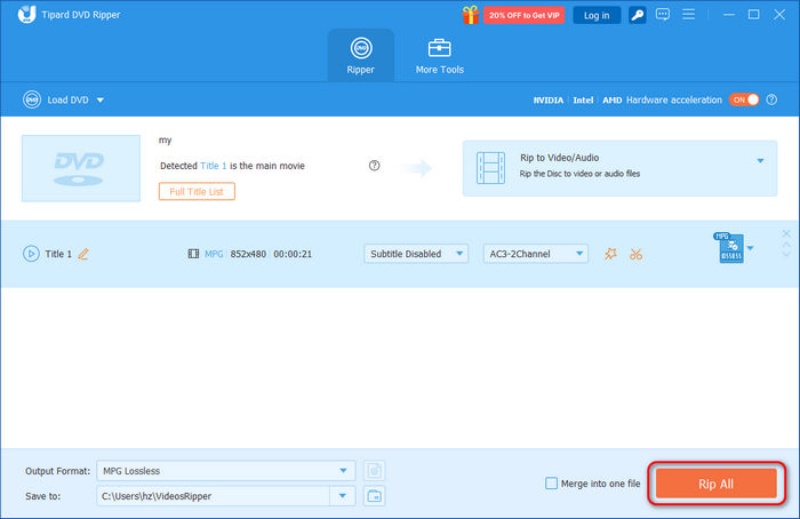
Langkah 3Tukar DVD kepada video digital
Akhir sekali, klik pada folder di bahagian bawah dan pilih direktori khusus untuk menyimpan hasilnya. Klik pada Koyakkan Semua butang untuk mula menukar DVD kepada video digital.
Bahagian 3: Cara Mendigitalkan DVD Menggunakan Vudu
Vudu ialah platform multimedia dan terdapat banyak tajuk 4K UHD. Malah ada di antara mereka yang boleh ditonton secara percuma. Selain itu, ia datang dengan a Cakera ke Digital ciri. Bayangkan anda mahukan anda PS5 boleh memainkan DVD apabila ia digital, dan kemudian satu-satunya kaedah ialah merobek DVD. Oleh itu, anda boleh menukar DVD kepada filem digital pada Vudu secara langsung. Harganya ialah $2 setiap DVD ke SD dan $5 setiap DVD ke HDX.
- Kebaikan
- Digitalkan DVD pada telefon bimbit anda.
- Hasilkan video sehingga 4K.
- Sertakan begitu banyak tajuk 4K UHD.
- Strim video ke peranti yang serasi.
- Keburukan
- Harganya agak tinggi.
- Tidak semua filem DVD tersedia.
Berikut ialah langkah-langkah untuk menukar DVD kepada video digital dengan Vudu:
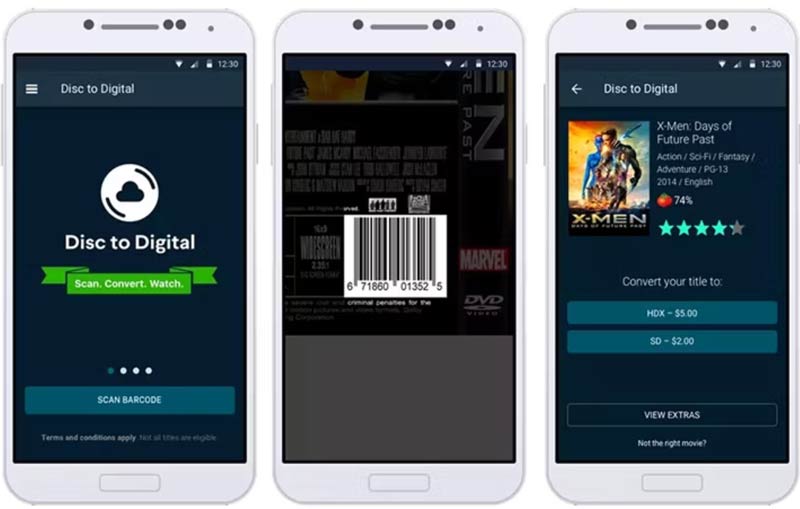
Langkah 1Pasang apl Vudu pada telefon anda dan daftar atau log masuk akaun anda. Pada iPhone, anda perlu membuat akaun di tapak web dalam penyemak imbas, dan kemudian beralih ke apl.
Petua: Pastikan untuk membenarkan apl mengakses data lokasi anda. Selain itu, alamat pengebilan anda mesti sepadan dengan lokasi GPS anda semasa mengimbas DVD.
Langkah 2Ketik pada Menu butang dengan butang tiga baris dan pilih Cakera ke Digital.
Langkah 3Imbas kod bar pada kotak DVD anda untuk mencari tajuk digital. Kemudian ikut arahan pada skrin dan pilih keutamaan kualiti filem anda.
Langkah 4Daftar keluar dan filem akan tersedia dalam akaun anda.
Bahagian 4: Bagaimana untuk Menukar DVD kepada Fail Digital dengan VLC
Bolehkah anda memindahkan DVD ke video digital tanpa membayar sesen pun? Jawapannya adalah ya dan VLC adalah apa yang anda perlukan. Pemain media sumber terbuka ini dilengkapi dengan ciri bonus termasuk mendigitalkan filem DVD pada PC, Mac dan Linux.
- Kebaikan
- Digitalkan DVD komersial dan buatan sendiri.
- Percuma sepenuhnya untuk digunakan.
- Tersedia pada PC, Mac dan Linux.
- Menyokong format output video yang popular.
- Keburukan
- Prosesnya agak kompleks.
- Anda mungkin menghadapi pelbagai ralat.
- Kualiti keluaran tidak begitu baik.
Ikuti langkah di bawah untuk menukar DVD kepada video digital dengan VLC:
Langkah 1Jalankan penukar DVD percuma pada desktop anda, pergi ke media menu pada reben atas, dan pilih Tukar / Simpan. Masukkan DVD anda ke dalam komputer anda.
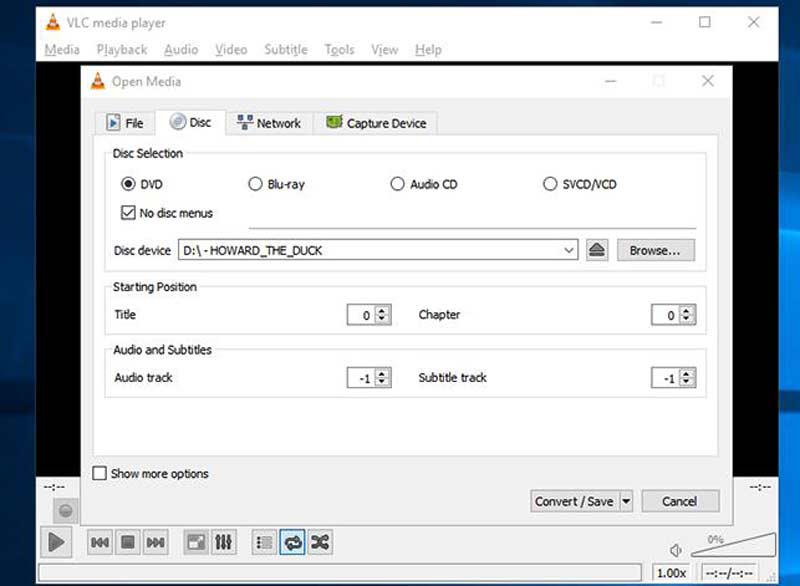
Langkah 2Tukar kepada Cakera tab pada Media Terbuka dialog, pilih DVD, klik Semak imbas butang dan pilih cakera. Pastikan anda menandakan kotak di sebelah Tiada menu cakera; jika tidak, VLC boleh menukar menu video gelung.
Langkah 3Klik pada Tukar / Simpan butang di bahagian bawah untuk pergi ke tetingkap seterusnya.
Langkah 4Tarik ke bawah Profil menu dan pilih format output yang betul, seperti MP4.
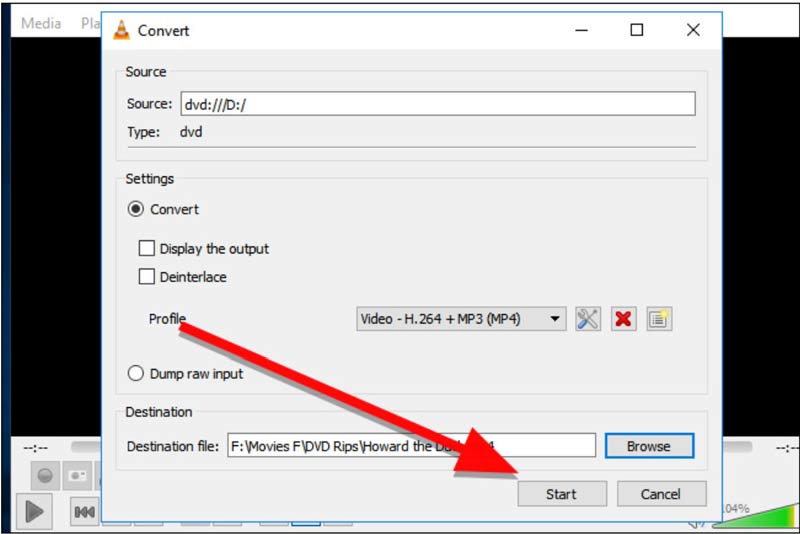
Langkah 5Tekan Semak imbas butang dan tetapkan folder lokasi untuk video output. Akhir sekali, klik pada Mulakan butang untuk memulakan pemindahan DVD ke video digital.
Nota: Jika anda mendapat ralat semasa proses atau tiada dalam video output, ini bermakna VLC tidak boleh mendigitalkan DVD ini. Anda perlu mencuba kaedah lain.
Bahagian 5. Gunakan HandBrake untuk Menukar DVD kepada Digital
HandBrake ialah alat transkoding video sumber terbuka. Apabila menukar DVD kepada fail digital, ia menyokong penyahkodan sumber MPEG-2 dan boleh mengeluarkan format yang dikodkan seperti H.264 dan AV1; resolusi boleh dikekalkan sehingga 1080p. Pengguna boleh menyesuaikan CRF, kadar bit, sari kata dan banyak lagi. Ambil perhatian bahawa ia tidak memintas perlindungan hak cipta pada DVD komersial dan hanya sesuai untuk fail sumber yang tidak disulitkan atau telah dinyahsulit.
- Kebaikan
- Kawalan pengekodan berkualiti tinggi dan pelarasan parameter video.
- Pelbagai format output yang serasi dengan TV, telefon, tablet dan pelayan media.
- Menyokong giliran penukaran kelompok dan pengekstrakan tajuk/bab yang ditentukan.
- Keburukan
- Tidak menyokong penyahsulitan DVD komersial dan tidak boleh memintas CSS atau perlindungan salinan lain secara langsung.
- Hanya mengekalkan strim video selepas transkoding; tidak menyokong struktur menu DVD atau sandaran ISO yang lengkap.
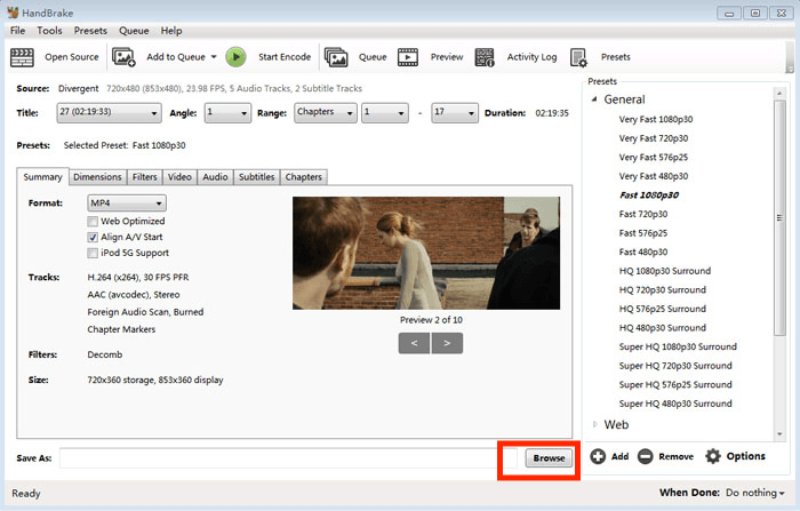
Langkah 1Masukkan DVD, klik Sumber terbuka dalam HandBrake untuk memilih tajuk yang sepadan dan pilih format output yang anda inginkan.
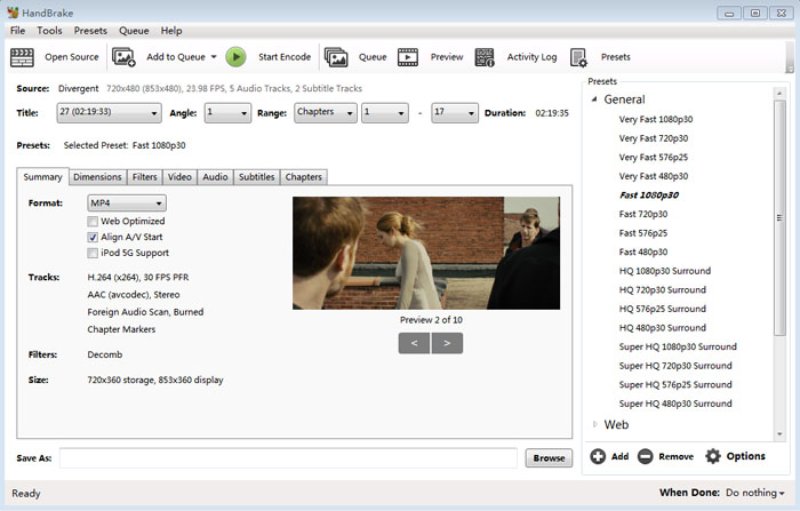
Langkah 2Kemudian klik Dimensi, Video, Audio, dsb., untuk mengkonfigurasi tetapan pengekod video, kadar bingkai dan memilih trek audio, sari kata dan julat bab mengikut keperluan.
Langkah 3klik Semak imbas di bahagian bawah untuk menetapkan lokasi penyimpanan, kemudian klik Mulakan Pengekodan untuk memulakan penukaran.
Bahagian 6. Cara Menukar DVD kepada Digital dengan MakeMKV
Untuk menyalin cakera yang dilindungi secara komersial, MakeMKV adalah pilihan yang boleh dipercayai. Ia boleh menyahsulit perlindungan DVD biasa seperti CSS dan memintas kod rantau, sambil mengekalkan trek audio asal (cth., Dolby Digital, DTS) dan sari kata terbenam untuk pemilihan strim yang fleksibel. Walau bagaimanapun, ia tidak memampatkan atau mentranskod video; ia hanya menyahsulit dan mengubah suai kandungan ke dalam fail MKV, jadi saiz fail yang terhasil pada dasarnya kekal sama seperti data DVD asal.
- Kebaikan
- Kekalkan strim video MPEG-2 yang asal, dengan mengekalkan kualiti gambar.
- Menyokong berbilang trek audio seperti Dolby Digital dan DTS, serta sari kata terbenam.
- Kelajuan koyakan yang pantas, menghampiri kelajuan baca pemacu optik.
- Keburukan
- Saiz fail besar, tiada pemampatan.
- Tidak boleh mengeluarkan MP4 atau mengawal kadar bit.
- Hanya ekstrak kandungan tajuk, tidak mengekalkan struktur menu DVD asal.
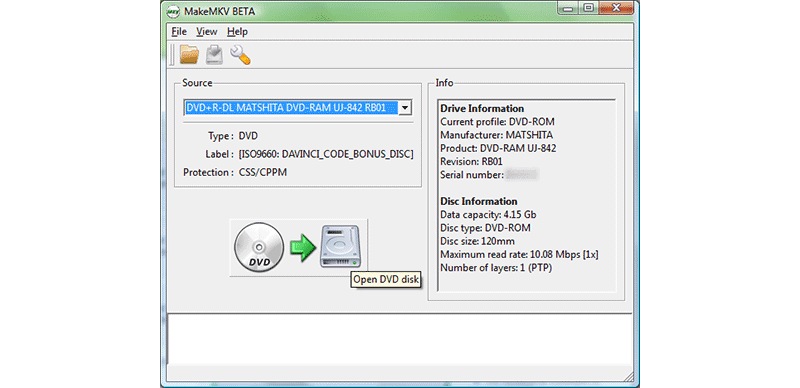
Langkah 1Masukkan DVD, buka MakeMKV dan tunggu sehingga ia mengimbas kandungannya. Pilih tajuk utama, trek audio dan trek sari kata yang diingini.
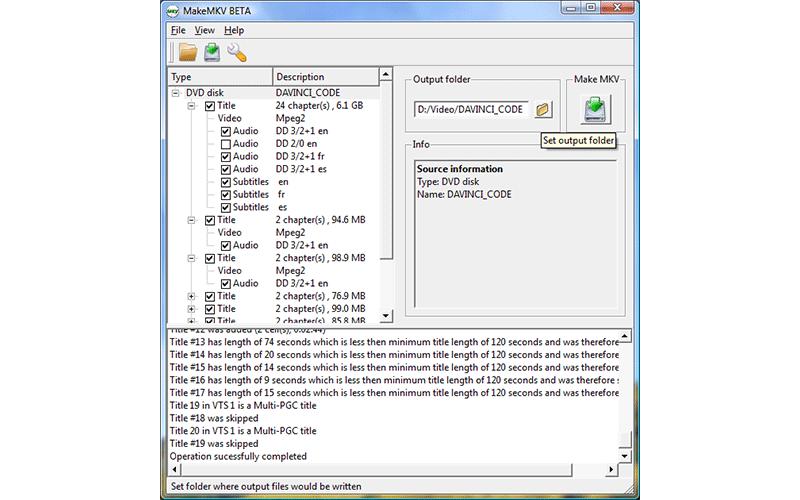
Langkah 2Pilih laluan output, kemudian klik Buat MKV untuk mula menyahsulit dan menjana fail MKV.
| alat | Kaedah Penukaran | Kes Penggunaan Terbaik | Platform yang Disokong | Keupayaan Penyahsulitan | Format Output |
| AVAide DVD Ripper | Ciri tukar/simpan terbina dalam | Koyakan DVD penuh dengan output format fleksibel dan pemprosesan kelompok | Windows, macOS | Terbaik, Menyokong CSS, kod rantau dan perlindungan DVD biasa | 500+ format (MP4, MKV, AVI, MOV, dll.) |
| Vudu | Imbas kod bar cakera – Lesen digital berasaskan awan | Salinan digital rasmi tanpa koyakan manual | iOS, Android, Web | × Tiada penyahsulitan langsung; | Penstriman awan |
| Pemain media VLC | Ciri tukar/simpan terbina dalam | Penukaran DVD asas percuma | Windows, macOS, Linux, mudah alih | Tiada penyahsulitan CSS asli (memerlukan libdvdcss) | MP4, MKV, AVI, WMV, dll. |
| Brek Tangan | Nyahkod sumber DVD – Mengekod semula video | Transkoding percuma dan terkawal kualiti (penalaan kadar bit/CRF) | Windows, macOS, Linux | Tiada penyahsulitan DVD komersial terbina dalam | MP4, MKV |
| MakeMKV | Nyahsulit DVD – Remux ke dalam MKV (tiada pengekodan semula) | Sandaran tanpa kehilangan dengan pengekalan kualiti asal | Windows, macOS, Linux | Menyokong penyahsulitan CSS dan pintasan rantau | MKV sahaja (tiada pemampatan) |
Bahagian 7: Soalan Lazim tentang Menukar DVD kepada Digital
Adakah Walmart masih menukar DVD kepada digital?
Ya, Walmart mengumumkan DVD dalam kedai eksklusif kepada perkhidmatan penukaran digital di lebih 3,500 kedai. Anda boleh pergi ke kedai tempatan untuk menukar DVD anda atau melakukannya di perpustakaan dalam talian.
Adakah menukar DVD saya kepada digital akan mengurangkan kualiti video?
Ia bergantung pada kaedah yang anda gunakan. Jika anda menggunakan alat tanpa kehilangan seperti MakeMKV, video tersebut tidak dikodkan semula, jadi kualitinya kekal sama dengan DVD asal. Walau bagaimanapun, jika anda menggunakan alat transkoding seperti HandBrake, sedikit kehilangan kualiti mungkin berlaku disebabkan oleh pemampatan.
Adakah sah di sisi undang-undang untuk menukar DVD peribadi kepada fail digital di AS?
Undang-undang hak cipta AS membenarkan pembuatan salinan untuk kegunaan peribadi dalam beberapa konteks, tetapi kebanyakan DVD komersial dilindungi oleh penyulitan.
Panduan ini telah memberitahu anda empat cara untuk tukar DVD anda kepada digital fail video. Perkhidmatan penukaran adalah pilihan yang baik untuk orang biasa jika anda hanya mempunyai satu atau dua DVD untuk ditukar. AVAide DVD Ripper ialah pilihan terbaik untuk melakukan kerja pada desktop anda. VLC ialah pilihan yang baik untuk dicuba. Lagi soalan? Sila tulis di bawah siaran ini.
Alat terbaik untuk merobek dan menukar fail imej Cakera DVD/Folder/ISO ke dalam pelbagai format.