DVD sandaran adalah penting, terutamanya jika anda mengumpul atau menyukai DVD. Cakera boleh tercalar atau rosak pada bila-bila masa, dan sebaik sahaja ia berlaku, kandungannya mungkin hilang selama-lamanya. Daripada menunggu perkara itu berlaku, adalah lebih bijak untuk bertindak lebih awal, dan kami sedia membimbing anda langkah demi langkah tentang cara melakukannya. Jadi, sila pastikan anda membaca keseluruhan catatan ini.
Bahagian 1: Kepentingan Sandaran DVD
Terdapat lebih banyak lagi dalam sandaran DVD daripada sekadar menyalin cakera. Ia adalah tentang melindungi fail, filem dan video penting anda. Lama-kelamaan, DVD mungkin hilang, rosak atau tercalar. Tanpa sandaran, filem atau kenangan kegemaran anda boleh hilang.
- 1. Lindungi Filem Anda: DVD mudah rosak. Calar, retak atau jatuh boleh menjadikannya tidak berguna. Sandaran memastikan video anda selamat walaupun cakera asal rosak.
- 2. Tonton Di Mana-mana Sahaja: Dengan sandaran pada komputer anda, anda boleh menonton filem anda pada bila-bila masa. Pemain DVD atau cakera tidak diperlukan. Anda boleh menikmati filem anda pada telefon, tablet atau komputer.
- 3. Jimat Ruang: Menyimpan DVD memerlukan ruang. Sandaran digital menyimpan semua filem anda di satu tempat tanpa mengucar-kacirkan rumah anda.
- 4. Kekalkan Kualiti: Sandaran yang betul memastikan video dan bunyi asal jelas. Filem anda kekal sebagus DVD asal.
- 5. Kongsi dengan Selamat: Anda boleh berkongsi filem anda tanpa mendedahkan cakera fizikal. Sandaran membolehkan orang lain menonton sambil memastikan DVD anda selamat.
- 6. Elakkan Haus & Koyakan: Memainkan DVD berkali-kali boleh merosakkannya. Sandaran melindungi cakera asal daripada kerosakan.
Pendek kata, sandaran DVD adalah tentang keselamatan, kemudahan dan fleksibiliti. Ia adalah langkah mudah yang memastikan DVD anda selamat untuk tahun-tahun akan datang.
Bahagian 2: Cara Membuat Sandar DVD ke Komputer
Adakah anda ingin memastikan DVD anda selamat dan menonton filem anda pada bila-bila masa? Mempelajari cara membuat sandaran DVD ke komputer adalah cara terbaik. Ia melindungi cakera anda daripada calar dan membolehkan anda menikmati video anda tanpa DVD. Anda mendapat semua faedah ini dengan AVAide DVD RipperIa berfungsi dengan hampir semua DVD dan boleh membuat sandaran ke format video popular seperti MP4, AVI, MOV dan MKV.
Satu lagi perkara yang baik ialah ia juga boleh mengendalikan DVD yang dilindungi salinan. Ia juga pantas. DVD dua jam boleh disandarkan dalam masa kira-kira 5-10 minit dengan selamat, mengekalkan kualiti asal. AVAide DVD Ripper berfungsi pada Windows dan Mac, jadi mulakan sandaran DVD anda hari ini dan jangan sekali-kali kehilangan filem kegemaran anda!
Langkah 1Muat turun dan pasang AVAide DVD Ripper pada komputer Windows atau Mac anda. Setelah dipasang, buka program tersebut. Kemudian, teruskan untuk memasukkan DVD yang ingin anda sandarkan ke dalam pemacu DVD komputer anda.

MUAT TURUN PERCUMA Untuk Windows 7 atau lebih baru
 Muat Turun Selamat
MUAT TURUN PERCUMA Untuk Mac OS X 10.13 atau lebih baru
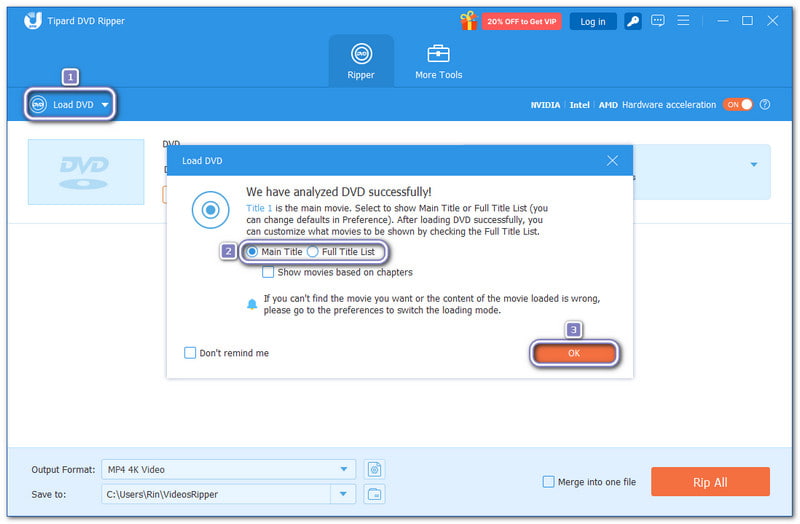
Muat Turun SelamatLangkah 2Tekan ke Muatkan DVD menu lungsur turun dan pilih Cakera DVD daripada pilihan. Kemudian, pilih Tajuk utama atau Senarai Tajuk Penuh, dan klik okey.
- The Tajuk utama biasanya mempunyai filem penuh, manakala Senarai Tajuk Penuh memaparkan semua video pada DVD.
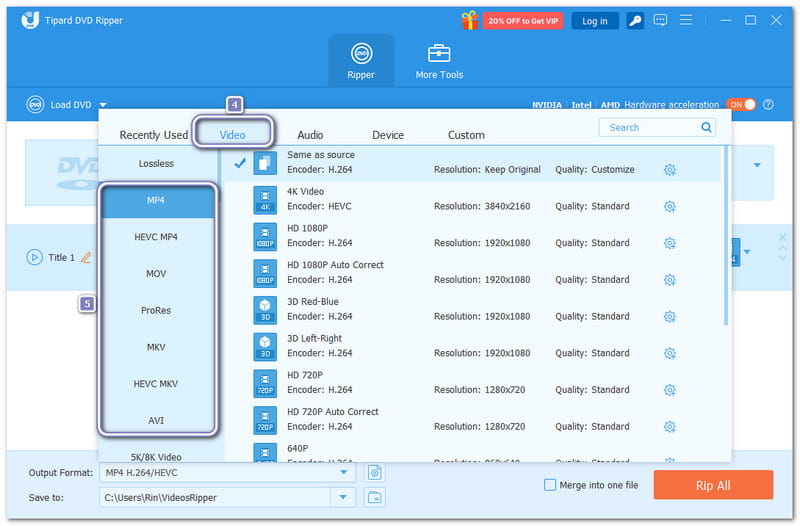
Langkah 3Buka Profil Output menu lungsur turun di sudut kiri bawah. Sebaiknya buat sandaran DVD ke MP4 atau MKV di bawah Video bahagian. MP4 serasi secara meluas dan MKV mengekalkan kejelasan yang tinggi.
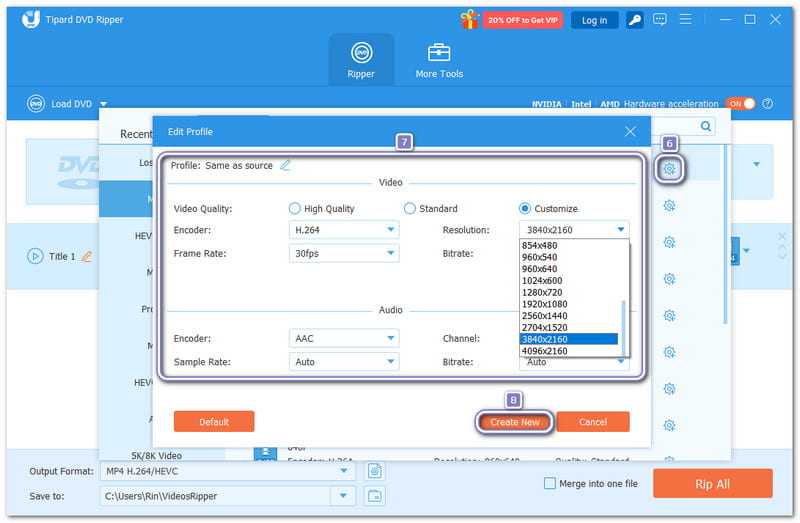
Langkah 4Secara pilihan, anda boleh membuka Profil Tersuai pilihan untuk mengubah suai tetapan video dan audio. Anda boleh memperhalusi pengekod video, kadar bingkai, resolusi dan kadar bit. Anda juga boleh mengubah suai pengekod audio, kadar sampel, saluran dan kadar bit. Jangan lupa untuk mengklik Buat baru butang untuk menyimpan tetapan anda.
Langkah 5Seterusnya, pilih tempat anda ingin menyimpan sandaran anda dengan membuka Simpan ke pilihan. Selepas memilih lokasi, tekan Koyakkan Semua butang di sudut kanan bawah. AVAide DVD Ripper akan mula membuat sandaran DVD anda kepada format digital pilihan anda. Setelah selesai, anda boleh menonton filem anda pada bila-bila masa pada komputer anda.
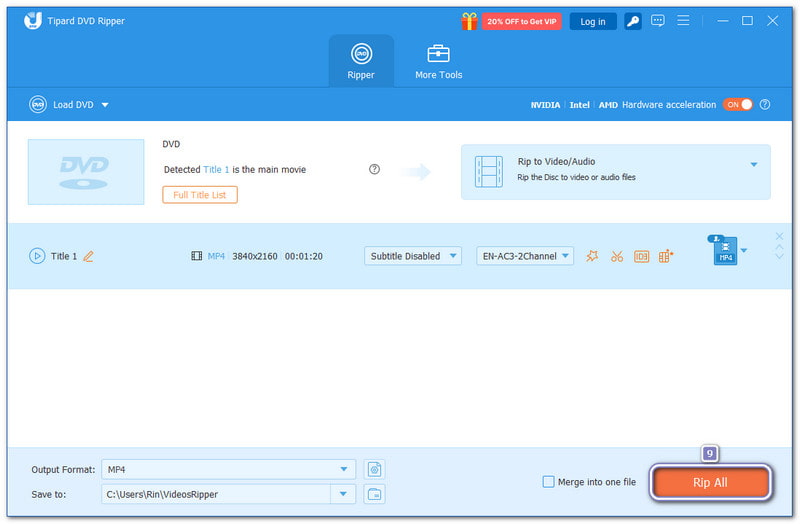
Bahagian 3: Perisian Sandaran DVD Terbaik
Berikut adalah beberapa program perisian sandaran DVD terbaik yang boleh anda gunakan untuk memastikan filem anda selamat dan dapat ditonton pada bila-bila masa.
1. DVDFab DVD Ripper
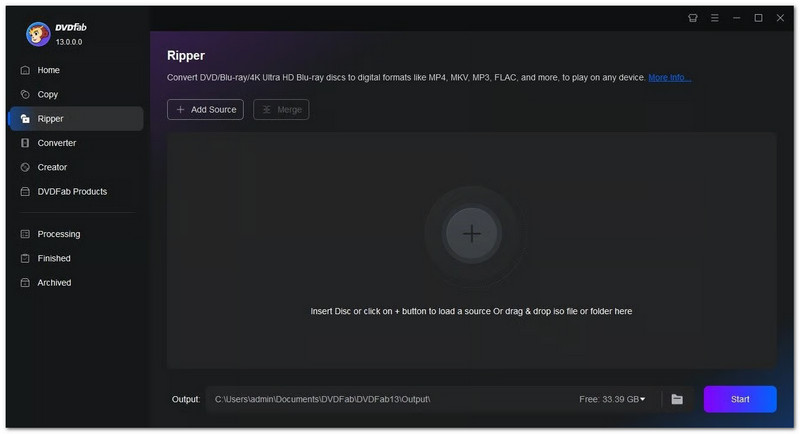
DVDFab DVD Ripper sesuai untuk pengguna yang mahukan sandaran DVD berkualiti tinggi. Ia menyokong lebih 1,000 format output dan boleh menaik taraf filem kepada 4K UHD menggunakan teknologi AI. Anda boleh menyalin berbilang DVD sekaligus dan salin DVD ke cakera keras atau simpannya ke komputer atau awan anda. Ia juga membantu memintas penyulitan DVD untuk filem komersial. Satu-satunya kelemahan ialah harganya, yang lebih tinggi daripada yang diperlukan oleh kebanyakan pengguna kasual.
2. WinX DVD Ripper Platinum
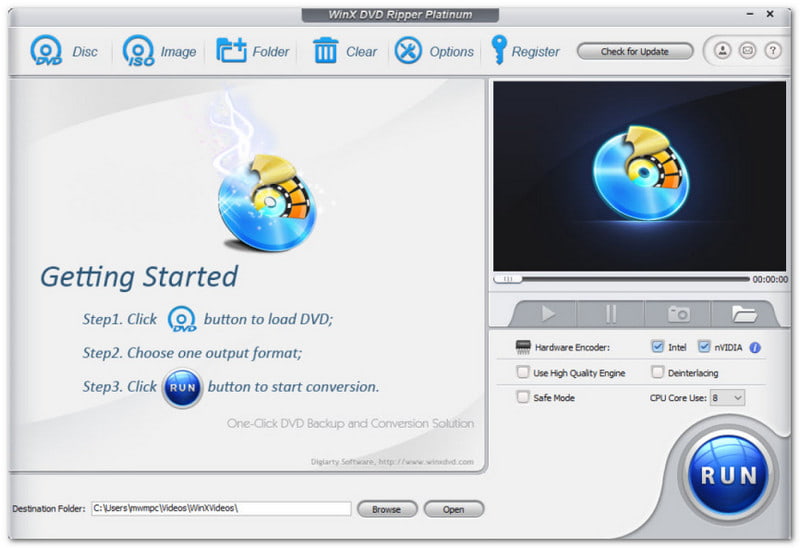
WinX DVD Ripper Platinum dikenali dengan kelajuan dan prestasinya yang lancar. Ia menggunakan alat GPU canggih untuk menjadikan proses ripping DVD pantas. Ia juga boleh membuat sandaran DVD yang dilindungi salinan dengan cepat. Ia mempunyai tetapan sedia ada untuk meningkatkan main balik pada telefon, TV dan komputer. Walau bagaimanapun, versi percuma adalah terhad, jadi anda memerlukan edisi premium untuk membuka kunci semua ciri.
3. KlonDVD
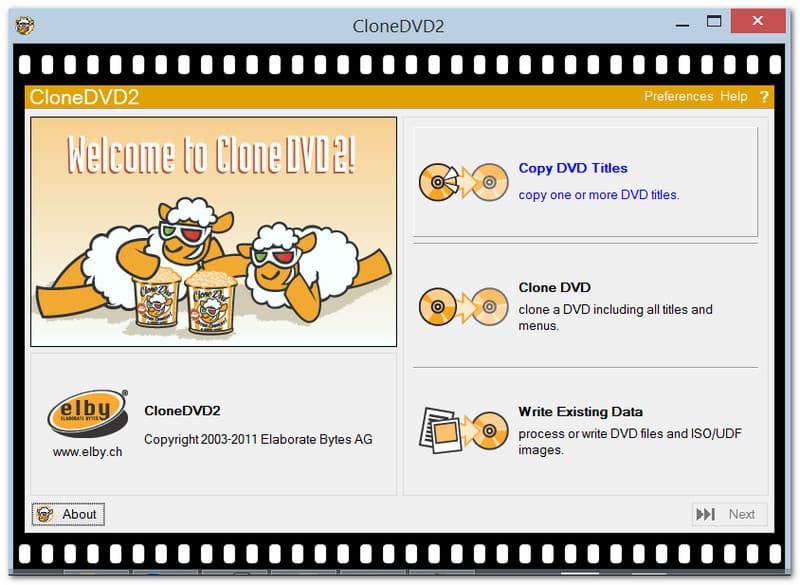
CloneDVD membolehkan anda salin DVD ke DVD dengan mudah, sama ada keseluruhan cakera atau hanya filem utama. Anda juga boleh mengecilkan fail agar muat pada cakera yang lebih kecil dan mengalih keluar ciri tambahan seperti sari kata atau menu. Selain itu, ia berpatutan dan boleh dipercayai. Ia menjadikannya pilihan yang bagus untuk sesiapa sahaja yang ingin membuat sandaran DVD tanpa berbelanja terlalu banyak.
Bahagian 4: Cara Membuat Sandar DVD ke DVD
Tipard DVD Cloner membolehkan anda menyalin DVD ke cakera lain atau membuat sandaran DVD ke folder ISO atau DVD sambil mengekalkan kualiti asal. Ia menyokong DVD-R, DVD+R, DVD-RW, DVD+RW, DVD-R DL, DVD+R DL, folder DVD dan fail ISO.
Anda boleh memilih daripada tiga mod salinan: Salinan Penuh, Filem Utama atau Sesuaikan. Ia juga membolehkan anda mengecilkan DVD-9 kepada DVD-5 untuk menjimatkan ruang. Apabila menyalin ke cakera lain, Tipard DVD Cloner boleh mengalih keluar kod rantau, jadi salinan DVD anda akan dimainkan pada mana-mana peranti tanpa sekatan.
Langkah 1Dapatkan dan sediakan Tipard DVD Cloner pada komputer anda, sama ada Windows atau Mac. Seterusnya, ambil DVD yang ingin anda sandarkan dan letakkannya dalam pemacu DVD komputer anda.
MUAT TURUN PERCUMA Untuk Windows 7 atau lebih baru
Muat Turun SelamatMUAT TURUN PERCUMA Untuk Mac OS X 10.13 atau lebih baru
Muat Turun SelamatLangkah 2Menuju ke Sumber menu lungsur turun dan pilih cara anda mahu memuatkan DVD anda. Seterusnya, pergi ke Sasaran menu lungsur turun dan pilih Simpan sebagai Folder DVD atau Simpan sebagai ISO.
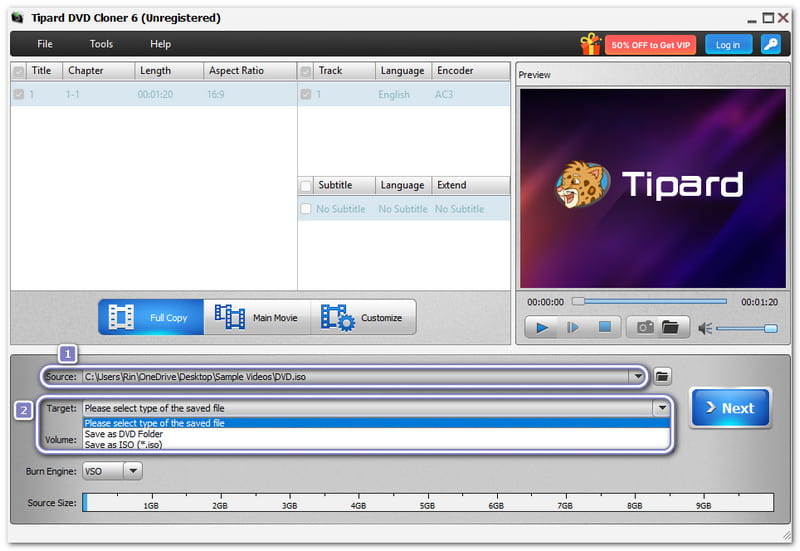
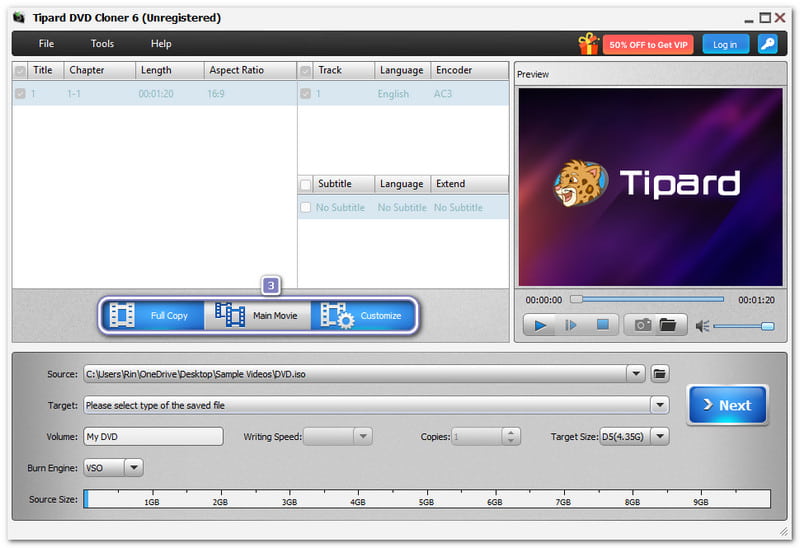
Langkah 3Tipard DVD Cloner memberi anda tiga pilihan untuk membuat sandaran filem DVD: Salinan Penuh, Filem Utama, atau SesuaikanSila pilih yang sesuai dengan keperluan anda.
- Salinan Penuh menyalin keseluruhan DVD dengan semua yang ada di dalamnya. Filem Utama hanya menyalin filem utama sahaja. Sesuaikan membolehkan anda memilih dengan tepat apa yang anda mahukan.
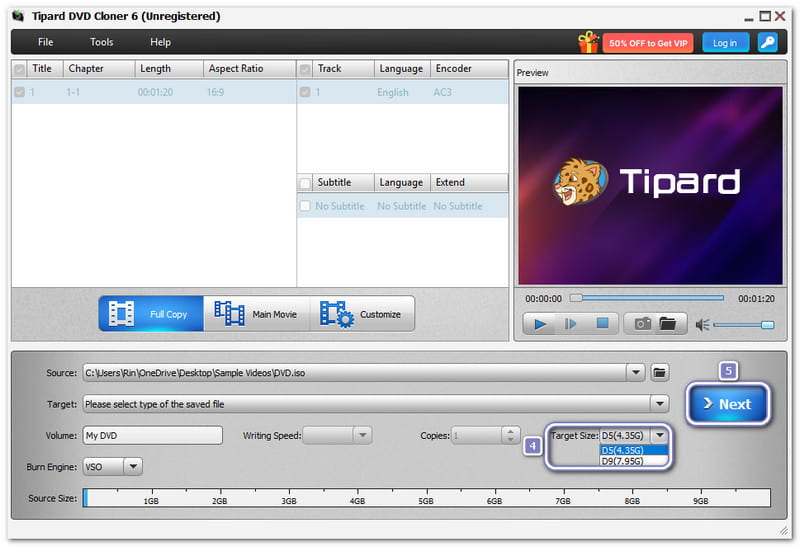
Langkah 4Pilih saiz pilihan anda dengan membuka Saiz Sasaran menu lungsur turun. Anda boleh memilih D5 (4.35G) atau D9 (7.95G), bergantung pada DVD anda. Selepas itu, klik Seterusnya butang untuk meneruskan.
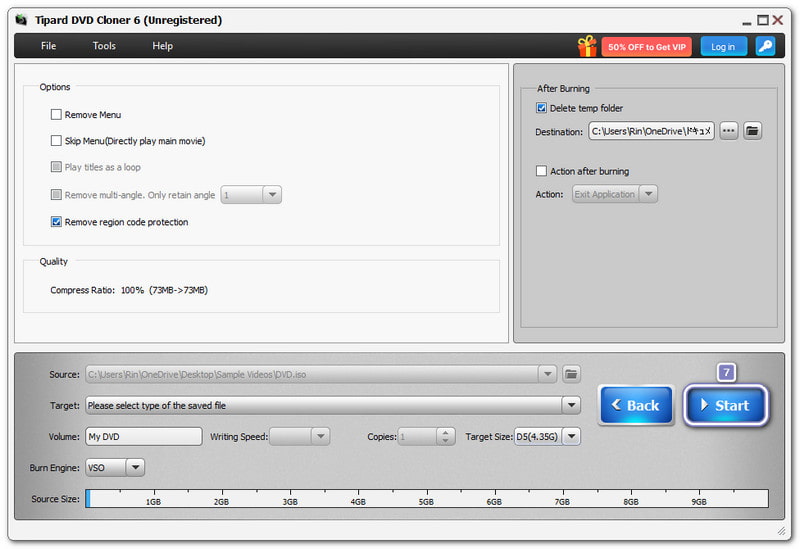
Langkah 5Di bawah Pilihan, anda boleh memilih untuk Alih Keluar Menu, Langkau Menu, atau Alih Keluar Perlindungan Kod Wilayah dengan meletakkan tanda semak.
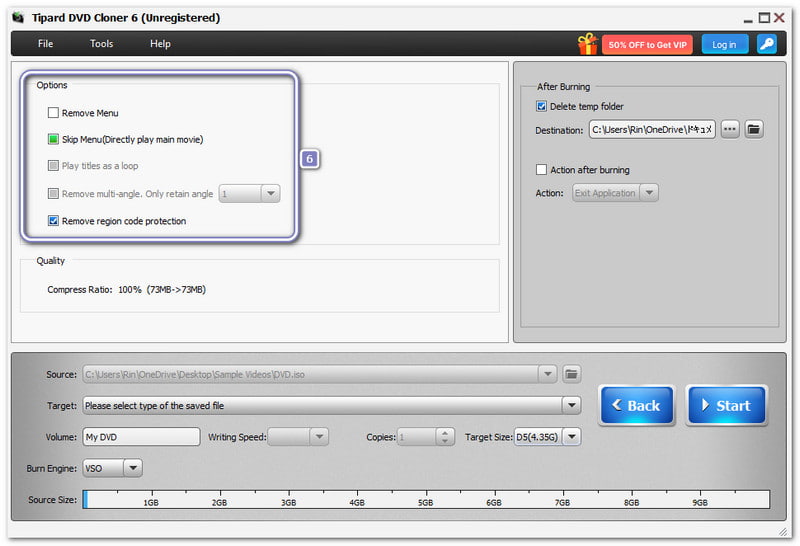
Langkah 6Setelah semuanya siap, tekan butang Mulakan butang di bahagian bawah kanan. Setelah selesai, DVD anda akan disalin dengan selamat dan anda boleh menonton atau menggunakannya bila-bila masa yang anda perlukan.
Kita tidak dapat menafikan bahawa terdapat banyak manfaat yang boleh Sandaran DVD, jadi ia sangat berbaloi untuk memanfaatkannya. Anda boleh menggunakannya AVAide DVD Ripper untuk membuat sandaran DVD anda ke komputer anda dan pilih format yang anda mahu, seperti MP4 atau MKV.
Dengan membuat salinan digital, anda melindungi cakera anda dan menikmati kandungan anda tanpa perlu risau tentang calar atau DVD yang hilang.
Alat terbaik untuk merobek dan menukar fail imej Cakera DVD/Folder/ISO ke dalam pelbagai format.