


DVD fizikal masih disokong, tetapi sokongan dengan komputer riba tidak lagi begitu mudah. Malah sistem pengendalian tidak lagi menganggap main balik cakera sebagai perkara biasa. Windows tidak membenarkan main balik DVD asli, manakala komputer riba Mac bergantung pada perkakasan tambahan. Perubahan ini adalah sebab mengapa kebanyakan individu tertanya-tanya cara main DVD pada komputer riba pada masa kini. Seperti yang dibincangkan di bawah, terdapat pemacu dalaman, pemacu luaran dan pilihan penukaran digital.
Bahagian 1: Cara Memainkan DVD pada Komputer Riba dengan Pemacu DVD
Dengan mengandaikan anda mempunyai pemacu optik pada komputer riba anda atau komputer riba anda mempunyai komponen untuk menyokong pemacu optik pada peranti luaran, maka kaedah terbaik adalah menggunakan pemain DVD khusus pada penyelesaian komputer riba. Sistem kontemporari biasanya tidak mempunyai sokongan untuk DVD, dan ini menyebabkan cakera ranap semasa pelancaran. Pemain Blu-ray AVAide mengisi jurang ini dengan menyediakan main balik yang stabil, pengesanan cakera dan kawalan yang jelas tanpa persediaan yang kompleks.
Langkah 1Muat turun dan pasang Pemain Blu-ray AVAide dengan mengklik butang muat turun yang akan anda tambahkan di bawah langkah ini. Setelah dipasang, lancarkan program untuk menyediakannya bagi main balik cakera.

MUAT TURUN PERCUMA Untuk Windows 7 atau lebih baru
 Muat Turun Selamat
MUAT TURUN PERCUMA Untuk Mac OS X 10.13 atau lebih baru
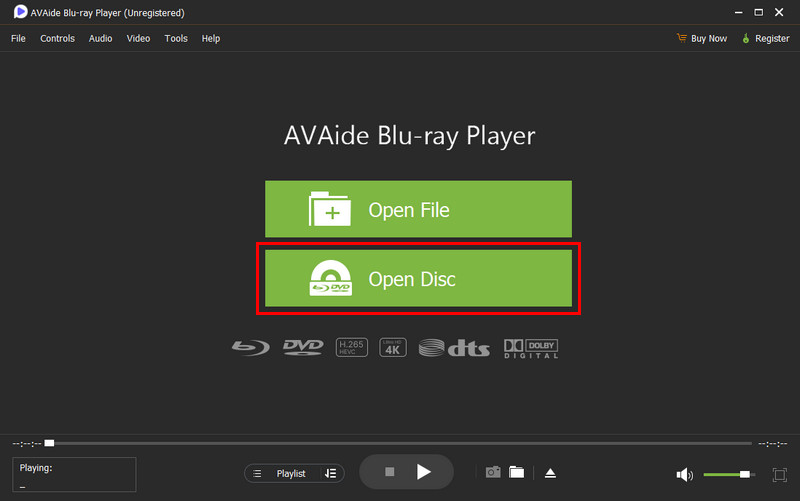
Muat Turun SelamatLangkah 2Masukkan DVD yang anda ingin tonton ke dalam pemacu cakera optik komputer riba atau pemacu luaran anda. Apabila cakera dikesan, klik Buka Cakera dalam antara muka utama dan pilih lokasi cakera untuk memuatkan kandungan.
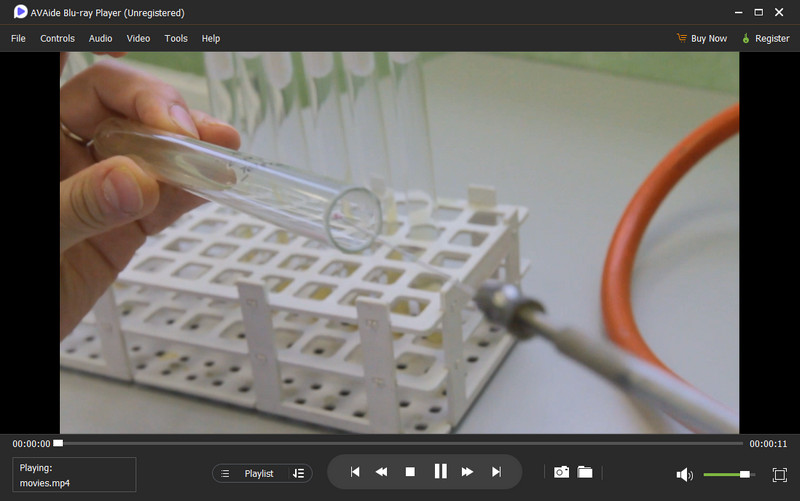
Langkah 3Selepas dimuatkan, filem akan mula dimainkan dengan sendirinya. Gunakan kawalan main balik pada skrin untuk menjeda, menghentikan, melaraskan kelantangan atau mengurus pilihan tontonan yang lain.
Mengikuti langkah-langkah ini menjawab soalan lazim yang masih ditanya oleh ramai pengguna: bagaimana saya boleh memainkan DVD pada komputer riba saya apabila main balik tidak berfungsi secara lalai? Jika peranti anda tidak menyertakan pemacu terbina dalam, teruskan ke Bahagian 2 untuk kaedah pemacu luaran.
Bahagian 2: Cara Memainkan DVD pada Komputer Riba dengan Pemacu Luaran
Walaupun komputer riba anda tidak mempunyai pemacu DVD terbina dalam, anda masih boleh menikmati cakera kegemaran anda dengan pemacu luaran. Ramai orang tertanya-tanya bagaimana untuk memainkan DVD pada komputer riba ini apabila tiada slot untuk cakera. Jika pemain biasa anda tidak dapat mengecam cakera tersebut, Pemain Blu-ray AVAide kami memperkenalkan kerja-kerja terdahulu dengan andal dan mengendalikan sebarang isu keserasian.
Langkah 1Pasangkan pemacu DVD luaran ke dalam komputer riba anda menggunakan port USB. Pastikan pemacu dihidupkan dan dikenali oleh sistem anda sebelum membuka pemain media anda.
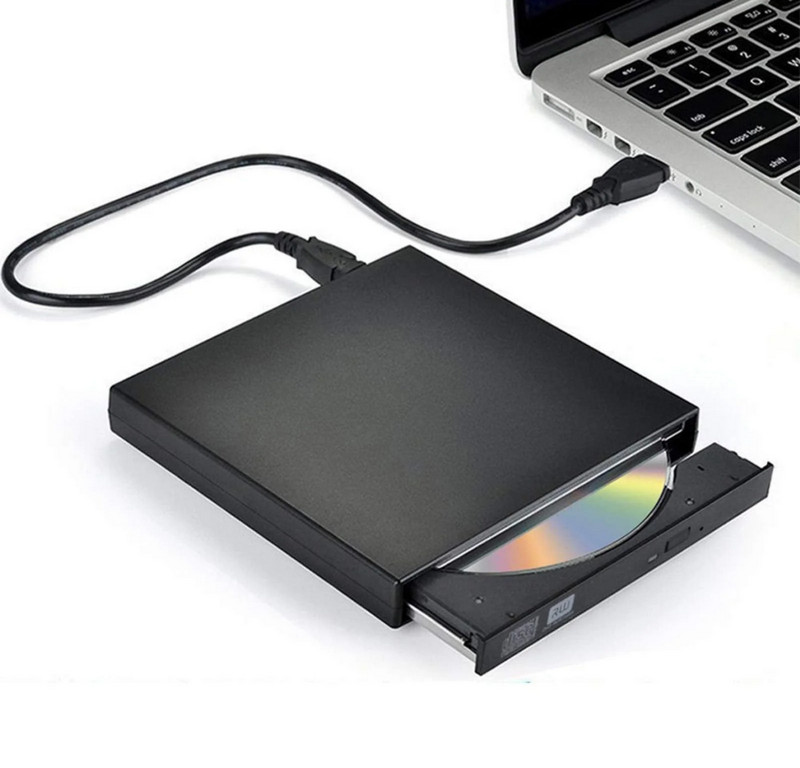
Langkah 2Masukkan DVD yang anda ingin tonton ke dalam pemacu luaran. Buka pemain media anda, klik Muatkan DVD atau Buka Cakera dan pilih lokasi cakera. Program ini akan membaca cakera dan menyediakannya untuk main balik.
Langkah 3Sebaik sahaja DVD dimuatkan, filem atau rancangan akan mula dimainkan. Nikmati kawalan penuh dengan butang main balik - jeda, hentikan, laraskan kelantangan atau beralih antara bab bila-bila masa yang anda suka.
Dengan pendekatan ini, anda kini tahu bagaimana saya boleh memainkan DVD pada komputer riba saya tanpa pemacu dalaman. Malah pada komputer riba yang dibina untuk penstriman, pemacu DVD luaran memudahkan anda untuk terus menikmati DVD fizikal. Dalam Bahagian 3, kami akan menunjukkan cara melangkau cakera sepenuhnya dengan menukarnya kepada fail digital untuk akses segera.
Bahagian 3: Cara Menyalin DVD ke Digital untuk Dimainkan pada Komputer Riba
Ramai pengguna tertanya-tanya bagaimana anda boleh memainkan DVD pada komputer riba sedangkan mereka lebih suka tidak bergantung pada cakera fizikal setiap masa. Menyalin DVD ke fail digital adalah penyelesaian paling mudah. Dengan AVAide DVD Ripper, anda boleh mengekalkan kualiti tinggi, mengawal tetapan output, menyokong pelbagai format dan juga mengendalikan DVD yang disulitkan. Ini menjadikan pustaka DVD anda boleh diakses pada bila-bila masa pada komputer riba anda.
Langkah 1Klik butang Muat Turun Percuma di bawah untuk mendapatkan AVAide DVD Ripper untuk komputer riba Windows atau Mac anda. Pasangnya dengan mengikuti apa yang tertulis pada skrin, dan buka program tersebut. Langkah pertama ialah menyediakan perisian supaya proses penukaran menjadi lancar.
MUAT TURUN PERCUMA Untuk Windows 7 atau lebih baru
Muat Turun SelamatMUAT TURUN PERCUMA Untuk Mac OS X 10.13 atau lebih baru
Muat Turun SelamatLangkah 2Masukkan cakera ke dalam pemacu terbina dalam komputer riba anda atau pemacu DVD luaran. Dalam program ini, klik Muatkan DVD butang di sudut kiri atas. Anda juga boleh memuatkan fail ISO DVD atau folder DVD jika anda mempunyai salinan digital dan bukannya cakera fizikal.
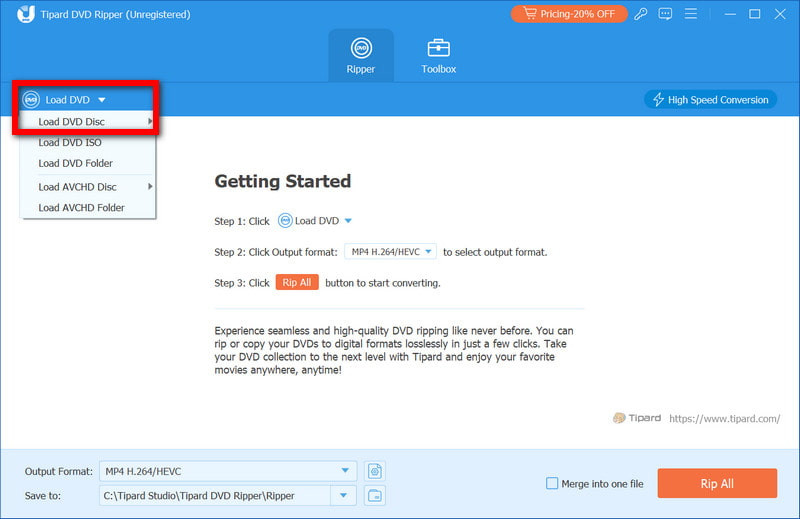
Langkah 3Setelah DVD anda dimuatkan, anda akan melihat semua tajuk, sari kata dan tempoh. Klik Koyakkan Semua ke menu lungsur turun dan pilih format pilihan anda, seperti MP4.
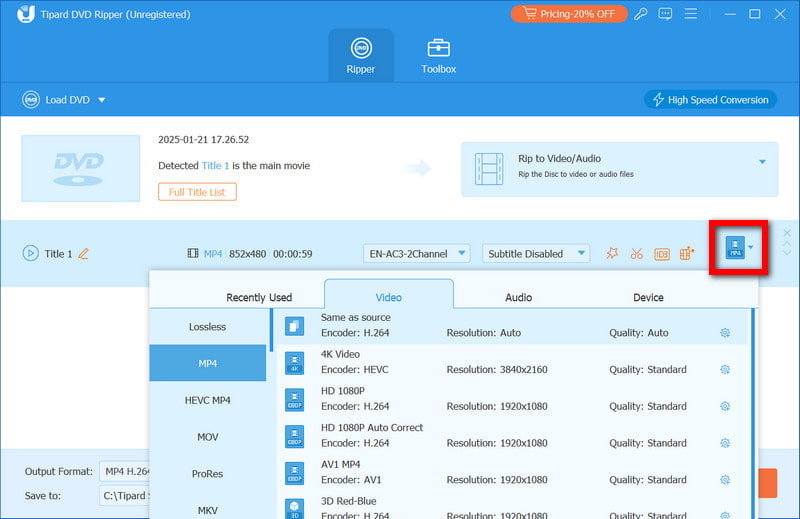
Langkah 4Pilih folder dalam medan Simpan ke untuk fail yang telah ditukar. Kemudian klik Koyakkan Semua untuk memulakan proses. Setelah selesai, fail digital anda sedia untuk diakses serta-merta. Kini anda boleh memainkan DVD dengan mudah pada komputer riba tanpa memerlukan cakera fizikal.
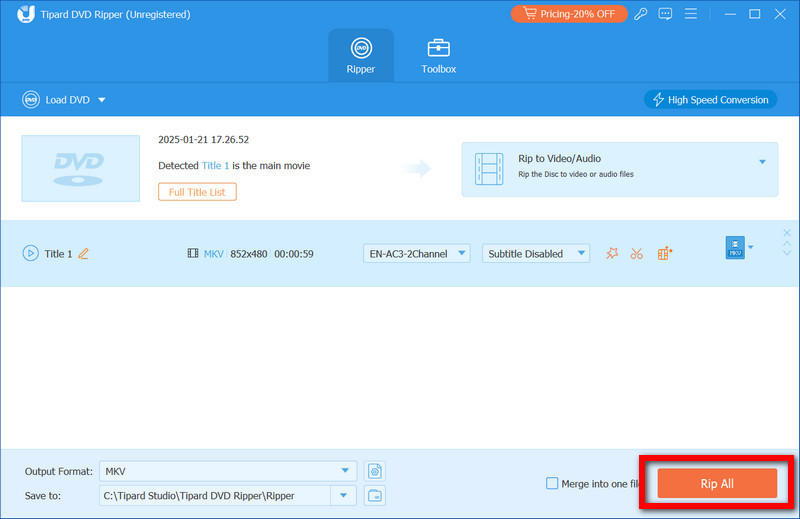
Mengoyak bab DVD dengannya memastikan main balik berkualiti tinggi, pilihan output fleksibel dan akses segera ke filem atau rancangan kegemaran anda pada bila-bila masa pada komputer riba anda.
Bahagian 4: Bagaimana Jika DVD Tidak Dikenali pada Windows atau Mac
Kadangkala, walaupun selepas mengikuti langkah-langkah di atas, komputer riba anda mungkin gagal mengesan DVD. Ramai pengguna bertanya cara memainkan DVD pada komputer riba apabila tiada apa yang berlaku selepas memasukkan cakera. Isu ini sering disebabkan oleh sekatan perkakasan, perisian atau rantau, dan ia biasanya boleh diperbaiki dengan beberapa pemeriksaan mudah.
1. Periksa DVD dan Pemacu Anda
Pastikan cakera bersih dan tidak tercalar atau mempunyai cetakan padanya. Sekiranya anda menggunakan pemacu luaran, pastikan ia dipasang dengan baik. Pada Windows, pastikan pemacu kelihatan dalam File Explorer; pada Mac, semak sama ada Finder atau Disk Utility. Pemeriksaan ini menjawab soalan biasa tentang cara memainkan DVD saya pada komputer riba saya apabila cakera tidak dikenali.
2. Kemas kini atau Pasang Semula Pemacu (Windows)
Pemacu lama atau rosak mungkin tidak memaparkan DVD anda. Buka Pengurus Peranti, cari pemacu DVD/CD-ROM anda dan kemas kini pemacu. Apabila itu tidak berfungsi, jalankan pemacu dalam Pengurus Peranti dan nyahpasangnya, kemudian but semula komputer riba anda untuk memasangnya secara automatik. Langkah ini perlu bagi sesiapa yang tertanya-tanya cara memainkan DVD pada komputer riba apabila sistem kelihatan tidak responsif.
3. Sahkan Tetapan Wilayah
Sesetengah DVD dikunci mengikut rantau. Jika rantau DVD tidak sepadan dengan tetapan pemacu anda, ia mungkin tidak dapat dimainkan. Semak sifat pemacu untuk mengesahkan rantau yang betul. Perlu diingat bahawa kebanyakan pemacu hanya membenarkan bilangan perubahan rantau yang terhad. Ini membantu pengguna yang bertanya cara memainkan DVD pada komputer riba mereka dengan cakera yang dilindungi rantau.
4. Cuba Pemain Media Berbeza
Sekiranya DVD boleh dibaca tetapi tidak dimainkan, maka ada kemungkinan pemain media lalai anda tidak dapat membaca format cakera. Mainkan pada pemain media yang mampu memainkan DVD pada Windows dan Mac. Ini menjawab satu lagi soalan biasa: bagaimana untuk memainkan DVD pada komputer riba apabila perisian terbina dalam gagal.
Memainkan DVD pada komputer riba boleh menjadi mudah dengan pendekatan yang betul. Anda boleh menonton filem anda pada bila-bila masa, sama ada anda menggunakan pemacu terbina dalam, pemacu luaran atau anda boleh menukar DVD kepada fail digital. Tutorial ini menunjukkan prosedur mudah setiap proses dan akan membantu anda mengetahui cara menggunakan pemain DVD dalam komputer riba tanpa sebarang masalah.
Mainkan cakera, folder dan fail ISO Blu-ray dan DVD dengan lancar pada komputer riba anda.


