Sambungan fail BDMV digunakan untuk merakam kandungan cakera Blu-ray, tetapi ia tidak menyimpan data multimedia itu sendiri. Pemain Blu-ray yang popular dan alat pembakaran, seperti VLC, boleh memainkan fail BDMV. Pemain ini boleh mempersembahkan kandungan cakera dalam format asalnya, memastikan kualiti main balik yang optimum.
Jika anda bimbang tentang isu keserasian, anda juga boleh menukar fail BDMV kepada format video digital biasa. Artikel ini akan memperkenalkan anda kepada fail BDMV dan menerangkan cara memainkannya menggunakan a pemain BDMV.
Bahagian 1. Mainkan Folder/Fail BDMV dengan Pemain Blu-ray Avaide
Pemain Blu-ray AVAide ialah pilihan yang paling disyorkan untuk memainkan fail BDMV. Program ini boleh memainkan semua cakera Blu-ray dan DVD, fail dan folder ISO, filem dan muzik. Anda juga boleh menyesuaikan senarai main dan pilihan main balik. Pemain Blu-ray dan DVD ini menggunakan teknologi penyahkodan perkakasan untuk menyampaikan kualiti imej yang licin, stabil dan berdefinisi tinggi. Ringkasnya, anda boleh menggunakan program ini untuk memainkan fail BDMV.
Langkah 1Untuk memuat turun aplikasi, klik butang di bawah. Kemudian klik pemasang yang baru anda muat turun untuk mula memasang perisian. Kemudian, untuk meneruskan, lancarkan aplikasi.

MUAT TURUN PERCUMA Untuk Windows 7 atau lebih baru
 Muat Turun Selamat
MUAT TURUN PERCUMA Untuk Mac OS X 10.13 atau lebih baru
Muat Turun SelamatLangkah 2Gunakan antara muka program Buka Cakera atau Buka fail butang untuk mengimport fail yang anda ingin mainkan. Apabila pencari fail muncul, anda boleh memilih fail tersebut.

Langkah 3Peribadikan senarai main anda dan terokai ciri program yang menarik minat anda. Untuk menangkap tangkapan skrin BDMV anda yang sedang bermain, klik butang Kamera butang di bawah.

Bahagian 2. Mainkan Folder/Fail BDMV dengan VLC
VLC (VideoLAN Client) ialah pemain multimedia merentas platform yang percuma dan sumber terbuka. Ia boleh memainkan hampir semua fail media termasuk DVD, CD Audio, VCD, dll. Ia adalah pemain media yang ringkas dan berkuasa yang boleh disesuaikan. Sebagai contoh, anda boleh menggunakan penapis untuk memutarbelitkan, memutar, membelah, menyahinterlacing dan mencerminkan filem dan keupayaan untuk membuat dinding paparan dan menggunakan tindanan logo semasa bermain. Ia percuma dan selamat, dan ia berfungsi dengan baik pada semua platform. Akhir sekali, alat ini boleh digunakan untuk memainkan fail BDMV anda.
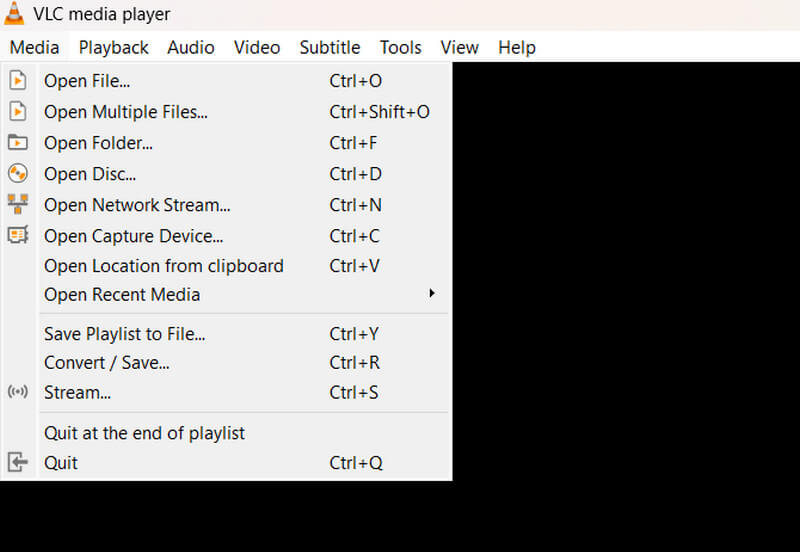
Langkah 1Untuk mendapatkan perisian, pergi ke videolan.org pada penyemak imbas anda. Navigasi ke bahagian muat turun dengan memilih VLC daripada menu navigasi. Klik dua kali fail yang dimuat turun untuk memasangnya pada peranti anda. Aplikasi itu kemudiannya akan dilancarkan.
Langkah 2klik media dalam menu navigasi, dan klik Buka fail. Pilih folder BDMV yang dikehendaki untuk mula bermain. Kemudian, tekan butang main. Itu sepatutnya penghujungnya!
Mainkan Folder/Fail BDMV dengan VLC Menggunakan Peranti Mudah Alih
Jika anda perlu memainkan fail BDMV pada peranti mudah alih anda, VLC untuk Android menyesuaikan sepenuhnya pemain video VLC kepada platform Android™. Ia boleh memainkan fail video dan audio, strim rangkaian dan ISO DVD, sama seperti VLC asal.
Bahagian 3. Tukar Fail BDMV kepada Video Digital dengan Penukar Blu-ray Tipard
Tipard Blu-ray Converter ialah aplikasi terbaik untuk menukar fail BDMV kepada format digital. Ia menyokong lebih 500 format untuk menyediakan pengguna dengan pelbagai pilihan. Ia amat disyorkan untuk kelajuan penukaran dan pilihan penyesuaiannya. Ia juga termasuk utiliti lain seperti ripper cakera dan alat penyuntingan video. Tambahan pula, menukar fail BDMV anda kepada video digital boleh mempunyai banyak faedah, seperti keserasian, kebolehcapaian dan juga untuk tujuan pengeditan.
Langkah 1Untuk mendapatkan program, klik butang di bawah. Untuk memulakan prosedur pemasangan, klik dua kali pada fail yang dimuat turun. Kemudian, jalankan aplikasi.
MUAT TURUN PERCUMA Untuk Windows 7 atau lebih baru
Muat Turun SelamatMUAT TURUN PERCUMA Untuk Mac OS X 10.13 atau lebih baru
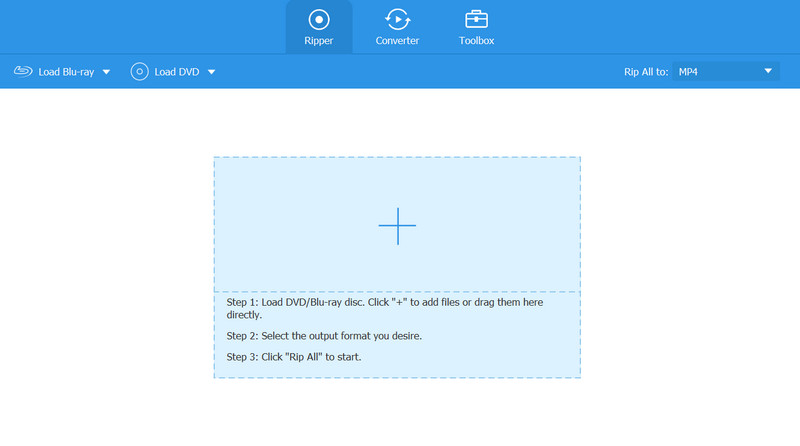
Muat Turun SelamatLangkah 2Dalam menu, pilih Muatkan Blu-ray atau klik pada Tambahan pula butang di tengah. Pilih fail Blu-ray yang ingin anda robek.
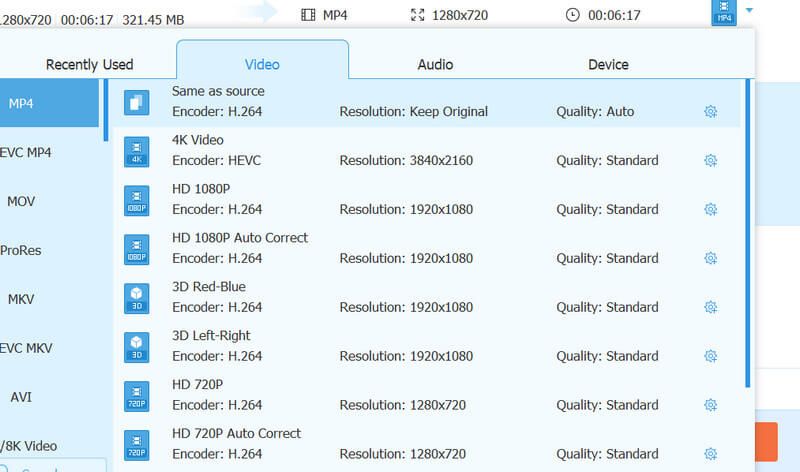
Langkah 3Klik pada Format butang di penjuru kanan sebelah atas fail. Pilih format pilihan anda dan ubah suai tetapan codec dengan sewajarnya. Apabila anda selesai, klik pada Koyakkan Semua butang di sudut kanan bawah perisian.
Bahagian 4. Soalan Lazim Mengenai Fail BDMV
Apakah aplikasi yang mampu memainkan fail BDMV?
Pemain Media yang menyokong fail BDMV termasuk Penukar Blu-ray Tipard, dan pelbagai pemain media berkaitan Blu-ray boleh memainkan fail BDMV.
Apakah perbezaan antara BDMV dan Blu-ray?
BDMV ialah format fail yang digunakan untuk merakam maklumat kandungan pada cakera Blu-ray, tetapi ia tidak menyimpan data video atau audio itu sendiri. Blu-ray, sebaliknya, merujuk kepada keseluruhan cakera dan medium fizikalnya, merangkumi video, audio, menu, ciri BD-LIVE dan banyak lagi. Ringkasnya, Blu-ray ialah cakera itu sendiri, manakala BDMV ialah fail berstruktur yang mengandungi kandungan cakera.
Apakah cara terbaik untuk menukar MP4 kepada BDMV?
Tipard Blu-ray Converter juga boleh digunakan untuk menukar fail MP4 kepada BDMV.
Mengapa kita menggunakan BDMV?
BDMV menyimpan video definisi tinggi, audio dan kandungan lain pada cakera Blu-ray.
Apakah sebenarnya fail BDMV?
Istilah "BDMV" merujuk kepada fail maklumat Blu-ray, yang juga dipanggil fail maklumat filem cakera Blu-ray. Cakera Blu-ray menggunakan fail ini untuk menerangkan kandungan direktori mereka.
Kami harap anda boleh belajar bagaimana untuk memainkan fail BDMV dengan program yang disyorkan ini. Jika anda masih menghadapi masalah membuka fail anda, Pemain Blu-ray AVAide boleh membantu anda menukarnya kepada format digital seperti MP4. Ia selamat dan mudah untuk menukar BDMV kepada video digital untuk akses mudah dan untuk menyelesaikan isu keserasian.
Pemain multimedia berciri penuh untuk memainkan Blu-ray, DVD, 4K UHD dan fail video/audio lain.