Nyahpiksel imej dan memulihkan kejelasan kepada foto kabur atau beresolusi rendah menggunakan alatan dan aplikasi moden. Gambar berpiksel boleh menjadikan kenangan, produk atau projek kreatif kelihatan tidak jelas, tetapi penyelesaian berkuasa AI memudahkan penambahbaikan. Daripada alatan dalam talian seperti AVAide Image Upscaler hingga Photoshop dan aplikasi mudah alih untuk iOS dan Android, panduan ini merangkumi alatan terbaik dan kaedah langkah demi langkah untuk menajamkan, mempertingkatkan dan mengembalikan foto anda kepada kualiti profesional.
Bahagian 1. Apakah Maksud Imej Tanpa Piksel?
Penyahpikselan imej ialah tindakan khusus yang bertujuan untuk membetulkan imej digital yang dipikselkan dengan menjadikannya lebih jelas dan menambah lebih banyak butiran. Imej digital ialah bilangan piksel yang ditetapkan yang wujud dalam bentuk segi empat sama kecil berwarna. Dalam imej berpiksel, segi empat sama tersebut kelihatan disebabkan oleh zum yang terlalu agresif, imej yang dimampatkan dengan kuat atau imej beresolusi rendah.
Terdapat beberapa kaedah yang boleh digunakan oleh perisian untuk menyahpiksel imej, termasuk penajaman, peningkatan AI, peningkatan skala atau pengurangan hingar. Malangnya, tiada satu pun daripada kaedah ini dapat memulihkan sepenuhnya butiran dalam imej. Untuk memulihkan imej kepada ketajaman asal tanpa kehilangan, lebih banyak butiran perlu diberikan. Walau bagaimanapun, kaedah AI ini boleh meneka butiran untuk membantu ia menjadi versi dirinya yang lebih jelas dan memulihkan imej kepada sesuatu yang hampir menyerupai asal.
Bahagian 2. Cara Terbaik untuk Menyahpiksel Imej
Terima kasih kepada teknologi AI yang inovatif, Penskala Imej AVAide boleh meningkatkan resolusi serta-merta, memulihkan butiran dan melicinkan kawasan blok, menjadikannya salah satu alat terbaik untuk menyahpiksel imej. Ia boleh meningkatkan imej yang kecil dan kabur sebanyak 8 kali ganda sambil kekal tajam dan jelas. Ini menjadikannya sesuai untuk foto produk, potret, reka bentuk grafik dan sebarang imej lain yang mungkin mempunyai piksel yang banyak. Ia percuma sepenuhnya dan kerana ia berfungsi sepenuhnya dalam pelayar tanpa pendaftaran, pemasangan atau mendayakan tanda air, ia sangat mudah diakses oleh semua orang.
Ciri-ciri utama:
- • Membesarkan imej berpiksel dan membina semula butiran yang hilang untuk hasil yang lebih tajam.
- • Memperbaiki blok piksel, hingar dan kabur dalam foto beresolusi rendah serta-merta.
- • Memulihkan tekstur, garis besar dan butiran untuk imej yang lebih realistik.
- • Muat naik format biasa tanpa memerlukan penukaran atau alatan tambahan.
- • Muat turun foto yang bersih dan bebas tera air untuk percetakan, media sosial atau kegunaan perniagaan.
Langkah 1Layari Laman Web Rasmi AVAide Image Upscaler
Muat turun atau pasang tidak diperlukan. Hanya buka mana-mana pelayar dan navigasi ke halaman web rasmi AVAide Image Upscaler.
Langkah 2Muat Naik Imej Berpiksel
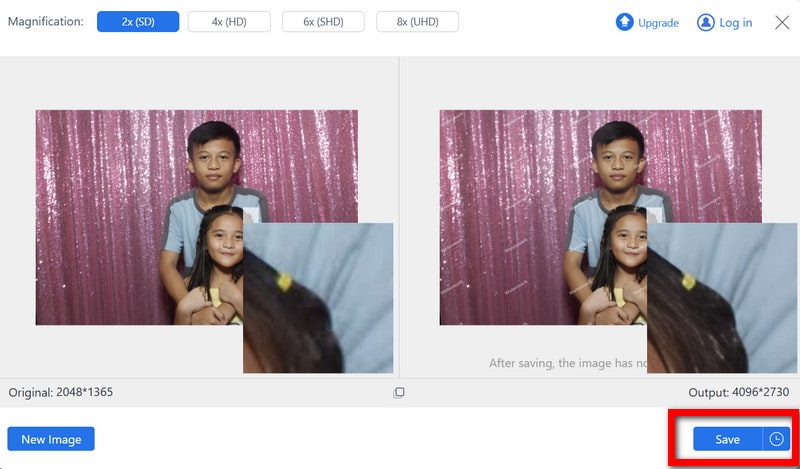
klik Pilih Foto untuk mencari imej yang tersekat atau kabur dalam storan anda. AVAide Image Upscaler menyokong format imej JPG, JPEG dan BMP.
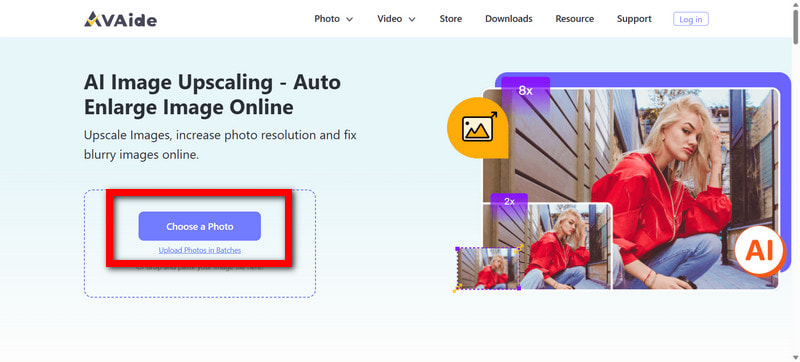
Langkah 3Pilih Tahap Mewah Pilihan Anda
Anda boleh mengubah saiz imej mengikut 2×, 4×, 6×, atau 8× lebih besar daripada yang asal. Bagi imej yang berpiksel tebal atau beresolusi sangat rendah, adalah dinasihatkan untuk memilih nilai yang lebih tinggi.

Langkah 4Benarkan AI Meningkatkan Imej Secara Automatik
Sebaik sahaja anda selesai memuat naik gambar anda, ia akan mula berfungsi pada:
- • Alih Keluar Pikselasi
- • Tajamkan Tepi
- • Pulihkan Butiran Halus
- • Kurangkan Bunyi
- • Meningkatkan Kejelasan dan Resolusi
Pratonton versi yang dipertingkatkan sepatutnya dimuatkan serta-merta.
Langkah 5Muat Turun Imej Anda yang Diperbaiki
Sebaik sahaja anda berjaya mengedit foto anda, klik Jimat untuk menyimpan foto yang telah dipertingkatkan ke komputer anda. Suntingan ini bebas tera air, jadi anda boleh menggunakan foto di mana-mana sahaja yang anda suka.
Bahagian 3. Cara Menyahpiksel Imej dengan Photoshop
Photoshop mempunyai alat berkuasa yang boleh anda gunakan untuk mengedit imej anda secara manual. Anda boleh mengurangkan pikselasi, menajamkan sebarang tepi dan mencipta semula sebarang butiran yang hilang dalam imej. Tidak seperti alat yang boleh mengedit secara automatik, Photoshop memberi anda kawalan ke atas penyuntingan, menjadikannya pilihan yang lebih baik untuk mereka yang suka mengawal penyuntingan mereka sendiri.

Langkah 1Buka program dan imej pilihan anda. Anda boleh melakukannya dengan pergi ke Fail > Buka dan memilih imej piksel yang anda ingin pertingkatkan.
Langkah 2Seterusnya, pilih hingar dan cuba kurangkannya. Anda boleh melakukannya dengan pergi ke Penapis > bising > Kurangkan KebisinganAnda perlu melicinkan imej dengan melaraskan hingar, Smart Sharpen, dan butirannya.
Langkah 3Anda akan melihat pilihan Penapis, pergi ke sana dan pilih Tajam dan Smart Sharpen.
Langkah 4Untuk suntingan terakhir, sila ke Imej > Saiz gambar, pilih Simpan Butiran 2.0, dan tingkatkan resolusi dalam imej.
Langkah 5Anda boleh menggunakan mana-mana alat (Alat Kabur, Penapis Laluan Tinggi dan Penapis Mentah Kamera) untuk mengurangkan sebarang ketidaksekataan pada kulit.
Bahagian 4. Cara Menyahpiksel Imej pada iOS dan Android
Alat penambahbaikan foto yang mengurangkan hingar, menajamkan imej dan mempertingkatkan imej berkualiti rendah dengan menggunakan AI tersedia pada aplikasi mudah alih. Berjuta-juta pengguna bergantung pada aplikasi yang disenaraikan di bawah yang menyediakan penambahbaikan foto segera.
Gunakan PhotoDirector (iOS)
PhotoDirector ialah aplikasi mudah alih alat AI yang dinilai tinggi untuk meningkatkan resolusi dan memulihkan imej berkualiti rendah, serta mengurangkan kekaburan. PhotoDirector ialah aplikasi mudah alih alat AI yang meningkatkan, menambah baik dan memulihkan imej berkualiti rendah, mengurangkan kekaburan, dan boleh tambah piksel pada foto untuk kejelasan yang lebih baik.
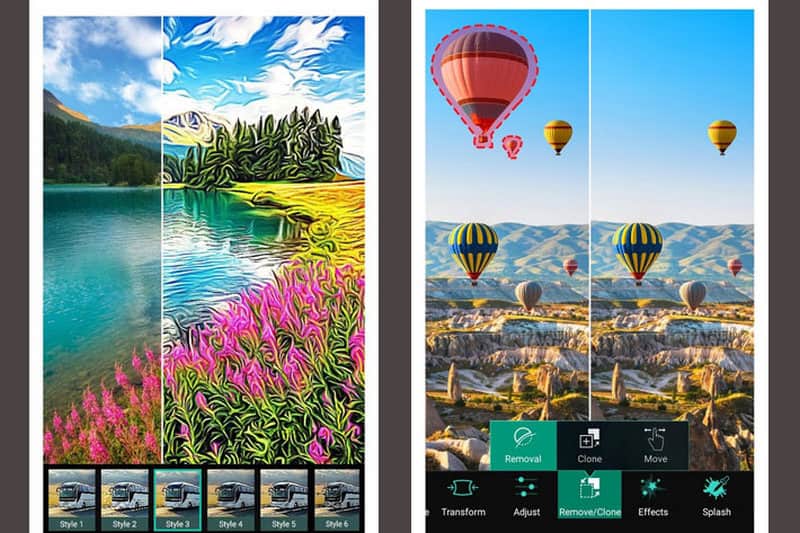
Langkah 1Anda mesti memuat turun aplikasi dari App Store dan membukanya.
Langkah 2Klik pada AI Meningkatkan butang pada antara muka.
Langkah 3Anda mesti memilih imej yang dikaburkan daripada koleksi anda.
Langkah 4Sistem AI mesti menganalisis imej secara automatik.
Langkah 5Imej mesti disimpan pada telefon anda, atau anda boleh menyiarkannya terus dari aplikasi di mana-mana platform media sosial.
Gunakan Remini (Android)
Remini ialah telefon bimbit berkuasa AI yang popular penambah piksel aplikasi yang memulihkan dan menambah baik imej berkualiti rendah. Ia mengurangkan pikselasi, menajamkan butiran dan meningkatkan kejelasan hanya dalam beberapa saat, menjadikannya sesuai untuk membetulkan foto kabur atau berpiksel pada peranti Android.
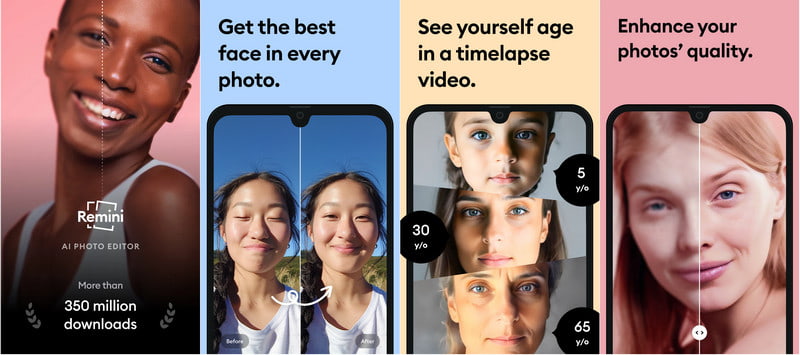
Langkah 1Muat turun Remini dari Google Play Store dan buka aplikasi pada peranti Android anda.
Langkah 2Ketik Tingkatkan dalam menu utama aplikasi.
Langkah 3Pilih imej berpiksel daripada galeri anda yang ingin anda pulihkan.
Langkah 4Benarkan AI menganalisis foto secara automatik, mengurangkan pikselasi dan mempertajam butiran.
Langkah 5Simpan imej yang dipertingkatkan ke peranti anda atau kongsikannya dalam talian.
Pembelajaran cara untuk menyahpiksel imej membolehkan anda memulihkan kejelasan dan perincian kepada foto kabur atau beresolusi rendah dengan cepat. Sama ada menggunakan alat dalam talian berkuasa AI, perisian profesional seperti Penskala Imej AVAide, Photoshop atau aplikasi mudah alih untuk iOS dan Android, kaedah ini memudahkan untuk mempertingkatkan, menajamkan dan menambah baik imej anda untuk sebarang tujuan.

Teknologi AI kami secara automatik akan meningkatkan kualiti imej anda, mengeluarkan bunyi bising dan membetulkan imej kabur dalam talian.
PROSES SEKARANGPenyuntingan Foto
- Penyingkiran Pakaian AI
- Alih keluar Mozek daripada Gambar
- AI Image Upscaler
- GIF kelas atas
- Alih keluar Tera Air Instagram
- Tukar Resolusi Foto iPhone/Android
- Edit Foto Lesen Pemandu
- Tukar Foto daripada Resolusi Rendah kepada Tinggi
- Tingkatkan Kualiti Imej
- Penambah Foto Percuma
- Alih keluar Hak Cipta daripada Foto