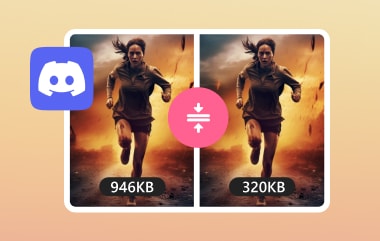
Bagaimana jika anda mahu mengurangkan kualiti imej imej disebabkan saiz failnya yang sangat besar? Ini sering berlaku apabila foto dimuatkan dengan perlahan atau gagal dimuat naik. Imej kelihatan baik, tetapi failnya terlalu berat. Mempelajari cara mengurangkan kualiti imej memberi anda kawalan yang lebih baik ke atas saiz dan kelajuan. Ia membantu imej dimuatkan dengan lebih pantas dan dikongsi dengan lebih mudah. Artikel ini kemudian menerangkan alat dalam talian, kaedah mudah alih dan pilihan desktop.
Bahagian 1: Mengapa Anda Perlu Menurunkan Kualiti Imej
Kadangkala, imej beresolusi tinggi kelihatan hebat tetapi menyebabkan lebih banyak masalah daripada manfaat. Saiz fail yang besar boleh memperlahankan laman web, mengambil terlalu banyak storan dan menyukarkan perkongsian. Mempelajari cara mengurangkan kualiti fail gambar adalah penting bagi sesiapa sahaja yang kerap menggunakan imej digital. Dengan beberapa manipulasi kualiti imej yang betul, anda boleh mengekalkan imej dalam keadaan baik dan memaksimumkan prestasi, mengurangkan ruang serta menjadikan imej lebih mudah diurus merentasi peranti dan platform.
1. Masa Pemuatan Laman Web yang Lebih Pantas
Fail imej bergambar besar menambahkan saiz pada halaman, dan kelajuan pemuatan menjadi perlahan. Perlahanan halaman akan membuat pengguna marah dan menyebabkan peningkatan lantunan. Kedudukan carian juga bergantung pada kelajuan halaman. Untuk mengurangkan saiz fail, adalah bijak untuk memilih kualiti imej yang lebih rendah tanpa menjadikan imej begitu kecil sehingga tidak dapat dilihat pada skrin biasa.
2. Prestasi Lebih Baik pada Peranti Mudah Alih
Telefon bimbit mempunyai data yang rendah dan sambungan rangkaian yang tidak boleh dipercayai. Gambar besar lambat dimuatkan dan menggunakan lebih lebar jalur. Ini boleh mengganggu proses menatal dan menangguhkan paparan kandungan. Dengan menurunkan kualiti gambar, anda akan mendapati gambar dimuatkan dengan lebih pantas dan halaman akan lebih lancar pada telefon dan tablet.
3. Perkongsian Fail Lebih Mudah
Kebanyakan platform e-mel dan aplikasi pesanan segera mempunyai sekatan saiz fail. Imej beresolusi tinggi tidak dimuat naik atau mengambil banyak masa untuk dihantar. Ini menjadikan perkongsian menjadi sibuk. Apabila anda mengurangkan kualiti gambar, fail imej menjadi kecil dan boleh dihantar melalui pelbagai platform dengan mudah.
4. Pengoptimuman Storan
Imej dengan cepat memenuhi ruang storan telefon, komputer dan awan. Storan diisi lebih cepat daripada yang dijangkakan oleh foto beresolusi tinggi. Ini mengakibatkan pembersihan dan amaran storan yang kerap. Dengan memberikan kualiti imej yang lebih rendah, seseorang boleh menjimatkan ruang dan mengekalkan fail yang boleh digunakan setiap hari.
5. Kedudukan SEO yang Lebih Baik
Enjin carian lebih suka halaman yang dimuatkan dengan pantas dan dioptimumkan dengan baik. Imej mempunyai kesan langsung terhadap kelajuan halaman dan pengalaman pengguna. Imej yang dioptimumkan menyokong isyarat perayapan dan kedudukan yang lebih baik. Mengetahui cara menurunkan kualiti imej membantu mengimbangi prestasi dan kejelasan visual untuk hasil SEO jangka panjang.
Bahagian 2: Cara Menurunkan Kualiti Imej Secara Percuma Dalam Talian
Pemampat Imej AVAide ialah alat dalam talian yang boleh dipercayai untuk mengurangkan kualiti imej. Ia mengurangkan saiz fail tanpa menjadikan imej kelihatan buruk, yang berguna untuk laman web, perkongsian atau menjimatkan storan. Alat ini boleh memampatkan banyak imej sekaligus, menjimatkan masa apabila anda mempunyai banyak foto. Ia berfungsi dengan format popular seperti JPG, PNG dan JPEG, jadi ia mengendalikan kebanyakan jenis imej dengan mudah. Jika anda ingin tahu cara menjadikan imej berkualiti rendah, AVAide menawarkan penyelesaian mudah dan senang digunakan yang berfungsi sepenuhnya dalam pelayar anda.
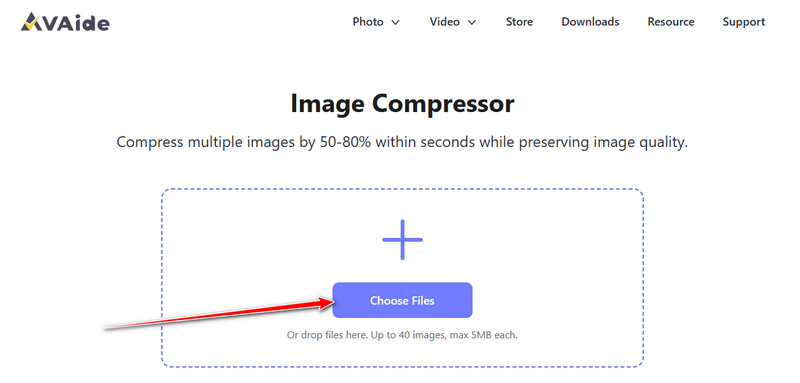
Langkah 1Buka tab baharu dan cari halaman rasmi Pemampat Imej AVAide, kemudian klik Pilih fail Untuk memuat naik imej, anda perlu menurunkan kualiti imej. Di sini, anda boleh memuat naik berbilang imej untuk menurunkan kualitinya jika anda mahu.
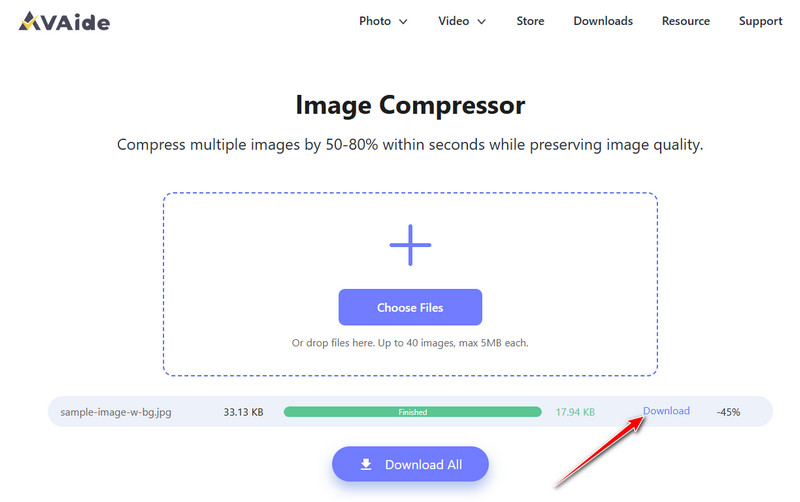
Langkah 2Setelah pemampatan selesai, anda akan melihat bar proses mengatakan Selesai! Dan sekarang klik Muat turun butang untuk menyimpannya.
Bahagian 3: Cara Menurunkan Kualiti Imej pada iOS dan Android
1. Shrink.Media pada Android
Shrink.media ialah aplikasi mudah alih yang sangat andal untuk mengurangkan kualiti imej pada kedua-dua peranti iOS dan Android. Dibangunkan oleh pasukan terkenal Pixelbin, pemampat PNG menggunakan teknologi AI moden untuk memampatkan imej secara pintar sambil mengekalkan kualiti asal. Pengguna boleh mengurangkan saiz gambar sehingga 75% atau lebih tanpa sebarang kehilangan kejelasan yang ketara. Ketahui cara mengurangkan kualiti imej pada Android anda dengan bantuan alat ini.
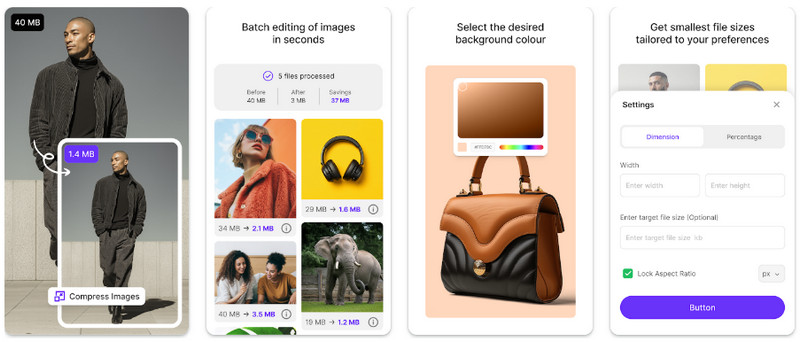
Langkah 1Buka Shrink.media dalam pelayar anda atau muat turun aplikasi dari Google Play Store.
Langkah 2Klik pada Muat Naik Imej untuk memilih fail anda atau tampal URL imej yang ingin dimampatkan.
Langkah 3Tunggu selama dua hingga tiga saat sementara AI memproses imej anda secara automatik, mengekalkan kualiti asal. Jika anda tidak berpuas hati dengan hasilnya, anda boleh melaraskan tetapan dan tekan butang Memampatkan butang lagi.
2. Mampat Foto - Kecilkan Gambar pada iOS
Mampat Foto - Kecilkan Gambar merupakan salah satu aplikasi iOS terbaik untuk mengurangkan kualiti imej sambil mengekalkan kejelasan asal. Aplikasi ini menyokong semua format imej utama dan menawarkan pemampatan yang pantas dan tanpa kehilangan. Ia juga membolehkan pemampatan kelompok berbilang foto, menjadikannya sesuai untuk mengurus imej iPhone. Ketahui cara menurunkan kualiti gambar pada peranti iOS anda menggunakan alat ini.
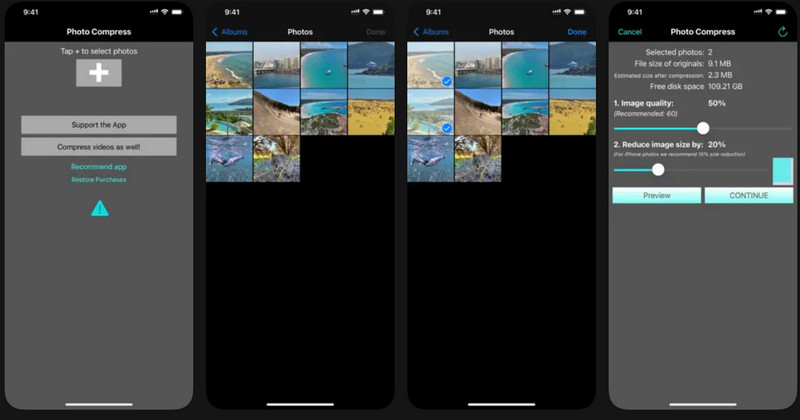
Langkah 1Muat turun Photo Compress daripada App Store dan lancarkannya. Ketik + butang dan pilih semua imej yang anda ingin mampatkan. Setelah selesai, klik Selesai.
Langkah 2Pilih pilihan Mampatan, laraskan tetapan mengikut pilihan anda dan ketik teruskan.
Langkah 3Secara pilihan, padam imej asal untuk menjimatkan ruang storan selepas pemampatan.
Bahagian 4: Cara Menurunkan Kualiti Imej pada Desktop
Bagi pengguna desktop yang mahukan alat yang andal untuk memampatkan imej dengan cepat pada Windows dan Mac, Pemampat Imej Cesium adalah pilihan yang sangat baik. Perisian ini menyokong format popular seperti JPEG, PNG dan WebP, malah membenarkan pemprosesan kelompok, menjadikannya mudah untuk memampatkan berbilang imej WebP sekaligus. Jika anda sedang mencari cara untuk menjadikan kualiti imej pada komputer anda lebih rendah, Caesium menyediakan penyelesaian yang mudah dan berkesan.
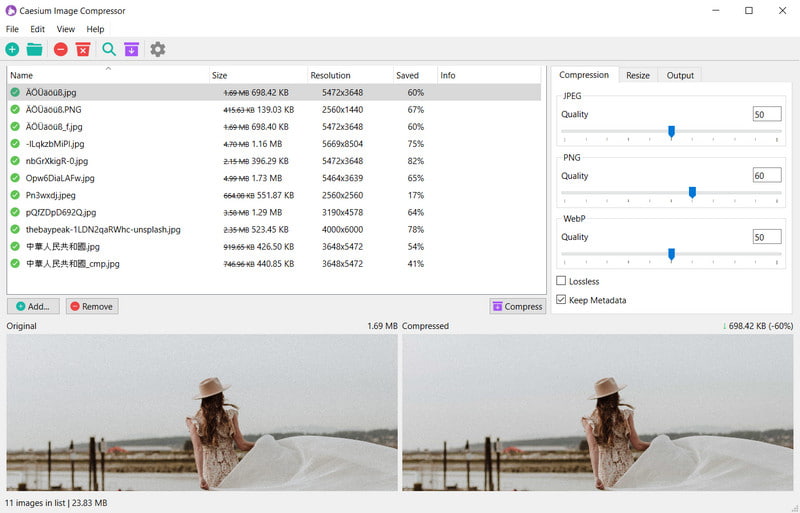
Langkah 1Muat turun dan buka program tersebut, kemudian klik Tambah Imej untuk memilih foto yang ingin anda mampatkan. Anda boleh memilih berbilang fail untuk pemprosesan kelompok.
Langkah 2Pilih folder output tempat imej yang dimampatkan akan disimpan. Laraskan gelangsar tahap mampatan mengikut pilihan anda. Mampatan yang lebih tinggi mengurangkan saiz fail dengan lebih banyak tetapi sedikit mengurangkan kualiti imej.
Langkah 3Klik Kompres untuk bermula. Program ini akan memproses imej dan menyimpan fail yang lebih kecil dalam folder pilihan anda.
Menjadikan imej berkualiti rendah membantu anda menjimatkan storan, mempercepatkan masa pemuatan dan menjadikan perkongsian lebih lancar. Alatan seperti AVAide dalam talian, Shrink.media pada Android, Photo Compress pada iOS atau Caesium pada desktop membolehkan anda melakukan ini dengan cepat dan mudah. Menggunakan alat yang betul membolehkan anda mengurangkan saiz fail sambil memastikan imej jelas, memberikan anda kawalan penuh ke atas foto anda.

Kurangkan saiz fail imej dalam talian dalam beberapa saat sambil mengekalkan kualiti. Kami menyokong JPG, PNG, WEBP, GIF dan banyak lagi.
PROSES SEKARANGPenyuntingan Foto
- Penyingkiran Pakaian AI
- Alih keluar Mozek daripada Gambar
- AI Image Upscaler
- GIF kelas atas
- Alih keluar Tera Air Instagram
- Tukar Resolusi Foto iPhone/Android
- Edit Foto Lesen Pemandu
- Tukar Foto daripada Resolusi Rendah kepada Tinggi
- Tingkatkan Kualiti Imej
- Penambah Foto Percuma
- Alih keluar Hak Cipta daripada Foto