Pada masa kini, orang ramai gemar mengambil gambar di mana-mana dan menyiarkannya secara dalam talian menggunakan akaun media sosial mereka. Satu trend hari ini ialah menangkap gambar pemandangan yang berkualiti. Walau bagaimanapun, aura estetik imej boleh hilang jika ia mempunyai latar belakang yang buruk atau tidak diperlukan. Kami mengesyorkan mengalih keluar latar belakang foto dalam kes ini.
Berita baik! awak boleh alih keluar latar belakang dalam Inkscape. Perkara yang baik tentang program ini ialah ia mempunyai empat cara yang berkesan untuk proses tertentu ini. Untuk mendapatkan maklumat lanjut tentang topik ini, baca artikel ini selama beberapa minit dengan menatal di bawah.
Bahagian 1: Pengenalan kepada Inkscape
Inkscape ialah editor grafik vektor untuk komputer anda. Ia menyokong banyak sistem pengendalian, termasuk macOS, Windows dan Linux. Format asalnya ialah SVG, atau Grafik Vektor Boleh Skala.
Alat dalam talian ini adalah sumber terbuka dan percuma, itulah sebabnya ia bagus untuk pemula dan pengguna sederhana. Selain itu, alat ini menyokong format fail yang berbeza, termasuk SVG, PDF, PNG, DXF, EPS dan banyak lagi. Inkscape boleh digunakan untuk mengalih keluar latar belakang daripada imej anda. Ia juga boleh berfungsi sebagai a aplikasi editor latar belakang foto kerana ia mempunyai versi telefon yang sesuai untuk mereka yang mengakses versi mesra mudah alihnya.
Bahagian 2: Cara Mengalih Keluar Latar Belakang dengan Inkscape [2 Kaedah]
Terdapat dua cara yang betul untuk mempelajari cara mengalih keluar latar belakang daripada imej dalam Inkscape. Anda boleh mengalih keluar latar belakang foto apabila ia berwarna putih atau keseluruhan latar belakang imej. Ciri yang berasingan akan digunakan daripada kaedah ini. Penjelasan terperinci tentang ciri Inkscape ini dipaparkan di bawah.
Kaedah Pertama: Cara Mengalih Keluar Latar Belakang Putih dalam Inkscape
Mengalih keluar latar belakang putih dengan Inkscape ialah kaedah terpantas yang ditawarkannya. Anda tidak perlu mengesan objek terperinci di latar belakang. Walau bagaimanapun, prosedur ini kebanyakannya terpakai untuk gambar yang hanya mengandungi logo, teks atau subjek kecil. Ikuti langkah di bawah untuk mengetahui cara Inkscape mengalih keluar latar belakang putih.
Langkah 1Buka Inkscape pada komputer anda. Klik pada segi empat tepat butang pada bar sisi dan laraskannya mengikut keselesaan anda. Selepas itu, seret dan lepaskan foto ke dalam program untuk mengimportnya. Anda juga boleh mengklik pada Fail butang di bahagian atas sebelah kiri dan klik butang Import butang.
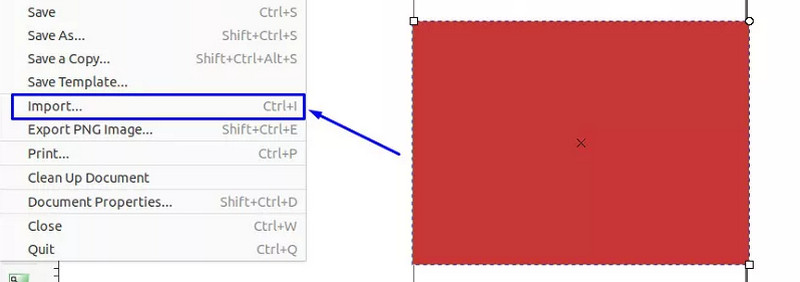
Langkah 2Selepas itu, import logo dengan latar belakang putih dengan mengulangi proses tersebut. Kotak dialog kecil akan digesa pada skrin. Sila klik pada okey pilihan di bahagian bawah sebelah kanan. Seterusnya, klik pada Pilih dan Ubah butang di bahagian atas sebelah kiri. Pilih Laluan butang di bahagian atas.
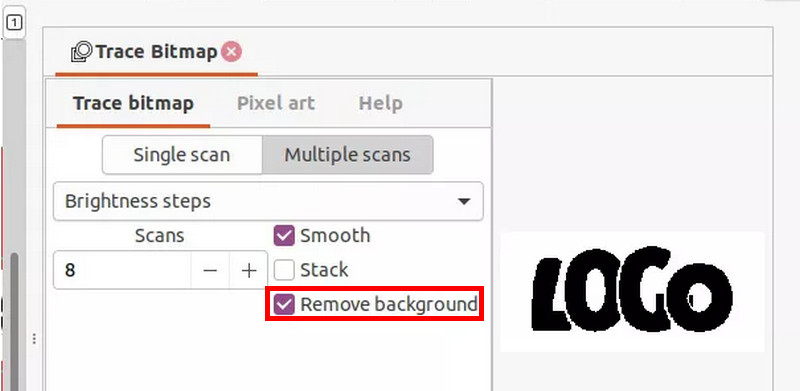
Langkah 3Klik pada Jejak Peta Bit butang dan gunakan Imbasan Tunggal pilihan. Klik pada Potongan Kecerahan butang. Seterusnya, anda boleh memilih Kemas kini butang di bahagian bawah sebelah kanan. Klik pada Imbasan Berbilang bar di bahagian atas dan klik pada lancar dan Alih Keluar Latar Belakang butang.
Langkah 4Pilih yang Kemas kini butang dan klik pada Mohon butang untuk menyimpan perubahan. Selepas itu, klik imej logo dan pilih Padam butang daripada senarai untuk memadamkannya; logo akan kekal.
Kaedah Kedua: Cara Mengalih Keluar Latar Belakang dengan Inkscape
Selain itu, anda boleh mengalih keluar keseluruhan latar belakang imej dalam Inkscape. Proses ini lebih mudah dan lebih cepat daripada yang sebelumnya. Langkah-langkah yang disediakan di bawah akan mengajar anda cara mengalih keluar latar belakang daripada gambar dalam Inkscape.
Langkah 1Buka Inkscape dan klik pada Fail butang di bahagian atas sebelah kiri. Klik pada Buka butang dan pilih gambar yang anda perlukan untuk mengalih keluar latar belakang untuk mengimportnya. Klik alat Bezier Pen dan dayakan BSpline butang. Klik pada Tambah Mata butang di sekeliling subjek dalam foto.
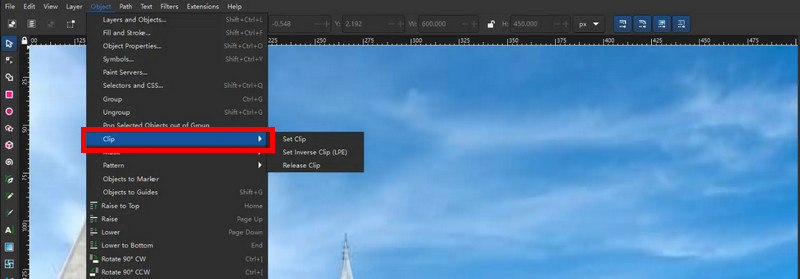
Langkah 2Sambungkan titik sehingga anda mencapai titik permulaan. Kemudian, klik pada Objek butang dan pilih Klip butang. Latar belakang foto akan dialih keluar secara automatik kemudian. Selepas itu, eksport imej ke komputer anda.
Bahagian 3: 2 Alternatif Inkscape Cemerlang untuk Mengalih Keluar Latar Belakang Imej
Tidak kira betapa berfaedahnya latar belakang Inkscape, ia masih mengalami masalah prestasi. Ia disebabkan oleh fail kompleks yang sedang diproses dengannya. Kami telah menyediakan dua alternatif untuk program ini sekiranya anda memerlukannya. Senarainya akan dilihat di bawah.
1. Pemadam Latar Belakang AVAide - Alternatif Pembuang Latar Belakang Inkscape Terbaik
Pemadam Latar Belakang AVAide ialah alat yang anda perlukan untuk mengalih keluar imej latar belakang dengan lancar. Selepas mengalih keluar latar belakang, imej anda akan disimpan pada kualiti terbaik. Program dalam talian ini tidak mengubah suai atau mengurangkan kualiti imej.
Selain itu, alat dalam talian ini boleh mengeksport imej telus latar belakang ke PNG. Ia juga menyokong berbilang format imej, termasuk GIF, JPG dan JPEG. Tambahan pula, ia menggunakan teknik dipacu AI untuk mengesan dan menghapuskan latar belakang daripada imej dengan mudah. Langkah-langkah di bawah akan menjadi panduan anda untuk menggunakan alat dalam talian ini.
Langkah 1Pergi ke Pemadam Latar Belakang AVAide laman web. Klik pada Pilih Foto butang, yang akan digesa pada skrin. Ia akan meminta anda memilih foto. Pilih foto untuk dimuat naik.
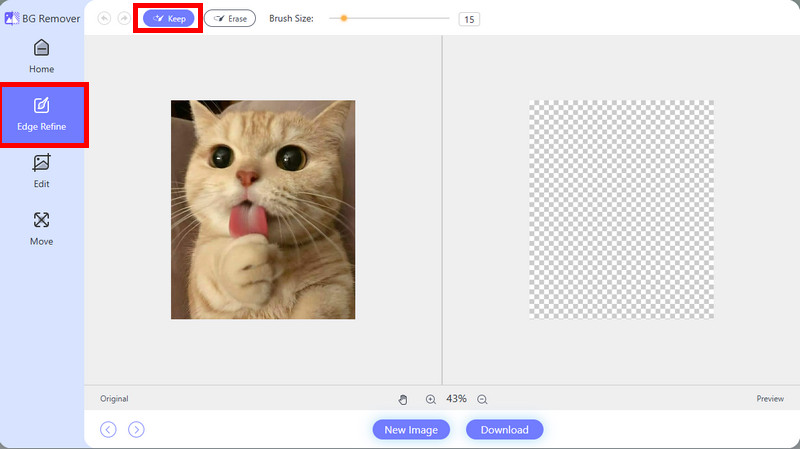
Langkah 2Foto akan diimport ke alat dalam talian selepas beberapa saat. Sila tunggu alat dalam talian untuk menyelesaikan proses import. Klik pada Penapis Tepi butang pada bar sisi. Klik pada Simpan butang selepas itu di bahagian atas sebelah kiri dan gunakan kursor untuk menyerlahkan objek foto yang anda suka tinggalkan. Laraskan Saiz berus peluncur berdasarkan kemudahan anda.
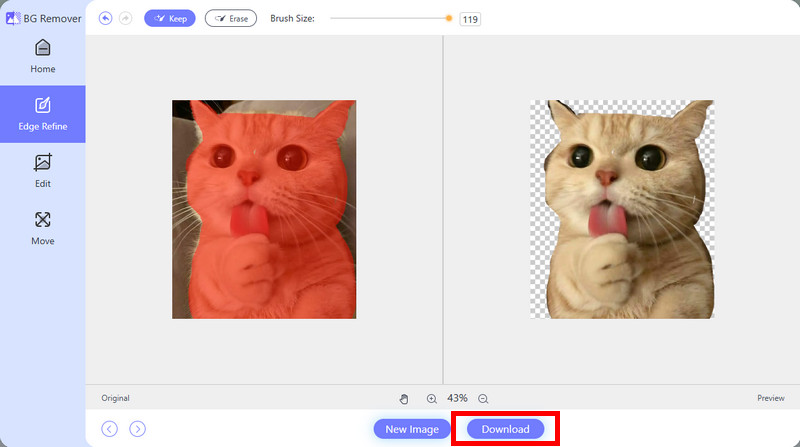
Langkah 3Pratonton foto akan muncul di sebelah kanan. Anda boleh menyemaknya dahulu dan menyimpannya jika anda berpuas hati dengan hasilnya. Untuk menyimpan imej pada komputer anda, sila klik pada Muat turun pilihan di bahagian bawah.
2. Adobe Illustrator
Program lukisan vektor seperti Adobe Illustrator jarang berlaku. Ia biasanya dikenali sebagai alat untuk menjadikan latar belakang gambar berwarna putih. Alat pihak ketiga ini sangat berbeza daripada program dalam talian daripada bahagian sebelumnya. Ia mempunyai alat dan antara muka yang kompleks yang tidak disyorkan untuk pemula. Kemahiran profesional diperlukan untuk prosedur yang lancar.
Selain itu, ia tidak mempunyai imbasan automatik subjek imej dan mengalih keluar latar belakangnya. Langkah-langkah di bawah akan menunjukkan kepada anda cara menggunakan alat ini.
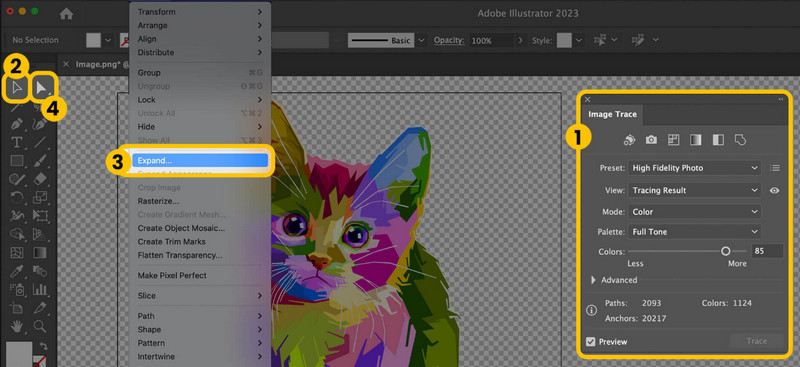
Langkah 1Import imej. Jika anda lebih suka mengalih keluar latar belakang, kemudian klik butang Lihat butang dan pilih Tunjukkan Grid Ketelusan butang. Selepas itu, klik pada Tingkap butang dan pilih Jejak Imej butang untuk melihat tingkapnya. Klik pada anak panah butang dan pilih imej.
Langkah 2Dari tetingkap Image Trace, klik pada Foto Kesetiaan Tinggi butang. Kemudian klik pada Objek dan Kembangkan butang. Kemudian, gunakan alat Pemilihan Terus untuk memilih latar belakang yang perlu anda alih keluar. Pilih Padam kunci dan eksport fail untuk menyimpannya pada komputer anda.
Secara keseluruhannya, kami telah membimbing anda bagaimana untuk mengalih keluar latar belakang daripada imej dalam Inkscape. Terdapat dua cara untuk melaksanakan prosedur ini, salah satunya ialah mengalih keluar latar belakang putih daripada foto. Selain itu, dua alternatif Inkscape yang sangat baik juga disertakan. Mana satu yang anda rasa menonjol? Kami menganggap ia adalah Pemadam Latar Belakang AVAide! Alat ini menggunakan teknik dipacu AI untuk mengalih keluar latar belakang daripada imej dengan mudah. Muat turun untuk menerokanya.

Menggunakan AI dan teknologi penyingkiran latar belakang automatik untuk menangkap latar belakang yang kompleks daripada JPG, JPEG, PNG dan GIF.
PROSES SEKARANGPenyuntingan Foto
- Penyingkiran Pakaian AI
- Alih keluar Mozek daripada Gambar
- AI Image Upscaler
- GIF kelas atas
- Alih keluar Tera Air Instagram
- Tukar Resolusi Foto iPhone/Android
- Edit Foto Lesen Pemandu
- Tukar Foto daripada Resolusi Rendah kepada Tinggi
- Tingkatkan Kualiti Imej
- Penambah Foto Percuma
- Alih keluar Hak Cipta daripada Foto