"Adakah sesiapa tahu cara meningkatkan kualiti imej PNG?"
"Bagaimanakah saya boleh meningkatkan resolusi fail .png?"
Soalan-soalan ini sering ditanya di Reddit. Jika anda mempunyai kebimbangan yang sama, artikel ini mempunyai jawapan yang anda perlukan. Kami akan menunjukkan kepada anda cara untuk tingkatkan peleraian PNG menggunakan tiga alat yang boleh dipercayai. Setiap alat boleh meningkatkan imej anda, tetapi ia berfungsi secara berbeza. Memandangkan anda memerlukan hasil yang pantas, sila mulakan sekarang!
Bahagian 1: Mengapa Perlu Meningkatkan Resolusi PNG
PNG digunakan secara meluas untuk imej digital, logo dan grafik, tetapi ia tidak selalunya kekal tajam. Walaupun PNG kelihatan baik pada skrin anda, masalah boleh muncul apabila ia dibesarkan atau dicetak. Berikut adalah beberapa sebab penting untuk meningkatkan resolusi PNG:
1. Elakkan PNG yang Kabur atau Bergerigi
PNG yang kecil atau beresolusi rendah boleh hilang kejelasan apabila diregangkan untuk sepanduk, poster atau pembentangan. Jadi, apabila anda meningkatkan resolusi, ia akan menambah piksel dan imej kekal tajam.
2. Pastikan Kejelasan Cetakan
Banyak PNG yang dioptimumkan untuk skrin mempunyai resolusi rendah, biasanya 72 DPI. Peningkatan kepada 300 DPI memastikan PNG yang dicetak adalah jelas dan profesional.
3. Tingkatkan Butiran PNG
Meningkatkan resolusi akan menambah baik garisan, tepi dan perincian halus dalam logo, grafik dan ilustrasi.
4. Betulkan PNG Definisi Rendah
PNG kecil atau tangkapan skrin mungkin kelihatan lembut. Peningkatan resolusi menjadikannya sesuai untuk paparan atau projek besar tanpa kehilangan kualiti.
Secara ringkasnya, peningkatan resolusi PNG memastikan imej anda kekal jelas, terperinci dan sedia untuk sebarang kegunaan digital atau cetakan.
Bahagian 2: Cara Meningkatkan Resolusi Fail PNG Dalam Talian Secara Percuma
Tertanya-tanya bagaimana anda boleh meningkatkan resolusi imej PNG tanpa memasang apa-apa? Dan tanpa membelanjakan satu sen pun? Itulah sebenarnya yang dimaksudkan Penskala Imej AVAide membolehkan anda melakukannya. Ia boleh meningkatkan PNG anda kepada 2×, 4×, 6× atau 8×. AI melakukan semua kerja untuk anda; anda hanya pilih tahap yang anda mahukan.
Ia juga menawarkan pratonton bersebelahan. Anda boleh melihat perbezaan ketajaman dan perincian dengan menggerakkan tetikus ke atas imej. Anda juga boleh melihat lebar dan tinggi asal dan output dalam piksel. Satu lagi perkara mengenainya ialah ia tidak membenamkan tanda air dalam imej anda. Dengan itu, anda boleh menggunakannya di mana-mana sahaja.
Semak langkah-langkah di bawah untuk mengetahui cara meningkatkan resolusi PNG menggunakan AVAide Image Upscaler:
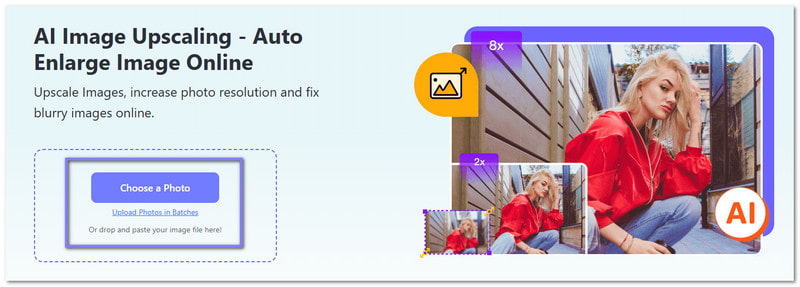
Langkah 1Oleh kerana ia dalam talian, buka pelayar anda dan layari laman web utama AVAide Image Upscaler. Anda akan melihat yang besar Pilih Foto butang di tengah. Klik padanya, dan ia akan segera membuka folder setempat anda. Dari situ, pilih fail PNG yang anda ingin tingkatkan resolusinya. Ia akan dimuat naik serta-merta.
Langkah 2AVAide Image Upscaler akan mula memproses imej anda dan serta-merta meningkatkannya. Secara lalai, ia meningkatkan resolusi 2×. Tetapi anda juga boleh memilih pilihan yang lebih tinggi seperti 4×, 6×, atau 8× untuk menjadikannya lebih tajam. Arahkan tetikus anda ke atas kawasan imej untuk membandingkan versi asal dan versi yang dinaik taraf. Ambil perhatian bahawa 6× dan 8× memerlukan pelan berbayar.
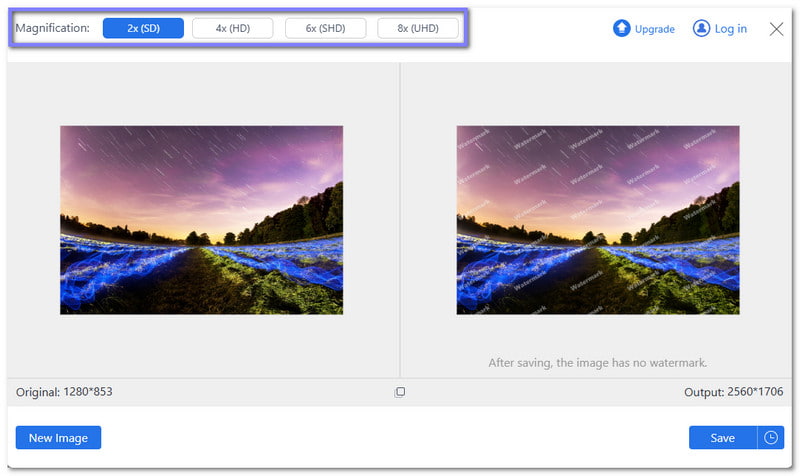
Langkah 3Adakah anda berpuas hati dengan hasilnya? Jika ya, tekan Jimat butang di sudut kanan bawah. Dan PNG anda dengan resolusi yang lebih tinggi akan dimuat turun serta-merta. Jika anda ingin meningkatkan resolusi PNG yang lain, cuma klik Imej Baharu butang di sudut kanan bawah. Kemudian, sila ulangi proses tersebut.

Disyorkan untuk: AVAide Image Upscaler sesuai untuk sesiapa sahaja yang mahukan PNG yang lebih tajam dengan mudah. Ia berfungsi dengan baik untuk catatan media sosial, reka bentuk digital dan projek cetakan kecil di mana imej yang jelas dan beresolusi tinggi diperlukan. Ia juga disyorkan untuk menggunakannya jika anda ingin tingkatkan resolusi JPG, serta format imej biasa yang lain.
Bahagian 3: Cara Meningkatkan Resolusi PNG dalam Illustrator
Adobe Illustrator ialah program serba boleh untuk mencipta karya seni yang bersih dan tepat. Apabila melibatkan imej PNG, mengetahui cara meningkatkan resolusi PNG dalam Illustrator membantu meningkatkan kejelasannya. Ia membolehkan anda mengawal tetapan eksport seperti saiz, resolusi dan latar belakang. Ia menjadikan imej anda lebih tajam dan sedia untuk logo, pembentangan atau sebarang projek digital.
Langkah 1Buka Adobe Illustrator. Import PNG anda dengan mengklik Fail, kemudian tempatPilih PNG anda supaya ia muncul pada papan seni pada kejelasan asalnya.
Langkah 2Pilih imej PNG. Ubah saiznya dengan teliti menggunakan pemegang sudut sambil memegangnya BeralihIa menghalang imej daripada meregang atau herot.
Langkah 3Selepas itu, pergi ke Fail, pilih Eksport. klik Eksport Sebagai, dan pilih PNG. Ia adalah tempat yang betul untuk mengawal resolusi imej.
Langkah 4Dayakan Gunakan Papan Seni, klik Eksport, dan tetapkan resolusi kepada 300 PPI untuk mengeksport PNG pada kejelasan output yang lebih tinggi.
Langkah 5Bagi langkah terakhir, pilih Telus jika perlu, atau pilih warna latar belakang, kemudian klik okey untuk menyimpan PNG dengan kejelasan yang lebih baik.
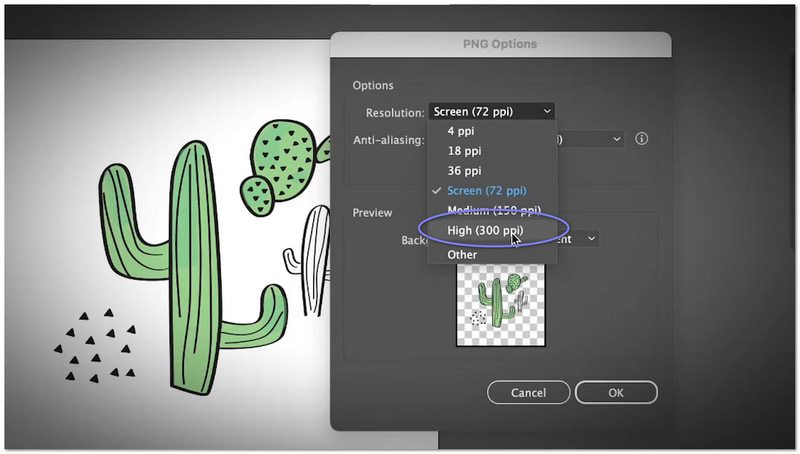
Disyorkan untuk: Adobe Illustrator adalah yang terbaik untuk pereka. Ia juga bagus untuk pembuat logo. Sesiapa sahaja yang mahukan fail PNG yang jelas dan berkualiti tinggi untuk projek mereka boleh menggunakannya.
Bahagian 4: Cara Meningkatkan Resolusi PNG dalam Photoshop
Satu lagi produk Adobe yang direka untuk penyuntingan imej yang berkuasa ialah Adobe Photoshop. Mempelajari cara meningkatkan resolusi PNG dalam Photoshop membolehkan anda melaraskan saiz, resolusi dan butiran untuk menjadikan imej lebih tajam dan jelas. Ia boleh menambah piksel, mengurangkan kabur dan melicinkan tepi. Ia menjadikan PNG berkejelasan rendah sesuai untuk percetakan, projek digital atau penggunaan dalam talian.
Langkah 1Lancarkan Adobe Photoshop. Kemudian, sila muatkan fail PNG yang anda ingin perbaiki supaya anda boleh terus bekerja pada imej yang anda perlu perbaiki.
Langkah 2Pergi ke menu atas dan klik Imej. Seterusnya, pilih Saiz gambar untuk membuka tetapan di mana anda boleh menukar resolusi dan dimensi PNG anda.
Langkah 3Setelah tetingkap Saiz Imej dibuka, cari Resolusi medan dan tingkatkan nombor tersebut kepada nilai yang lebih tinggi, bergantung pada betapa rendahnya imej asal, jadi Photoshop menambah lebih banyak piksel dan meningkatkan kejelasan.
Langkah 4Kemudian, dalam tetingkap yang sama, pilih Simpan Butiran 2.0 daripada pilihan pensampelan semula untuk memastikan imej kekal tajam. Dan jika perlu, laraskan Gelangsar Kurangkan Bunyi untuk melicinkan mana-mana kawasan berbutir tanpa kehilangan kejelasan.
Langkah 5Akhir sekali, pukul okey untuk menggunakan perubahan, dan anda akan melihat PNG anda menjadi lebih besar dengan lebih terperinci. Ia memberikan anda imej beresolusi lebih tinggi yang sesuai untuk dicetak atau dimuat naik berkualiti tinggi.
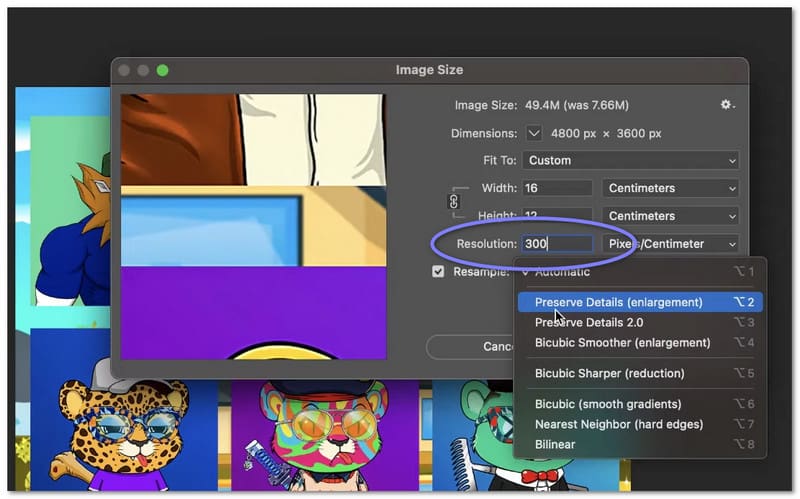
Disyorkan untuk: Photoshop terbaik untuk jurugambar. Ia juga sesuai untuk pereka. Sesiapa sahaja yang mahukan imej PNG yang tajam dan beresolusi tinggi untuk kegunaan cetak atau digital boleh menggunakannya. Photoshop memudahkan untuk meningkatkan resolusi imej dengan cepat dan tepat.
Kesimpulannya, resolusi PNG amat penting untuk ditingkatkan supaya imej anda kekal tajam, jelas dan profesional. Dengan itu, logo, catatan media sosial, ilustrasi atau karya seni digital anda akan kelihatan terbaik di mana sahaja anda menggunakannya.
Jika anda mahu tingkatkan resolusi PNG dalam talian secara percuma, anda sentiasa boleh bergantung pada Penskala Imej AVAideTidak perlu memuat turun apa-apa kerana ia akan meningkatkan kualiti imej anda terus dalam pelayar anda. Akses sekarang dan dapatkan imej anda dalam kualiti yang tinggi!
TENTANG PENGARANG


Teknologi AI kami secara automatik akan meningkatkan kualiti imej anda, mengeluarkan bunyi bising dan membetulkan imej kabur dalam talian.
PROSES SEKARANGPenyuntingan Foto
- Penyingkiran Pakaian AI
- Alih keluar Mozek daripada Gambar
- AI Image Upscaler
- GIF kelas atas
- Alih keluar Tera Air Instagram
- Tukar Resolusi Foto iPhone/Android
- Edit Foto Lesen Pemandu
- Tukar Foto daripada Resolusi Rendah kepada Tinggi
- Tingkatkan Kualiti Imej
- Penambah Foto Percuma
- Alih keluar Hak Cipta daripada Foto