Seorang pereka pernah menghantar projek kepada pelanggan, hanya untuk mendapati imej-imej itu kelihatan berpiksel dalam cetakan. Kekecewaan semakin meningkat, tetapi penyelesaian mudah wujud: meningkatkan DPI. Apabila seseorang belajar cara meningkatkan DPI imej, seseorang boleh mengelakkan imej kabur dan mengekalkan perincian, memastikan visual adalah mengikut piawaian profesional. Panduan ini membimbing anda melalui lima teknik praktikal, membandingkan manfaatnya dan membantu anda membuat keputusan yang tepat dan tepat. Langkah-langkah ini akan menjadikan imej yang kompleks boleh dicetak dan jelas, dengan foto yang tajam dan jelas.
Bahagian 1: Apakah DPI Imej?
DPI, atau titik per inci, mengukur resolusi imej. Ia menunjukkan berapa banyak titik warna kecil yang muncul per inci dalam imej. Dalam kes ini, imej 300 DPI mempunyai 300 titik per inci, menghasilkan imej yang tajam dan terperinci yang sesuai untuk mencetak foto, poster atau grafik profesional yang lain. Bayangkan ia sebagai mozek: lebih banyak jubin yang anda letakkan di kawasan yang sama, lebih tepat dan terperinci gambar tersebut. Walaupun skrin memaparkannya sebagai imej yang halus, imej DPI rendah mungkin kelihatan kabur atau berpiksel. Inilah yang perlu anda fahami sebelum anda membesarkan DPI imej kerana inilah sebab mengapa DPI yang lebih tinggi adalah penting untuk kejelasan dan kualiti imej.
Bahagian 2: 5 Cara Terbaik untuk Meningkatkan DPI Imej
1. Penskala Imej AVAide
Jika anda pernah bertanya, "Bagaimanakah saya boleh meningkatkan DPI imej?" Penskala Imej AVAide adalah penyelesaian yang pantas dan andal. Ia merupakan pembesar imej berkuasa AI yang tidak mengaburkan imej apabila dibesarkan, mengekalkan ketajaman dan butiran halus; ia berasaskan web sepenuhnya dan juga mengeksport fail tanpa tera air. Ia mempunyai muat naik yang mudah; Klik dan lepas gambar anda ke dalam pelayar. Selain imej, AVAide membolehkan seseorang menambah sampel video sehingga 200 peratus, 400 peratus dan juga 800 peratus. AVAide boleh menghasilkan video berkualiti tinggi, projek digital dan kerja cetak dalam format profesional dan beresolusi tinggi, pada kos yang rendah dan tanpa kerumitan.
Ciri-ciri utama:
- Peningkatan penskalaan berkuasa AI untuk meningkatkan DPI dengan tepat untuk imej
- Meningkatkan kejelasan dan perincian semasa pembesaran seperti alat profesional
- Alat dalam talian percuma tanpa memerlukan pemasangan atau pendaftaran
- Tiada tanda air ditambah semasa mengeksport imej
- Sokongan seret dan lepas untuk muat naik yang mudah
- Peningkatan penskalaan video daripada 200%, 400%, sehingga 800%
- Menyokong peningkatan skala imej secara serentak
Langkah 1Buka tab baharu pada peranti anda dan cari laman web rasmi AVAide Image Upscaler.
Langkah 2Selepas itu, klik Muat Naik Imej Anda untuk mengimport gambar dan meningkatkan DPInya.

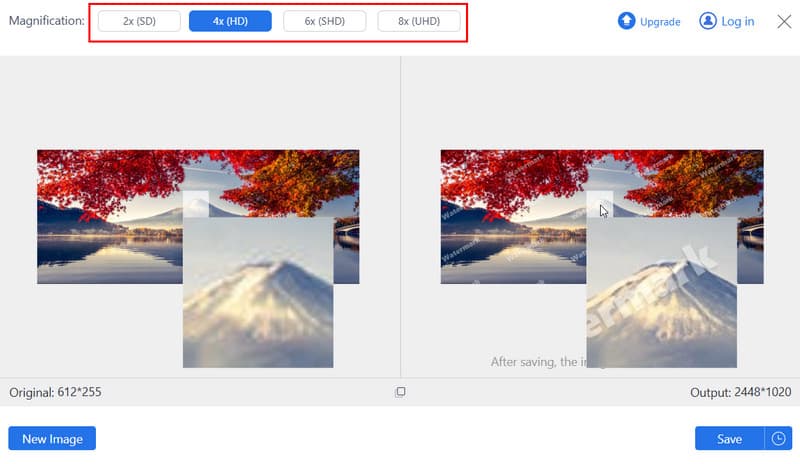
Langkah 3Seterusnya, pilih tahap pembesaran yang anda ingin gunakan pada imej yang dimuat naik. Jika anda mahukan DPI yang lebih tinggi, kami cadangkan menetapkan pembesaran kepada 8x.
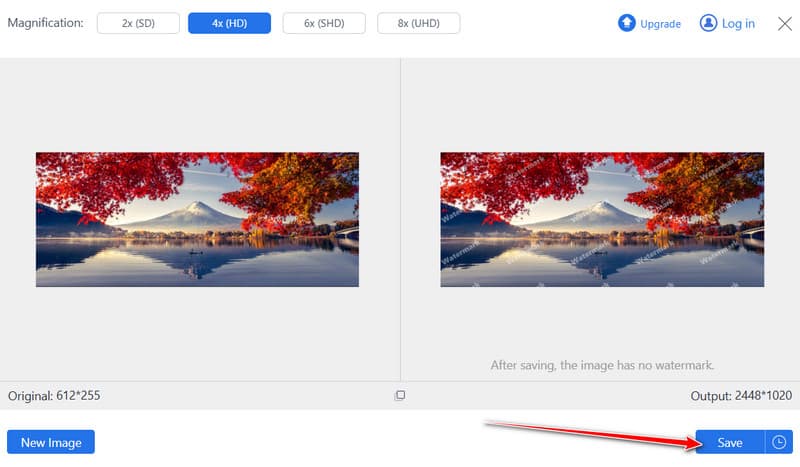
Langkah 4Akhir sekali, klik pada Jimat butang untuk menyimpan DPI imej yang telah ditingkatkan pada peranti anda.
2. Adobe Photoshop
Adobe Photoshop ialah perisian standard industri untuk meningkatkan DPI imej dengan tepat. Ia membolehkan pengguna melaraskan resolusi sambil mengekalkan kualiti imej, menjadikannya sesuai untuk projek cetakan atau reka bentuk profesional. Jika kualiti imej rendah, gunakan Resolusi Super Photoshop untuk menyelesaikan masalah tersebut.
Ciri-ciri utama:
- DPI boleh laras dalam tetapan Saiz Imej
- Pilihan pensampelan semula berkualiti tinggi untuk mengelakkan kekaburan
- Menyokong pelbagai format fail untuk eksport
Langkah 1Buka Photoshop dan import imej anda.
Langkah 2Pergi ke Imej > Saiz gambar, semak Sampel semula, dan tetapkan nilai DPI baharu.
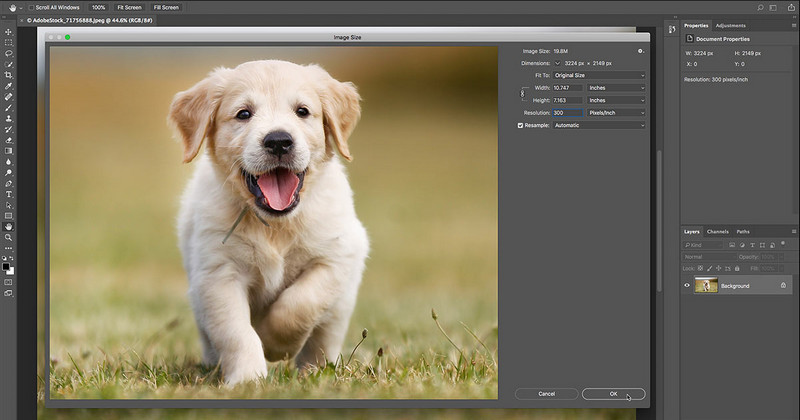
Langkah 3klik okey dan simpan imej untuk menggunakan perubahan.
3. Pratonton pada Mac
Pratonton, aplikasi Mac terbina dalam, boleh membantu anda meningkatkan DPI gambar dengan cepat tanpa memasang perisian tambahan. Ia ringan dan sesuai untuk pelarasan DPI mudah untuk percetakan atau kegunaan digital.
Ciri-ciri utama:
- Dibina dalam macOS tanpa memerlukan pemasangan
- Pilihan pelarasan DPI asas untuk hasil yang cepat
- Ringan dan mudah digunakan
Langkah 1Buka imej anda dalam Pratonton.
Langkah 2klik Alatan > Laraskan Saiz, kemudian masukkan DPI yang diingini dalam medan Resolusi.
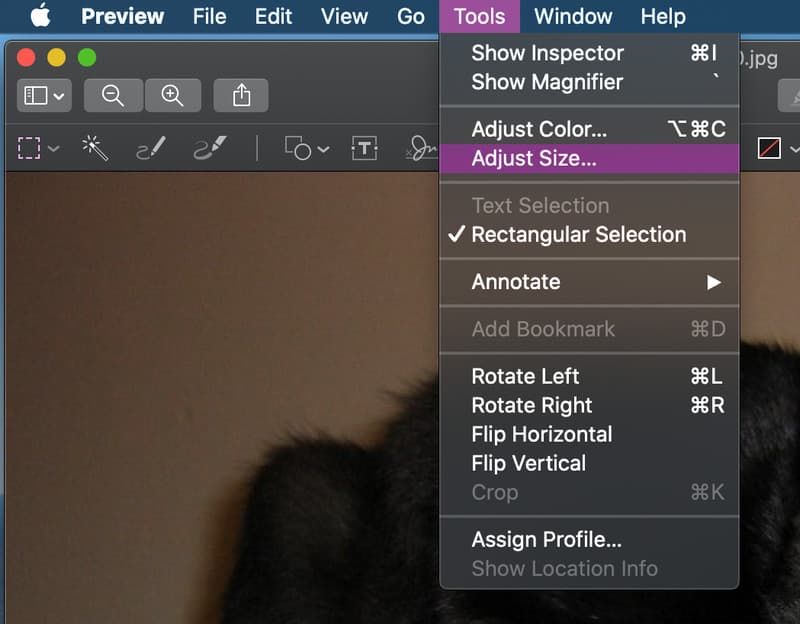
Langkah 3Simpan imej untuk menggunakan DPI baharu.
4. ConvertTown
ConvertTown merupakan alat percuma dan mudah yang membolehkan anda mempelajari cara meningkatkan DPI foto daripada mana-mana pelayar. Ia sesuai untuk pengguna yang memerlukan penyelesaian pantas tanpa memasang perisian. Walau bagaimanapun, aplikasi ini tidak menyokong pratonton sebelum mengeksport, yang membuatkan anda tertanya-tanya sama ada ia benar-benar meningkatkan DPI imej yang dimuat naik.
Ciri-ciri utama:
- Percuma dan berasaskan pelayar, tiada pemasangan diperlukan
- Tetapan DPI boleh laras untuk pelbagai format imej
- Berfungsi pada Windows, Mac dan peranti mudah alih
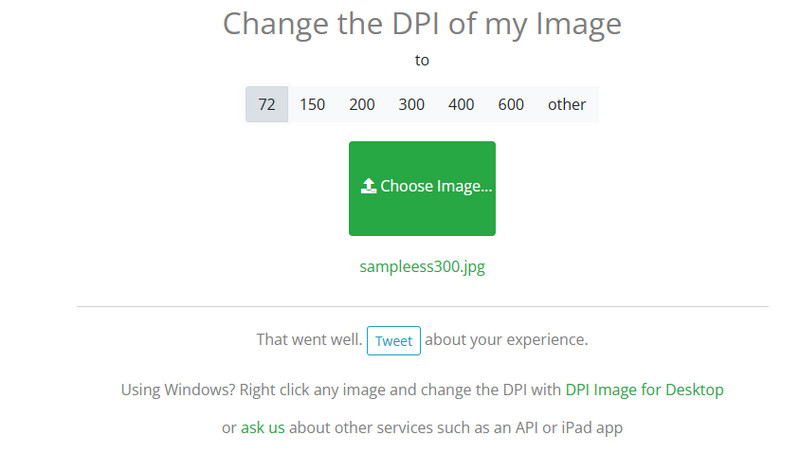
Langkah 1Buka Online-Convert.com dalam pelayar anda.
Langkah 2Pilih nilai DPI yang dikehendaki daripada senarai di atas.
Langkah 3Muat naik imej anda menggunakan Pilih Imej butang, dan ia secara automatik meningkatkan DPI imej anda.
5. GIMP
GIMP merupakan alternatif sumber terbuka percuma untuk pengguna yang ingin meningkatkan DPI foto sambil mengekalkan kawalan ke atas kualiti imej yang dipertingkatkanIa berfungsi pada Windows, Mac dan Linux. Untuk meningkatkan DPI, ia mungkin agak sukar digunakan, seperti yang anda mungkin lihat apabila membandingkannya dengan alat lain di sini. Terutamanya jika anda seorang pemula yang perlu melakukan penskalaan yang mudah.
Ciri-ciri utama:
- Percuma dan sumber terbuka, boleh disesuaikan sepenuhnya
- Pelarasan DPI yang tepat dan pilihan pensampelan semula
- Sesuai untuk penyuntingan lanjutan dan penyediaan cetakan
Langkah 1Buka imej anda dalam GIMP.
Langkah 2Pergi ke Imej > Saiz Cetakan dan masukkan nilai DPI baharu.
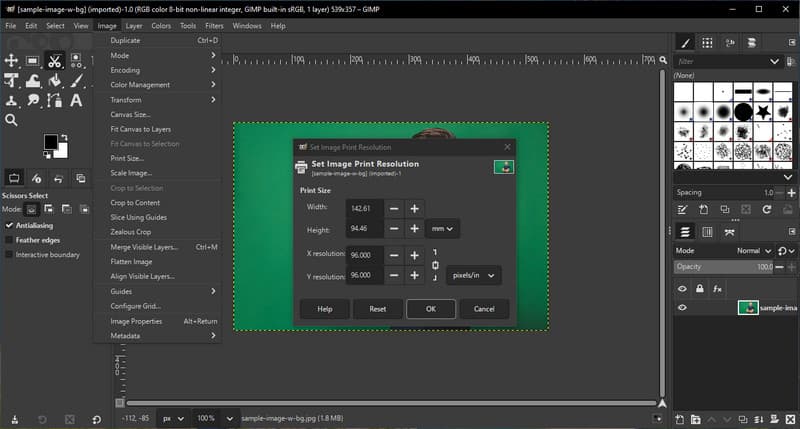
Langkah 3Eksport imej untuk menyimpannya dengan DPI yang dikemas kini.
Bahagian 3: Perbandingan 5 Penambah DPI
Jika anda pernah bertanya, "Bagaimanakah saya boleh meningkatkan DPI imej?" Memilih alat yang betul boleh membuat perbezaan yang besar dari segi kualiti, kelajuan dan kemudahan penggunaan. Carta berikut membandingkan lima pilihan paling popular, menonjolkan ciri utama, kebaikan, keburukan dan kes penggunaan yang ideal.
- Platform
- Percuma untuk Digunakan
- Kemudahan penggunaan
- Teknologi AI Disokong
- Terbaik Untuk
| Penskala Imej AVAide | Adobe Photoshop | Pratonton pada Mac | ConvertTown | GIMP |
| dalam talian | Windows dan Mac | Mac | dalam talian | Windows, Mac dan Linux |
| Percuma | Dibayar | Percuma | Percuma | Percuma |
| Sangat Mudah | Maju | Mudah | Mudah | Purata |
| ya | ya | Tidak | Tidak | ya |
| Peningkatan DPI pantas untuk imej tanpa pemasangan | Pereka profesional dan projek sedia untuk dicetak | Pelarasan DPI yang cepat dan mudah untuk cetakan | Pembetulan DPI berasaskan pelayar pantas | Pengguna lanjutan yang mahukan kawalan terperinci tanpa kos |
Menggunakan alat yang betul memastikan imej anda kekal tajam dan jelas. Memahami DPI untuk foto beresolusi tinggi membantu anda mengelakkan hasil yang kabur atau berpiksel, sama ada untuk percetakan, penggunaan digital atau pembentangan. AVAide atau alat tradisional semuanya boleh berfungsi; ia bergantung pada berapa banyak kawalan atau kelajuan yang anda perlukan.
Bahagian 4: Soalan Lazim tentang Cara Meningkatkan DPI Imej
Bagaimana untuk memastikan imej adalah 300 DPI?
Pada Windows, klik kanan imej, pilih Properties > Details dan semak Resolution. Pada Mac, buka imej dalam Preview, kemudian pergi ke Tools > Show Inspector untuk melihat DPI. Jika ia di bawah 300, anda boleh menggunakan tools seperti Penskala Imej AVAide untuk meningkatkannya sambil mengekalkan imej yang tajam.
Bolehkah PNG mempunyai 300 DPI?
Ya. Fail PNG boleh mempunyai sebarang DPI. DPI ialah tetapan resolusi, bukan format fail. Anda boleh mengubahnya dalam Photoshop, GIMP atau penukar dalam talian. Meningkatkan DPI memberitahu program atau pencetak betapa tajamnya paparan imej.
Bagaimana untuk menukar imej biasa kepada resolusi tinggi?
Gunakan perisian atau alatan dalam talian untuk meningkatkan DPI. Photoshop dan Gimp membolehkan anda mengambil semula sampel imej untuk mengekalkan butiran. AVAide dan aplikasi dalam talian lain yang menggunakan AI untuk membesarkan imej sambil mengekalkan kejelasan, menghasilkan imej beresolusi tinggi yang boleh dicetak atau digunakan secara digital.
Mengetahui cara meningkatkan DPI menjadikan imej anda lebih tajam dan tepat. Sama ada anda menggunakan Photoshop, Pratonton atau Penskala Imej AVAide, memahami cara meningkatkan DPI pada foto membantu anda mencipta imej resolusi tinggi untuk cetakan, projek digital atau pembentangan dengan cepat dan mudah.
TENTANG PENGARANG


Teknologi AI kami secara automatik akan meningkatkan kualiti imej anda, mengeluarkan bunyi bising dan membetulkan imej kabur dalam talian.
PROSES SEKARANGPenyuntingan Foto
- Penyingkiran Pakaian AI
- Alih keluar Mozek daripada Gambar
- AI Image Upscaler
- GIF kelas atas
- Alih keluar Tera Air Instagram
- Tukar Resolusi Foto iPhone/Android
- Edit Foto Lesen Pemandu
- Tukar Foto daripada Resolusi Rendah kepada Tinggi
- Tingkatkan Kualiti Imej
- Penambah Foto Percuma
- Alih keluar Hak Cipta daripada Foto