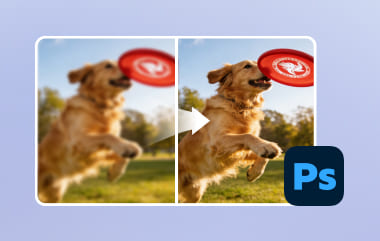
Gambar yang jelas boleh mengubah persepsi individu mengenai sebarang projek. Walau bagaimanapun, kebanyakan gambar hilang secara terperinci sebelum anda mula mengeditnya. Fail boleh dimampatkan oleh sensor kecil, kamera lama dan pemindahan fail berkelajuan tinggi, yang menjadikannya kelihatan lembut. Hasil daripada isu-isu ini adalah kabur, hingar dan perincian yang lemah. Berita baiknya ialah kekeliruan itu boleh dipulihkan dengan menggunakan cara mudah. Dalam panduan ini, anda akan belajar cara meningkatkan resolusi imej pada mana-mana peranti. Bahagian seterusnya merangkumi peningkatan penskalaan, alat dalam talian percuma, langkah Photoshop dan kaedah mudah alih yang dapat membantu memulihkan perincian yang tajam.
- Bahagian 1: Apakah Peningkatan Skala Imej?
- Bahagian 2: Cara Meningkatkan Resolusi Imej Secara Percuma Dalam Talian
- Bahagian 3: Cara Meningkatkan Resolusi Imej dalam Photoshop
- Bahagian 4: Cara Meningkatkan Resolusi Imej pada Android dan iPhone
- Bahagian 5: 5 Perkara Yang Anda Tidak Patut Lakukan Semasa Meningkatkan Skala Imej
Bahagian 1: Apakah Peningkatan Skala Imej?
Peningkatan penskalaan imej ialah kaedah membesarkan foto sambil mengekalkannya jelas dan tajam. Imej yang kecil atau berkualiti rendah menyimpan butiran yang terhad, jadi alat lama sering menghasilkan hasil yang kabur atau tersekat apabila anda cuba meningkatkan resolusi fail imej. Perisian tersebut terpaksa meregangkan piksel, yang hanya menjadikan kecacatan lebih mudah dilihat.
Peningkatan skala hari ini dilakukan dengan cara yang jauh berbeza. Sebaliknya, algoritma pintar dan AI digunakan dalam program moden untuk memeriksa foto dan meneka perincian yang akan terdapat dalam versi yang lebih besar. Daripada meregangkan, alat ini akan mencipta piksel baharu yang akan serupa dari segi tekstur, tepi dan corak dengan yang terdapat dalam imej. Ciri-ciri seperti Resolusi Super dalam Photoshop dan Lightroom boleh menjadikan foto empat kali ganda lebih besar tanpa sebarang hingar. Ini memberikan anda imej yang lebih besar dan lebih tajam yang jauh lebih berguna untuk mencetak, mengedit dan berkongsi. Jika anda ingin mengetahui lebih lanjut tentang cara menjadikan foto sedia ada beresolusi tinggi.
Bahagian 2: Cara Meningkatkan Resolusi Imej Secara Percuma Dalam Talian
Cara mudah untuk meningkatkan resolusi foto adalah dengan menggunakan alat dalam talian. Penskala Imej AVAide merupakan pilihan yang andal yang berfungsi tanpa memasang perisian. Ia membolehkan anda membesarkan imej sebanyak 2x, 4x, 6x atau 8x. Semasa penskalaan yang lebih tinggi, ia menajamkan tepi secara automatik, mengurangkan hingar dan membetulkan warna untuk memastikan foto anda jelas dan semula jadi.
Alat ini juga menyokong pemprosesan kelompok supaya berbilang imej boleh dipertingkatkan sekaligus. Ini menjadikannya sesuai untuk pengguna yang memerlukan hasil yang lebih pantas tanpa langkah yang rumit. AVAide Image Upscaler memberikan imej yang lebih besar, lebih tajam dan lebih bersih, menjadikan peningkatan foto dalam talian mudah dan berkesan.
Langkah 1Buka tab baharu pada pelayar anda dan cari halaman rasmi AVAide Image Upscaler. Kemudian, klik Muat Naik Imej Anda untuk memuat naik imej yang anda ingin tingkatkan resolusinya.

Langkah 2Setelah imej dimuatkan pada alat web, anda boleh pratonton versi yang dinaik taraf. Kemudian, pilih Pembesaran aras yang anda ingin gunakan untuk meningkatkan resolusi gambar.

Langkah 3Sekarang anda berpuas hati dengan versi mewah, klik Jimat butang.

AVAide Image Upscaler memudahkannya untuk tingkatkan resolusi foto secara percuma dan dalam talianIa membesarkan foto sambil menajamkan tepi, mengurangkan hingar dan membetulkan warna. Pemprosesan kelompok membolehkan anda mempertingkatkan berbilang imej sekaligus. Alat ini sesuai untuk sesiapa sahaja yang mahukan imej yang jelas dan berkualiti tinggi dengan cepat tanpa memasang perisian atau berurusan dengan langkah yang rumit.
Bahagian 3: Cara Meningkatkan Resolusi Imej dalam Photoshop
Apabila anda membesarkan imej menggunakan Photoshop, anda dapat mengawal saiz dan perinciannya. Terutamanya, ia boleh digunakan untuk menyediakan imej untuk digunakan sebagai cetakan, poster atau imej digital berkualiti tinggi. Anda boleh edit resolusi dengan menskala piksel tanpa memesongkan foto dengan mengedit dimensi piksel dan mengklik pada pilihan Sampel Semula. Berikut ialah proses langkah demi langkah yang jelas tentang cara meningkatkan resolusi imej:
Langkah 1Buka imej anda dalam Photoshop. Pergi ke Imej > Saiz gambar.
Langkah 2Untuk mengekalkan nisbah semasa bagi Lebar kepada Ketinggian, pastikan ikon rantai yang menghubungkan sifat-sifat ini diaktifkan. Di bawah Dimensi, masukkan nilai untuk Lebar dan KetinggianSaiz fail baharu muncul di bahagian atas kotak dialog Saiz Imej, dengan saiz fail lama dalam kurungan.

Langkah 3Pilih Sampel semula dan pilih kaedah interpolasi untuk melaraskan piksel. Jika imej anda mempunyai lapisan dengan gaya yang digunakan, pilih Gaya Skala di bawah gear butang untuk menskalakan kesan. Pilihan ini hanya berfungsi jika Constrain Proportions dipilih.
Langkah 4Selepas melaraskan semua tetapan, klik okey untuk menggunakan perubahan dan mencontohi semula imej yang telah diubah saiznya.
Photoshop memberikan kawalan yang tepat ke atas cara meningkatkan resolusi foto. Dengan melaraskan dimensi piksel dan menggunakan pilihan Resample, anda boleh membesarkan imej tanpa kehilangan perkadaran. Scale Styles membantu mengekalkan kesan pada imej berlapis. Kaedah ini berfungsi dengan baik untuk cetakan, poster atau sebarang projek yang memerlukan foto berkualiti profesional.
Bahagian 4: Cara Meningkatkan Resolusi Imej pada Android dan iPhone
Sebelum melihat aplikasi tertentu, adalah penting untuk mengetahui bahawa penambah resolusi imej boleh menjadikan foto anda lebih tajam, lebih jelas dan lebih terperinci. Alat mudah alih ini menggunakan AI untuk membesarkan imej, menghilangkan hingar dan melaraskan warna secara automatik. Sama ada anda menggunakan Android atau iPhone, aplikasi yang betul boleh menjimatkan masa dan meningkatkan kualiti foto beresolusi rendah dengan cepat. Berikut adalah dua pilihan utama untuk pengguna mudah alih.
1. Pixelbin
Pixelbin ialah penambah resolusi imej yang andal untuk pengguna Android. Ia membesarkan foto dengan bantuan AI tanpa butiran kabur. Aplikasi ini melembutkan tepi, mengurangkan hingar dan meningkatkan keseimbangan warna, menjadikan foto beresolusi rendah menjadi lebih tajam dan semula jadi. Pixelbin juga mempunyai pemprosesan kelompok yang boleh digunakan untuk memproses lebih daripada satu imej pada satu masa. Kemudahan antara mukanya menjadikannya mesra pengguna untuk kumpulan pemula dan individu yang memerlukan hasil yang pantas serta-merta.

Langkah 1Muat turun dan pasang Pixelbin daripada Google Play Store. Buka aplikasi dan ketik Muat Naik Imej untuk memilih foto anda.
Langkah 2Pilih tahap peningkatan 2x, 4x atau 8x. Ketik Tingkatkan untuk membolehkan AI menambah baik foto.
Langkah 3Semak hasilnya dan simpan imej yang dipertingkatkan ke peranti anda.
Pixelbin memudahkan pengguna Android untuk meningkatkan resolusi gambar. Dengan penskalaan berkuasa AI, ia menajamkan tepi, mengurangkan hingar dan meningkatkan warna sambil mengekalkan imej semula jadi. Pemprosesan kelompok membolehkan berbilang foto dipertingkatkan sekaligus. Secara keseluruhan, Pixelbin ialah penyelesaian yang pantas dan mesra pemula untuk sesiapa sahaja yang mahukan imej yang lebih jelas dan tajam tanpa langkah yang rumit.
2. PhotoApp: Penambah Foto AI
Aplikasi Foto merupakan penambah penyelesaian pintar dalam kalangan pengguna iPhone. Ia boleh meningkatkan resolusi imej dengan satu ketikan sambil menajamkan butiran, menghapuskan hingar dan melaraskan warna secara automatik. Aplikasi ini berfungsi dengan baik untuk potret, foto berkumpulan atau imej lama yang memerlukan peningkatan kualiti.

Langkah 1Muat turun PhotoApp daripada App Store. Buka aplikasi dan ketik Import Foto.
Langkah 2Biarkan AI melaraskan secara automatik atau pilih tahap peningkatan untuk meningkatkan resolusi imej.
Langkah 3Ketik Tingkatkan untuk memproses foto. Simpan atau kongsi imej yang dipertingkatkan terus daripada aplikasi.
PhotoApp menawarkan cara mudah untuk pengguna iPhone mempelajari cara meningkatkan resolusi imej. Ia mempertingkatkan foto dengan satu ketikan, menajamkan butiran, mengurangkan hingar dan melaraskan warna secara automatik. Aplikasi ini berfungsi dengan baik untuk potret, tangkapan berkumpulan atau foto lama yang memerlukan peningkatan kualiti. PhotoApp ialah alat yang praktikal dan mudah digunakan untuk meningkatkan kualiti foto mudah alih dengan cepat dan berkesan.
Bahagian 5: 5 Perkara Yang Anda Tidak Patut Lakukan Semasa Meningkatkan Skala Imej
Peningkatan skala boleh membantu membetulkan foto kabur, tetapi kesilapan boleh menghalang anda daripada mendapat penambahbaikan sebenar. Jika matlamat anda adalah cara menjadikan foto sedia ada beresolusi tinggi, elakkan ralat biasa ini yang mengurangkan kualiti imej.
1. Sumber Berkualiti Rendah
Imej yang sangat kecil atau dimampatkan dengan banyak mengehadkan apa yang boleh dilakukan oleh mana-mana alat. Apabila cuba meningkatkan resolusi fail gambar, butiran yang hilang tidak dapat dipulihkan sepenuhnya. Sentiasa gunakan versi foto berkualiti tinggi yang anda miliki.
2. Besarkan Imej Terlalu Banyak
Ramai pengguna cuba memikirkan cara untuk meningkatkan resolusi imej dengan beralih kepada saiz yang sangat besar. Ini selalunya menyebabkan kabur, hingar atau tekstur yang tidak semula jadi. Tingkatkan saiz hanya kepada saiz yang anda perlukan.
3. Bergantung pada Alat Pengubahsuaian Saiz Mudah
Pengubahsuaian saiz asas hanya meregangkan piksel. Ia tidak benar-benar meningkatkan resolusi foto dan selalunya menjadikan imej kelihatan lembut. Gunakan AI atau alat peningkatan skala pintar yang direka bentuk untuk membina semula perincian.
4. Mengabaikan Kebisingan dan Kecacatan Penglihatan
Peningkatan skala boleh menjadikan tanda butiran, kabur dan mampatan lebih ketara. Jika anda ingin tahu cara menjadikan foto beresolusi lebih tinggi, sentiasa periksa hingar dan bersihkannya apabila perlu.
5. Langkau Pratonton dan Perbandingan
Jangan sekali-kali menyimpan imej akhir tanpa menyemaknya. Bandingkan versi asal dan versi yang dipertingkatkan secara bersebelahan untuk mengesahkan bahawa proses tersebut benar-benar meningkatkan kejelasan dan perincian.
Mengelakkan kesilapan ini membantu memastikan hasil yang lebih baik semasa meningkatkan imej dan menjadikan proses peningkatan skala lebih berkesan secara keseluruhan. Jika anda merasakan imej anda kelihatan berbintik atau kabur disebabkan oleh peningkatan resolusi, maka gunakan penambah resolusi imej untuk membetulkannya.
Meningkatkan kejelasan imej adalah lebih mudah pada masa kini dengan alatan dan perisian moden. Sama ada menggunakan alatan dalam talian seperti Penskala Imej AVAide, Photoshop pada komputer, atau aplikasi mudah alih pada Android dan iPhone, anda boleh meningkatkan perincian, menajamkan tepi dan mengurangkan hingar. Memilih kaedah yang betul untuk peranti anda memastikan hasil yang lebih baik dan menjimatkan masa. Dengan mengikuti langkah-langkah dalam panduan ini, sesiapa sahaja boleh belajar cara meningkatkan resolusi foto dengan mudah, menjadikan imej lebih tajam, lebih jelas dan sedia untuk dicetak, dikongsi atau digunakan secara profesional.
TENTANG PENGARANG


Teknologi AI kami secara automatik akan meningkatkan kualiti imej anda, mengeluarkan bunyi bising dan membetulkan imej kabur dalam talian.
PROSES SEKARANGPenyuntingan Foto
- Penyingkiran Pakaian AI
- Alih keluar Mozek daripada Gambar
- AI Image Upscaler
- GIF kelas atas
- Alih keluar Tera Air Instagram
- Tukar Resolusi Foto iPhone/Android
- Edit Foto Lesen Pemandu
- Tukar Foto daripada Resolusi Rendah kepada Tinggi
- Tingkatkan Kualiti Imej
- Penambah Foto Percuma
- Alih keluar Hak Cipta daripada Foto