Imej boleh kehilangan butiran apabila ia dibesarkan, dimampatkan atau ditangkap pada kualiti yang rendah. Oleh kerana itu, anda perlu Resolusi Super untuk meningkatkan kualiti keseluruhan, dengan perincian yang dipertingkatkan dan tepi yang lebih tajam. Dalam artikel ini, kami akan menerangkan mengapa kaedah resolusi super AI moden merupakan pilihan yang lebih baik untuk memproses imej berbanding pendekatan tradisional. Berita baiknya ialah anda tidak memerlukan kemahiran penyuntingan lanjutan atau perisian yang mahal untuk berbuat demikian, kerana kami akan memperkenalkan beberapa alat dan projek sumber percuma di GitHub yang boleh anda gunakan untuk mencapai resolusi super.
Bahagian 1. Apakah Resolusi Super Imej?
Apakah itu Resolusi Super? Resolusi Super Imej (ISR) ialah teknologi yang meningkatkan resolusi keseluruhan dan kualiti visual imej. Kebanyakannya menggunakan algoritma berkuasa AI termaju untuk membesarkan imej beresolusi rendah, menambah lebih banyak perincian sambil mengurangkan isu biasa yang timbul semasa pembesaran, seperti kabur, pikselasi dan hingar.
Tidak seperti penukaran saiz imej tradisional, resolusi super tidak meregangkan imej untuk mencapai saiz yang diingini; sebaliknya, ia menganalisis corak imej dan menganggarkan butiran yang mungkin tiada daripada gambar asal. Jika anda mempunyai foto lama atau bersaiz kecil dan ingin menyediakannya untuk dicetak, laman web dan kandungan digital lain, ini adalah pilihan terbaik daripada meregangkan atau mengubah suai imej, yang boleh menyebabkan hasil yang buruk.
Bahagian 2. Cara Menggunakan Resolusi Super Imej - Alatan Dalam Talian Percuma
1. Penskala Imej AVAide
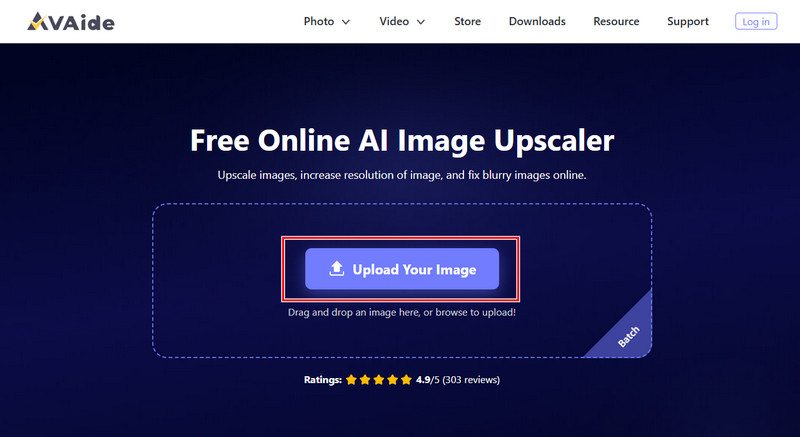
Untuk pemula, Penskala Imej AVAide adalah pilihan terbaik untuk membesarkan imej tanpa tetapan yang rumit, sambil memberikan hasil terbaik. Ia menggunakan AI canggih untuk menganalisis imej yang dimuat naik dan meningkatkan butiran, ketajaman dan kualiti keseluruhan sambil meningkatkan saiz imej. Jika anda mempunyai foto lama yang kelihatan kabur dan ingin memperbaikinya, alat ini adalah pilihan terbaik untuk membesarkannya. Tambahan pula, ia berfungsi dalam mana-mana pelayar web, jadi tiada pemasangan diperlukan. Jadi, jika anda mahu imej anda kelihatan profesional, resolusi super imej alat ini adalah apa yang anda perlukan. Ikuti panduan di bawah untuk mengetahui cara menggunakannya.
Langkah 1Buka tab baharu pada pelayar anda dan cari halaman web rasmi upscaler. Sekarang ia telah dibuka, klik Muat Naik Imej Anda dan import imej berkualiti rendah yang anda ada.
Langkah 2Di bawah Pembesaran, pilih butang pembesaran yang anda ingin gunakan pada imej. Tidak perlu risau, semua pilihan menggunakan AI untuk meningkatkan kualiti imej anda.
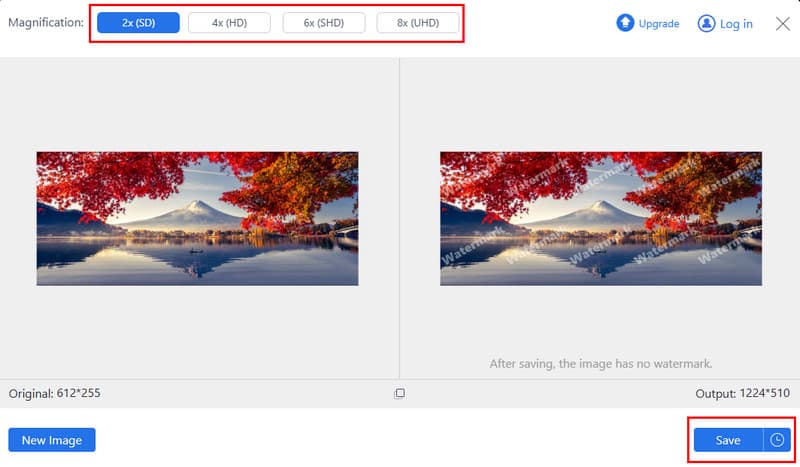
Langkah 3Setelah selesai memproses imej, klik Jimat butang untuk memuat turun imej yang telah dinaik taraf pada peranti anda secara percuma. Kini, anda boleh menggunakannya secara profesional dengan resolusi terbaik yang pernah ada.
2. Media
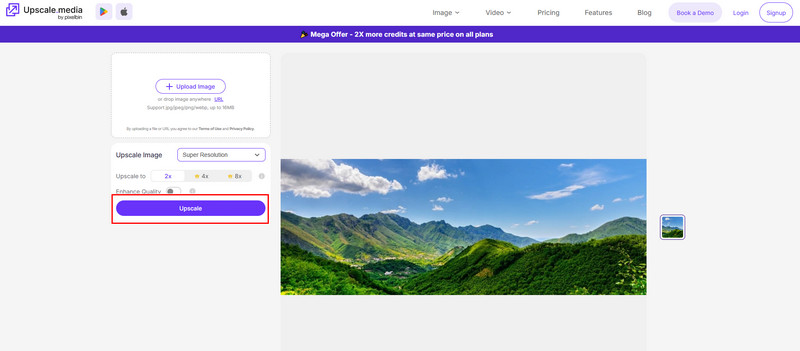
Satu lagi alternatif untuk peningkatan imej dalam talian ialah Upscale.media. Ia boleh berguna apabila foto anda kelihatan kecil untuk tujuan tertentu atau hilang kejelasan selepas pengubahsuaian saiz standard. Sama seperti yang sebelumnya, kelebihan utamanya ialah aliran kerja. Meningkatkan kualiti imej anda adalah tepat, menjadikan pemprosesan pantas sambil memberikan output resolusi super. Jika anda sedang mencari penyelesaian imej kelas atasan Resolusi Super dalam talian percuma, maka ini patut dipertimbangkan.
Langkah 1Buka aplikasi web dalam pelayar anda dan klik Muat naik untuk mengimport imej dengan mudah.
Langkah 2Pilih pilihan kelas atas yang tersedia di sini, seperti 2x, kemudian aktifkan Tingkatkan Kualiti untuk memaksimumkan potensi imej. Menggunakan pilihan penskalaan yang lebih tinggi di sini memerlukan pembayaran.
Langkah 3Selepas itu, klik pada Kelas atasan butang untuk memulakan pemprosesan.
3. Penaiktarafan Imej Canva
Untuk reka bentuk imej dalam talian, Editor Foto Canva merupakan pilihan utama dan kini ia menawarkan ciri peningkatan dan penskalaan imej untuk membantu mencapai resolusi imej terbaik. Ia mempunyai ruang kerja reka bentuk khusus yang tidak akan anda lihat dalam alat sebelumnya, tetapi ia juga merupakan satu kelemahan kerana anda perlu memahami aliran kerja untuk menggunakannya. Ini berguna untuk pencipta yang melakukan penyuntingan imej harian untuk siaran media sosial, pembentangan dan pemasaran, kerana ia mempunyai semua alat yang mereka perlukan. Ketahui cara menggunakannya dengan menyalin langkah-langkah di bawah.
Langkah 1Taip Canva Image Upscaler dalam bar carian anda dan klik hasil pertama. Kemudian, klik Muat Naik Imej butang.
Langkah 2Sebaik sahaja imej dimuatkan, aplikasi akan meningkatkannya secara automatik kepada resolusi yang paling sesuai untuknya.
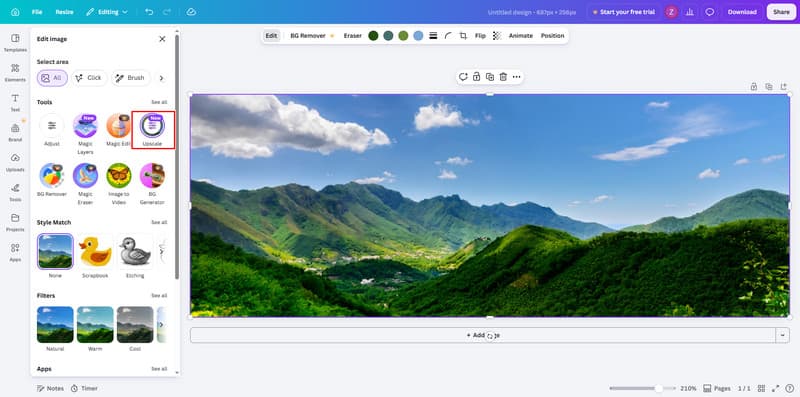
Langkah 3Kemudian, klik pada Kongsi butang dan muat turunnya.
Bahagian 3. Cara Menggunakan Resolusi Super Imej - Projek Sumber Terbuka GitHub
1. Real-ESGRAN
Jika anda ingin menggunakan alat peningkatan imej sumber terbuka, Real-ESGRAN boleh membantu anda. Ia mempunyai ciri imej kelas atas untuk menyelesaikan masalah kabur dan kualiti lain. Tidak seperti alat yang kami sebutkan di sini sebelum ini, alat ini memerlukan anda memuat turun dan menjalankan projek pada komputer anda, yang terlalu sukar untuk dikendalikan. Memandangkan ia merupakan model sumber terbuka, anda mempunyai lebih banyak kawalan ke atas imej yang anda sedang tingkatkan. Ketahui cara menggunakannya dengan langkah-langkah di bawah.
Langkah 1Pergi ke laman web rasmi Real-ESGRAN untuk memuat turun dan mengekstrak fail tersebut. Kemudian, buat folder di mana fail yang diekstrak berada dan muat naik imej yang anda inginkan ke folder yang sama juga.
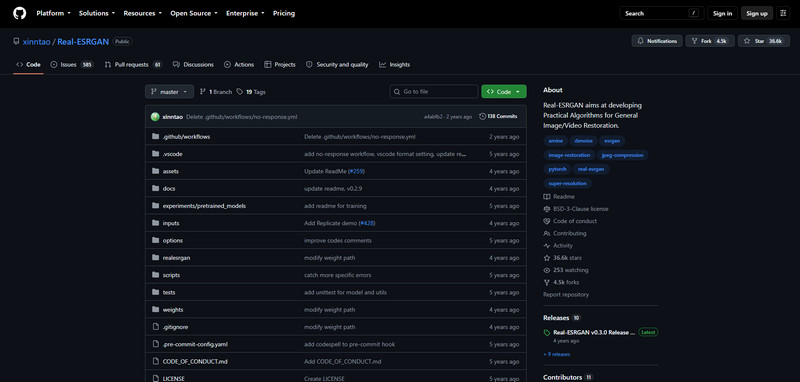
Langkah 2Klik bar alamat penjelajah fail dan taip CMD. Ini akan membuka folder secara automatik. Kemudian masukkan arahan ini untuk meningkatkan imej:
realesrgan-ncnn-vulkan.exe -i input.jpg -o output.png -n realesrgan-x4plus
Di sini, -i menentukan imej yang hendak ditingkatkan tarafnya, -o menentukan fail output dan -n memilih model peningkatan skala 4x tujuan umum.
Langkah 3Kemudian, tekan butang Masuk butang dan tunggu sehingga aplikasi selesai diproses.
2. waifu2x
Bagi mereka yang bekerja dalam karya seni, ilustrasi atau imej dengan hingar yang ketara, maka waifu2x merupakan projek yang berbaloi di GitHub. Ia dicipta untuk meningkatkan kualiti imej dan mengurangkan hingar imej, tetapi ia merupakan alat yang jauh lebih rumit daripada Real-ESRGAN. Tetapi jika anda tahu cara mengendalikan baris arahan dengan betul, proses penyelesaian super imej akan menjadi lebih mudah untuk anda.
Langkah 1Muat turun repositori waifu2X dan ikuti proses pemasangan yang diperlukan. Projek asal memerlukan kebergantungan tambahan untuk disediakan sebelum anda boleh menggunakannya untuk peningkatan penskalaan.
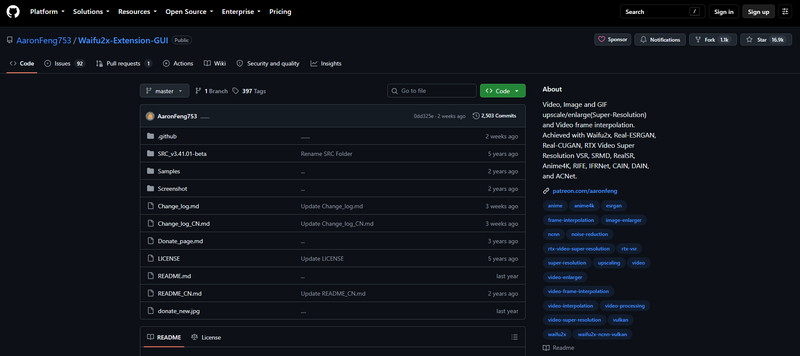
Langkah 2Cipta folder yang boleh diakses di mana anda boleh meletakkan imej dan catatkan nama failnya. Buka Command Prompt, dan navigasi ke folder waifu2x tempat program dipasang.
Langkah 3Gunakan arahan yang disediakan oleh projek rasmi untuk menjalankan proses peningkatan penskalaan. Contoh asas untuk penskalaan 2x ialah:
waifu2x.lua -model_dir model/my_model -m skala -skala 2 -i input.png -o output.png
Pilihan skala -m memberitahu waifu2x untuk menggunakan mod penskalaannya, manakala -scale 2 membesarkan imej dengan faktor 2x. Pilihan -i dan -o menentukan fail input dan output.
Langkah 4Akhir sekali, klik Masuk dan tunggu sehingga proses selesai.
Bahagian 4. Cara Memilih Model Super-Resolusi yang Tepat
| ciri-ciri | Penskala Imej AVAide | Upscale.media | Penaiktarafan Imej Canva | Real-ESGRAN | waifu2x |
| Terbaik Untuk | Peningkatan imej umum | Pembesaran Imej Pantas | Penyuntingan imej, reka bentuk dan peningkatan skala | Pemulihan kualiti imej | Memulihkan foto dan ilustrasi anime |
| Percuma untuk Digunakan | ya | Ya, tetapi pilihan peningkatan lain perlu dibayar | Ya, tetapi ciri-ciri lain memerlukan versi pro | ya | ya |
| Ketersediaan peningkatan skala | 2x, 4x, 6x, dan 8x | 2x, 4x, dan 8x | Tersedia, tetapi masih dalam peringkat pembangunan | 2x dan 4x | 2x |
| Kemahiran Teknikal | Pemula | Pemula | Pemula | Pertengahan | Maju |
| Pengguna Disyorkan | Untuk pemula yang ingin mempunyai imej kelas atas secara profesional | Pengguna Kasual | Penandatangan dan pencipta | Pengguna lanjutan | Pengguna karya seni teknikal |
Tidak perlu tertanya-tanya apa itu Resolusi Super, kerana jawapannya telah diberikan kepada anda di bahagian pertama. Sekarang anda tahu apa itu, memilih alat yang sesuai untuk tugas itu adalah lebih mudah, kerana kami telah menyenaraikan semua pilihan yang paling sesuai untuk anda. Jika anda masih tertanya-tanya apa yang perlu digunakan, kami cadangkan bermula dengan alat AVAide terlebih dahulu, kerana ia pantas, tersedia dalam talian dan mempunyai aliran kerja yang mudah.
TENTANG PENGARANG


Teknologi AI kami secara automatik akan meningkatkan kualiti imej anda, mengeluarkan bunyi bising dan membetulkan imej kabur dalam talian.
PROSES SEKARANGPenyuntingan Foto
- Penyingkiran Pakaian AI
- Alih keluar Mozek daripada Gambar
- AI Image Upscaler
- GIF kelas atas
- Alih keluar Tera Air Instagram
- Tukar Resolusi Foto iPhone/Android
- Edit Foto Lesen Pemandu
- Tukar Foto daripada Resolusi Rendah kepada Tinggi
- Tingkatkan Kualiti Imej
- Penambah Foto Percuma
- Alih keluar Hak Cipta daripada Foto