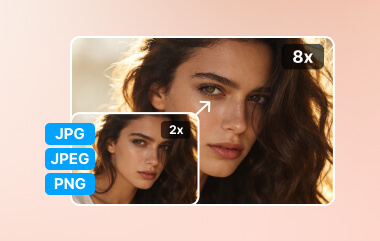
Anda telah menemui foto yang anda sangat suka, tetapi ia terlalu kecil untuk dicetak, disiarkan di media sosial atau digunakan di laman web anda. Penyelesaian paling mudah adalah dengan membesarkannya, menjadikan foto anda lebih besar sambil mengawal berapa banyak anda membesarkannya.
Dalam catatan ini, anda akan mengetahui dengan tepat cara besarkan gambarAnda juga akan menemui butiran penting tentang pembesaran foto dan petua berguna untuk memastikan imej anda kekal tajam, jelas dan kelihatan hebat, tidak kira betapa besarnya anda membuatnya.
Bahagian 1: Adakah Pembesaran Gambar Akan Mengakibatkan Kehilangan Kualiti
Membesarkan gambar mungkin kedengaran mudah, tetapi ia boleh menjejaskan kejelasan. Setiap imej digital terdiri daripada beribu-ribu piksel. Piksel ini terletak di tempat yang tetap. Apabila anda membesarkan gambar, piksel akan meregang untuk menutupi lebih banyak ruang. Ia boleh menjadikan imej kelihatan kabur, lembut atau berpiksel.
Walaupun piksel baharu ditambah untuk menjadikan imej lebih besar, piksel tambahan akan diteka berdasarkan piksel di sekelilingnya. Proses ini dipanggil interpolasi. Ia boleh mengaburkan tepi dan mengurangkan ketajaman.
Berikut adalah sebab utama mengapa penurunan kualiti berlaku:
- Setiap foto mempunyai bilangan piksel yang tetap. Peregangannya di kawasan yang lebih besar menjadikan piksel kelihatan sebagai segi empat sama kecil.
- Piksel baharu dicipta dengan menganggarkan warna dan butiran antara piksel sedia ada. Ia boleh menjadikan imej kurang terperinci.
- Ketidaksempurnaan kecil atau hingar digital dalam foto asal menjadi lebih jelas selepas dibesarkan.
Memahami perkara ini membantu anda mengetahui mengapa sesetengah imej hilang kejelasan dan cara meminimumkan masalah semasa pembesaran.
Bahagian 2: Cara Membesarkan Foto Tanpa Kehilangan Kualiti
Membesarkan foto tanpa kehilangan kualiti adalah nyata, dan anda benar-benar boleh mendapatkannya dengan Penskala Imej AVAideIa membantu imej anda menjadi lebih besar sambil kekal jelas dan tajam. Tiada kabur. Tiada piksel yang bersepah. Hasil yang bersih yang boleh anda percayai. Ia berfungsi dengan satu klik, jadi anda menjimatkan masa dan usaha. Anda memuat naik foto, dan ia akan melakukan kerja keras untuk anda.
Ia juga menyokong pemprosesan pukal, yang bermaksud anda boleh membesarkan banyak foto sekaligus. Ia sesuai apabila anda mempunyai lebih banyak imej untuk dibaiki. AVAide Image Upscaler juga menyokong pelbagai format imej. Anda boleh memuat naik foto dalam JPG, JPEG atau BMP tanpa masalah. Selain itu, semuanya berfungsi dalam talian dan secara percuma.
Ikuti langkah-langkah di bawah untuk mempelajari cara membesarkan gambar tanpa kehilangan kualiti menggunakan AVAide Image Upscaler:
Langkah 1Buka AVAide Image Upscaler dalam pelayar anda
Pertama, buka pelayar web kegemaran anda. Seterusnya, pergi ke laman web rasmi AVAide Image Upscaler. Anda tidak perlu memasang apa-apa. Ia berfungsi sepenuhnya dalam talian. Ia menjadikannya pantas dan mudah untuk dimulakan serta-merta.
Langkah 2Tambahkan foto yang ingin dibesarkan
Selepas halaman dimuatkan, klik Muat Naik Imej Anda butang. Ia membolehkan anda mengimport gambar yang anda ingin besarkan. Jika anda mempunyai banyak imej, gunakan Kumpulan pilihan. Ia membantu anda mengerjakan beberapa foto pada masa yang sama dan menjimatkan usaha.

Langkah 3Biarkan alat memproses & pratonton imej
Setelah dimuat naik, AVAide Image Upscaler akan mula berfungsi pada foto anda. Ia menggunakan AI pintar untuk meningkatkan kualiti. Tidak lama kemudian, anda akan melihat pratonton. Foto asal ditunjukkan di sebelah kiri. Foto yang telah dinaik taraf muncul di sebelah kanan. Gerakkan kursor anda ke atas imej untuk zum masuk. Ia membantu anda menyemak ketajaman dan butiran kecil.

Langkah 4Pilih tahap pembesaran yang betul
Sekarang, pergi ke Pembesaran pilihan. Anda boleh memilih 2×, 4×, 6×, atau 8×Setiap pilihan meningkatkan saiz imej sambil mengekalkannya jelas. AVAide Image Upscaler meningkatkan butiran dan mengurangkan kabur. Ia membantu mengelakkan kehilangan kualiti walaupun pada saiz yang lebih besar.

Langkah 5Simpan foto yang dibesarkan tanpa tanda air
Untuk langkah terakhir, klik pada Jimat butang sebaik sahaja anda berpuas hati dengan hasilnya. Imej akan dimuat turun ke peranti anda. Buka fail untuk menyemaknya. Anda akan melihat foto itu lebih besar dan bersih. Kualitinya kekal tajam. Tera air hilang!

Ciri-ciri yang mungkin anda sukai mengenainya:
- Mengeksport foto tanpa tanda air ditambah.
- Menjaga keselamatan fail anda dan melindungi data peribadi anda.
- Membesarkan imej kecil daripada 2× kepada 8× sambil mengekalkannya tajam.
- Betulkan gambar kabur, hilangkan hingar dan tingkatkan kejelasan foto anda serta-merta.
- Berfungsi paling baik pada foto dengan orang, produk, haiwan, kereta atau objek jernih.
Bahagian 3: Petua Semasa Membesarkan Gambar
Foto boleh kehilangan kualiti apabila dibesarkan, tetapi ia tidak semestinya berlaku. Jika anda ingin tahu cara membesarkan imej dengan cara yang betul, gunakan petua praktikal ini untuk menjadikan gambar anda lebih besar dan masih kelihatan hebat.
1. Gunakan Imej Resolusi Tinggi
Mulakan dengan foto yang terbesar dan paling jelas yang anda boleh. Imej beresolusi tinggi mempunyai lebih banyak piksel, yang memberikan anda lebih banyak perincian untuk digunakan. Apa-apa sahaja yang melebihi 300 PPI atau DPI dianggap beresolusi tinggi. Anda boleh menyemaknya dengan mengklik kanan imej, memilih Properties dan melihat tab Butiran.
2. Ubah Saiz dalam Langkah Kecil
Jangan besarkan imej sekaligus. Membuat pelarasan kecil memastikan ia tajam dan mengurangkan pikselasi. Perubahan langkah demi langkah membolehkan anda memantau kejelasan dengan teliti.
3. Kekalkan Nisbah Aspek Asal
Pastikan ketinggian dan lebar berkadaran semasa membesarkan. Jika anda meregangkan imej secara tidak sekata, bahagian-bahagiannya boleh kelihatan herot dan kabur.
4. Gunakan Dimensi yang Tepat
Pertimbangkan di mana imej anda akan digunakan. Media sosial biasanya memerlukan imej yang lebih kecil. Laman web atau cetakan mungkin memerlukan saiz yang lebih besar. Dimensi biasa seperti 600-1200 piksel berfungsi dengan baik untuk kebanyakan imej digital. Anda boleh mencuba untuk melihat apa yang paling sesuai.
5. Pilih Format Fail Terbaik
Sesetengah format mengekalkan kejelasan dengan lebih baik daripada yang lain. PNG dan TIFF adalah hebat kerana ia tidak kehilangan data apabila saiznya diubah suai. JPEG memampatkan imej, yang boleh mengurangkan kejelasan, terutamanya selepas pembesaran.
6. Gunakan Alat untuk Mengurangkan Bunyi dan Mengasah
Sebelum membesarkan, tanggalkan hingar digital daripada imej. Selepas mengubah saiz, gunakan penapis penajaman sedikit untuk menjadikan butirannya jelas.
7. Periksa Ketajaman pada 100%
Lihat foto anda pada saiz penuh pada skrin anda. Ia membantu mengesan sebarang kabur atau hingar sebelum menyimpan gambar yang diperbesarkan.
8. Tetapkan Tetapan Cetakan yang Betul
Jika anda bercadang untuk mencetak imej anda, mengetahui cara membesarkan gambar untuk dicetak adalah penting. Pastikan ia ditetapkan kepada 300 DPI bagi memastikan cetakan akan tajam dan jelas. Menggunakan DPI yang lebih rendah boleh menjadikan imej kelihatan kabur atau berpiksel di atas kertas, terutamanya untuk cetakan yang lebih besar.
Mengikuti petua ini membantu imej yang diperbesarkan kekal tajam dan jelas. Ia juga mengurangkan kemungkinan pikselasi, kabur atau butiran yang herot.
Sama ada anda ingin belajar cara membesarkan imej untuk percetakan, media sosial, laman web atau projek peribadi, terdapat Penskala Imej AVAide boleh membantu anda.
Anda boleh membesarkan imej anda sehingga 8× dengan kejelasan dan ketajaman yang terbaik. Ia berfungsi dengan pantas, memastikan foto anda terperinci dan mudah digunakan terus dalam pelayar anda. Cubalah sekarang dan lihat betapa mudahnya untuk membesarkan imej tanpa kehilangan kualiti!
TENTANG PENGARANG


Teknologi AI kami secara automatik akan meningkatkan kualiti imej anda, mengeluarkan bunyi bising dan membetulkan imej kabur dalam talian.
PROSES SEKARANGPenyuntingan Foto
- Penyingkiran Pakaian AI
- Alih keluar Mozek daripada Gambar
- AI Image Upscaler
- GIF kelas atas
- Alih keluar Tera Air Instagram
- Tukar Resolusi Foto iPhone/Android
- Edit Foto Lesen Pemandu
- Tukar Foto daripada Resolusi Rendah kepada Tinggi
- Tingkatkan Kualiti Imej
- Penambah Foto Percuma
- Alih keluar Hak Cipta daripada Foto