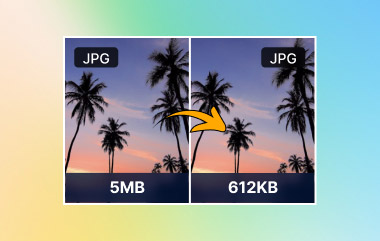
Imej JPEG dipaparkan di kebanyakan laman web dan media elektronik. Statistik menunjukkan bahawa ia digunakan pada lebih daripada tiga perempat laman web aktif, termasuk laman web yang paling tinggi kedudukannya. Populariti ini adalah hasil daripada pemampatan yang kuat yang meminimumkan saiz fail. Isu bermula apabila kualiti imej berkurangan disebabkan oleh pemampatan.
Berada di tempat dan masa yang tepat untuk mampatkan JPEG dengan betul berguna untuk menjaga kejelasan, kelajuan dan kebolehgunaan. Artikel ini bermula dengan penjelasan tentang format fail JPEG, sebab-sebab mengapa pemampatan adalah penting, dan kemudian diakhiri dengan menyatakan cara praktikal yang boleh anda gunakan dalam talian atau pada platform Windows dan Mac.
Bahagian 1: Apakah Fail JPEG
Fail JPEG merupakan salah satu format imej paling popular yang digunakan untuk mengambil gambar dengan cekap. Kumpulan Pakar Fotografi Bersama telah menghasilkannya untuk meminimumkan saiz fail sambil mengekalkan kualiti imej pada pandangan mata. Keseimbangan inilah yang telah menjadikan JPEG sebagai standard di laman web dan e-mel, serta fotografi digital.
JPEG menggunakan pemprosesan lossy, yang dikenali sebagai pemampatan JPEG. Kaedah ini mengalih keluar data imej yang jarang disedari oleh mata manusia. Akibatnya, saiz fail menurun dengan ketara, selalunya sebanyak 10 hingga 20 kali ganda. Sesetengah kehilangan kualiti berlaku, tetapi biasanya kecil dan boleh diterima untuk foto. Isu muncul apabila imej dimampatkan terlalu agresif atau disimpan berbilang kali.
Format ini menyokong warna 24-bit, yang membolehkan lebih 16 juta warna. Ini menjadikan JPEG sesuai untuk imej kompleks dengan kecerunan dan pencahayaan yang realistik. Ia kurang berkesan untuk grafik yang tajam seperti logo atau teks, di mana artifak mampatan lebih kelihatan.
Fail JPEG biasanya menggunakan sambungan .jpg atau .jpeg. Kedua-duanya merujuk kepada format yang sama dan berfungsi dengan cara yang sama.
JPEG VS. JPG
Tiada perbezaan antara JPEG dan JPG. Nama JPG berasal daripada sistem Windows lama yang hanya membenarkan sambungan tiga huruf. Hari ini, formatnya adalah sama. Apabila anda memampatkan JPEG, saiz fail dan kualiti imej kekal sama tanpa mengira sama ada sambungannya JPG atau JPEG.
Bahagian 2: Mengapa Perlu Memampatkan Fail JPEG
1. Pemuatan Laman Web Lebih Pantas
Salah satu sebab utama mengapa kelajuan halaman perlahan adalah imej yang besar. Fail JPEG yang berat meningkatkan masa muat dan menjejaskan pengalaman pengguna. Mengetahui cara memampatkan saiz fail JPEG membantu mengurangkan berat halaman, meningkatkan skor prestasi dan menyokong keterlihatan carian yang lebih baik tanpa mengubah kandungan imej.
2. Prestasi Enjin Carian yang Dipertingkatkan
Enjin carian menyukai halaman yang pantas dan berkesan. Imej bersaiz besar boleh merosakkan perayapan dan kedudukan. Mengetahui cara memampatkan JPEG juga penting untuk memastikan imej dimuatkan dengan pantas, dan ia memenuhi SEO teknikal dan imej masih dipaparkan dengan baik pada peranti yang berbeza.
3. Perkongsian dan Muat Naik yang Lebih Mudah
Terdapat banyak laman web yang mengehadkan saiz imej yang dimuat naik. Perkhidmatan e-mel, borang dan sistem kandungan biasanya menolak fail besar. Keupayaan untuk memampatkan JPEG kepada 100kb bermakna proses perkongsian lebih pantas dan menghapuskan kegagalan untuk memuat naik disebabkan oleh ralat muat naik.
4. Penggunaan Storan dan Lebar Jalur yang Dikurangkan
Imej beresolusi tinggi menggunakan ruang storan dan lebar jalur dari semasa ke semasa. Ini merupakan perbelanjaan dan penyelewengan pada sistem. Respons paling kerap kepada soalan ini ialah bagaimana saya boleh memampatkan JPEG apabila berurusan dengan pustaka imej, sandaran imej dan awan imej dengan cara yang lebih kos efektif.
5. Kekalkan Kualiti Visual Sambil Mengurangkan Saiz
Tidak semua pemampatan adalah sama. Tetapan yang lemah boleh mengaburkan butiran dan memperkenalkan artifak. Memahami cara saya boleh memampatkan imej JPEG tanpa kehilangan kualiti membantu mengekalkan ketajaman sambil mengalih keluar data yang tidak diperlukan daripada fail.
6. Kawalan Pengoptimuman Imej yang Lebih Baik
Pemampatan imej JPEG membolehkan kawalan ke atas tahap kualiti, resolusi dan saiz output. Fleksibiliti ini menjadikan JPEG sesuai untuk pelbagai kes penggunaan, daripada penerbitan web hingga storan peribadi, selagi pemampatan imej JPEG digunakan dengan tujuan dan keseimbangan.
Bahagian 3: Cara Memampatkan Foto JPEG Dalam Talian
1. Pemampat Imej AVAide
Pemampat Imej AVAide ialah program berasaskan pelayar yang digunakan untuk mengoptimumkan imej dengan cepat dan berjaya. Ia membolehkan pengguna memampatkan foto JPEG dalam talian dengan satu klik tanpa menggunakan tetapan manual atau muat turun perisian. Alat ini menggunakan pemampatan pintar, yang meminimumkan saiz fail tanpa kehilangan kualiti, memastikan imej jelas dan tepat pada pandangan mata.
Ia merupakan sumber terbuka, tidak menambah sebarang tanda air dan membolehkan pemampatan pemprosesan kelompok fail JPEG, oleh itu ia berguna apabila bekerja dengan banyak fail secara serentak. Kesederhanaan, kualiti dan kelajuan ini membolehkan AVAide menjadi pilihan yang berdaya maju dalam keperluan pemampatan imej harian.
Langkah 1Buka pelayar anda dan lawati laman web rasmi AVAide Image Compressor. Klik Pilih Fail butang untuk memuat naik imej JPEG yang ingin anda mampatkan. Alat ini menyokong muat naik kelompok, jadi anda boleh menambah berbilang fail JPEG pada masa yang sama.
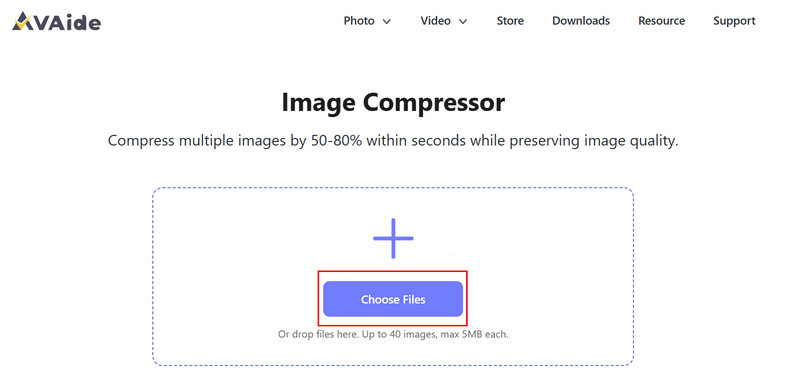
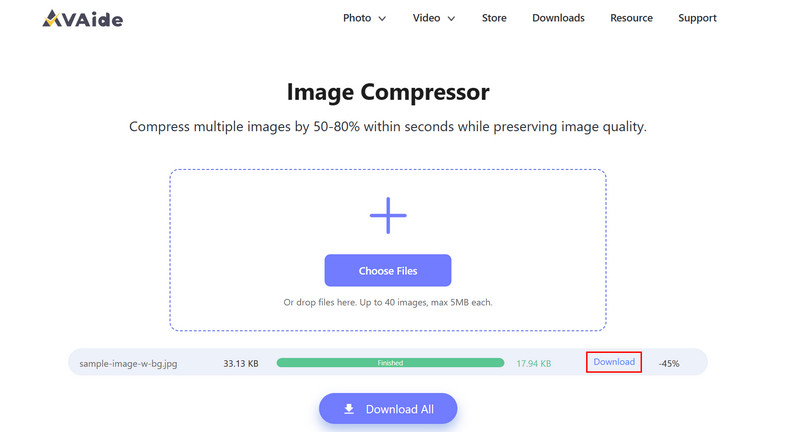
Langkah 2Selepas memuat naik, pemampatan bermula secara automatik. Laman web memproses setiap imej dan mengurangkan saiznya tanpa memerlukan sebarang input manual. Setelah selesai, klik Muat turun butang di sebelah setiap fail untuk menyimpan JPEG termampat ke peranti anda.
2. TinyPNG
TinyJPG ialah alat dalam talian yang mudah dan pantas untuk mengoptimumkan imej JPEG. Ia membolehkan pengguna memampatkan JPEG dalam talian dengan cepat dengan langkah yang minimum. Alat ini secara automatik mengurangkan saiz fail sambil mengekalkan kualiti imej yang baik, menjadikannya sesuai untuk muat naik web, lampiran e-mel dan penyimpanan. TinyJPG juga menyokong pemampatan kelompok, jadi berbilang imej boleh diproses sekaligus, semuanya secara percuma dan tanpa menambah tera air.
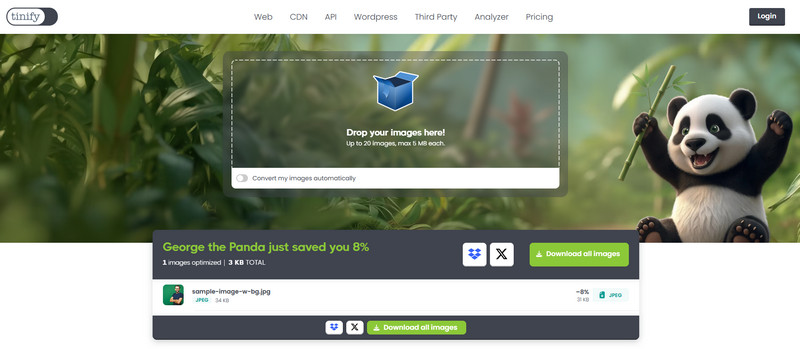
Langkah 1Pergi ke laman web TinyJPG dan letakkan imej JPEG yang anda ingin mampatkan di sini.
Langkah 2TinyJPG memampatkan imej secara automatik. Setelah proses selesai, klik Muat turun semua imej butang untuk menyimpan setiap JPEG termampat ke peranti anda.
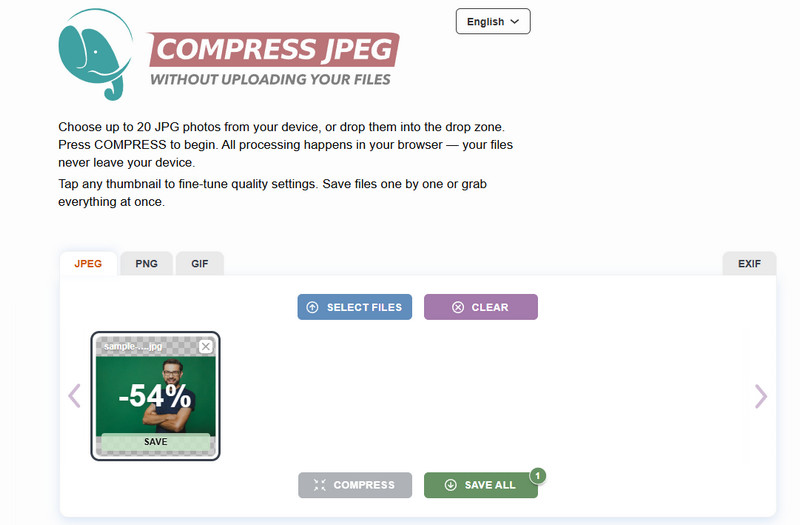
3. MampatkanJPEG
MampatkanJPEG ialah alat mesra pengguna yang direka untuk memampatkan JPEG secara percuma. Ia memampatkan fail dengan cekap tanpa menjejaskan kualiti imej, oleh itu ia sesuai untuk menyiarkan atau berkongsi fail dalam talian. Ia tidak memerlukan sebarang akaun atau pemasangan, dan antara mukanya mudah dan ringkas supaya pemula boleh memampatkan imej mereka dalam beberapa saat.
Langkah 1Buka pelayar anda, cari CompressJPEG, dan klik Pilih FailCuba elakkan mengklik iklan yang tiba-tiba muncul entah dari mana.
Langkah 2Selepas memuat naik, klik pada Memampatkan untuk memprosesnya, dan klik Jimat untuk memuat turun versi termampat.
4. ILoveIMG
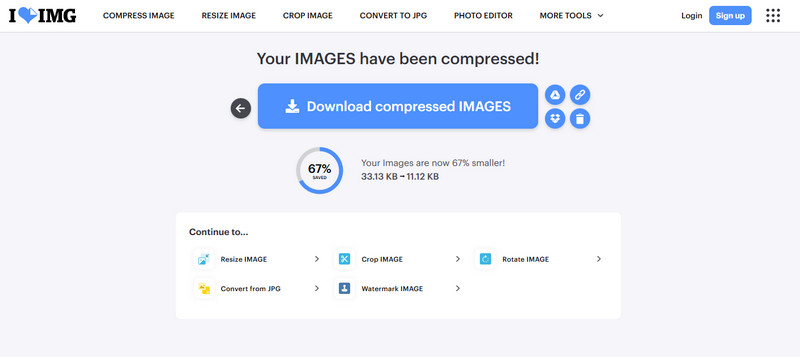
ILoveIMG ialah pemampat imej berasaskan pelayar yang pantas yang membolehkan pengguna memampatkan JPEG dalam talian dengan mudah. Ia menyokong Pemampatan ILoveIMG, berfungsi dalam mana-mana pelayar moden dan mengekalkan kualiti imej. Platform ini percuma untuk digunakan dan merupakan pilihan yang boleh dipercayai untuk pengguna yang mengendalikan berbilang imej untuk laman web atau e-mel.
Langkah 1Sebaik sahaja anda membuka ILoveIMG, cari Memampatkan Imej, klik Pilih Imej untuk mengimport JPEG.
Langkah 2Tandakan pada Memampatkan IMEJ butang untuk meneruskan. Setelah selesai, klik Muat turun IMEJ termampat untuk mendapatkannya.
5. Pengoptimum JPEG
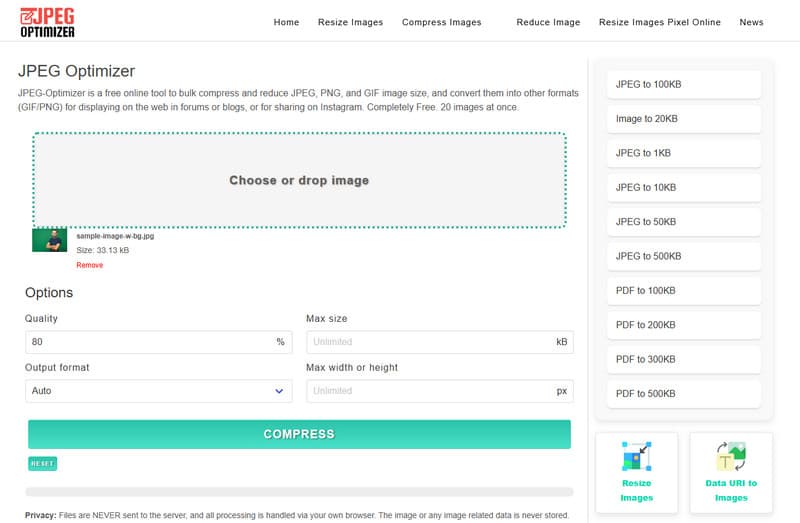
Pengoptimum JPEG ialah aplikasi dalam talian yang sangat ringan dan boleh digunakan untuk memampatkan saiz JPEG tanpa menjejaskan kualiti. Ia mempunyai tahap pemampatan yang berbeza-beza, yang memberikan pengguna kawalan yang lebih besar terhadap saiz output dan ketepatan visual. Inilah sebabnya ia merupakan penyelesaian ideal untuk memampatkan imej JPEG dalam talian apabila penting untuk mengoptimumkan muat naik, e-mel atau storan dengan ketepatan yang tinggi, dan bukan memuat turun perisian.
Langkah 1Pada antara muka webnya, anda seret dan lepas imej yang ingin dimampatkan atau klik Pilih untuk memuat naiknya.
Langkah 2Di sini, anda mempunyai pilihan untuk melaraskan pemampatan sebelum anda mengklik Memampatkan.
Bahagian 4: Cara Memampatkan Saiz Fail JPEG dengan Alat Terbina Dalam pada Windows/Mac
1. Aplikasi Foto
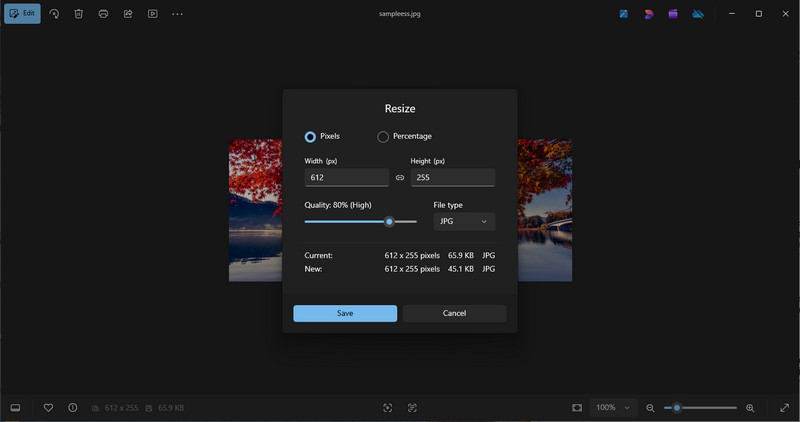
Aplikasi Foto boleh digunakan untuk mengubah saiz dan memampatkan imej JPEG tanpa banyak usaha. Ia menjadikan saiz lebih kecil dan memampatkan fail secara automatik, menjadikan imej kelihatan tajam. Ini sesuai untuk dikongsi di Internet, e-mel atau untuk menyimpan gambar tanpa menjadikannya teruk. Foto pantas, andal dan berfungsi dengan baik untuk imej tunggal atau berbilang fail. Dengan menggunakan alat ini, anda boleh memampatkan fail JPEG dengan cepat tanpa memasang apa-apa tambahan.
Langkah 1Buka imej JPEG dalam Foto.
Langkah 2Klik pada menu atau tiga titik dan pilih Ubah saiz gambar.
Langkah 3Pilih saiz pratetap atau masukkan dimensi tersuai, kemudian simpan imej yang telah dimampatkan.
2. Cat
Cat merupakan satu lagi alat Windows terbina dalam yang boleh mengurangkan saiz imej, dan anda boleh menggunakannya Cat untuk membuat latar belakang lutsinarTerdapat kawalan manual lebar dan tingginya, yang secara automatik mengurangkan saiz fail. Ia mudah dan boleh digunakan untuk pemampatan pantas tanpa Foto.
Langkah 1Buka imej JPEG dalam Paint.
Langkah 2klik Ubah saiz, pilih Piksel atau Peratusan, dan masukkan nilai yang lebih kecil.
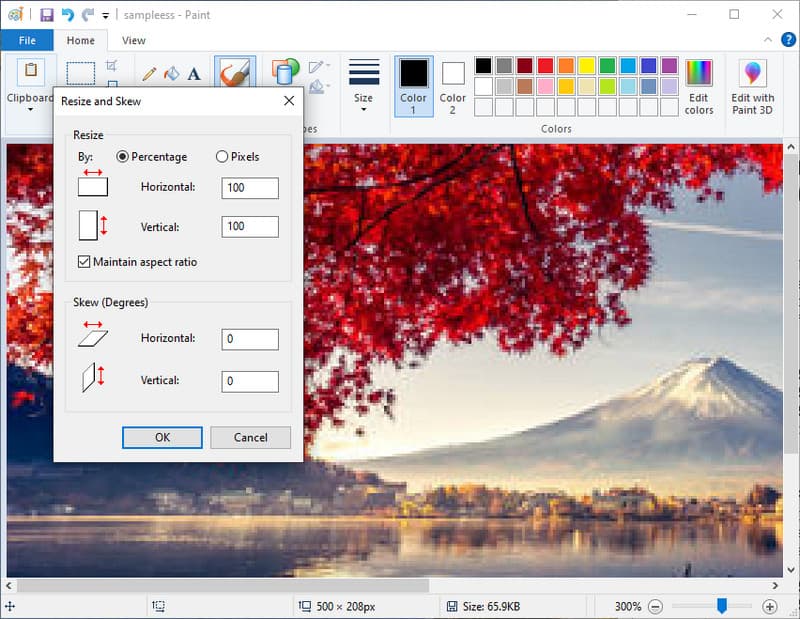
Langkah 3Simpan imej untuk mencipta JPEG termampat.
3. Pratonton pada Mac
Pratonton membolehkan pengguna Mac mengecilkan saiz JPEG dengan berkesan. Anda boleh mengurangkan bilangan dimensi, melaraskan resolusi dan mengurangkan jumlah kualiti ke tahap tertentu untuk menjimatkan ruang dan mengekalkan ketajaman imej. Ia amat berguna apabila anda perlu memampatkan JPEG kepada 50 KB untuk muat naik, e-mel atau storan. Pratonton juga menyokong saiz semula secara kelompok untuk berbilang imej sekaligus.
Langkah 1Buka imej JPEG dalam Pratonton.
Langkah 2Pergi ke Alatan > Laraskan Saiz dan mengurangkan lebar, tinggi atau resolusi.
Langkah 3Untuk pemampatan selanjutnya, pilih Fail > Eksport, gerakkan Gelongsor berkualiti, dan simpan imej tersebut.
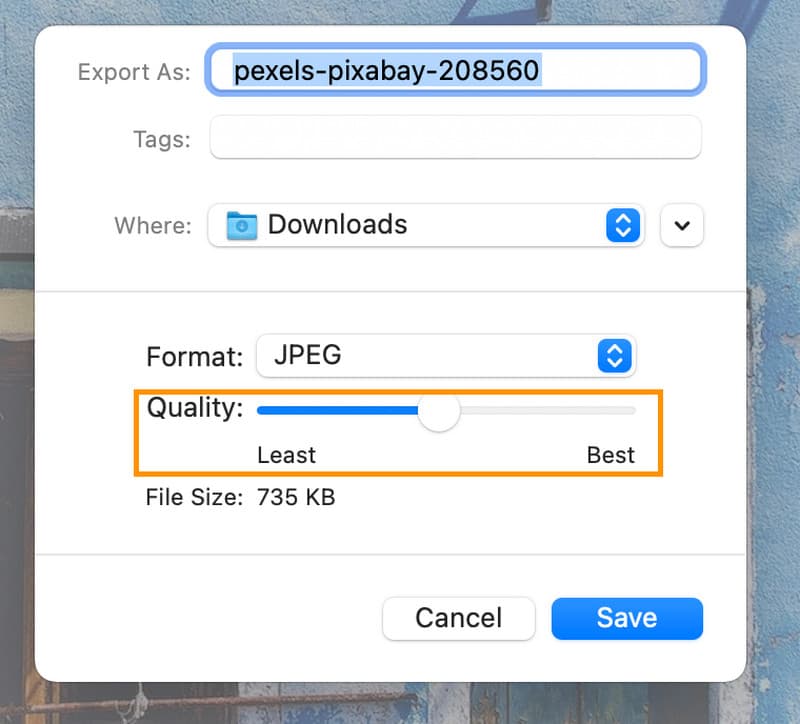
Mereka perlu mengurangkan saiz fail JPEG untuk mencapai pemuatan, perkongsian dan penyimpanan yang lebih pantas. Tidak kira sama ada anda menggunakan alat dalam talian atau aplikasi terbina dalam pada Windows dan Mac, adalah mungkin untuk memampatkan fail JPEG dalam masa yang singkat untuk mengekalkan gambar yang jelas dan berkualiti tinggi. Teknik sedemikian memastikan bahawa ia mudah untuk mengendalikan dan mengedarkan foto anda dengan cara yang sangat cekap dan boleh dipercayai.
TENTANG PENGARANG


Kurangkan saiz fail imej dalam talian dalam beberapa saat sambil mengekalkan kualiti. Kami menyokong JPG, PNG, WEBP, GIF dan banyak lagi.
PROSES SEKARANGPenyuntingan Foto
- Penyingkiran Pakaian AI
- Alih keluar Mozek daripada Gambar
- AI Image Upscaler
- GIF kelas atas
- Alih keluar Tera Air Instagram
- Tukar Resolusi Foto iPhone/Android
- Edit Foto Lesen Pemandu
- Tukar Foto daripada Resolusi Rendah kepada Tinggi
- Tingkatkan Kualiti Imej
- Penambah Foto Percuma
- Alih keluar Hak Cipta daripada Foto