


Video pendek dan panjang kini terdapat di mana-mana. Aplikasi seperti TikTok dan Instagram memudahkan sesiapa sahaja untuk membuat dan mengedit video di telefon mereka. YouTube juga turut serta dengan aplikasinya sendiri yang dipanggil Cipta YouTube.
Dalam penulisan ini, anda akan mempelajari segala-galanya tentang YouTube Create. Kami akan membincangkan ulasan yang tidak berat sebelah, menunjukkan kepada anda cara memuat turun dan menggunakannya, serta berkongsi alternatif terbaik. Jadi, sila teruskan membaca untuk mendapatkan semua butirannya.
Bahagian 1: Apakah YouTube Create
Mari kita mulakan dengan soalan mudah: Apakah itu YouTube Create?
YouTube Create ialah aplikasi penyuntingan video percuma yang dihasilkan oleh YouTube. Ia dibuat untuk pencipta yang ingin membuat video untuk YouTube hanya menggunakan telefon. Kelebihannya ialah ia berfungsi dengan baik untuk video panjang dan pendek.
Selepas mengedit video anda, ia menyediakan pilihan untuk memuat naiknya terus ke saluran YouTube anda. Memandangkan ia berasal dari YouTube, ciri-cirinya direka bentuk untuk dipadankan dengan peraturan dan format YouTube. Ia menjadikan penciptaan kandungan kurang mengelirukan dan lebih mesra pengguna baharu.
Bahagian 2: Ulasan Tidak Berat sebelah terhadap YouTube Create
Mari kita lihat bagaimana YouTube Create berfungsi dalam penggunaan sebenar. Bahagian ini menghuraikan apa yang dilakukannya dengan baik dan di mana ia kekurangan.
Ciri-ciri utama
- 1.Alat Penyuntingan Penting: Editor Video Buat YouTube merangkumi keperluan penyuntingan asas. Anda boleh memangkas video dengan berhati-hati. Anda boleh membahagikan video kepada beberapa bahagian. Anda boleh memangkas video agar sesuai dengan skrin. Terdapat lebih 40 peralihan.
- 2.Kapsyen Automatik: YouTube Cipta boleh tambah sari kata dengan satu ketikan. Ia menyokong bahasa terpilih. Anda boleh mengedit teks secara manual untuk membetulkan ralat. Ia membantu penonton yang menonton tanpa bunyi.
- 3.Muzik & Kesan Bunyi Bebas Royalti: Aplikasi ini merangkumi pustaka muzik YouTube yang selamat. Semua trek adalah percuma untuk digunakan. Ia selamat untuk pengewangan. Alat padanan rentak membantu menyegerakkan klip dengan muzik.
- 4.Pembersihan Audio: Ciri pembersihan audio menghilangkan bunyi latar belakangIa berfungsi dengan baik untuk video bercakap. Ia membantu semasa merakam di tempat yang bising.
- 5.Penapis, Kesan & Pelekat: Aplikasi penyuntingan video YouTube Create menawarkan banyak penapis dan kesan visual. Anda juga boleh menambah imej animasi, pelekat dan emoji.
- 6.Muat Naik YouTube Secara Langsung: Video boleh dimuat naik terus ke saluran anda. Tidak perlu aplikasi tambahan. Ia mempercepatkan penyiaran.
- 7.Rakaman Suara: Anda boleh merakam narasi di dalam aplikasi. Ia membantu untuk panduan dan video cerita.
Kawasan yang Disokong
Anda mesti tahu bahawa YouTube Create belum tersedia di mana-mana lagi. Akses bergantung pada lokasi anda. Ini termasuk Amerika Syarikat, Kanada, United Kingdom, Australia, Filipina, India, Jerman, Perancis, Sepanyol, Singapura dan Korea Selatan. Tetapi lebih banyak wilayah mungkin ditambah dari semasa ke semasa.
Kelebihan
YouTube Create menyerlah dalam beberapa bidang utama. Perkara-perkara ini paling penting bagi pencipta baharu.
Percuma Sepenuhnya & Bebas Iklan
Aplikasi ini 100 peratus percuma. Tiada iklan. Tiada ciri berkunci. Ia jarang berlaku untuk editor mudah alih.
Keserasian
Aplikasi YouTube Create untuk Android dan aplikasi YouTube Create untuk iOS boleh didapati di Google Play Store dan App Store.
Mudah untuk digunakan
Susun aturnya mudah. Butangnya jelas. Alatan mudah dicari. Pemula boleh belajar dengan cepat. Pencipta berpengalaman boleh mengedit di mana sahaja.
Dibina untuk YouTube
Muzik dan bunyi selamat untuk YouTube. Ia mengurangkan risiko hak cipta. Ia membantu pencipta yang ingin menjana wang.
Menyokong Video Pendek & Panjang
Anda boleh mengedit video menegak dan mendatar. Ia menjadikan aplikasi ini fleksibel.
Had
YouTube Create masih mempunyai had. Ini penting jika anda memerlukan lebih banyak kawalan.
Masih dalam Beta
YouTube Create untuk iOS dan Android masih dalam versi beta. Pepijat boleh berlaku. Sesetengah pengguna melaporkan ranap. Eksport yang panjang mungkin gagal pada masa-masa tertentu.
Tahap Penyuntingan Asas
Alatan lanjutan tiada. Tiada kawalan warna yang mendalam. Tiada garis masa yang kompleks. Editor profesional mungkin berasa terhad.
Had Eksport
Video dieksport sehingga 1080p sahaja. Tiada pilihan 4K lagi.
Bahagian 3: Cara Muat Turun dan Menggunakan YouTube Create
Anda telah mempelajari butiran penting tentang YouTube Create. Jadi, sudah tiba masanya untuk mencubanya sendiri. Rasa tidak pasti di mana hendak bermula? Jangan risau. Kami akan membimbing anda melalui setiap langkah. Anda akan mengetahui cara memuat turun aplikasi ini. Anda akan tahu cara menggunakan ciri penyuntingan. Anda juga akan melihat cara mengeksport video anda ke peranti anda. Adakah anda bersedia untuk bermula? Mari kita mulakan.
Langkah 1Apa yang perlu anda lakukan dahulu ialah memasang YouTube Create pada peranti anda. Setelah dipasang, bukanya.
Langkah 2Tekan Daftar masuk dan log masuk menggunakan akaun Google anda. Ia diperlukan untuk menggunakan aplikasi ini. Setelah diminta, sila benarkan akses kepada foto dan video anda supaya anda boleh mengedit fail dari telefon anda.
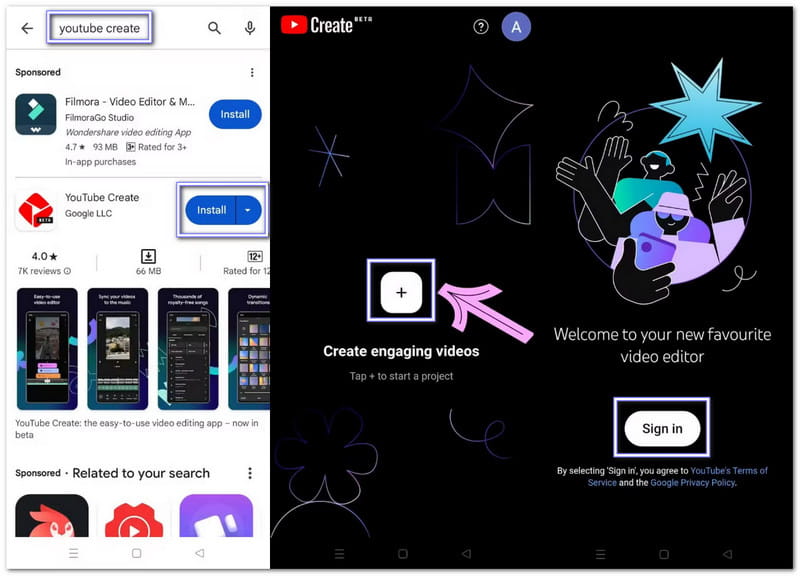
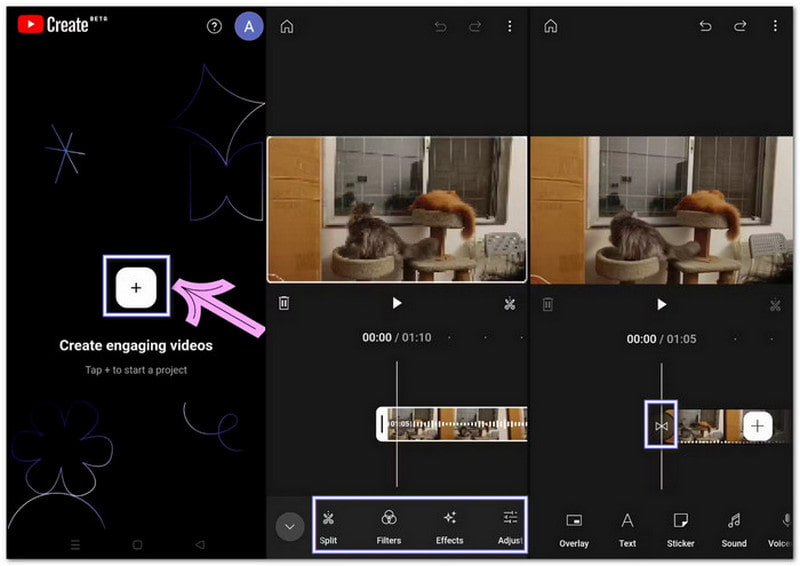
Langkah 3Ketik pada Tambah butang pada skrin dan pilih video daripada peranti anda. Ketik Import dan video akan muncul di tengah. Garis masa akan dipaparkan di bawahnya. Di sinilah penyuntingan bermula.
Langkah 4Tekan klip dalam garis masa untuk membuka panel penyuntingan. Anda boleh memangkas, memotong dan memisahkan klip, menambah penapis dan kesan serta pelekat. Gunakan Pembersihan Audio untuk menghilangkan hingar. Tambahkan muzik daripada pustaka bebas royalti YouTube. Rakam suara latar jika perlu. Hidupkan Kapsyen untuk menambah sari kata. Pilih yang betul Nisbah aspek untuk Filem Pendek atau video biasa. Semuanya mudah untuk disentuh dan ditala dengan teliti.
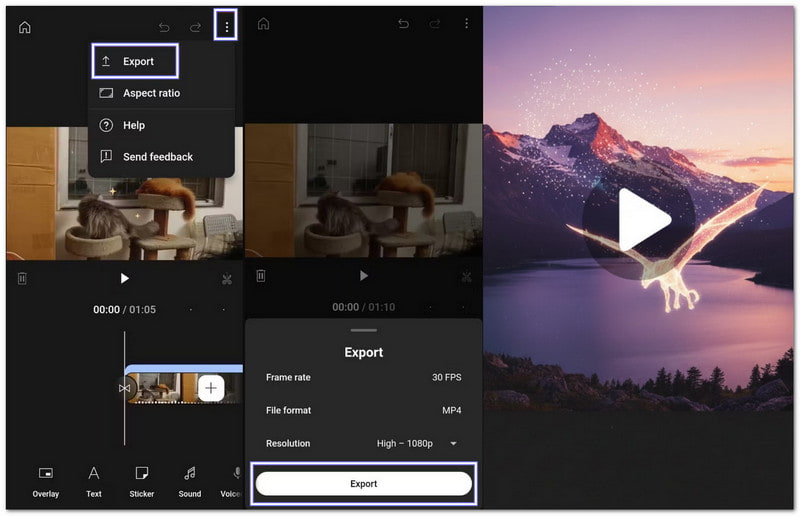
Langkah 5Setelah selesai, tekan menu Tiga titik di bahagian atas. Kemudian, pilih Eksport dan pilih kejelasan video. Selepas itu, YouTube Create akan menyimpan video tersebut ke telefon anda. Anda juga boleh memuat naiknya ke YouTube dengan segera atau berkongsinya di media sosial. Jika eksport gagal, cuba kurangkan kesan atau turunkan resolusi kepada 720p.
Nota Berguna: Jangan padam YouTube Create sebelum mengeksport video anda. Semua projek akan hilang jika aplikasi dialih keluar atau jika anda bertukar telefon.
Bahagian 4: Alternatif Terbaik untuk YouTube Create untuk PC
Jika anda mahukan alternatif terbaik untuk YouTube Create untuk PC, anda tidak perlu mencari lagi. Penukar Video AVAideIa merupakan program penyuntingan video desktop profesional yang dibuat untuk pencipta yang mahukan lebih banyak kawalan dan ciri. Ia didatangkan dengan ciri untuk memutar dan memangkas, menambah kesan dan penapis, memasukkan tera air, menggabungkan audio, memangkas klip dan menggunakan tema sedia ada.
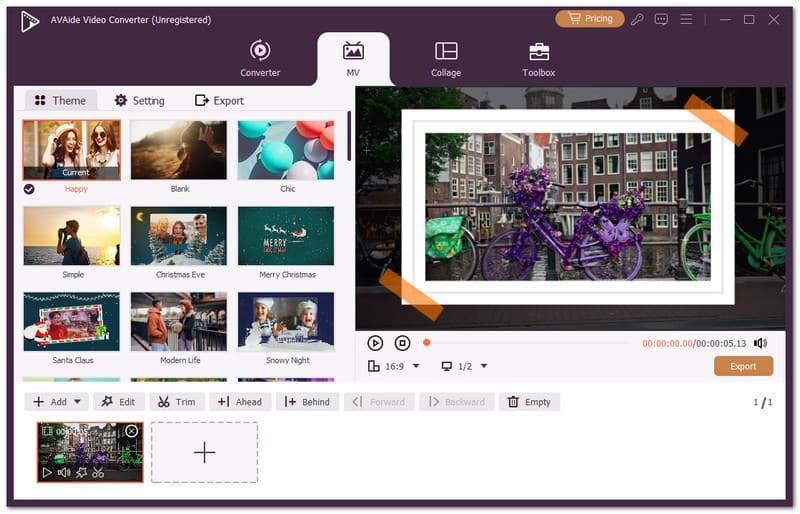
- Gabungkan banyak klip atau video ke dalam satu projek.
- Gayakan video anda dengan templat yang kelihatan profesional.
- Tambahkan teks pembukaan dan penutup untuk melengkapkan video.
- Berfungsi dengan jenis video popular seperti MP4, MOV, AVI dan MKV.
- Tukar format, resolusi dan kadar bingkai video sebelum mengeksport.

 Muat Turun Selamat
Ia juga menyokong pelbagai format video seperti MP4, MOV, AVI, MKV dan WMV, yang memudahkan penyuntingan hampir semua video tanpa perlu risau tentang keserasian. Penggunaannya mudah dan lancar. Sama ada anda membuat klip pendek atau video panjang, AVAide Video Converter membantu anda mendapatkan hasil yang anda inginkan dengan mudah.
YouTube Create sangat bermanfaat untuk pencipta kandungan YouTube. Ia menawarkan ciri penyuntingan asas untuk mengedit video anda dan memuat naiknya terus ke YouTube, mengikut keperluan platform. Ya, YouTube Create boleh dimuat turun secara percuma, tetapi ia tidak tersedia di setiap negara.
Jika anda mahukan alat yang lebih mudah diakses dengan lebih banyak pilihan penyuntingan, cuba Penukar Video AVAideIa berjalan pada Windows dan Mac dan membolehkan anda melakukan penyuntingan yang tepat. Dengan alat ini, anda boleh menghasilkan video dengan mudah dan menikmati penyuntingan tanpa had.
Kotak alat video lengkap anda yang menyokong 350+ format untuk penukaran dalam kualiti tanpa kerugian.
Edit Video
- Video Kelas Atas AI
- Buang Tera Air daripada Video
- Alih Keluar Teks Daripada Video
- Turunkan 4K kepada 1080p/720p
- Buang Bunyi Latar Belakang daripada Video
- Editor Metadata MP4
- Tajamkan Kualiti Video
- Video Songsang
- Betulkan Video Kualiti Buruk
- Alih keluar Metadata daripada Video/Audio
- Video Kamera Depan Cermin/Nyah Cermin


