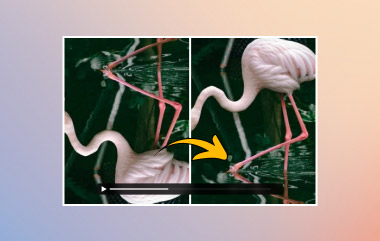
Adakah video yang anda ingin tonton dalam VLC kelihatan menyamping atau terbalik? VLC membolehkan anda mengendalikan putaran video tanpa memerlukan pemain media lain. Bagi mereka yang menggunakan VLC pada Windows dan Mac, aplikasi ini menawarkan pilihan untuk menukar orientasi video buat sementara waktu atau selama-lamanya. Prosesnya berbeza jika anda menggunakan versi peranti mudah alih. Tanpa berlengah lagi, panduan ini menerangkan caranya VLC memutarkan video merentasi peranti yang berbeza, termasuk langkah, pintasan dan batasan, untuk membantu anda mencari alternatif yang lebih baik.
- Bahagian 1. Mengapa VLC merupakan Pilihan Hebat Semasa Memutar Video
- Bahagian 2. Cara Memutar Video dalam VLC (Windows & Mac)
- Bahagian 3. Cara Memutar Video dalam VLC (iPhone)
- Bahagian 4. Cara Memutar Video dalam VLC (Android)
- Bahagian 5. Pintasan Video Putar VLC
- Bahagian 6. Alternatif: Gunakan Alat Putaran Video Khusus
Bahagian 1. Mengapa VLC merupakan Pilihan Hebat Semasa Memutar Video
VLC ialah pilihan praktikal untuk memutar video kerana ia percuma, dan anda sudah pun menggunakannya untuk memainkan video. Dengannya, anda tidak perlu memasang perisian berasingan hanya untuk menetapkan sudut klip. Jika anda menggunakan versi desktop, anda akan mempunyai kawalan penuh ke atas putaran yang dikenakan, sama ada anda mahu ia ditetapkan sementara atau dijadikan kekal. Dengan itu, ia merupakan pilihan yang berguna apabila anda ingin memutar video dalam VLC tanpa bergantung pada editor video khusus yang tersedia pada peranti anda.
Bahagian 2. Cara Memutar Video dalam VLC (Windows & Mac)
1. Putaran Sementara (Melihat Sahaja)
- Apa yang dilakukannya
Apabila ia mengatakan "Putaran Sementara," ia bermakna ia mengubah cara video dipaparkan dalam VLC tanpa menjejaskan fail asal. Dengannya, anda boleh memutarkan video pemain media VLC ke sudut tertentu atau menggunakan pilihan transformasi untuk menetapkannya kepada orientasi berbeza yang anda inginkan.
- Bila hendak digunakan
Berfungsi dengan baik jika anda ingin menonton video dalam orientasi yang betul dan anda tidak mahu membuat salinan video yang sedang anda tonton atau mengubah fail asal.
- Langkah Teras
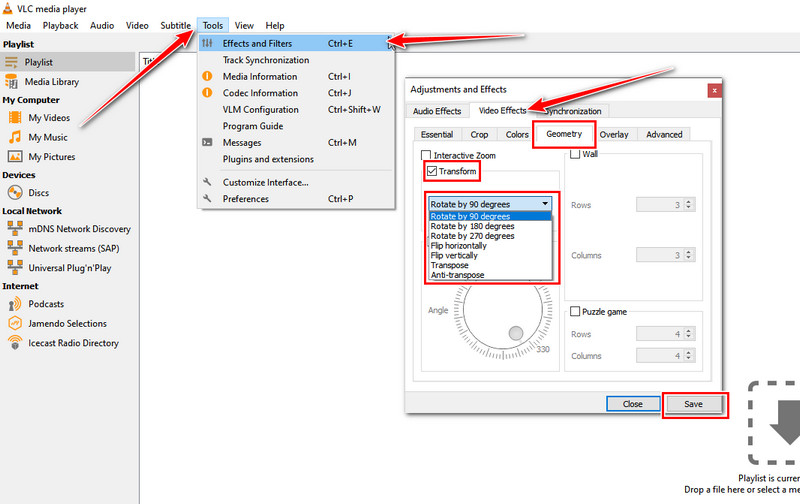
Pertama, buka VLC dan video yang anda ingin tonton. Kemudian, klik Alatan > Kesan dan Penapis > Kesan Video > GeometriDi sini, anda perlu mendayakan Transform dan memilih sudut putaran dengan mengklik butang lungsur turun. Akhir sekali, tutup tetingkap Geometri dan kini anda boleh memainkan video pada sudut yang anda tetapkan sebelum ini.
2. Putaran Kekal (Menyimpan ke Fail Baharu)
- Apa yang dilakukannya
Tidak seperti yang sebelumnya, Permanent Rotation mengenakan perubahan pada video. Selepas memilih orientasi daripada senarai dalam Pemain Media VLC, anda perlu menyimpan fail baharu, yang membolehkan anda menyimpan versi prorata untuk digunakan dalam pemain atau peranti lain yang anda miliki.
- Bila hendak digunakan
Kaedah ini sesuai jika anda ingin memastikan video yang anda ada pada VLC diputar secara kekal mengikut sudut yang telah anda pilih. Ia berguna apabila anda merancang untuk berkongsi video orientasi yang telah dilaraskan dengan sesiapa sahaja atau memainkannya pada peranti lain tanpa perlu memutarkannya.
- Langkah Teras
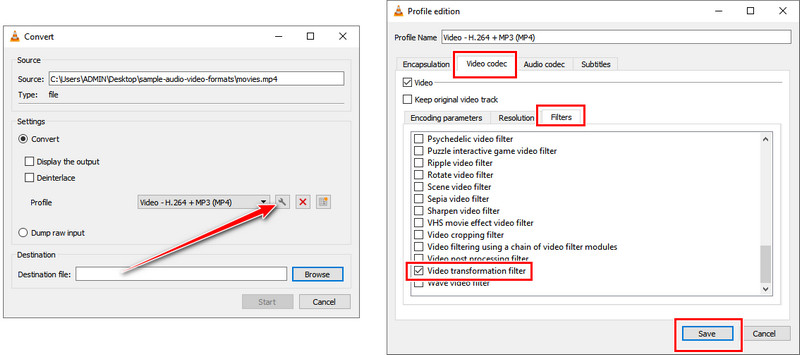
Pada VLC anda, klik media dan pilih Tukar/SimpanTandakan butang tambah untuk memuat naik video, kemudian klik Tukar/Simpan butang sekali lagi. Pilih format output yang anda mahu, pilih destinasi di mana anda mahu ia disimpan, kemudian klik sepana butang. Pergi ke Video Codec > Penapis, dan tandakan kotak untuk Penapis transformasi video, kemudian klik JimatAkhir sekali, tandakan Jimat butang untuk memulakan pemprosesan.
Bahagian 3. Cara Memutar Video dalam VLC (iPhone)
VLC untuk iPhone Mengendalikan putaran video secara berbeza daripada versi desktop. Ia termasuk pilihan putaran semasa main balik, jadi anda boleh melaraskan orientasi tontonan tanpa membuka tetapan kesan video, tidak seperti versi desktop. Kemudian perubahan itu bertujuan untuk putaran sementara dan tidak mengubah video asal secara kekal. Untuk mengetahui cara memutar video dalam VLC pada iPhone, ikuti langkah-langkah di bawah.
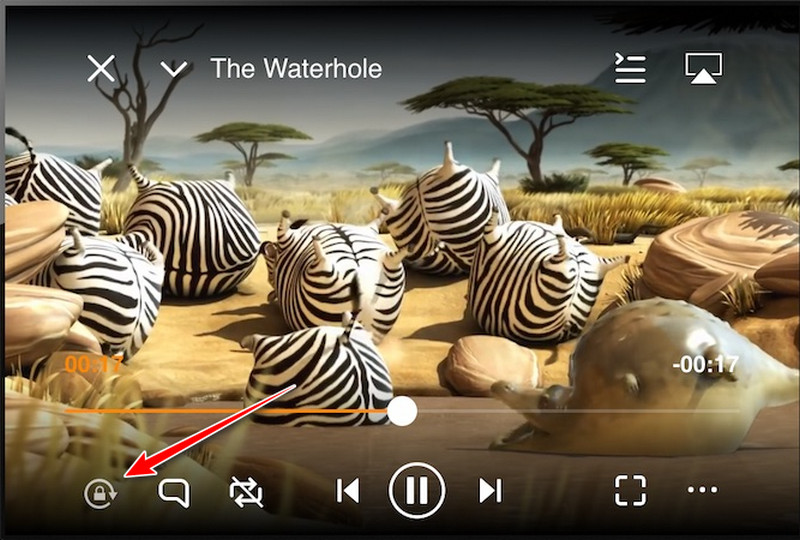
Langkah 1Buka VLC pada iPhone anda, mainkan video yang anda mahukan dan putar peranti anda ke sudut yang diingini.
Langkah 2Ketik skrin sekali untuk membuka kawalan yang tersedia, kemudian cari mangga butang untuk mengunci video dalam kedudukan semasa supaya ia tidak kembali kepada versi asal.
Bahagian 4. Cara Memutar Video dalam VLC (Android)
VLC untuk Android tidak mempunyai ciri untuk mengubah orientasi, tetapi peranti Android boleh melaraskannya secara automatik menggunakan sensornya. Jika anda ingin memutar filem dalam VLC, anda perlu mendayakan ciri putaran automatik pada peranti anda dan membiarkan VLC mengikuti orientasi peranti.
Langkah 1Buka video yang anda ingin mainkan pada Android anda melalui VLC. Leret ke bawah dari tepi atas skrin anda untuk membuka Tetapan Pantas.
Langkah 2Di sini, klik pada Putar automatik untuk mendayakannya. Apabila warna berubah kepada rona yang lebih cerah, ini bermakna ciri tersebut diaktifkan. Kembali ke VLC, dan ia kini sepatutnya melaraskan orientasi video secara automatik agar sepadan dengan orientasi peranti anda.
Bahagian 5. Pintasan Video Putar VLC
Dalam versi terkini VLC, tiada kekunci pintasan untuk secara automatik putarkan video 180 darjahUntuk memberikan versi ringkas langkah-langkah yang telah kami perkenalkan, anda boleh mengikuti panduan yang kami ada di sini:
- Tingkap: Buka Alatan > Kesan dan Penapis, atau anda boleh tekan Kawalan + E. Pergi ke Kesan Video > Geometri dan dayakan Transformasi untuk memilih sudut putaran.
- Mac: Buka Tetingkap > Kesan Video > Geometri, kemudian pilih pilihan putaran yang anda inginkan.
- Android dan iOS: Kedua-dua versi ini tidak mempunyai pintasan khusus untuk memutar.
Bahagian 6. Alternatif: Gunakan Alat Putaran Video Khusus
Apakah perkara paling penting yang perlu diketahui sebelum anda mengeksport video yang diputar? Seperti yang anda lihat, VLC berguna untuk mengubah orientasi, tetapi ia tidak menyediakan aliran kerja pratonton untuk menyemak hasil akhir sebelum mengeksport. Di sinilah Penukar Video AVAide boleh menjadi pilihan yang lebih praktikal daripada VLC. Perisian ini termasuk alat penyuntingan video terbina dalam yang membolehkan anda memutar video mengikut kehendak anda dan melihat pratonton perubahan sebelum menyimpannya.
Langkah 1Muat turun perisian ke PC anda dengan memilih butang muat turun yang sesuai di sini. Kemudian ikuti proses pemasangan dan lancarkannya.

MUAT TURUN PERCUMA Untuk Windows 7 atau lebih baru
 Muat Turun Selamat
MUAT TURUN PERCUMA Untuk Mac OS X 10.13 atau lebih baru
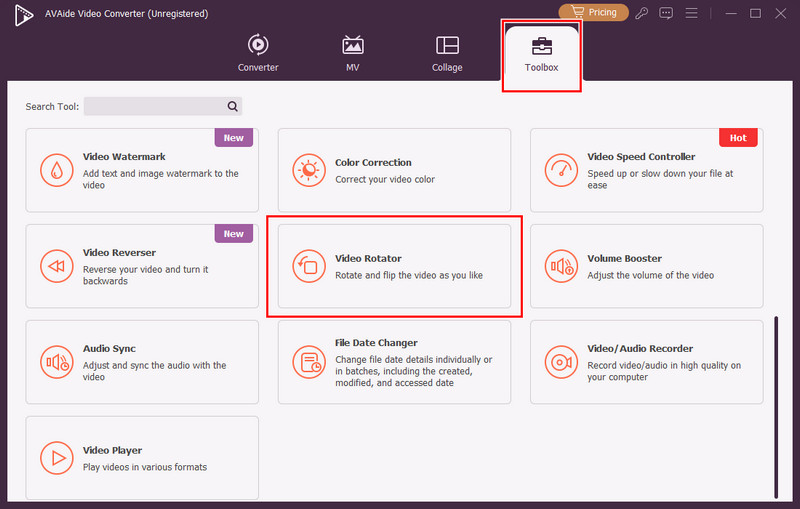
Muat Turun SelamatLangkah 2Tandakan pada Kotak alat dan carilah Pemutar Video tersedia di sini. Kemudian, klik butang + untuk mengimport video yang anda ingin putar.
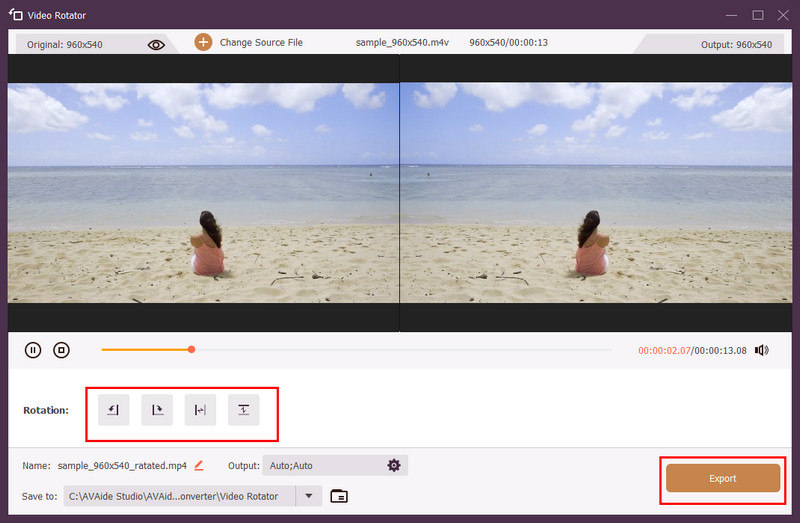
Langkah 3Dengannya, anda boleh melaraskan orientasi kepada 90 darjah ke kiri atau kanan dan juga membalikkannya secara mendatar atau menegak. Ini adalah pilihan 100% yang lebih baik apabila anda perlu memutar dan menyimpan video secara kekal, daripada sekadar menukar penampilannya dalam VLC semasa main balik.
Kepada putar video dalam VLC, anda perlu tahu di mana untuk mencari ciri ini, dan kebanyakannya tersembunyi dalam menu Alatan. Sekarang anda tahu cara ia berfungsi, anda boleh main balik pantas dalam VLC dengan orientasi berbeza pilihan anda untuk membetulkannya atau melihatnya dari perspektif baharu. Tetapi jika anda ingin memutar video secara kekal, kami cadangkan melangkau VLC dan menggunakan Penukar Video AVAide, memandangkan ia memutarkan video jauh lebih baik daripada VLC.
TENTANG PENGARANG

Kotak alat video lengkap anda yang menyokong 350+ format untuk penukaran dalam kualiti tanpa kerugian.
Edit Video
- Video Kelas Atas AI
- Buang Tera Air daripada Video
- Alih Keluar Teks Daripada Video
- Turunkan 4K kepada 1080p/720p
- Buang Bunyi Latar Belakang daripada Video
- Editor Metadata MP4
- Tajamkan Kualiti Video
- Video Songsang
- Betulkan Video Kualiti Buruk
- Alih keluar Metadata daripada Video/Audio
- Video Kamera Depan Cermin/Nyah Cermin