Mencari yang terbaik pemangkas video boleh menjadikan penyuntingan lebih pantas dan mudah, sama ada anda mencipta kandungan media sosial, kerja, sorotan atau projek peribadi. Alat yang betul harus menawarkan pemotongan yang tepat, menyokong pelbagai format dan mengekalkan kualiti video. Dalam siaran ini, kami akan menawarkan pelbagai pemangkas video yang boleh anda gunakan, berserta ciri-cirinya, terbaik untuk, batasan dan butiran lain. Oleh itu, baca ulasan ini dan ketahui lebih lanjut tentang pemangkas video terbaik.
- Bahagian 1. Pelbagai Senario Pemangkasan
- Bahagian 2. Pemangkas Video Terbaik untuk Potongan Keras yang Tepat
- Bahagian 3. Pemangkas Video Terbaik untuk Fail Besar
- Bahagian 4. Pemotong Dalam Talian Berasaskan Pelayar Terbaik
- Bahagian 5. Pemotong Video AI Terbaik
- Bahagian 6. Perbandingan Pemangkas Video Terbaik
Bahagian 1. Pelbagai Senario Pemangkasan
Memilih pemangkas klip yang betul bergantung pada apa yang anda pangkas. Saiz fail dan apa yang anda perlukan selepas itu. Teruskan ke bahagian ini untuk mengetahui lebih lanjut tentang senario di mana anda boleh memangkas video anda dengan berkesan.
- Potongan Keras yang Tepat - Ini mengalih keluar klip pada bingkai yang tepat, seperti saat penutur menghabiskan perkataan atau mencapai rentak. Ini memerlukan langkah bingkai demi bingkai dan pengekodan semula, yang sesuai dengan tutorial, temu bual dan sorotan permainan.
- Potongan Kasar Pantas pada Fail Besar - Pemotongan kasar pantas rakaman besar atau panjang, seperti kuliah, strim atau klip 4K menggunakan Stream Copy. Proses ini selesai dalam beberapa saat tanpa sebarang kehilangan kualiti.
- Berasaskan Pelayar, Tiada Pemasangan - Potong video tanpa memasang apa-apa. Proses ini sesuai untuk pengguna yang ingin mengendalikan video mereka serta-merta dan terus dalam pelayar mereka.
- Mencari Klip Automatik - Alat ini menggunakan alat berkuasa AI untuk memotong video. Alat ini juga sesuai untuk mengendalikan klip pendek, selalunya menambah kapsyen dan pembingkaian menegak.
- Potong + Tukar + Mampatkan dalam Satu Laluan - Senario ini menghasilkan fail sedia dikongsi, seperti klip dalam had saiz e-mel atau dalam format output tertentu seperti GIF atau MP4. Ia menjimatkan masa dan mengelakkan pengekodan semula berulang. Tetapi perlu diingat bahawa pemampatan sentiasa menukar beberapa kualiti untuk saiz fail yang lebih kecil.
Bahagian 2. Pemangkas Video Terbaik untuk Potongan Keras yang Tepat
1. LosslessCut
Terbaik untuk: Pemangkasan segera tanpa kehilangan bagi MP4, MOV, MKV dan format umum yang lain.
Harga Permulaan: Percuma
Penilaian: 4.3 / 5
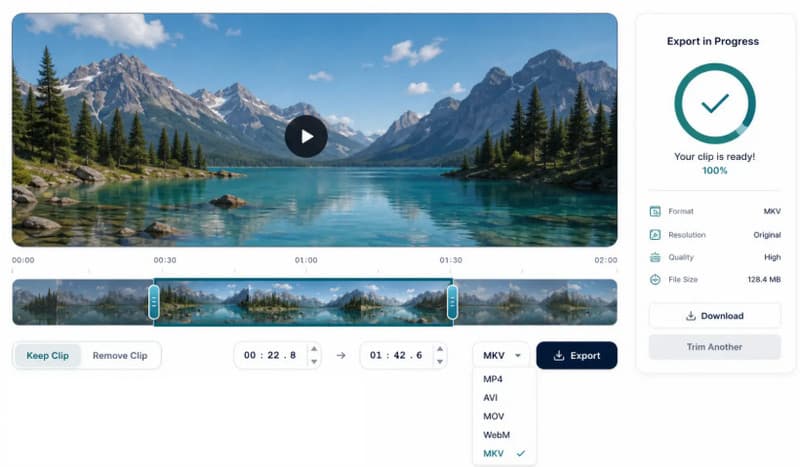
Potongan Tanpa Kerugian adalah antara alat percuma dan sumber terbuka yang mampu memangkas video dan audio tanpa pengekodan semula. Jadi, anda masih boleh menikmati kualiti asal selepas membuang bahagian yang tidak diperlukan daripada video. Perkara yang baik tentang pemangkas ini ialah ia memangkas video dengan cepat, menjimatkan masa anda. Oleh itu, untuk proses pemangkasan yang berkesan, pertimbangkan untuk menggunakan pemotong video ini.
Lagi Ciri:
- Pemangkas boleh menggabungkan, memotong dan memisahkan rakaman tanpa pengekodan semula.
- Ia boleh mengekstrak audio, sari kata dan strim lain.
- Ia menyokong pelbagai platform, seperti Windows, macOS dan Linux.
Had:
- Antara muka pengguna trimmer mempunyai lengkung pembelajaran yang curam, yang tidak sesuai untuk pemula.
- Ia memotong snap pada bingkai utama, menjadikannya satu atau dua saat.
2. Avidemux
Terbaik untuk: Pengguna/editor yang mahukan mod salinan tanpa kehilangan dan potongan pengekodan semula tepat bingkai dalam satu alat percuma.
Harga Permulaan: Percuma
Penilaian: 4 / 5
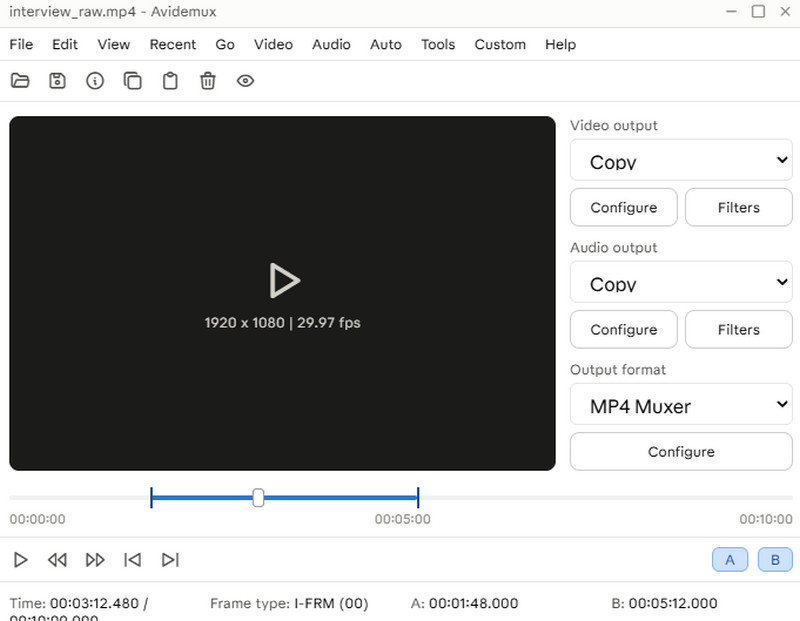
Untuk potongan keras yang tepat, anda juga boleh bergantung pada Avidemux. Ia merupakan pemangkas video percuma yang memfokuskan pada pemotongan, penapisan dan pengekodan yang mudah. Tambahan pula, ia boleh menyalin strim untuk pemotongan segera atau mengekod semula apabila anda memerlukan ketepatan bingkai. Pemangkas ini sesuai untuk semua pengguna kerana antara mukanya yang kemas dan ringkas. Ia juga menawarkan pelbagai penapis terbina dalam, yang membolehkan anda pangkas video MP4 dan format lain, nyahjalin dan mengubah saiz.
Lagi Ciri:
- Ia boleh menawarkan ciri mod salin untuk pemotongan segera.
- Ini boleh menawarkan pelbagai ciri penyuntingan untuk mempertingkatkan video.
Had:
- Walaupun UI mudah dinavigasi, ia masih kelihatan ketinggalan zaman dan tidak menarik.
- Ia tidak menyokong penyuntingan berbilang trek moden.
3. Pemotong Video Percuma Weeny
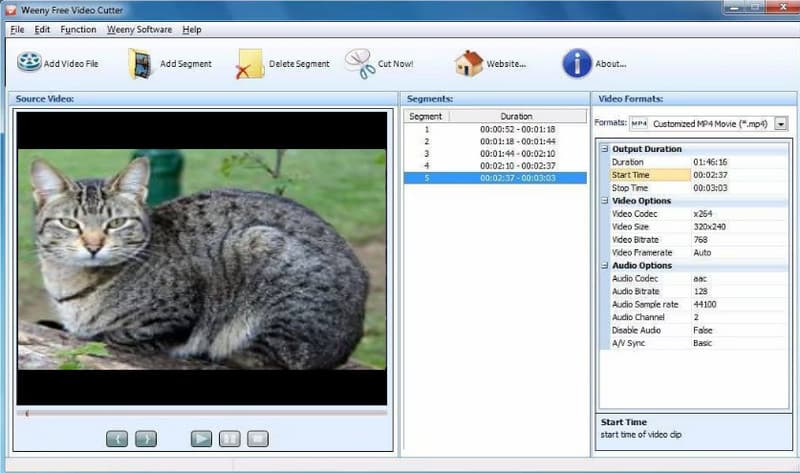
Terbaik untuk: Bukan profesional yang memerlukan cara ringkas untuk memisahkan dan memangkas video pada Windows.
Harga Permulaan: Percuma
Penilaian: 4.2 / 5
Jika anda pengguna Windows, anda boleh menggunakan Pemotong Video Percuma Weeny untuk memangkas video. Ia merupakan utiliti Windows percuma dan kecil untuk memisahkan rakaman atau memotong bahagian. Di samping itu, ia boleh menukar output kepada format seperti MPG, AVI, MP4 dan WMV. Ia juga mempunyai antara muka pengguna yang kemas untuk proses pemangkasan video yang lebih lancar dan mudah.
Lagi Ciri:
- Pemangkas MP4 ini boleh memotong atau memisahkan video kepada beberapa bahagian.
- Alat ini boleh menukar video kepada pelbagai format untuk keserasian yang lebih baik.
- Pilihan untuk melumpuhkan audio dan mematikan PC tersedia.
Had:
- Ia hanya tersedia pada sistem pengendalian Windows.
- Tiada pratonton lanjutan dan pilihan pemisahan adalah terhad.
- Kemas kini tidak konsisten.
Bahagian 3. Pemangkas Video Terbaik untuk Fail Besar
1. AVAide Video Converter
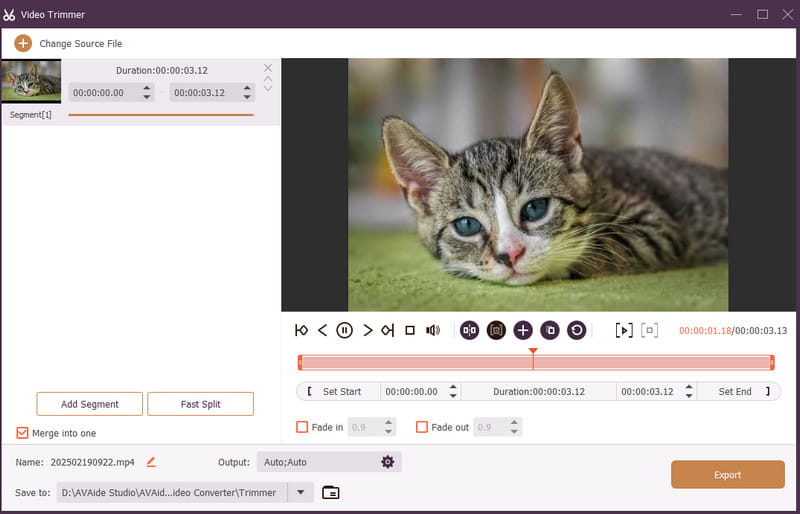
Terbaik untuk: Pengguna baharu dan mahir yang perlu memangkas dan mengedit video untuk meningkatkan pengalaman tontonan.
Harga Permulaan: Percuma
Penilaian: 4.5 / 5
Adakah anda mahukan pemotong MP4 yang berkuasa? Dalam kes itu, anda boleh bergantung pada Penukar Video AVAide. Program ini menawarkan ciri Pemangkas Video yang membolehkan anda memangkas dan membuang bahagian yang tidak diperlukan daripada rakaman anda. Apa yang kami sukai tentang program ini ialah antara muka penggunanya yang menarik, pemangkasan pantas dan keupayaan untuk menyimpan video pada kualiti tertinggi. Ia juga boleh menggabungkan video, memangkas, menambah kesan dan banyak lagi. Jika anda ingin bekerja dengan fail video yang besar, AVAide Video Converter adalah pilihan yang tepat.

MUAT TURUN PERCUMA Untuk Windows 7 atau lebih baru
 Muat Turun Selamat

MUAT TURUN PERCUMA Untuk Mac OS X 10.13 atau lebih baru
Muat Turun SelamatLagi Ciri:
- Ia boleh menawarkan proses pemangkasan video yang pantas dan lancar.
- Editor video menyokong resolusi 4K untuk eksport yang lebih baik.
- Ia boleh menukar video kepada ratusan format output, termasuk MP4, AVI, MKV, FLV, MOV, VOB dan banyak lagi.
- Program ini boleh menawarkan pelbagai templat untuk penyuntingan dan penambahbaikan video yang lebih baik.
Had:
- Pemangkasan ialah ciri sekunder program ini.
2. DaVinci Resolve
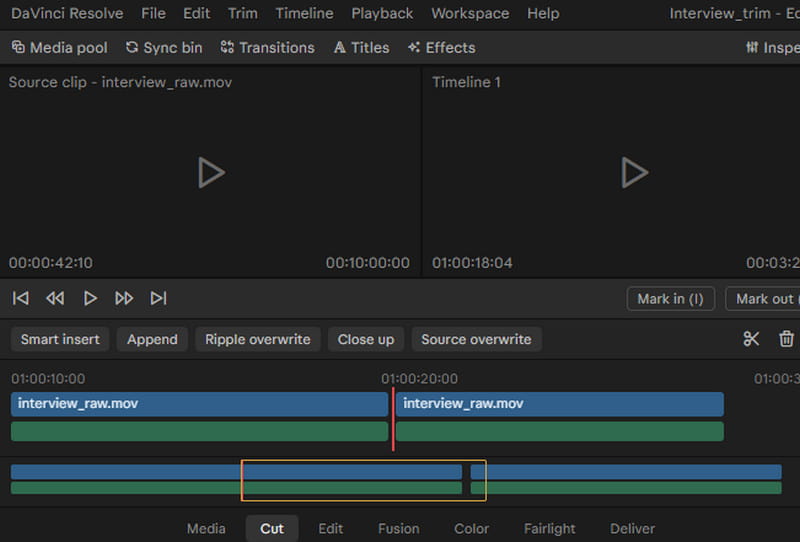
Terbaik untuk: Pengguna mahir yang lebih suka memangkas fail video besar dengan lebih berkesan.
Harga Permulaan: Percuma, dan versi Studio berharga $295.00
Penilaian: 4 / 5
DaVinci Resolve ialah perisian penyuntingan media gred profesional yang menawarkan pemangkasan video. Ini sesuai jika anda ingin memangkas fail video besar dengan resolusi berkualiti tinggi. Dengan editor ini, anda boleh mengalih keluar bahagian yang tidak diingini daripada video atau membahagikan rakaman kepada berbilang fail. Ia juga menawarkan lebih banyak ciri daripada yang anda bayangkan. Anda boleh pangkas video dalam DaVinci, tambah kesan, ubah tetapan audio dan banyak lagi, menjadikannya editor video terbaik untuk profesional.
Lagi Ciri:
- Ia menyokong pecutan perkakasan untuk penyuntingan video yang lebih lancar.
- Program ini boleh menghasilkan warna semula jadi dan berkualiti baik, menghasilkan output yang luar biasa.
- Ia boleh diakses pada Windows, Mac dan Linux.
Had:
- Antara muka pengguna mungkin membebankan pengguna bukan profesional.
- Untuk output yang berkualiti tinggi, adalah disyorkan untuk menggunakan versi Studio.
- Penggunting video memerlukan banyak sumber.
Bahagian 4. Pemotong Dalam Talian Berasaskan Pelayar Terbaik
1. Pemotong Video Dalam Talian
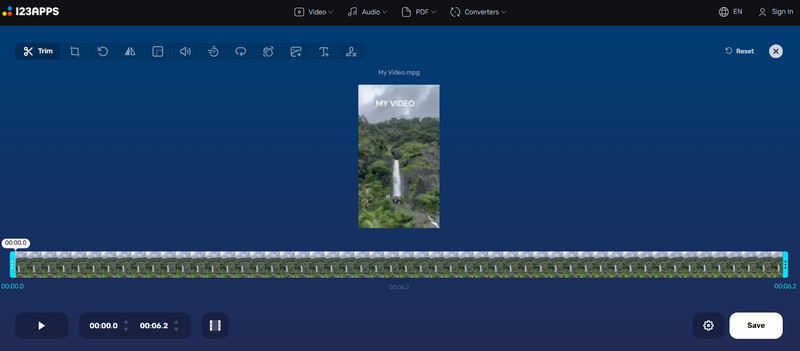
Terbaik untuk: Pengguna yang perlu memangkas video tanpa iklan yang menjengkelkan.
Harga Permulaan: $6.00
Penilaian: 4.3 / 5
Pemotong Video Dalam Talian sesuai untuk memangkas video dalam pelayar anda. Dengan alat ini, anda tidak perlu memasang sebarang perisian. Ini membolehkan anda memangkas dan mengalih keluar mana-mana bahagian daripada video secara manual. Ia juga mempunyai susun atur yang ringkas dan proses pemangkasan yang lancar, menjadikannya alat yang ideal untuk semua pengguna. Selain itu, ia boleh menawarkan ciri tambahan untuk menambah baik video. Anda boleh flip video, pangkas, tambah teks, putar, tukar kelajuan main balik dan banyak lagi. Ia juga boleh diakses merentasi semua platform web, jadi anda boleh memangkas video dalam mana-mana pelayar.
Lagi Ciri:
- Alat ini boleh menyimpan video tanpa sebarang tanda air.
- Ia boleh mengubah resolusi video untuk pengalaman tontonan yang lebih baik.
- Ia tidak memerlukan pendaftaran.
Had:
- Versi percuma mempunyai pelbagai sekatan.
- Ia memerlukan sambungan internet yang pantas/stabil untuk proses pemangkasan video yang lancar.
2. Adobe Express
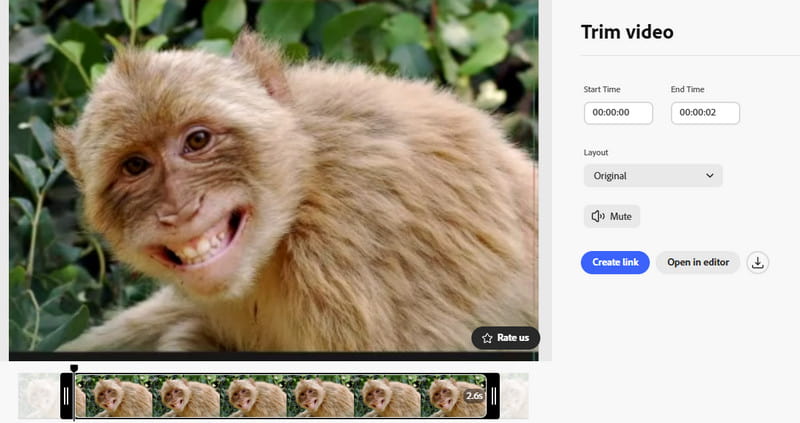
Terbaik untuk: Memotong dan memangkas rakaman sedia untuk sosial dan menambah kapsyen atau penjenamaan dalam pelayar.
Harga Permulaan: $12.99
Penilaian: 4.2 / 5
Satu lagi editor dan pemotong video dalam talian yang boleh anda akses ialah Adobe Express. Alat berasaskan pelayar ini berguna kerana ia menawarkan semua ciri yang diperlukan untuk mencapai hasil yang diinginkan. Ia membolehkan pengguna memangkas video secara manual dan menyimpannya pada kualiti terbaik. Tambahan pula, ia bukan sahaja bagus untuk memangkas video. Ia juga boleh membisukan video, menukar susun atur, melampirkan pelbagai elemen dan banyak lagi.
Lagi Ciri:
- Alat ini boleh menawarkan pelbagai templat, kapsyen dan media stok.
- Ia menyokong versi desktop dan mudah alih.
- Alat ini boleh diintegrasikan dengan pelbagai perisian Adobe.
Had:
- Sesetengah ciri tersedia dalam versi berbayar.
- Ia memerlukan akaun Adobe untuk mengedit video.
Bahagian 5. Pemotong Video AI Terbaik
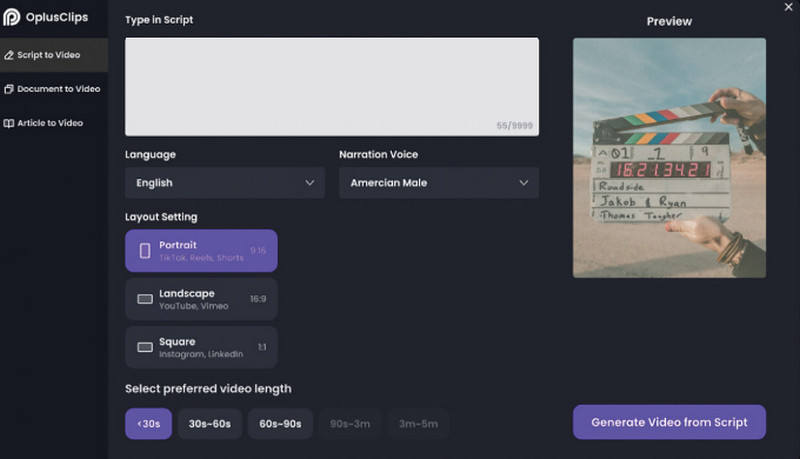
Terbaik untuk: Pencipta dan pemasar yang mengubah rakaman berdurasi panjang menjadi aliran klip pendek yang stabil dengan suntingan yang minimum.
Harga Permulaan: $15.00
Penilaian: 4.4 / 5
Mencari pemotong video AI? Kemudian anda boleh menggunakannya OpusClip. Alat ini boleh mengimbas video panjang seperti webinar, podcast atau strim dan menukarkannya kepada klip pendek. Alat ini memotongnya, menambah kapsyen dan membingkainya semula untuk platform menegak seperti Reel, Shorts dan TikTok. Dengan alat ini, anda tidak perlu memotong secara manual. Alat ini akan menyediakan video yang telah dipotong yang dicadangkan yang boleh anda simpan serta-merta.
Lagi Ciri:
- Ia boleh menjana video dengan lancar dan tepat.
- Ia menyokong pelbagai bahasa untuk meningkatkan hasil dan pemahaman.
- Alat ini membolehkan pengguna memilih panjang video yang diingini.
Had:
- Beberapa ciri tersedia pada pelan berbayar.
- Ia tidak menyokong pemangkasan manual.
Bahagian 6. Perbandingan Pemangkas Video Terbaik
Untuk mengetahui lebih lanjut tentang pemotong video terbaik, lihat jadual perbandingan dalam bahagian ini.
| Pemangkas Video | Ketepatan Potong | Kelajuan pada Fail Besar | Kemudahan penggunaan | Pemeliharaan Kualiti |
| Potongan Tanpa Kerugian | Medium (berasaskan kerangka utama) | Cemerlang | Sederhana | Cemerlang (tanpa kehilangan) |
| Avidemux | Tinggi (dengan pengekodan semula) | Baik (mod salin), lebih perlahan semasa pengekodan | Rendah hingga sederhana | Cemerlang dalam mod salinan |
| Pemotong Video Percuma Weeny | Sederhana | Sederhana | tinggi | Adil (pengekodan semula) |
| Penukar Video AVAide | Cemerlang (tepat bingkai) | Cemerlang | tinggi | Cemerlang |
| DaVinci Resolve | Cemerlang (tepat bingkai) | Bagus, tetapi berat dan lambat untuk dieksport | Rendah (lengkung pembelajaran yang curam) | Cemerlang |
| Pemotong Video Dalam Talian | Sederhana | Rendah (had muat naik dan saiz fail) | Cemerlang | Baik |
| Adobe Express | Sederhana | Rendah hingga sederhana (muat naik, had panjang) | tinggi | Baik |
| OpusClip | Rendah untuk potongan manual, peringkat perkataan melalui transkrip | Medium (masa pemprosesan awan) | tinggi | Baik (dikodkan semula dengan kapsyen) |
Ini pemotong video sesuai untuk memangkas dan memotong video anda bagi mencapai hasil yang diingini. Jadi, jika anda ingin memangkas video dengan berkesan, sebaiknya cuba alat ini dan lihat pemangkas yang sesuai untuk anda. Selain itu, jika anda mahukan pemangkas video yang berkuasa dengan ciri tambahan, kami cadangkan menggunakan Penukar Video AVAide. Program ini boleh memangkas, mengedit, menukar dan menyimpan video pada kualiti terbaik, menjadikannya pemangkas dan editor yang paling luar biasa untuk semua pengguna.
TENTANG PENGARANG

Kotak alat video lengkap anda yang menyokong 350+ format untuk penukaran dalam kualiti tanpa kerugian.
Edit Video
- Video Kelas Atas AI
- Buang Tera Air daripada Video
- Alih Keluar Teks Daripada Video
- Turunkan 4K kepada 1080p/720p
- Buang Bunyi Latar Belakang daripada Video
- Editor Metadata MP4
- Tajamkan Kualiti Video
- Video Songsang
- Betulkan Video Kualiti Buruk
- Alih keluar Metadata daripada Video/Audio
- Video Kamera Depan Cermin/Nyah Cermin