Ia adalah masalah biasa: selepas merakam video pada Android dengan sempurna, apabila anda memainkannya semula, ia akan kelihatan menyamping. Ini biasanya berlaku kerana telefon dipegang dalam orientasi yang berbeza semasa rakaman. Jika anda tertanya-tanya cara memutar video pada Android, anda tidak semestinya perlu menggunakan editor video; sudah ada alat terbina dalam untuk membantu anda. Jika anda sedang mencari kaedah yang betul untuk memutar video pada Android, anda berada di landasan yang betul.
- Bahagian 1. Senario Biasa untuk Memutar Video pada Android
- Bahagian 2. Cara Memutar Video pada Android Tanpa Aplikasi (Kaedah Terbina Dalam)
- Bahagian 3. Cara Memutar Video pada Android Menggunakan Aplikasi Percuma (Untuk Lebih Kawalan)
- Bahagian 4. Penyelesaian Masalah – Video Android Tidak Berputar?
Bahagian 1. Senario Biasa untuk Memutar Video pada Android
Apabila video perlu diputar, terdapat beberapa sebab, terutamanya jika rakaman tidak muncul dalam orientasi yang betul selepas rakaman. Berikut adalah beberapa situasi biasa di mana anda mungkin perlu membetulkan video tersebut.
- Telefon itu dipegang secara mendatar atau menegak secara tidak sengaja, mengakibatkan main balik ke sisi.
- Video kadangkala kelihatan terbalik bergantung pada kedudukan telefon semasa rakaman.
- Merakam video secara menegak, tetapi perlu melihatnya secara mendatar untuk paparan skrin yang lebih luas.
- Sesetengah platform mengendalikan orientasi video secara berbeza, jadi memuat naiknya dalam orientasi yang dimaksudkan adalah perlu.
- Aplikasi lain mentafsir orientasi video secara berbeza; video yang kelihatan baik dalam satu aplikasi mungkin kelihatan menyamping dalam aplikasi lain.
Bahagian 2. Cara Memutar Video pada Android Tanpa Aplikasi (Kaedah Terbina Dalam)
1. Menggunakan Foto Google (Cara Paling Mudah & Paling Universal)
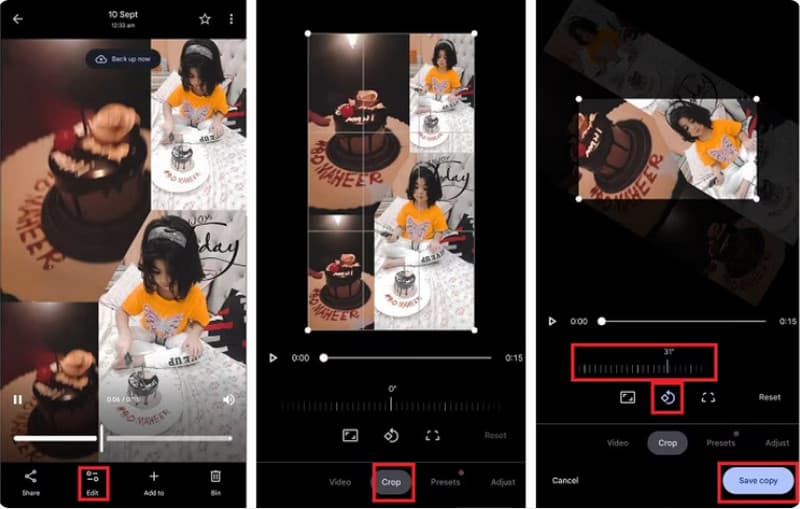
Foto Google merupakan salah satu pilihan terbina dalam yang paling mudah untuk melihat imej dan video pada Android anda. Namun begitu, ia juga mempunyai ciri penyuntingan video untuk membantu anda memutar video. Dengan aplikasi ini, anda boleh menukar orientasi video secara kekal dan menyimpan salinan yang telah diperbetulkan. Jika anda ingin memutar video telefon anda kerana ia dirakam sebaliknya, ikuti langkah di bawah untuk mengeditnya.
Langkah 1Buka Foto Google dan cari video yang ingin anda putar dalam pustaka foto anda.
Langkah 2Di bahagian bawah, klik Sunting dan pilih PotongDi sini, anda boleh mengetik butang Putar untuk memutar video sebanyak 90 darjah setiap kali. Ketiknya secara berterusan sehingga video berada di kedudukan yang betul.
Langkah 3Ketik pada Jimat atau Simpan salinan untuk mengekalkan versi yang diputar pada peranti Android anda.
2. Menggunakan Aplikasi Galeri Lalai (Untuk Samsung, Xiaomi, Redmi & Jenama Lain)
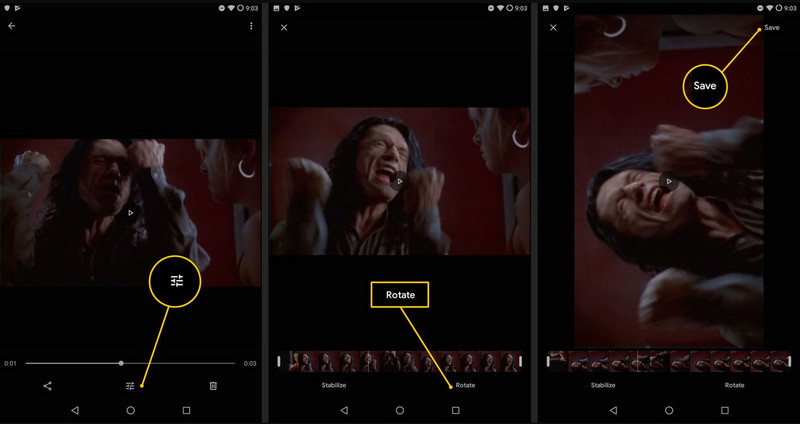
Kebanyakan telefon Android mempunyai aplikasi Galeri di mana anda boleh melihat, mengedit dan berkongsi video yang dirakam. Dengan ciri penyuntingan video asas, anda boleh memutar video sebanyak 90 darjah pada Android dengan beberapa ketikan. Walau bagaimanapun, beberapa butang penyuntingan berbeza mengikut pengeluar. Untuk mendapatkan petunjuk tentang cara memutar video, ikuti panduan kami.
Langkah 1Buka aplikasi Galeri pada Android anda dan cari video yang ingin anda edit. Kemudian, ketik Sunting butang, yang biasanya ditunjukkan sebagai pensel.
Langkah 2Cari Potong, Berubah, atau Putar untuk mengakses ciri yang membantu anda membetulkan orientasi video. Ketik Putar sehingga anda mendapat sudut yang anda inginkan.
Langkah 3Ambil pratonton pantas video yang telah diedit, kemudian klik Jimat atau Selesai untuk mencipta salinan.
3. Menggunakan Tetapan Putar Automatik (Untuk Memainkan Video dengan Betul)
Tidak seperti pilihan yang telah kami sebutkan sebelum ini, Putar Auto berbeza kerana ia tidak mengubah orientasi fail video secara kekal. Sebaliknya, ia mengawal tindak balas skrin anda apabila anda memusingkan peranti secara fizikal ke sisi yang lain. Jika video Android anda tidak berputar walaupun selepas mengaktifkan ciri ini, semak sama ada pemain video menyokong putaran skrin.
Langkah 1Buka video yang anda ingin mainkan dalam orientasi berbeza, kemudian leret ke bawah dari atas untuk membuka Tetapan Pantas pada Android anda.
Langkah 2Di sini, cari butang Putar automatik, Potret atau Landskap dan ketiknya.
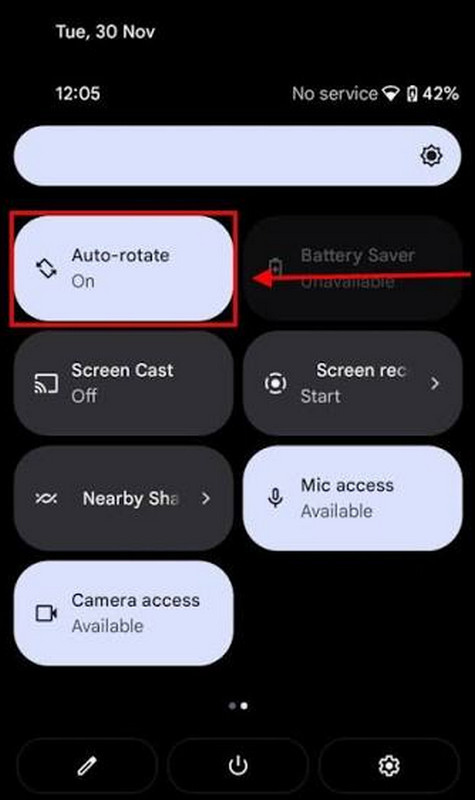
Langkah 3Kembali ke video dan pusingkan telefon anda ke sisi untuk melaraskan orientasi video buat sementara waktu.
Bahagian 3. Cara Memutar Video pada Android Menggunakan Aplikasi Percuma (Untuk Lebih Kawalan)
1. InShot
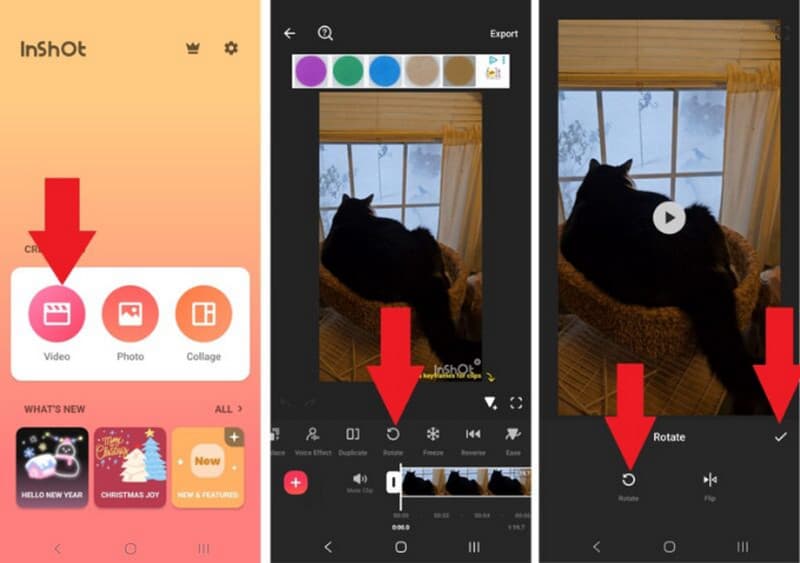
InShot ialah editor video ringkas yang berfungsi dengan baik untuk suntingan pantas pada peranti Android anda, seperti memutar video. Jadi, jika anda sedang mencari cara untuk memutar video pada PC anda menggunakan InShot, gunakan alat AVAide yang kami ada di sini. Ia mempunyai antara muka yang bersih, yang memudahkan untuk menguasai dan mencari alat asas untuk keperluan penyuntingan anda. Sebelum anda mengeksport video, anda boleh mengambil pratonton pantas untuk melihat sama ada ia diletakkan dengan betul. Untuk mengetahui cara memutar video pada Android, ikuti garis panduan di sini.
Langkah 1Selepas memuat turun aplikasi, muat naik video yang anda ingin putar, kemudian ketik Putar butang yang muncul di bawah.
Langkah 2Semasa anda mengetik butang tersebut, ia akan berputar ke sudut tertentu. Ketik lagi sehingga anda mencapai orientasi yang anda inginkan. Kemudian, klik butang Jimat butang.
2. CapCut
Jika anda sedang mencari aplikasi dengan lebih banyak ciri penyuntingan, CapCut menawarkan kawalan yang lebih besar ke atas video anda dan juga menyokong Penambah imej CapCut untuk meningkatkan kualiti imej. Ciri putaran juga termasuk pemangkasan, peralihan, kesan, teks, penapis dan alat penyuntingan kreatif lain yang pasti anda sukai sebagai editor pada Android. Kembali kepada ciri putaran: ia menawarkan pelarasan putaran video Android 90 darjah yang membetulkan orientasi video anda sebelum anda mengeksport. Adakah anda ingin tahu caranya? Baca ini.
Langkah 1Muat turun aplikasi dari Play Store dan lancarkannya. Selepas itu, klik Projek Baharu untuk memilih video yang ingin anda edit dalam aplikasi ini.
Langkah 2Ketik garis masa dan pilih menu edit. Seterusnya, ketik butang putar berulang kali sehingga anda mendapat hasil yang diingini.
Langkah 3Akhir sekali, pilih kualiti video dan eksportnya.
3. Penukar Video AVAide
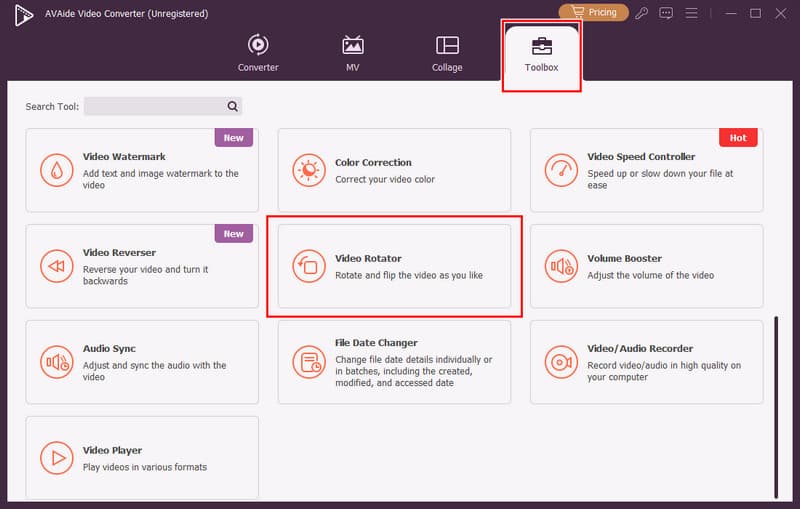
Penukar Video AVAide ialah aplikasi desktop yang menawarkan pelbagai alat penyuntingan video, memberikan anda lebih kawalan ke atas video yang anda sunting atau tukar. Tidak seperti CapCut dan InShot, aplikasi ini lebih sesuai untuk mereka yang menggunakan Windows atau Mac untuk penyuntingan dan bukannya untuk penyuntingan terus pada telefon Android. Ia boleh memutar video dan juga membalikkannya secara terbalik. Walaupun ia merupakan alat desktop, ia tetap mesra pengguna dan dibuat dengan baik, menghasilkan output profesional untuk semua orang yang menggunakannya. Ketahui cara aplikasi berfungsi dan kendalikan tugas mudah ini hanya dalam 3 langkah mudah.
Langkah 1Muat turun versi percuma perisian ke komputer anda dengan mengklik butang muat turun yang sesuai di sini. Kemudian ikuti langkah pemasangan dan sediakannya.

MUAT TURUN PERCUMA Untuk Windows 7 atau lebih baru
 Muat Turun Selamat
MUAT TURUN PERCUMA Untuk Mac OS X 10.13 atau lebih baru
Muat Turun SelamatLangkah 2Pergi ke Kotak alat, dan cari Pemutar Video. Selepas itu, klik pada + butang untuk memuat naik video yang anda rakam pada Android untuk diedit di sini.
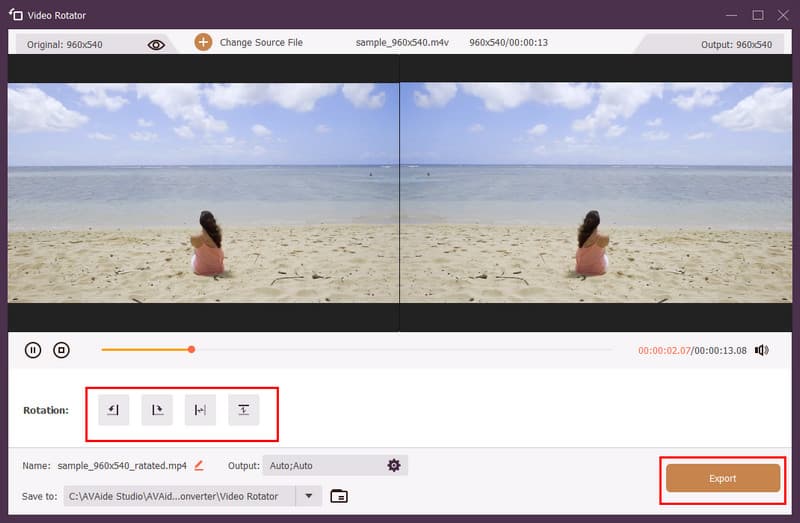
Langkah 3Di bawah Putaran, klik butang putaran yang anda ingin gunakan pada video; anda boleh memutar ke kiri atau kanan, atau membalikkannya secara terbalik. Setelah anda pratonton dan berpuas hati, klik Eksport butang.
Bahagian 4. Penyelesaian Masalah – Video Android Tidak Berputar?
1. Putaran Automatik Dimatikan
Apabila anda memusingkan telefon secara fizikal dan ia kekal dalam kedudukan potret atau landskap, ini bermakna ciri putar automatik telah dinyahdayakan. Dengan tetapan ini, anda boleh mengawal orientasi skrin, yang mempengaruhi cara video ditonton. Mendayakannya membolehkan aplikasi yang disokong menukar orientasi apabila anda memusingkan peranti ke sisi yang lain.
2. Fail Video Itu Sendiri Adalah Isunya
Selain tetapan Android, masalah utama mungkin sudah ada pada fail video. Video biasanya diambil dalam orientasi, landskap atau potret tertentu, tetapi ia juga mungkin mempunyai maklumat orientasi yang salah. Jika ia salah merentasi pemain video yang berbeza, anda perlu mengeditnya menggunakan editor pemutar video.
3. Isu Putaran Khusus Aplikasi
Sesetengah pemain video dan aplikasi penstriman mempunyai kawalan orientasi mereka sendiri yang mengunci skrin pada orientasi tertentu walaupun putar automatik diaktifkan. Jika video berputar dengan betul dalam aplikasi lain, aplikasi asal mungkin bertanggungjawab atas ketidakupayaan untuk berputar.
4. Perisian Lapuk
Sistem atau aplikasi video yang ketinggalan zaman boleh menyebabkan masalah main balik dan masalah putaran skrin. Kemas kini perisian membetulkan pepijat seperti ini, jadi memastikan Android dan aplikasi video anda dikemas kini dapat mencegah masalah ini.
5. Sensor Tersekat atau Rosak
Akhir sekali, semua peranti Android bergantung pada sensor gerakan untuk menentukan kedudukannya. Jika sensor ini tidak berfungsi dengan betul, skrin akan kekal pada orientasi tertentu walaupun putaran automatik diaktifkan. Jika putaran gagal merentasi berbilang aplikasi, isu tersebut mungkin berkaitan dengan perkakasan telefon dan bukannya isu yang telah kami sebutkan sebelum ini.
Adakah anda mahu putar video telefon andaBaiklah, anda kini boleh mengikuti langkah-langkah yang telah kami sebutkan di sini. Tetapi pertama sekali, anda perlu mengenal pasti masalah dengan orientasi yang salah pada Android anda. Jika anda ingin membetulkan orientasi video anda secara kekal, gunakan editor video yang telah kami sebutkan dan ajarkan kepada anda cara menggunakannya.
TENTANG PENGARANG

Kotak alat video lengkap anda yang menyokong 350+ format untuk penukaran dalam kualiti tanpa kerugian.
Edit Video
- Video Kelas Atas AI
- Buang Tera Air daripada Video
- Alih Keluar Teks Daripada Video
- Turunkan 4K kepada 1080p/720p
- Buang Bunyi Latar Belakang daripada Video
- Editor Metadata MP4
- Tajamkan Kualiti Video
- Video Songsang
- Betulkan Video Kualiti Buruk
- Alih keluar Metadata daripada Video/Audio
- Video Kamera Depan Cermin/Nyah Cermin