InShot sangat popular untuk penyuntingan video pendek mudah alih, tetapi tiada desktop rasmi untuk pengguna PC. Adakah itu bermakna anda tidak boleh menggunakannya InShot untuk PC atau tiada alternatif muktamad? Jawapannya sama sekali "tidak". Panduan ini mengumpulkan pilihan terbaik, jadi sama ada anda mengedit pada komputer riba atau desktop, anda boleh mencipta kualiti tinggi dengan lebih cekap dan mudah.
Bahagian 1: Adakah InShot untuk PC?
Mari kita terus ke inti persoalannya: tiada aplikasi desktop InShot rasmi untuk Windows 10/11 atau Mac. InShot dibina khas untuk peranti mudah alih (iOS dan Android), jadi anda tidak akan menemui "muat turun InShot untuk PC" secara langsung di mana-mana gedung aplikasi.
Tetapi tidak perlu risau - ini tidak bermakna anda perlu melepaskan alat berkuasa InShot semasa mengedit pada komputer anda. Anda boleh menggunakan penyelesaian mudah untuk mengakses aplikasi pada desktop atau meneroka editor video seperti dalam Shot untuk PC. Kedua-dua pilihan membolehkan anda menikmati pengalaman penyuntingan yang lancar pada komputer anda.
Bahagian 2: Cara Menggunakan InShot pada PC
InShot merupakan pilihan utama untuk penyuntingan video mudah alih, tetapi keserasiannya dengan desktop sentiasa mengecewakan ramai pengguna. Adakah InShot tersedia untuk PC? Walau bagaimanapun, tanpa versi desktop rasmi, anda masih boleh menggunakan InShot pada PC anda. Ia mudah diikuti dan tidak memerlukan sebarang kemahiran teknikal!
Jalankan InShot melalui Emulator Android
Emulator Android umpama "telefon maya" pada PC anda - ia membolehkan anda menjalankan aplikasi mudah alih terus pada desktop anda. BlueStacks ialah yang paling popular, dan ia boleh membantu anda mengendalikan InShot pada PC, berikut ialah panduan langkah demi langkah:
Langkah 1Muat turun bluestacks dari laman web rasminya, jauhi pautan pihak ketiga rawak!
Langkah 2Pasangnya, kemudian log masuk dengan akaun Google anda.
Langkah 3Cari "InShot", dan klik Pasang.
Langkah 4Setelah dipasang, lancarkan InShot - kini anda boleh seret dan lepas fail PC ke dalamnya, sunting dengan semua alat kegemaran anda dan eksport video seperti biasa.
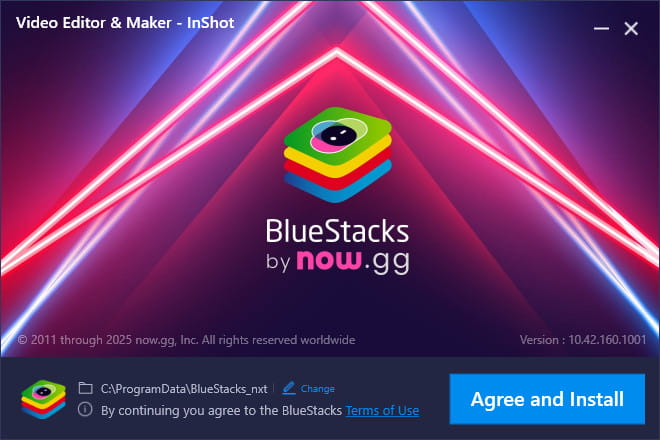
Ia merupakan pilihan yang bagus jika anda benar-benar menyukai ciri-ciri InShot dan tidak mahu menemui perisian baharu. Tetapi ia juga mempunyai beberapa kelemahan yang perlu diberi perhatian:
- Kelewatan kecil dan masa tindak balas yang lebih lama pada PC kelas bawah
- Mengambil ruang storan tambahan.
- Operasi tetikus dan papan kekunci yang kekok.
- Keserasian paparan skrin penuh yang lemah.
Keperluan Sistem Minimum untuk BlueStacks 5:
- OS: Microsoft Windows 7 dan ke atas, MacOS 11 (Big Sur) atau ke atas.
- Pemproses: Pemproses Intel, AMD atau Apple Silicon.
- RAM: Sekurang-kurangnya 4GB.
- HDD: Ruang Cakera Kosong 10GB.
- Anda mesti menjadi Pentadbir pada PC anda. Pemacu grafik terkini daripada Microsoft atau vendor cipset.
Bahagian 3: 5 Alternatif InShot untuk PC
Editor video desktop direka khusus untuk komputer, jadi ia berjalan lebih pantas, lebih stabil dan lancar berbanding emulator. Ia mengendalikan fail video besar dengan lebih baik dan kurang berkemungkinan mengalami lag atau ranap. Pada masa yang sama, ia menawarkan banyak ciri lanjutan, seperti garis masa berbilang trek, alatan AI dan eksport HD atau 4K yang pantas. Paling penting, anda tidak perlu risau tentang kelajuan perlahan atau masalah keserasian.
Kami telah menguji semua alatan di bawah dan menilainya berdasarkan kriteria berikut: kemudahan penggunaan, kelengkapan ciri, nilai percuma dan prestasi. Setiap alatan mempunyai kekuatannya sendiri dan paling sesuai untuk kes penggunaan yang berbeza. Berikut ialah 5 Alternatif InShot untuk PC yang berguna:
1. AVAide Video Converter
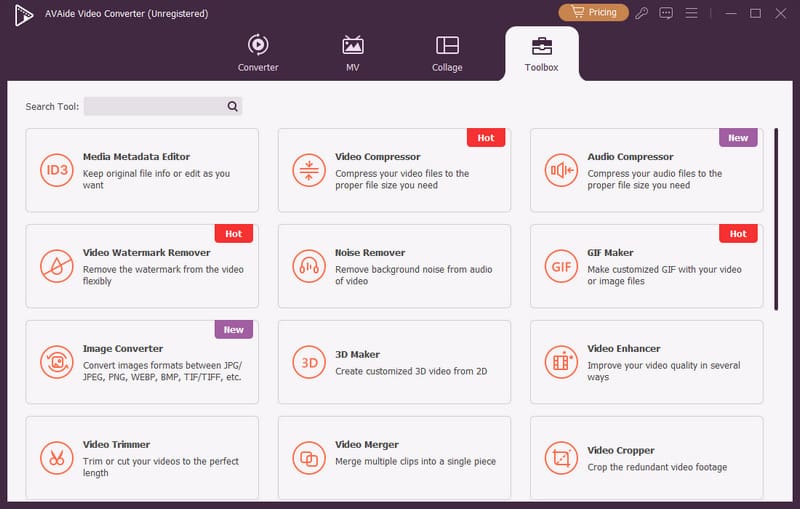
Penukar Video AVAide sepadan dengan setiap ciri InShot - menjadikannya pilihan utama dalam kalangan editor video alternatif InShot untuk PC. Ia didatangkan dengan alat yang berkuasa dan mudah serta boleh berfungsi pada kedua-duanya Windows dan Mac! Anda boleh memotong rakaman, menggabungkan berbilang klip, menambah kesan atau sari kata yang menarik, menukar video anda kepada sebarang format atau mengalih keluar tera air. Dan ia percuma sepenuhnya! Anda boleh mengedit video sesuka hati!
- Penukaran video 3 langkah dalam beberapa saat.
- Pelbagai mod MV untuk penggayaan video pantas.
- Alat kolaj kreatif untuk susun atur berbilang klip.
- Kotak peralatan yang berkuasa untuk penyuntingan video.

 Muat Turun Selamat
2. Editor Video VSDC
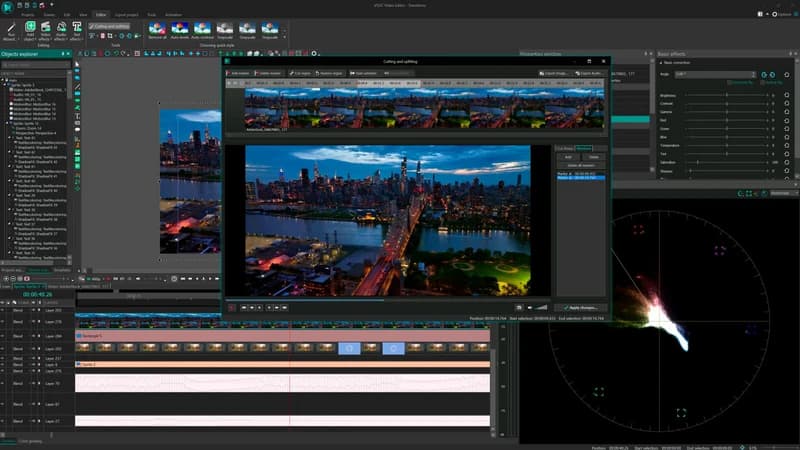
Sebagai salah satu perisian penyuntingan paling popular di seluruh dunia, VSDC Video Editor mempunyai lebih daripada 5 juta pengguna. Ia hanya tersedia untuk WindowsApakah yang menjadikannya menonjol berbanding InShot untuk PC? Jawapannya ialah editor video PC multimedia percuma ini mempunyai hampir semua alat yang anda perlukan. Ia menawarkan fungsi asas seperti memangkas, memotong dan memutar klip serta tugas penyuntingan yang lebih lanjut di bawah:
- Menyokong semua format dan codec video/audio yang popular.
- Alat Chroma Key yang berkuasa untuk mengalih keluar latar belakang hijau.
- Alat telemetri GPS untuk kamera aksi.
- Berjalan lancar walaupun pada PC kelas bawahan.
Tetapi Antara muka VSDC Video Editor adalah kompleks dan sukar untuk dikendalikan oleh pemula.
3. Editor Video Movavi
Editor Video Movavi tersedia untuk Windows, Mac, Android dan iOSAnda boleh memotong rakaman, memangkas klip, memperhalusi warna dan melaraskan kelajuan dengan cepat. Ia juga termasuk alatan AI yang menjimatkan masa anda - seperti menjana sari kata automatik dan mengalih keluar hingar latar belakang. Ia juga menyediakan beratus-ratus penapis, peralihan, tajuk dan tindanan, menjadikannya alternatif InShot yang hebat untuk PC.
- Alat penyuntingan yang mudah digunakan untuk pemula
- Kesan dan templat yang kaya untuk mempertingkatkan video anda
- Ciri AI satu klik mengurangkan masa yang diambil
Tetapi Banyak fungsi memerlukan pembayaran, versi percuma hanya menawarkan pilihan yang sangat terhad.
4. Potongan Tembakan
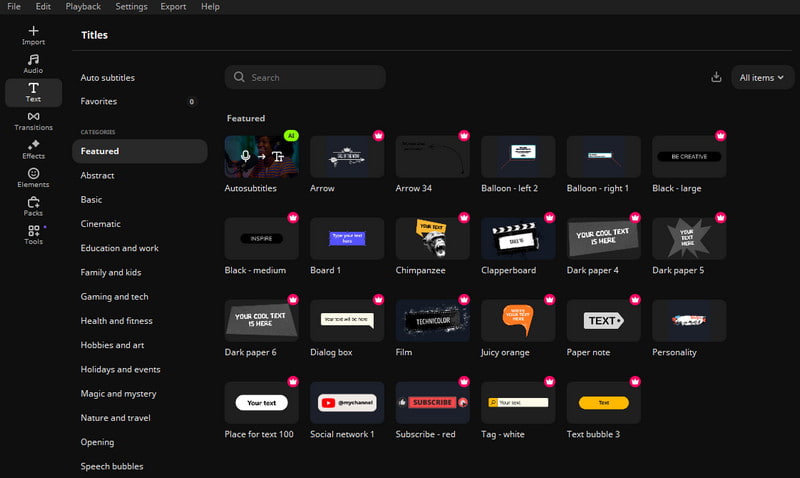
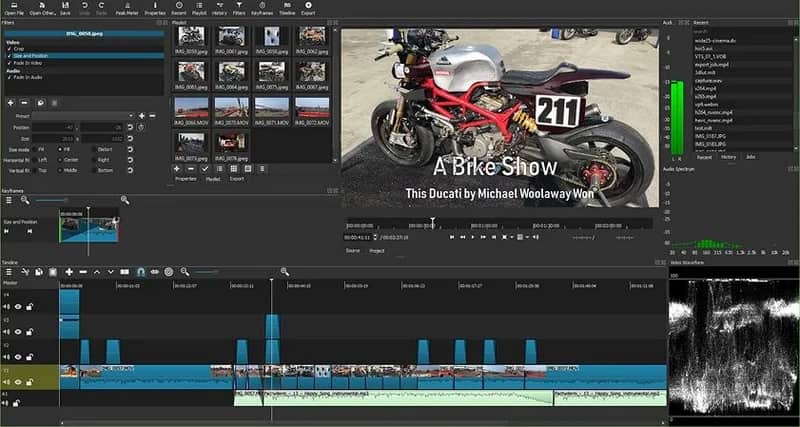
Shotcut ialah penyunting video sumber terbuka percuma yang tersedia untuk Windows, Mac dan LinuxWalaupun antara mukanya kompleks dan sukar untuk pemula, ia merupakan pilihan popular dalam kalangan pengguna pertengahan dan lanjutan. Sebagai pilihan biasa InShot untuk alternatif PC, Shotcut menyokong video 4K dalam pelbagai format dan merangkumi alat untuk penyuntingan audio, rakaman video, peralihan dan kesan visual.
- Sokong alat dan ciri penyuntingan video lanjutan
- Percuma & sumber terbuka tanpa kos tersembunyi.
- Format luas termasuk video 4K.
Tetapi Shotcut sesuai untuk editor lanjutan, pemula tidak digalakkan menggunakannya.
5. Hitfilm Express
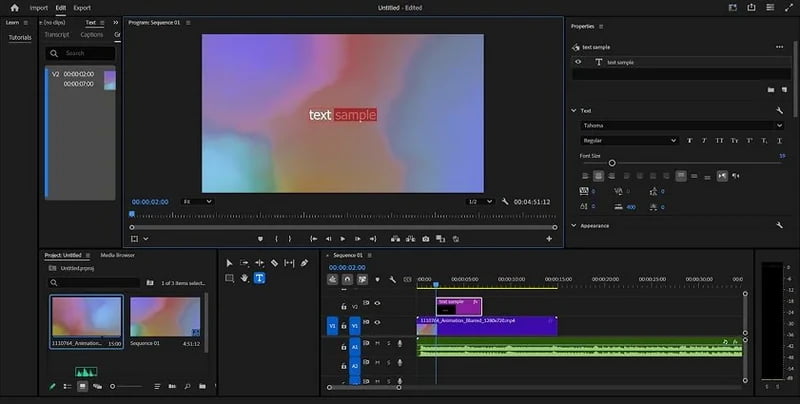
Hitfilm Express boleh berjalan pada Mac dan WindowsIa mempunyai antara muka yang ringkas dan mudah berserta pelbagai ciri untuk penyuntingan. Bagi peminat media sosial, pemain permainan dan pencipta kandungan, perisian ini merupakan pilihan yang tepat untuk berfungsi sebagai InShot untuk PC.
- Disesuaikan untuk pencinta media sosial, pencipta kandungan dan pemain permainan.
- Antara muka mesra pengguna dan mudah dikendalikan.
- Alternatif yang serasi dengan Mac dan iMovie.
Tetapi anda perlu membeli ciri tambahan di kedai tambahan.
| Perisian | OS yang disokong | Kemudahan penggunaan | Versi Percuma | Terbaik Untuk |
| Penukar Video AVAide | Windows Mac | Mudah | Percuma | Pemula |
| Editor Video VSDC | Windows | Kompleks | Percuma | Pengguna lanjutan |
| Editor Video Movavi | Windows Mac Android iOS | Mudah | Terhad | Penyuntingan pantas dengan alatan AI |
| Petikan | Windows Mac Linux | Maju | Percuma & Sumber terbuka | Pengguna pertengahan & lanjutan |
| HitFilm Express | Windows Mac | Mudah | Terhad | Pencipta kandungan & pemain permainan |
Walaupun InShot tidak mempunyai versi desktop rasmi untuk PC, itu tidak bermakna penyuntingan video anda perlu kekal pada skrin kecil. Dengan mengikuti panduan ini, anda telah meneroka beberapa alternatif untuk InShot pada PCDengan alternatif yang betul seperti AVAide Video Converter, anda boleh membuka lebih banyak kemungkinan, seperti membuat video lirik atau kandungan muzik. Tidak kira alat apa yang anda gunakan, nikmati sahaja kemajuan penciptaan – nantikan hasil kerja anda yang hebat!
TENTANG PENGARANG

Kotak alat video lengkap anda yang menyokong 350+ format untuk penukaran dalam kualiti tanpa kerugian.
Edit Video
- Video Kelas Atas AI
- Buang Tera Air daripada Video
- Alih Keluar Teks Daripada Video
- Turunkan 4K kepada 1080p/720p
- Buang Bunyi Latar Belakang daripada Video
- Editor Metadata MP4
- Tajamkan Kualiti Video
- Video Songsang
- Betulkan Video Kualiti Buruk
- Alih keluar Metadata daripada Video/Audio
- Video Kamera Depan Cermin/Nyah Cermin