Sukar untuk memilih alat mudah untuk suntingan video pantas. Ramai orang menguji Pembuat filem Google Photos untuk melihat sama ada ia boleh memotong klip dengan cepat dan memastikan aliran kerja ringan. Saya telah mencubanya dalam penggunaan sebenar, dan titik kekuatan dan kelemahannya mudah dikesan. Ulasan ini akan membantu anda melihat apa yang boleh dilakukannya, di mana ia mungkin memperlahankan anda, dan bila pilihan lain mungkin lebih sesuai untuk anda. Seterusnya, kita akan menyemak cara ia berfungsi pada Android, iPhone dan PC, kemudian melihat alat terbaik yang boleh anda gunakan sebagai alternatif.
Bahagian 1: Cara Membuat Filem Foto Google pada Android
Mencipta video pada telefon anda adalah mudah dengan Movie Maker untuk Google Photos. Aplikasi ini membolehkan anda menggabungkan foto dan klip menjadi video yang padu dan boleh dikongsi tanpa memerlukan sebarang alat tambahan. Ia berfungsi dengan baik pada kebanyakan peranti Android yang menyokong perkhidmatan Google, menjadikannya pilihan yang mudah untuk projek video pantas atau kenangan yang anda ingin kongsikan dengan segera.
Langkah 1Muat turun dan buka Foto Google aplikasi, kemudian log masuk dengan akaun Google anda. Jika anda sudah mempunyai aplikasi tersebut, hanya log masuk.
Langkah 2Ketik Perpustakaan, kemudian Utiliti, dan tatal ke Buat baru bahagian. Pilih satu Filem untuk memulakan projek baru.
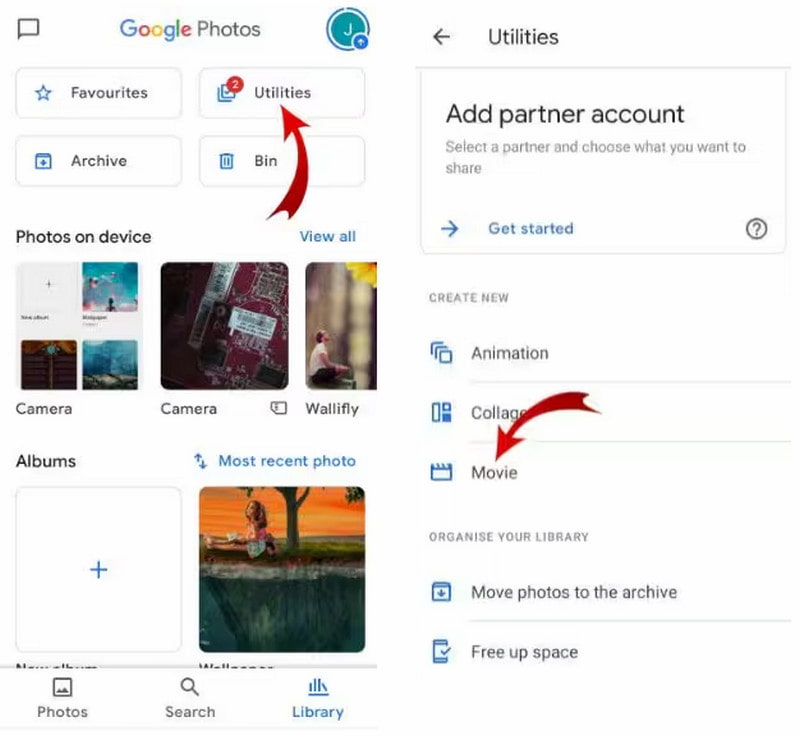
Langkah 3Pilih tema filem atau mulakan dengan susun atur kosong, kemudian pilih sehingga 50 foto dan video daripada peranti anda.
Langkah 4Ketik Buat. Foto Google akan menyusun klip anda secara automatik dan memberi anda pratonton draf. Gunakan jalur filem butang untuk menyusun semula imej dan gelangsar untuk melaraskan tempoh setiap satu dipaparkan.
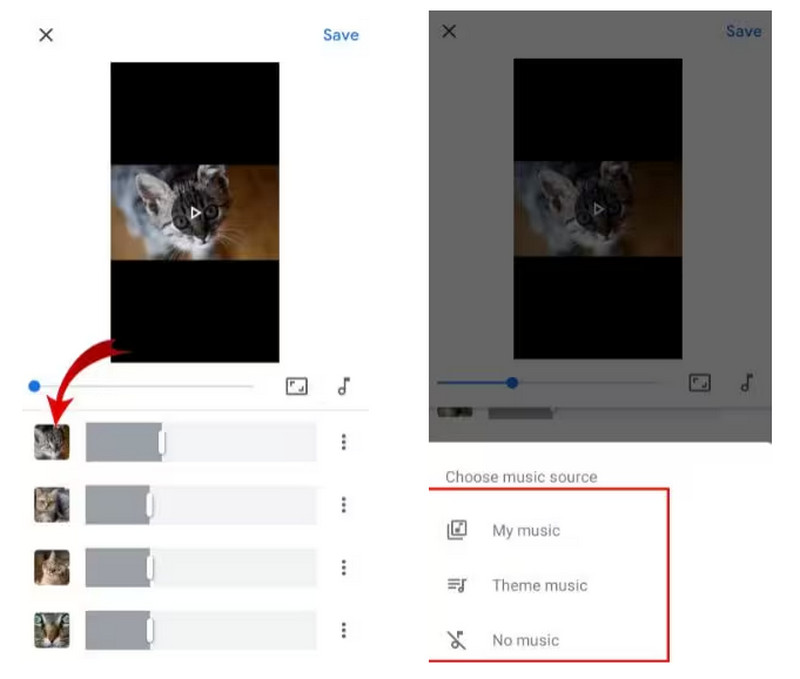
Langkah 5Tambahkan muzik dengan mengetik butang muzik, gunakan kesan atau gaya, pratonton filem anda, berikan tajuk dan ketik JimatFilem anda akan muncul dalam album Foto Google anda dan anda boleh memuat turunnya ke peranti anda jika perlu.
Dengan menggunakan teknik ini, anda boleh belajar cara membuat filem dengan Google Photos pada peranti Android anda dengan cepat, menukar kenangan anda menjadi video yang digilap dalam beberapa minit sahaja.
Bahagian 2: Cara Membuat Filem Foto Google pada iPhone
Pengguna iPhone juga boleh mencipta video dengan pantas menggunakan Google Photos. Ciri Google Photos membuat filem membolehkan anda menggabungkan berbilang klip dan imej dalam beberapa saat. Alat ini sesuai untuk merakam sambutan, perjalanan atau sebarang momen harian yang anda ingin jadikan cerita yang menarik.
Langkah 1Pasang aplikasi dari App Store dan log masuk dengan akaun Google anda.
Langkah 2Ketik Perpustakaan, kemudian Utiliti, dan tatal ke Buat baru bahagian. Pilih satu Filem untuk memulakan projek baru.
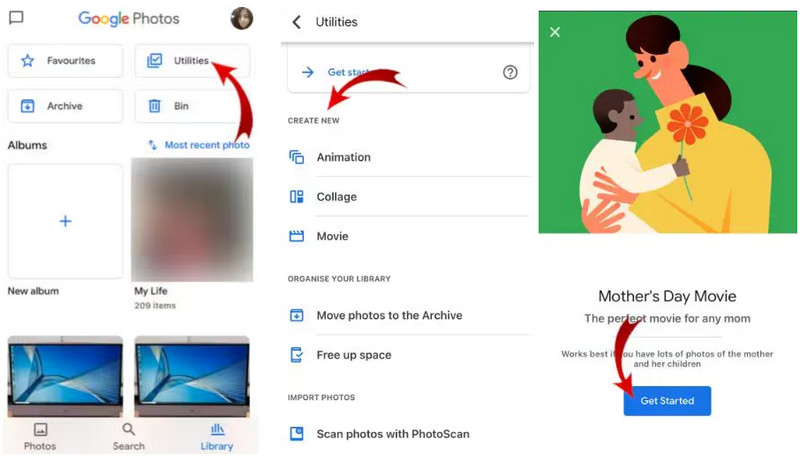
Langkah 3Pilih tema filem atau mulakan video kosong, kemudian ketik MulakanPilih foto dan video yang ingin anda sertakan.
Langkah 4Foto Google akan membuka Editor FilemSusun semula klip menggunakan jalur filem butang, tetapkan tempoh dengan gelangsar dan tambahkan muzik daripada aplikasi atau peranti anda.
Langkah 5Pratonton video anda, gunakan kesan atau gaya, namakannya dan ketik JimatFilem anda akan dipaparkan dalam Foto Google dan anda boleh memuat turunnya ke iPhone anda jika perlu.
Dengan langkah-langkah ini, anda boleh dengan cepat buat filem daripada Google Photos pada iPhone anda, menghasilkan video yang sedia untuk dipindahkan kepada rakan atau disiarkan dalam talian.
Bahagian 3: Cara Membuat Filem Foto Google pada PC
Membuat filem pada PC anda dengan Google Photos memberi anda lebih kawalan ke atas projek anda. Dengan menggunakan cara membuat filem dalam Google Photos, anda boleh menyeret dan melepaskan foto dan klip, menyusunnya dalam urutan yang sempurna dan menggunakan kesan atau muzik untuk menghidupkan cerita anda. Platform web ini mudah dan tidak memerlukan perisian tambahan, menjadikannya sesuai untuk projek yang lebih panjang atau untuk penyuntingan pada skrin yang lebih besar.
Langkah 1Pergi ke photos.google.com dan log masuk dengan akaun Google anda.
Langkah 2klik Utiliti, kemudian pilih Buat baru, dan pilih Filem untuk memulakan sesuatu projek.
Langkah 3Pilih tema filem atau mulakan kosong, kemudian ketik Mulakan dan pilih foto dan video untuk disertakan.
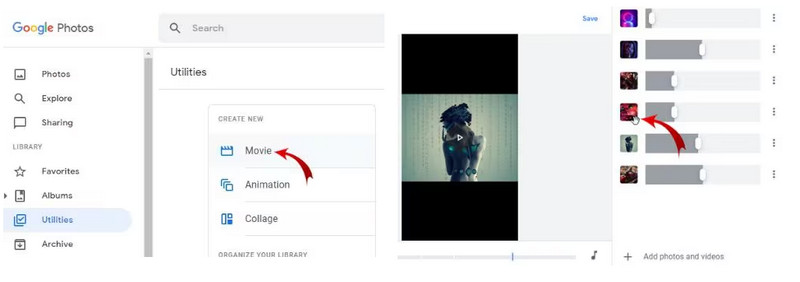
Langkah 4Foto Google akan membuka Editor FilemSusun semula klip dengan jalur filem butang, tetapkan tempoh dan tambah muzik daripada pemilih.
Langkah 5Gunakan gaya atau kesan, pratonton filem, berikan tajuk dan klik JimatVideo anda yang telah siap akan dipaparkan dalam Foto Google dan boleh dimuat turun ke PC anda.
Dengan mengikuti langkah-langkah ini, anda boleh membuat filem dengan mudah dalam Google Photos pada PC anda, menghasilkan video yang digilap dan boleh dikongsi tanpa alatan tambahan.
Bahagian 4: Alternatif Terbaik untuk Foto Google untuk Membuat Filem
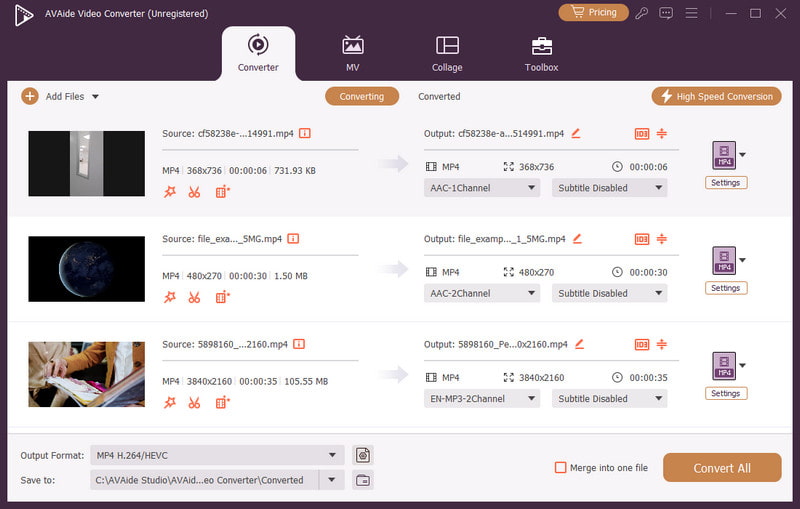
Jika anda mahukan lebih banyak kebebasan kreatif daripada yang ditawarkan oleh Google Photos, Penukar Video AVAide adalah alternatif yang kukuh. Selain penyuntingan yang mudah, ia juga menawarkan ciri-ciri berguna seperti pemangkasan, penggabungan, penambahan sari kata dan penambahbaikan yang dijana komputer untuk membantu meningkatkan kualiti video secara automatik. Bekerja dengan video bukanlah satu masalah, tanpa mengira panjang, format atau codecnya. Ini memastikan kesesuaiannya untuk sesiapa sahaja yang ingin membuat video dengan mudah, dan mereka yang ingin menghasilkan video yang sangat profesional dalam masa yang singkat.

MUAT TURUN PERCUMA Untuk Windows 7 atau lebih baru
 Muat Turun Selamat
MUAT TURUN PERCUMA Untuk Mac OS X 10.13 atau lebih baru
Muat Turun SelamatDengan AVAide Video Converter, anda boleh membuka kunci alatan canggih dan pilihan fleksibel, memberikan anda cara yang lebih baik untuk membuat filem daripada foto anda. Ia juga memudahkan pembelajaran cara membuat video lirik, menggabungkan teks, muzik dan visual dalam projek yang kelihatan profesional.
Bahagian 5: Apakah Ciri-ciri Terbaik Foto Google
Google Photos bukanlah aplikasi storan yang mudah. Perisian penyuntingan filem dan pembuatan filemnya menjadikannya penyelesaian yang berkesan untuk penciptaan dan pengurusan video. Berikut adalah ciri-ciri yang paling menonjol:
1. Pembuat Filem
Membolehkan anda membuat filem daripada foto dan video anda dalam filem yang elegan dengan sedikit usaha. Anda dibenarkan memilih tema, menambah muzik dan menukar susunan klip serta mencapai penampilan profesional.
2. Organisasi Automatik
Google Photos juga menyusun media anda secara automatik mengikut tarikh, lokasi atau jenis kandungan. Ini membolehkan seseorang mencari foto dan video dengan mudah semasa membuat filem.
3. Alat Penyuntingan
Menyediakan ciri penyuntingan mudah seperti pemangkasan video, pelarasan kecerahan, penapis dan putaran imej. Ia berfungsi dengan hebat dalam membuat pelarasan dan penyiaran yang tergesa-gesa.
4. Tema dan Templat
Tema dan templat terbina dalam boleh membantu anda menghasilkan filem yang anggun dalam tempoh masa yang singkat dan tidak perlu mereka bentuknya sendiri. Anda dibenarkan memilih suasana melancap seperti hari lahir, percutian atau sambutan.
5. Integrasi Muzik
Membenarkan penambahan muzik latar belakang pada video anda, sama ada dalam pustaka Google atau pada peranti anda sendiri, untuk meningkatkan pengalaman bercerita.
6. Akses Merentas Platform
Antara lain, ia berfungsi dengan Android, iPhone dan PC untuk memastikan anda boleh mencipta, mengedit dan menonton video anda di mana sahaja anda pergi.
7. Cadangan Pintar
Google Photos mengesyorkan kolaj, animasi dan filem, serta ia akan menghasilkan video dengan usaha yang paling minimum dalam masa yang sesingkat mungkin, berdasarkan muat naik terkini anda.
Google Photos Movie Maker memudahkan anda menukar foto dan klip menjadi video yang pantas dan menarik pada Android, iPhone atau PC. Untuk pilihan yang lebih kreatif dan penyuntingan lanjutan, AVAide Video Converter ialah alternatif yang kukuh. Secara keseluruhan, ini pembuat filem untuk Foto Google adalah cara yang mudah dan boleh dipercayai untuk mencipta dan berkongsi video yang tidak dapat dilupakan dalam beberapa minit.
Kotak alat video lengkap anda yang menyokong 350+ format untuk penukaran dalam kualiti tanpa kerugian.
Edit Video
- Video Kelas Atas AI
- Buang Tera Air daripada Video
- Alih Keluar Teks Daripada Video
- Turunkan 4K kepada 1080p/720p
- Buang Bunyi Latar Belakang daripada Video
- Editor Metadata MP4
- Tajamkan Kualiti Video
- Video Songsang
- Betulkan Video Kualiti Buruk
- Alih keluar Metadata daripada Video/Audio
- Video Kamera Depan Cermin/Nyah Cermin