Penghapusan bunyi video ialah proses yang diperlukan yang membantu mengeluarkan bunyi daripada rakaman video. Ia berfaedah untuk video yang dirakam dalam keadaan cahaya malap atau dengan tetapan ISO tinggi, selalunya menghasilkan imej berbutir atau berpiksel. Mengalih keluar bunyi ini boleh meningkatkan kualiti keseluruhan video dan menjadikannya lebih menarik secara visual. Secara keseluruhan, denoising video ialah alat penting untuk meningkatkan kualiti dan ketepatan kandungan video. Sebab utama kami membuat siaran artikel ini adalah untuk memberi anda penyelesaian bagaimana untuk menafikan video dengan berkesan. Sila ketahui lebih lanjut tentang penyelesaian ini sambil kami menyiasat fungsi dan panduan penyelesaiannya.
Bahagian 1. Perbezaan Antara Kecerahan dan Kebisingan Krominans
Hingar luminans terutamanya merendahkan ketajaman dan perincian, manakala hingar krominans terutamanya menjejaskan ketulenan warna. Dalam pemprosesan pengurangan hingar praktikal, hingar krominans biasanya disekat terlebih dahulu untuk meminimumkan impak pada perincian. Seterusnya ialah perbezaan terperinci.
Bunyi Pencahayaan: Muncul sebagai butiran atau "salji" yang tidak sekata merentasi imej, terutamanya yang mempengaruhi maklumat kecerahan (tahap hitam putih). Ia paling ketara di kawasan gelap dan menyerupai butiran filem.
Bunyi Krominans: Muncul sebagai bintik atau tompok berwarna tidak semula jadi, terutamanya yang menjejaskan maklumat warna. Lazimnya diperhatikan di sepanjang tepi merah, hijau atau biru, atau di dalam kawasan bayang-bayang.
Bahagian 2. Perisian Denoiser Terbaik pada PC
Apakah kaedah terbaik dan paling boleh dipercayai untuk menyahbising video pada peranti anda? Gunakan Penukar Video AVAideCiri pengurangan hingar video terutamanya menggunakan algoritma pengoptimuman AI terbina dalam untuk mengenal pasti dan memproses hingar imej rawak, artifak mampatan dan kebutiran yang disebabkan oleh keadaan cahaya malap secara bijak. Ia secara automatik mengimbangi ketajaman dan kelancaran tanpa kehilangan perincian yang ketara, mengurangkan hingar visual dan artifak blok warna untuk meningkatkan kejelasan keseluruhan dan kestabilan visual.
Ciri pengurangan hingar video AVAide Video Converter terutamanya menggunakan algoritma pengoptimuman AI terbina dalam untuk mengenal pasti dan memproses hingar imej rawak, artifak mampatan dan kehalusan yang disebabkan oleh keadaan cahaya malap secara bijak. Ia secara automatik mengimbangi ketajaman dan kelancaran tanpa kehilangan perincian yang ketara, mengurangkan hingar visual dan artifak blok warna untuk meningkatkan kejelasan keseluruhan dan kestabilan visual.
- Hilangkan hingar visual untuk menghasilkan output yang lebih bersih dan berkualiti tinggi.
- Tingkatkan kejelasan, resolusi, format dan kualiti keseluruhan video selepas pengurangan hingar.
- Pastikan audio dan video disegerakkan dengan sempurna secara automatik—tiada pelarasan manual diperlukan.
- Eksport dalam 300+ format untuk keserasian meluas dengan platform media arus perdana.

 Muat Turun Selamat
Langkah 1Dapatkan AVAide Video Converter
Mula memuat turun Penukar Video AVAide pada peranti anda dengan mengklik butang muat turun di atas langkah ini. Ia akan memberikan anda fail pemasang aplikasi, yang akan membantu anda mendapatkan alat tersebut dengan cekap. Jalankan pada peranti anda dan muktamadkan gesaannya dengan mendayakan kebenaran dan syarat yang berbeza.
Langkah 2Import Video Anda
Perkara seterusnya ialah melancarkan aplikasi pada komputer anda dan mengakses antara muka utamanya. Tekan Kotak alat pilihan untuk memberi anda senarai ciri lanjutan. Cari Penambah Video pilihan untuk mengimport fail anda.

Langkah 3Denoise Video Anda
Setelah video anda diimport, pilih Buang Bunyi Video untuk menafikan video anda. Anda boleh memilih Pratonton pilihan untuk menyemak dan melihat hasilnya walaupun anda belum melakukan proses itu lagi. Selepas itu, tekan Tingkatkan pilihan untuk memuktamadkan proses. Anda boleh pergi ke folder output alat dan pratonton fail output.


Bahagian 3. Denoise Video dalam Adobe Premiere
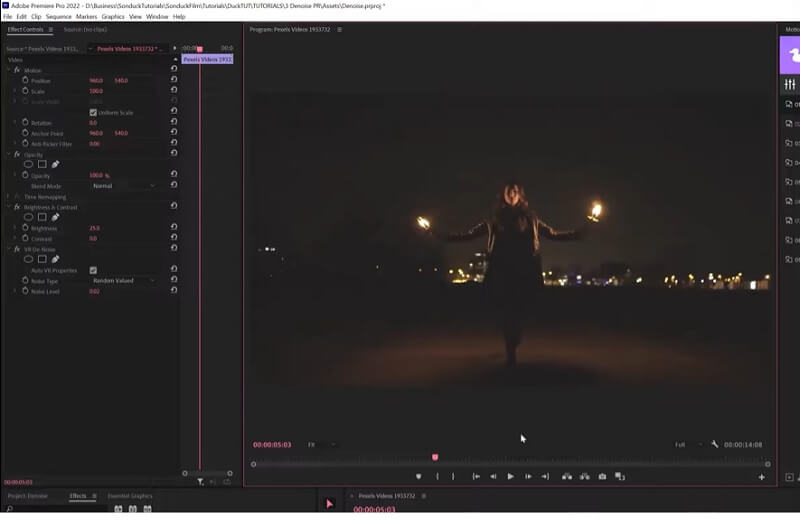
Jika anda sedang mencari perisian pengeditan video gred profesional untuk menafikan video anda, Adobe Premiere Pro ialah pilihan yang bagus. Perisian ini digunakan secara meluas oleh pakar dalam filem dan industri lain yang serupa dan menyediakan fungsi penyuntingan video lanjutan, termasuk keupayaan untuk menafikan video anda. Anda boleh menggunakan kesan Kurangkan Bunyi terbina dalam untuk menafikan video anda dalam Adobe Premiere Pro.
Langkah 1Import video anda ke dalam Adobe Premiere Pro dan seretnya ke panel garis masa. Pergi ke panel Kesan dan cari Kurangkan Kebisingan. Seret kesan ke klip video anda dalam garis masa.
Langkah 2Di dalam Kawalan Kesan, ubah suai tetapan untuk kesan Kurangkan Bunyi mengikut keinginan anda. Anda boleh melaraskan parameter seperti jumlah pengurangan hingar, saiz pengurangan hingar dan ketajaman video.
Langkah 3Pratonton video anda untuk melihat bagaimana kesan Kurangkan Bunyi telah menjejaskan rakaman anda. Jika anda berpuas hati dengan hasilnya, tekan Eksport pilihan untuk menyimpan video anda.
Bahagian 4. Cara Menyahbisingkan Video pada Mudah Alih
1. PowerDirector
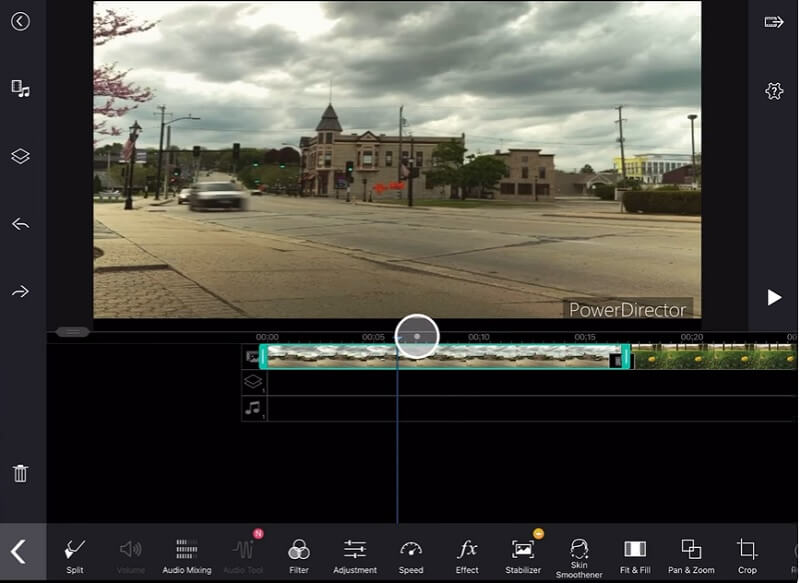
PowerDirector ialah perisian penyuntingan video hebat yang menyediakan pelbagai fungsi untuk meningkatkan video anda. Sama ada anda ingin melaraskan kecerahan dan kontras, menambah kesan khas atau meningkatkan kualiti audio video anda, PowerDirector telah membantu anda. Aplikasi ini dilengkapi dengan penstabil video, yang boleh mengalih keluar video goyah dan berbintik serta menstabilkannya dalam hasil yang boleh diterima. Anda boleh menyemak langkah di bawah tentang cara menggunakan apl ini pada peranti Android anda.
Langkah 1 Pasang PowerDirector pada Gedung Google Play anda untuk memperoleh alat tersebut. Bukanya pada peranti Android anda, ketik pada Buat Projek Baharu pilihan, dan pilih nisbah aspek. Anda akan dapat melihat keseluruhan video yang disimpan pada peranti Android anda. Import video anda ke dalam PowerDirector dan seretnya ke panel garis masa.
Langkah 2Pilih yang Sunting ikon dan pilih kesan yang diingini yang anda ingin gunakan pada video anda. Anda boleh memilih daripada pelbagai kesan, seperti pembetulan warna, penstabilan dan peningkatan audio. Gunakan kesan pada video anda dengan mengetik pada kesan dan melaraskan tetapan untuk setiap kesan mengikut keinginan anda.
Langkah 3Anda boleh mengubah suai parameter seperti kecerahan, kontras dan banyak lagi, serta tahap kelantangan dan kualiti audio. Pratonton video anda untuk melihat bagaimana kesannya mempengaruhi rakaman anda. Jika anda berpuas hati dengan hasilnya, ketik pada Menghasilkan pilihan untuk menyimpan video anda.
2. InShot
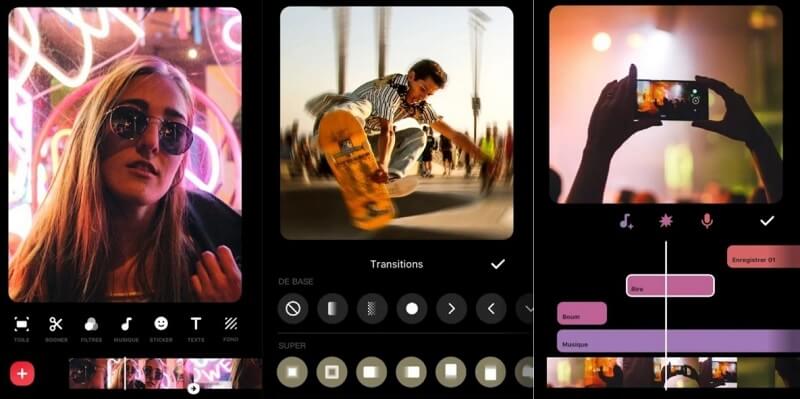
Apabila mengedit video kasar, InShot boleh menjadi alat yang hebat. Satu cara untuk meningkatkan kualiti rakaman anda ialah melaraskan tahap kecerahan dan kontras. Selain itu, InShot menawarkan pelbagai penapis yang boleh membantu mengurangkan pembentukan bunyi dan bijirin. Ia juga boleh cuba memangkas rakaman atau zum masuk untuk mengalih keluar beberapa kawasan berbutir.
Langkah 1Pasang InShot pada App Store anda dan lancarkan alat pada iPhone anda. Pada antara mukanya, tekan butang Video pilihan. Kemudian, keseluruhan fail video yang disenaraikan pada apl Foto anda akan digesa pada skrin anda.
Langkah 2Pilih fail yang anda ingin tingkatkan dan klik pada Semak ikon. Anda akan digesa pada panel penyuntingan utama InShot. Pergi ke Penapis pilihan dan tekan Melaraskan menu untuk mencari parameter yang berbeza untuk meningkatkan atau menafikan video anda.
Langkah 3Ubah suai kecerahan, kontras dan ketajaman video dengan berkesan. Jika anda berpuas hati dengan hasilnya, anda boleh pratonton fail dan memainkannya pada panel garis masa. Tekan Jimat ikon untuk mengeksport fail dan menyimpan perubahan.
Bahagian 5. Soalan Lazim Mengenai Video Denise
Mengapakah penolakan video perlu?
Video denoise adalah perlu kerana ia boleh meningkatkan kualiti keseluruhan video dengan ketara. Mengalih keluar bunyi yang tidak diingini menjadikan rakaman lebih tepat dan menarik secara visual. Ini amat penting untuk video profesional, yang kualiti adalah yang paling utama.
Apakah faedah menafikan video?
Faedah video denoise termasuk kualiti visual yang dipertingkatkan, artifak visual yang dikurangkan dan produk akhir yang lebih profesional. Selain itu, denoising boleh memastikan bahawa video itu sesuai untuk pelbagai platform dan peranti, kerana ia boleh membantu mengoptimumkan video untuk senario tontonan yang berbeza.
Adakah penyahbisingan video meningkatkan masa eksport dengan ketara?
Ya. Penyahbisingan memerlukan pengiraan yang intensif dan selalunya meningkatkan masa eksport sebanyak 2–5×, bergantung pada algoritma, resolusi dan sama ada pecutan GPU diaktifkan.
Bagaimanakah saya boleh membetulkan "piksel menari" di kawasan gelap video?
"Piksel menari" biasanya merupakan hingar krominan dalam bayang-bayang; kurangkan hingar warna, gunakan penyahbunyian temporal dan angkat sedikit bayang sebelum penyahbunyian untuk menstabilkan imej.
Secara keseluruhan, menolak video adalah perlu untuk dipertimbangkan oleh kebanyakan peminat video. Dengan kaedah ini, anda boleh mempertingkatkan video cahaya malap dan rakaman yang berkualiti rendah. Nasib baik, teknik untuk perisian denoise terbaik untuk video telah disahkan dan mudah diikuti. Cuba mereka dan semak hasil hebat alat yang disebutkan di atas.
Kotak alat video lengkap anda yang menyokong 350+ format untuk penukaran dalam kualiti tanpa kerugian.
Edit Video
- Video Kelas Atas AI
- Buang Tera Air daripada Video
- Alih Keluar Teks Daripada Video
- Turunkan 4K kepada 1080p/720p
- Buang Bunyi Latar Belakang daripada Video
- Editor Metadata MP4
- Tajamkan Kualiti Video
- Video Songsang
- Betulkan Video Kualiti Buruk
- Alih keluar Metadata daripada Video/Audio
- Video Kamera Depan Cermin/Nyah Cermin