Apabila kami merakam lebih banyak video berkualiti tinggi, saiz fail menjadi lebih besar, menjadikan perkongsian atau penyimpanannya lebih sukar. Ia mengambil masa yang lama untuk memuat naik atau menghantarnya dalam talian. Anda mungkin menghadapi masalah dengan fail video anda tidak sepadan dengan had saiz fail standard yang disokong oleh platform.
Jika anda menghadapi masalah dengan fail video yang besar, siaran ini adalah yang anda perlukan. Kami akan sediakan pemampat video! Pemampat ini berfungsi untuk mengurangkan saiz fail video anda tanpa mengorbankan kejelasannya. Kami akan menyenaraikan pemampat video terkemuka pada desktop, dalam talian dan telefon mudah alih, jadi anda mempunyai banyak pilihan!
Bahagian 1. 7 Pemampat Video Percuma pada Desktop
1. AVAide Video Converter
Memampatkan saiz fail video dengan Penukar Video AVAide adalah mudah dan cepat. Ia boleh memampatkan fail video anda kepada saiz yang sesuai yang anda perlukan. Apa yang anda perlu lakukan ialah menggunakan bar gelangsar atau kekunci anak panah yang ditawarkan untuk mengurangkan saiz fail. Ia sesuai jika anda ingin mengecilkan saiz fail video anda supaya anda boleh memuat naik atau berkongsinya di media sosial atau platform pemesejan. Itulah sebabnya tidak hairanlah ia adalah salah satu pemampat video teratas di pasaran. Selain itu, anda boleh mengubah suai format, resolusi dan kadar bit sebelum memampatkan video anda.
Selain daripada keupayaannya untuk memampatkan, AVAide Video Converter, seperti namanya, boleh menukar fail video kepada format lain. Ada lagi! Ia juga mempunyai ripper terbina dalam, editor video muzik, pembuat kolaj dan banyak lagi alatan. Dengan semua ciri tersebut, AVAide Video Converter ialah pilihan terbaik untuk keperluan pemampatan anda.

MUAT TURUN PERCUMA Untuk Windows 7 atau lebih baru
 Muat Turun Selamat
MUAT TURUN PERCUMA Untuk Mac OS X 10.13 atau lebih baru
Muat Turun Selamat- Kebaikan
- Kaedah pemampatan intuitif dengan sokongan pratonton masa nyata.
- Pratetap lalai yang seimbang yang mengekalkan kualiti pada nisbah mampatan sederhana.
- Aliran kerja pemampatan kelompok yang lancar.
- Fungsi penukaran format dan pemampatan bersepadu mengurangkan masa pengekodan semula.
- Keburukan
- Akses terhad kepada kawalan pengekodan asas.
2. VideoProc Converter AI
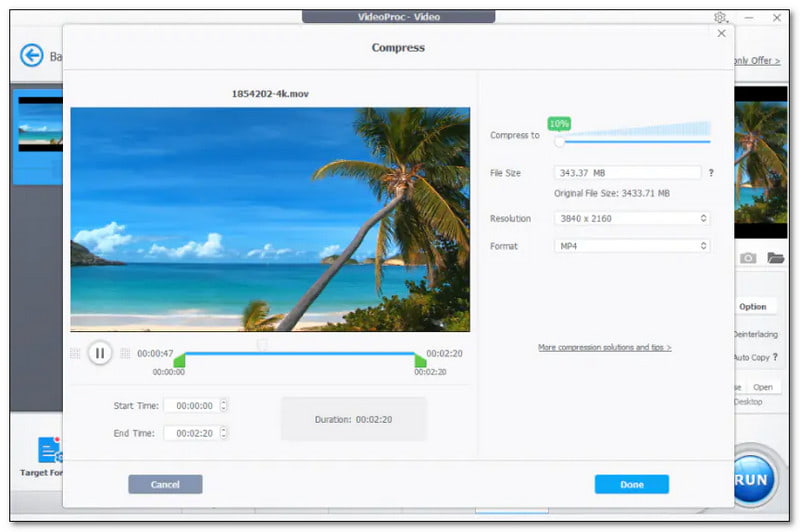
VideoProc Converter AI ialah editor dan penukar video semua-dalam-satu yang popular. Ia terkenal dengan ciri-ciri yang berkuasa. Ia mempunyai teknologi kecerdasan buatan terbina dalam, yang meningkatkan pemampatan video. Ia boleh mengurangkan saiz fail video sehingga 90% pada kelajuan 47x lebih pantas tanpa kehilangan kejelasan yang ketara. Perkara lain ialah ia direka untuk mengurus video besar, menjadikannya salah satu pemampat video besar terkemuka.
- Kebaikan
- Pecutan GPU mengurangkan masa pengekodan untuk fail besar dengan ketara.
- Gelangsar saiz sasaran terbina dalam membolehkan kawalan saiz.
- Mengendalikan sumber resolusi tinggi dengan kualiti yang stabil.
- Keburukan
- Pilihan kawalan kadar lanjutan boleh menjadi sukar untuk diurus.
- Ciri-ciri AI meningkatkan penggunaan sumber sistem semasa pemampatan.
3. Pemain Media VLC
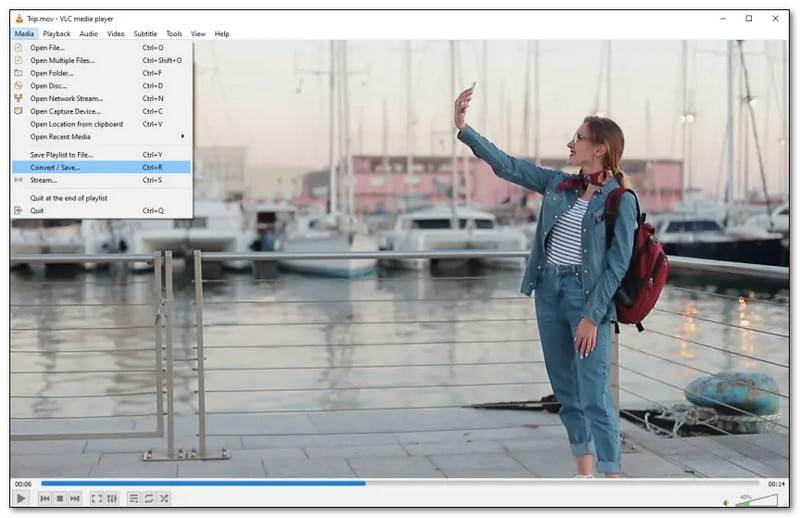
Pemain Media VLC popular kerana menjadi pemain media serba boleh dan sumber terbuka. Pemain media ini mempunyai ciri penukar dan pemampat terbina dalam. Anda boleh memampatkan saiz fail video dengan memperhalusi resolusi, kadar bit dan codec output. Antara muka tidak direka untuk pemampatan video. Tetapi ia boleh mengendalikan tugas asas.
- Kebaikan
- Percuma dan ringan.
- Tiada codec atau plugin luaran diperlukan.
- Serasi dengan pelbagai bekas dan codec.
- Keburukan
- Kadar bit dan kawalan kualiti sangat terhad, tidak sesuai untuk pemampatan yang tepat.
- Kekurangan aliran kerja pemampatan kelompok yang cekap.
- Kebolehramalan saiz fail output adalah rendah.
4. Brek Tangan
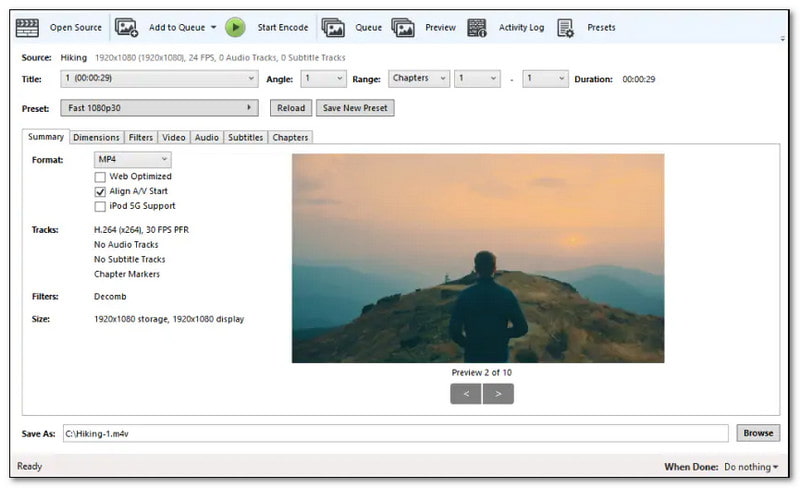
HandBrake ialah transkoder video sumber terbuka percuma yang terkenal sebagai pemampat video Windows dan MacOS. Ia menyokong banyak format video dan membolehkan anda memampatkan video yang besar dan berkejelasan tinggi kepada fail yang lebih kecil. Anda boleh memampatkan saiz fail video dengan melaraskan parameter. Ini termasuk kadar bit, kadar bingkai dan resolusi. Walau bagaimanapun, antara muka adalah agak rumit, terutamanya untuk pemula. Ambil perhatian bahawa ia masih merupakan pilihan yang baik untuk pengguna yang mahukan keseimbangan kawalan dan kemudahan semasa memampatkan video.
- Kebaikan
- Format H.264/H.265/AV1 berasaskan CRF mencapai keseimbangan yang sangat baik antara kualiti imej dan saiz fail.
- Sistem pratetap yang mantap memudahkan tugas pemampatan biasa.
- Keburukan
- Kelajuan pengekodan adalah perlahan tanpa pecutan perkakasan.
- Aliran kerja bukan standard menawarkan fleksibiliti yang terhad.
- Antara muka pengguna agak kompleks.
5. Penukar Video Freemake
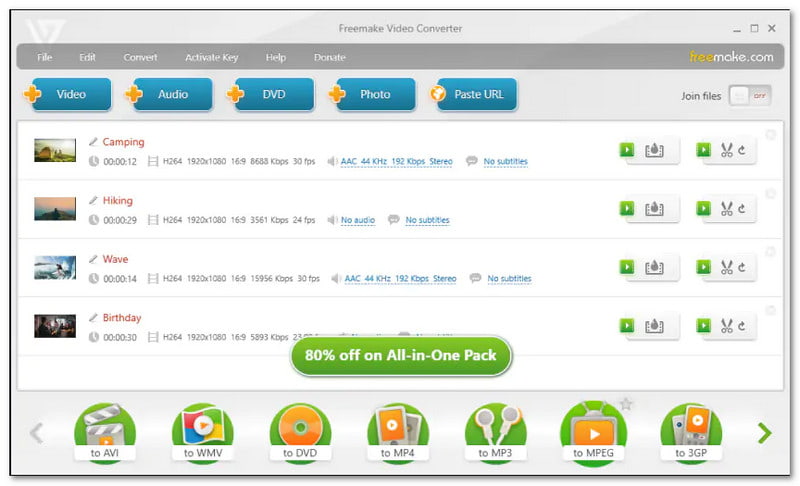
Freemake Video Converter ialah program yang mudah digunakan yang menawarkan pemampat dan penukar video percuma. Ia membolehkan anda memilih tetapan output seperti resolusi dan saiz. Ciri ini berguna jika anda ingin mengurangkan saiz fail video dengan mudah tanpa memerlukan banyak pengetahuan teknikal. Pemampatannya mungkin tidak semaju beberapa program lain. Tetapi ia berfungsi dengan baik untuk pengguna yang mahukan pilihan asas. Ia juga menyokong banyak format video.
- Kebaikan
- Pratetap mampatan yang sangat mudah untuk pemula.
- Persediaan pantas dengan konfigurasi minimum yang diperlukan.
- Sokongan giliran kelompok asas.
- Keburukan
- Kualiti output merosot dengan ketara pada nisbah mampatan yang lebih tinggi.
- Kawalan codec dan parameter terhad.
6. Pengekod Pengatup
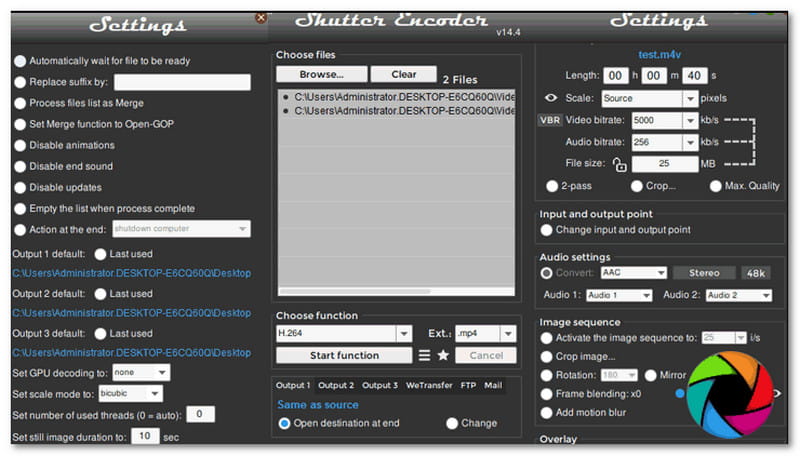
Shutter Encoder ialah pemampat video yang teguh dan kaya dengan ciri pada Windows, Mac dan Linux. Format input dan output yang disokongnya adalah luas. Jadi anda boleh memampatkan video anda tanpa mengalami masalah. Walau bagaimanapun, ia tidak menawarkan butang khusus untuk pemampatan video. Tetapi anda boleh mengecilkan video dengan memasukkan saiz fail pilihan anda, resolusi, kadar bit, dsb.
- Kebaikan
- Kawalan tepat ke atas kadar bit, GOP dan pilihan pemampatan khusus format.
- Sokongan kelompok dan automasi yang kukuh untuk aliran kerja profesional.
- Pengekodan saiz sasaran yang tepat menggunakan bahagian belakang FFmpeg.
- Keburukan
- Antara mukanya padat dan tidak mesra pemula.
- Memerlukan pengetahuan codec.
- Tiada mod mampatan "satu klik" berorientasikan pengguna.
7. FFmpeg
FFmpeg ialah program baris arahan. Ia lebih baik dalam tugasan video seperti pemampatan. Walau bagaimanapun, ia bukanlah program pemampatan video yang mudah didekati. Anda mesti memasukkan baris arahan yang betul untuk mengurangkan kadar bit video, menurunkan peleraiannya dan memangkasnya. Selain itu, pemampatan fail video mengambil masa yang lama. Ia adalah pemampat video yang baik untuk pengguna PC lanjutan. Ia membolehkan mereka memanipulasi nisbah mampatan, kejelasan output dan tetapan lain.
- Kebaikan
- Kecekapan mampatan maksimum dengan kawalan penuh ke atas CRF, pratetap dan penapis.
- Pilihan terbaik untuk pemampatan kelompok berskala besar dan berskrip.
- Sokong codec dan ciri eksperimen canggih terlebih dahulu.
- Keburukan
- Baris arahan sahaja; lengkung pembelajaran yang curam.
- Tiada pratonton visual atau maklum balas masa nyata.
- Pilihan parameter yang salah boleh menyebabkan kehilangan kualiti dengan mudah.
| Produk | Nisbah Mampatan (Biasa / Maks) | Parameter Boleh Laras | Sokongan OS | Mampatan Kelompok |
| Penukar Video AVAide | Tidak dinyatakan secara rasmi (pengurangan saiz melalui kawalan kadar bit/resolusi) | Resolusi, kadar bit, kodek, saiz fail sasaran | Windows, macOS | ✔ |
| VideoProc Converter AI | Sehingga ~90% (dimampatkan kepada ~10% saiz asal) | Gelangsar saiz/nisbah sasaran, codec, resolusi, kadar bingkai, kadar bit | Windows, macOS | ✔ |
| Pemain Media VLC | ~10–90% (pelarasan kadar bit/resolusi asas) | Kodek, resolusi, kadar bit | Windows, macOS, Linux | ✘ |
| Brek Tangan | ~13–87% (bergantung pada pratetap dan CRF) | Resolusi, kadar bit, kadar bingkai, kodek (H.264 / H.265 / AV1) | Windows, macOS, Linux | ✔ |
| Penukar Video Freemake | ~5–95% (kualiti berbeza dengan ketara) | Resolusi, saiz sasaran (kawalan terhad) | Windows | ✔ |
| Pengekod Pengatup | ~6–94% (bergantung pada kandungan dan codec) | Saiz sasaran, resolusi, kadar bit, kodek | Windows, macOS, Linux | ✔ |
| FFmpeg | Boleh dikonfigurasikan dengan sangat baik (~10–90% bergantung pada CRF/pratetap) | Kawalan codec penuh (CRF, kadar bit, resolusi, pratetap, penapis) | Windows, macOS, Linux | ✔ |
Bahagian 2. 6 Pemampat Video Terbaik Dalam Talian
1. VEED.IO
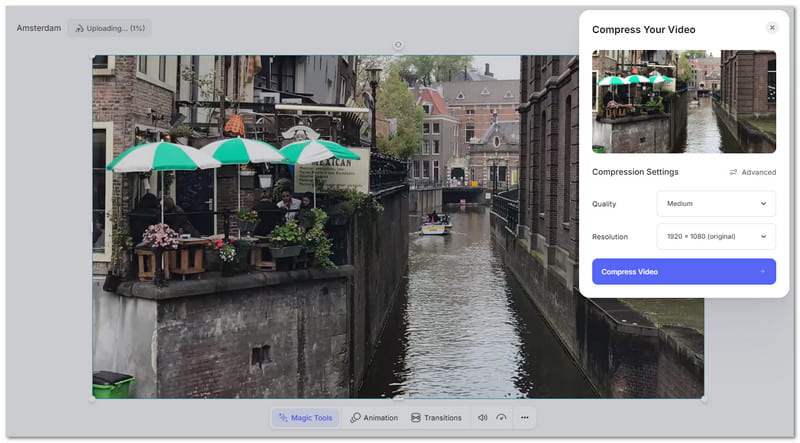
VEED.IO ialah pemampat video yang terkenal dan mudah digunakan. Ia membolehkan anda mengurangkan saiz fail video anda tanpa kehilangan kejelasan. Ia membolehkan anda memilih antara pilihan pemampatan lanjutan dan asas. Anda boleh memilih kejelasan sebagai rendah, sederhana atau tinggi berdasarkan keperluan anda. Anda juga boleh memilih peleraian seperti 1820×1024, 1280×720, 1138×640, 1067×600, 889×500 dan 853×480. Pemampat video ini membantu pengguna memampatkan video untuk e-mel, media sosial dan tapak web.
2. FreeConvert
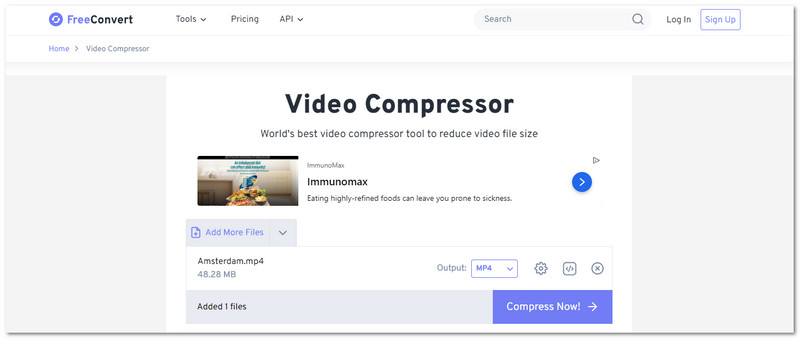
FreeConvert ialah tapak yang mudah dan fleksibel untuk memampatkan video dalam pelbagai format. Pemampat video dalam talian ini menyediakan tetapan untuk memperhalusi kejelasan dan saiz video. Anda boleh memilih H.264 dan H.265 di bawah pilihan codec video. Anda boleh memilih fail sasaran mengikut peratus, saiz, kualiti, resolusi atau kadar bit maks. Lakukan ini di bawah pilihan kaedah pemampatan.
3. Invideo AI
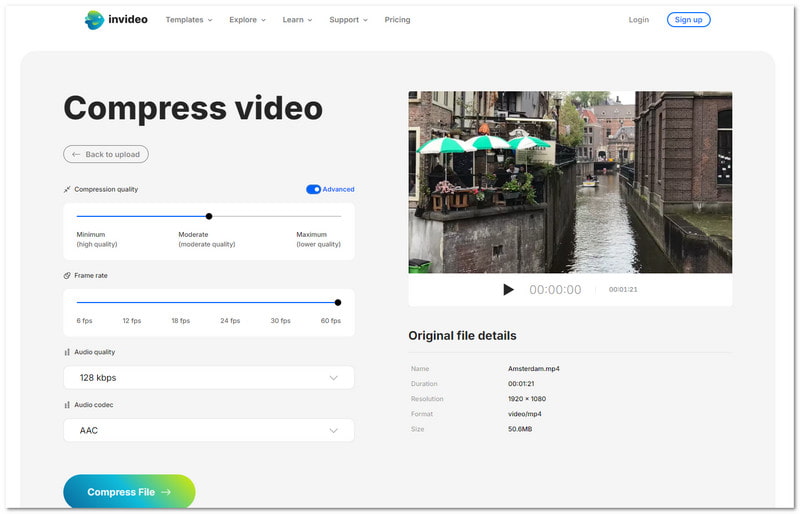
Jika anda lebih suka memampatkan video anda dengan mudah tanpa mendaftar, Invideo AI ialah pilihan yang sesuai untuk anda. Ia boleh memampatkan fail video dalam AVI, FLV, MKV, MOV, MP4, MPEG, MPG, TS, VOB dan WMV. Anda boleh memampatkan fail video anda kepada minimum, sederhana dan maksimum dengan menggerakkan bulatan pada bar baris. Pilihan minimum adalah berkualiti tinggi. Pilihan sederhana adalah sederhana jelas. Pilihan maksimum kurang jelas. Selain itu, anda boleh memilih 6 fps, 12 fps, 18 fps, 24 fps, 30 fps, atau 60 fps di bawah pilihan kadar bingkai.
4. VideoSmaller
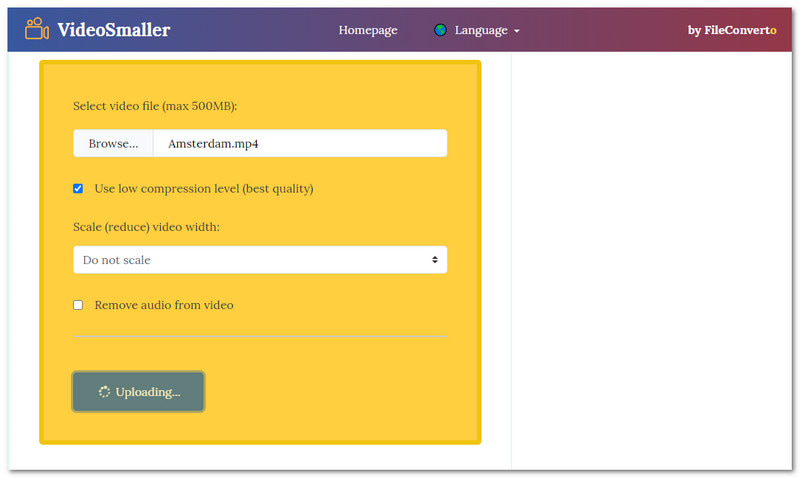
Pemampat video dalam talian percuma yang boleh memampatkan fail video sehingga 80-90% ialah VideoSmaller. Ia membolehkan anda memuat naik sehingga 500 megabait fail video dalam MP4, AVI, MPEG dan MOV. Ia menawarkan pilihan untuk menggunakan tahap mampatan rendah, mengurangkan lebar video dan mengeluarkan audio daripada video. Pemampat dalam talian ini selamat digunakan; semua fail video yang dimuat naik akan dialih keluar selepas 3 jam.
5. Clideo
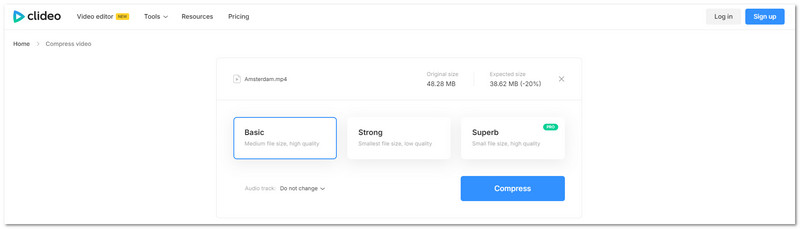
Pemampat video dalam talian yang membolehkan anda melihat pratonton fail video anda sebelum menyimpannya pada peranti anda ialah Clideo. Anda boleh memilih antara kaedah pemampatan video asas, kuat dan hebat. Pilihan asas menawarkan saiz fail sederhana dan berkualiti tinggi. Pilihan kuat menawarkan saiz fail terkecil tetapi berkualiti rendah. Pilihan hebat menawarkan saiz fail kecil dan berkualiti tinggi. Di samping itu, ia menawarkan pilihan untuk buang tanda air daripada video, sunting video, sertakan sari kata, dsb.
6. Dipermudahkan
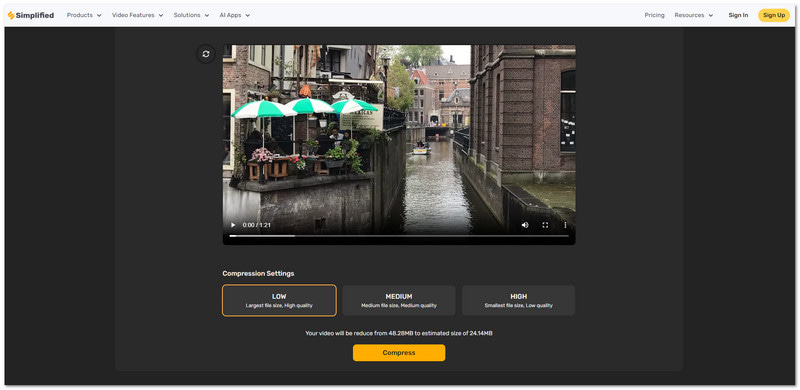
Jika anda mempunyai banyak fail video untuk dimampatkan, Simplified boleh membantu anda kerana ia menawarkan pemprosesan kelompok. Ia membolehkan anda memampatkan banyak video secara serentak, menjimatkan masa dan usaha. Seperti Invideo AI dan Clideo, ia juga menawarkan tetapan mampatan yang boleh anda pilih. Anda boleh memilih rendah, sederhana dan tinggi. Selepas memilih, ia akan menunjukkan berapa banyak saiz yang dikurangkan dibandingkan dengan saiz fail asal.
Bahagian 3. 7 Pemampat Fail Video Teratas untuk Android dan iOS
1. AniSmall: Video Tukar&Ubah Saiz
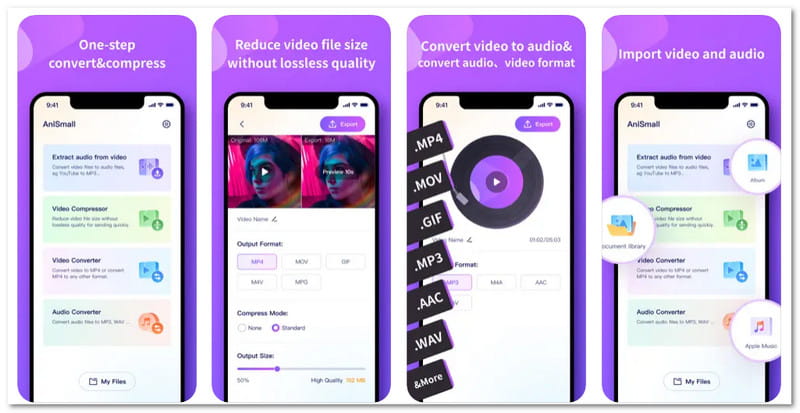
AniSmall: Video Convert&Resize oleh Shenzhen Wondershare Software Co., Ltd ialah pemampat saiz video teratas. Ia membenarkan penyesuaian penuh untuk memampatkan video. Anda boleh memilih antara dua kaedah pemampatan standard dan tiada. Satu ciri yang mengagumkan ialah keupayaan untuk melihat dan membandingkan video asal dan dimampatkan sebelum mengeksport. Ia juga membolehkan anda menukar video kepada format yang berbeza dan mengekstrak audio.
2. Video Mampat: Video Kecilkan Saiz
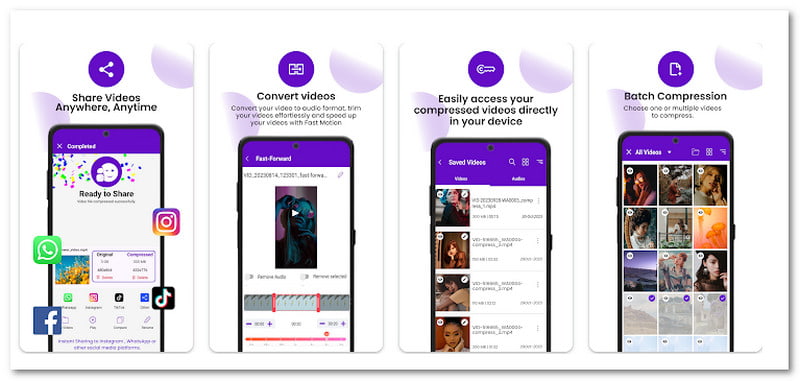
Video Mampat: Video Kecilkan oleh RaySaar Technologies menawarkan pelbagai pilihan. Ini termasuk video kecil, kecil, sederhana dan besar untuk memampatkan. Di samping itu, ia membolehkan anda menyesuaikan resolusi untuk memenuhi keperluan anda. Satu ciri hebat ialah anda boleh memainkan video untuk menyemak kualitinya selepas pemampatan. Selain itu, ia termasuk tab fail yang disimpan. Ia memudahkan untuk mencari projek yang dimampatkan dan diedit apabila diperlukan.
3. Memampat & Menukar Video Panda
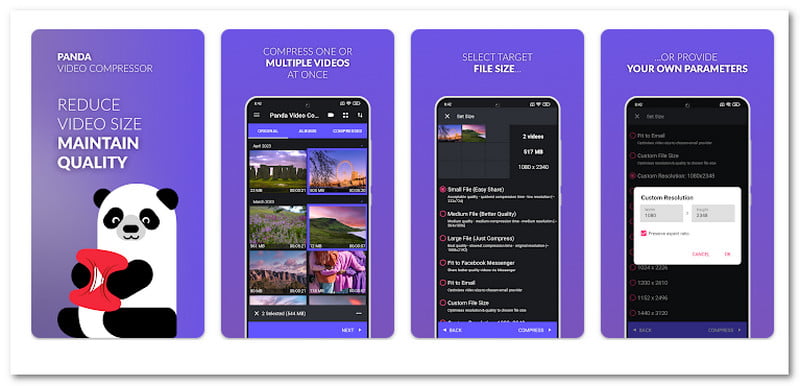
Panda Video Compress & Convert oleh Farluner Apps & Games mempunyai saiz mampatan terbina dalam. Anda boleh memilih pilihan seperti perkongsian mudah, kualiti yang lebih baik atau hanya memampatkan video. Ia juga menawarkan banyak pilihan resolusi tersuai, seperti 240×426 dan 600×1066. Seperti Video Mampat: Video Kecilkan, ia juga menawarkan pilihan untuk membandingkan video asal dengan versi termampat.
4. Pemampat Video Mudah
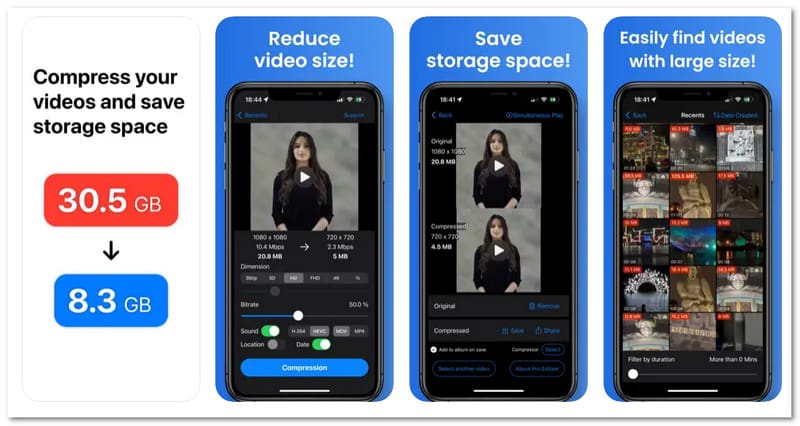
Pemampat Video Mudah oleh Osawa Shunsuke membolehkan anda menyesuaikan kadar bit menggunakan peluncur mudah. Ia boleh membantu anda mengawal kualiti video dan saiz fail. Anda juga boleh memilih daripada pelbagai format output. Ini termasuk MP4, MOV, HEVC dan H.264. Selepas itu, anda boleh menyimpan video mampat anda pada peranti anda atau berkongsinya pada platform lain.
5. Penukar Video, Pemampat
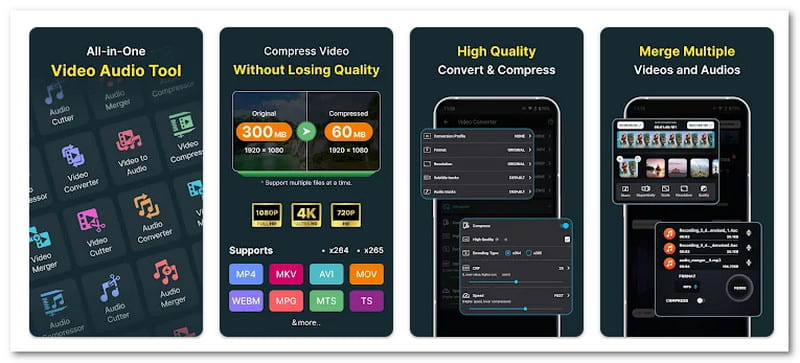
Video Converter, Compressor by Inverse AI mengekalkan kejelasan video semasa pemampatan. Ia menjadikannya salah satu pemampat video tanpa kehilangan kualiti. Ia menyokong banyak codec video dan audio, menjadikannya pilihan yang serba boleh. Ia juga menyokong pemampatan kelompok dan penukaran. Jadi, anda boleh memproses banyak fail sekaligus tanpa sebarang kerumitan. Selain itu, ia menawarkan pemotong video untuk memangkas bahagian yang tidak diingini dan penggabungan video untuk menggabungkan klip berbeza ke dalam satu fail.
6. Pemampat & Penukar Video
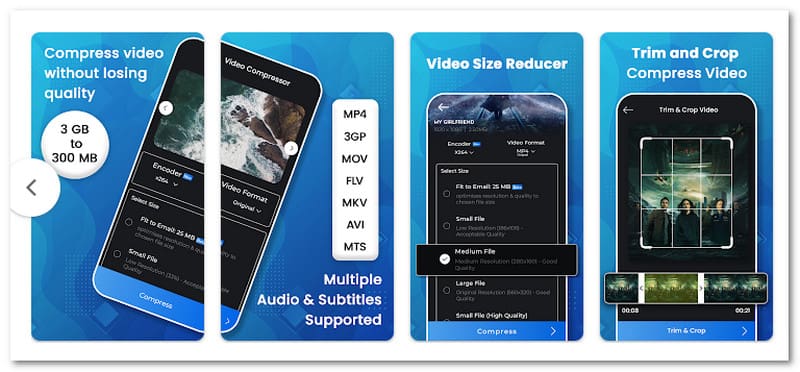
Pemampat & Penukar Video oleh Technozer Solution tidak mempunyai had saiz fail, menjadikannya mudah untuk berfungsi dengan fail yang lebih besar. Ia menyokong banyak format video. Ini termasuk MP4, MKV, WebM, MTS dan WMV. Ia juga termasuk dua pengekod, x264 dan x265, memberikan anda pilihan untuk pemampatan yang cekap. Mengenai pemampatan, anda boleh memilih daripada pilihan saiz yang berbeza. Ini termasuk sederhana, muat ke e-mel, fail kecil dan banyak resolusi tersuai.
7. Kecilkan & mampatkan saiz video
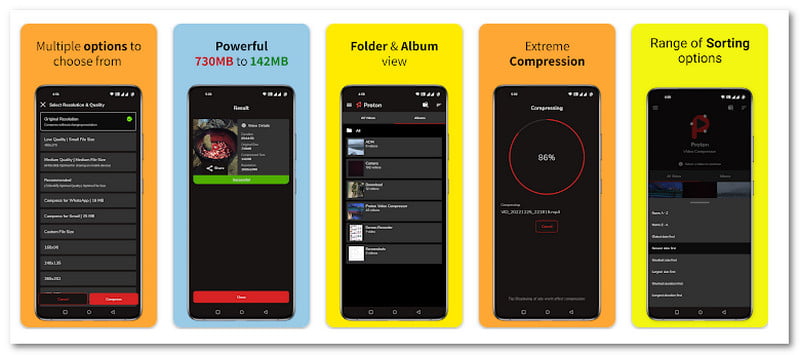
Kecilkan & mampatkan saiz video oleh H. Arthur memberi anda kawalan tepat ke atas proses pemampatan. Anda boleh memilih resolusi atau memampatkan sambil mengekalkan kejelasan asal. Ia boleh memampatkan fail besar anda dengan mudah daripada gigabait kepada megabait. Selain itu, ia menyediakan pratetap kejelasan, seperti rendah, sederhana dan banyak lagi, untuk memenuhi keperluan anda. Selain itu, ia termasuk pratetap khusus untuk saluran popular seperti WhatsApp dan Gmail. Ia memastikan video anda dioptimumkan untuk perkongsian.
Bahagian 4. Ikuti Panduan Ini untuk Memampatkan Semua Format Video Dengan Mudah
Kami akan menyediakan langkah yang mudah diikuti yang boleh anda gunakan sebagai panduan untuk memampatkan semua format video menggunakan Penukar Video AVAide.
Langkah 1Pergi ke tapak web rasmi AVAide Video Converter untuk memuat turun dan memasang program pada komputer anda.
MUAT TURUN PERCUMA Untuk Windows 7 atau lebih baru
Muat Turun SelamatMUAT TURUN PERCUMA Untuk Mac OS X 10.13 atau lebih baru
Muat Turun SelamatLangkah 2Buka program, navigasi ke Lebih Banyak Alat tab dan pilih Pemampat Video.

Langkah 3Klik pada (+) untuk mengimport fail video yang ingin anda mampatkan. Jangan ragu untuk menambah sebarang format video kerana AVAide Video Converter menyokong pelbagai format.

Langkah 4Menuju ke Saiz pilihan dan gunakan bar gelangsar atau anak panah untuk mengubah saiz fail video anda. Selain itu, anda boleh menukar nama fail video, format, resolusi dan kadar bit.

Langkah 5Tekan Pratonton butang untuk menyemak output anda dahulu sebelum memampatkan. Setelah disemak, klik pada Memampatkan butang, dan proses pemampatan akan bermula. Fail video yang dimampatkan akan disimpan secara automatik pada fail setempat anda.
Terdapat banyak kelemahan pada video dengan saiz fail yang besar. Memuat naik atau berkongsinya di media sosial dan platform pemesejan adalah sukar. Jadi, dengan pemampat fail video terbaik, anda boleh mengurangkan saiz video tanpa kehilangan kejelasan. Mengenai pilihan pemampat video terbaik, Penukar Video AVAide mendahului senarai. Ia mudah untuk dimampatkan dan menyediakan kawalan penuh ke atas saiz fail video pilihan anda.
Kotak alat video lengkap anda yang menyokong 350+ format untuk penukaran dalam kualiti tanpa kerugian.
Edit Video
- Video Kelas Atas AI
- Buang Tera Air daripada Video
- Alih Keluar Teks Daripada Video
- Turunkan 4K kepada 1080p/720p
- Buang Bunyi Latar Belakang daripada Video
- Editor Metadata MP4
- Tajamkan Kualiti Video
- Video Songsang
- Betulkan Video Kualiti Buruk
- Alih keluar Metadata daripada Video/Audio
- Video Kamera Depan Cermin/Nyah Cermin